


Vous voulez ajouter des champs personnalisés à votre formulaire d'inscription WordPress sans toucher au code ? Ce tutoriel vous montrera exactement comment ajouter des champs au formulaire d'inscription WordPress afin que vous puissiez collecter des informations supplémentaires telles que les numéros de téléphone, les profils sociaux ou les noms d'entreprise auprès des nouveaux utilisateurs.
Je vais vous guider tout au long du processus étape par étape en utilisant WPForms et Advanced Custom Fields, deux plugins conviviaux qui facilitent la création de formulaires d'inscription personnalisés. À la fin, vous aurez une page d'inscription dédiée sur votre site ou votre boutique WooCommerce qui capture toutes les informations dont vous avez besoin.
Étapes rapides pour créer un formulaire d'inscription d'utilisateur personnalisé :
- Étape 1 : Créer un formulaire d'inscription d'utilisateur WordPress avec un plugin
- Étape 2 : Ajouter des champs personnalisés supplémentaires à votre formulaire d'inscription WordPress
- Étape 3 : Personnaliser les paramètres du formulaire d'inscription WordPress pour les champs personnalisés
- Étape 4 : Configurer les notifications d'inscription d'utilisateur dans WordPress
- Étape 5 : Ajouter un message de confirmation pour votre formulaire d'inscription
- Step 6: Publish Your WordPress Registration Form With Custom Fields
Que sont les champs personnalisés dans les formulaires d'inscription WordPress ?
Les champs personnalisés dans les formulaires d'inscription WordPress sont des champs de saisie supplémentaires que vous pouvez ajouter pour collecter plus d'informations auprès des nouveaux utilisateurs lors de l'inscription.
Par défaut, WordPress ne demande que des informations de base comme le nom d'utilisateur et l'adresse e-mail. Avec les champs personnalisés, vous pouvez demander des informations supplémentaires telles que les numéros de téléphone, les noms d'entreprise, les titres de poste ou les profils de médias sociaux.
L'ajout de ces champs à votre formulaire d'inscription vous permet d'avoir de meilleurs profils d'utilisateurs et vous aide à personnaliser l'expérience de votre site ou vos campagnes marketing.
Pourquoi créer des formulaires avec des champs personnalisés ?
Il y a de fortes chances que de nombreux formulaires d'inscription WordPress que vous avez essayés par le passé n'offrent pas la possibilité d'ajouter des types d'informations spécifiques.
Par exemple, votre formulaire d'inscription pourrait nécessiter les liens vers les profils de médias sociaux des personnes pour enrichir leurs zones de profil. Ou vous pourriez vouloir que les utilisateurs saisissent l'adresse de leur site Web ou leur numéro de téléphone.
La création d'un nouveau formulaire d'inscription d'utilisateur qui vous permet d'ajouter des champs personnalisés et de nouveaux noms de champs vous donne plus de contrôle sur les détails requis pour remplir votre formulaire et vous inscrire.
De plus, lorsque vous utilisez un plugin d'inscription d'utilisateur WordPress avec des champs personnalisés, vous n'aurez pas besoin de repartir de zéro, ce qui vous fera gagner beaucoup de temps que vous pourrez consacrer à d'autres domaines de votre entreprise.
Comment ajouter des champs aux formulaires d'inscription WordPress
Maintenant que vous savez pourquoi l'ajout de champs personnalisés aux formulaires d'inscription est important, créons-en un dans WordPress.

| Prix : À partir de 49,50 $/an |
| Plan gratuit / Essai : Version Lite gratuite disponible |
| Fonctionnalités remarquables : |
| 🔹 Constructeur de formulaires par glisser-déposer 🔹 Addon d'inscription d'utilisateur pour les champs personnalisés 🔹 Modèles pré-faits pour les formulaires d'inscription |
| Idéal pour : Les débutants qui souhaitent des formulaires d'inscription WordPress sans code |
Pour ce tutoriel, nous utiliserons WPForms, le meilleur plugin de formulaire de contact WordPress. Le constructeur de formulaires de WPForms facilite la création de tout type de formulaire pour votre site web. Et avec le User Registration Addon, la création de formulaires avec des champs d'inscription personnalisés est un jeu d'enfant.
Pourquoi ne pas consulter cette revue approfondie de WPForms pour tous les détails ?
Alors, allez-y et procurez-vous votre copie de WPForms ici. Vous aurez besoin de la version Pro pour profiter des modèles de formulaires d'inscription prêts à l'emploi. Ensuite, une fois que vous aurez téléchargé le plugin, vous pourrez apprendre comment installer un plugin WordPress ici.
| Tarifs : À partir de 49 $/an |
| Plan gratuit / Essai : Version gratuite disponible sur WordPress.org |
| Fonctionnalités remarquables : |
| 🔹 Ajoutez des types de champs personnalisés illimités 🔹 Contrôle total sur les métadonnées utilisateur 🔹 Fonctionne avec WPForms et WooCommerce |
| Idéal pour : Les propriétaires de sites qui ont besoin d'un contrôle avancé sur les champs de données utilisateur |
Nous utiliserons également le plugin Advanced Custom Fields pour ajouter des types de champs personnalisés à WordPress, que vous pourrez ensuite utiliser dans votre formulaire d'inscription.
Une fois que vous aurez téléchargé et installé les plugins sur votre tableau de bord WordPress, vous devrez passer à l'étape 1 pour créer votre formulaire d'inscription utilisateur.
Étape 1 : Créer un formulaire d'inscription d'utilisateur WordPress avec un plugin
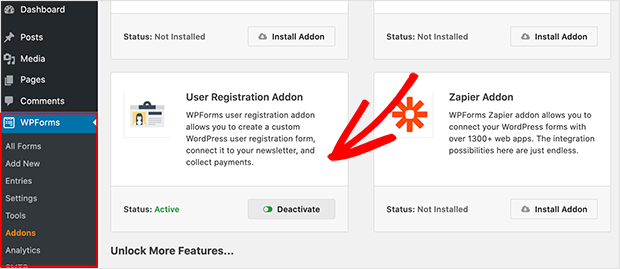
Pour commencer à créer votre formulaire d'inscription utilisateur avec des champs personnalisés, allez dans WPForms » Addons depuis votre backend d'administration WordPress. Localisez ensuite le User Registration Addon et cliquez sur Activer.
Ensuite, allez dans WPForms » Ajouter nouveau pour créer un nouveau formulaire.
Ensuite, sur l'écran de configuration, donnez un nom à votre formulaire et choisissez le modèle User Registration Form.
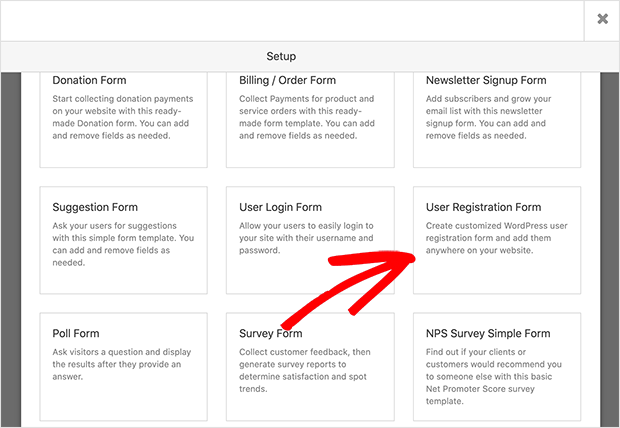
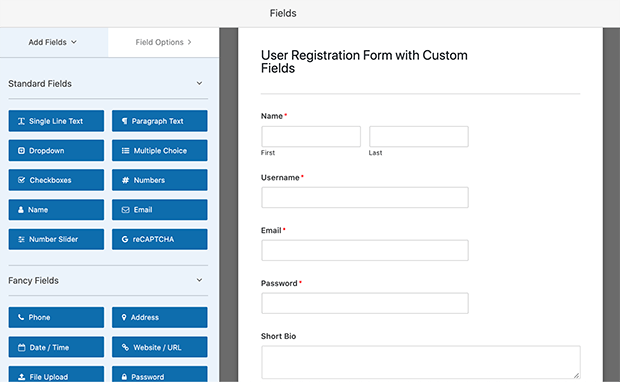
En cliquant sur le modèle, WPForms crée un formulaire d'inscription utilisateur par défaut, que vous pouvez ensuite personnaliser.
Vous pouvez réorganiser les champs de votre formulaire en faisant glisser les éléments vers une position différente. Et l'ajout de nouveaux champs au modèle de formulaire d'inscription par défaut est aussi simple que de les faire glisser du panneau de gauche et de les déposer sur le panneau de droite.
Mais comment ajouter des champs personnalisés à votre formulaire d'inscription utilisateur ? Voyons cela ensuite.
Étape 2 : Ajouter des champs personnalisés supplémentaires à votre formulaire d'inscription WordPress
Pour ce tutoriel, nous allons vous montrer comment ajouter des champs de profil personnalisés à vos formulaires d'inscription. C'est là que le plugin Advanced Custom Fields mentionné précédemment entre en jeu.
Pour commencer, vous devrez ajouter des champs de profil personnalisés à votre site web WordPress. Pour ce faire, allez dans Custom Fields » Add New.
Donnez ensuite un nom à votre groupe de champs, par exemple « Profil utilisateur ». Après cela, cliquez sur Add New pour ajouter un champ à ce groupe et entrez les détails du nom et de l'étiquette.
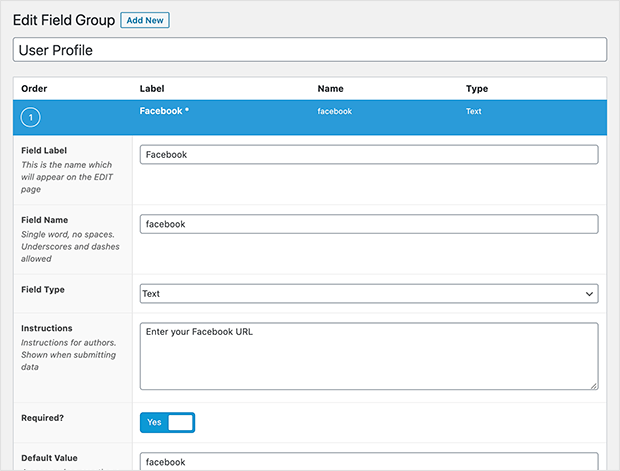
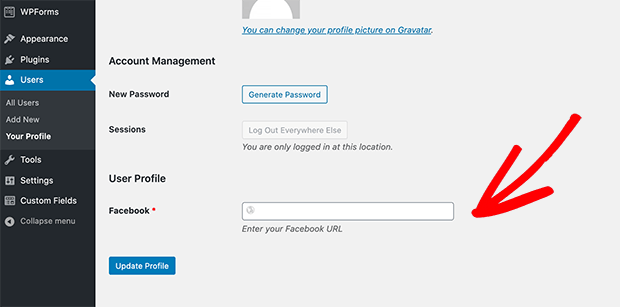
Lorsque vous êtes satisfait des détails du type de champ, cliquez sur Publier pour activer votre champ personnalisé. Ensuite, pour le voir en action, accédez à votre profil WordPress en cliquant sur Users » Your Profile.
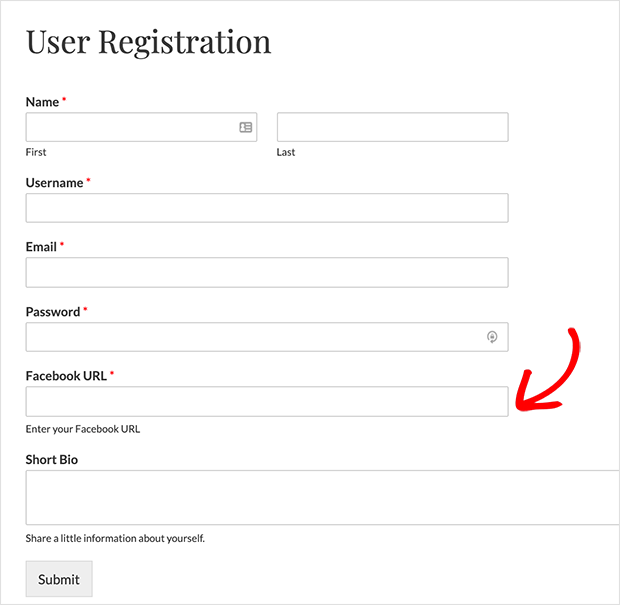
Comme vous pouvez le voir dans l'image ci-dessous, votre profil a maintenant un champ pour votre URL Facebook.
Maintenant que nous avons créé le champ personnalisé dans WordPress, ajoutons-le à votre formulaire d'inscription d'utilisateur.
Accédez à WPForms » Tous les formulaires pour voir la liste des formulaires que vous avez créés. Cliquez ensuite sur Modifier sur le formulaire d'inscription d'utilisateur que vous avez créé un peu plus tôt.
Après cela, faites glisser l'espace réservé du champ URL du site Web du panneau de gauche et déposez-le sur l'aperçu de votre formulaire.
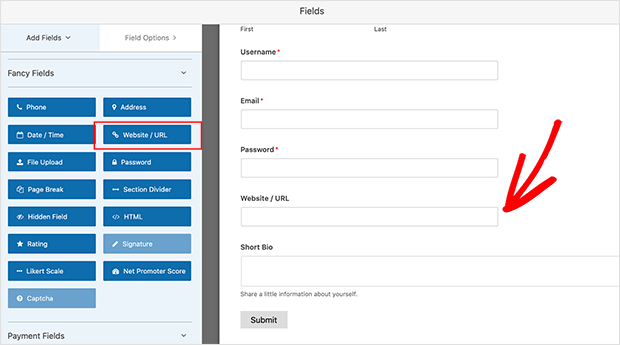
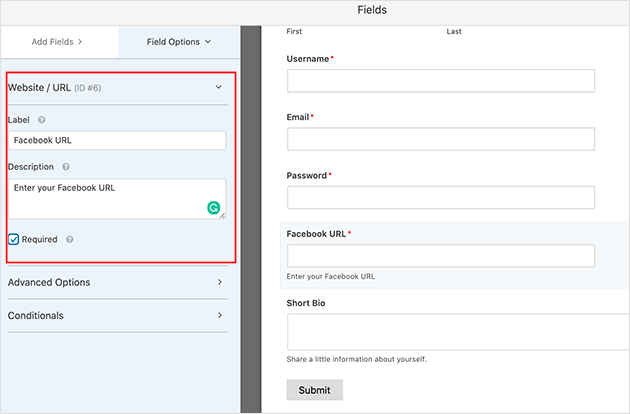
Puisque nous ajoutons une option d'URL Facebook, nous devrons changer le nom du champ. Pour ce faire, cliquez sur le champ URL du site Web et modifiez l'étiquette et la description dans le panneau de gauche.
Vous pourriez également vouloir ajouter une case à cocher demandant aux utilisateurs de s'inscrire à votre liste de diffusion. C'est un excellent moyen de développer votre liste d'abonnés.
N'oubliez pas de cliquer sur Enregistrer pour confirmer vos modifications.
Étape 3 : Personnaliser les paramètres du formulaire d'inscription WordPress pour les champs personnalisés
La prochaine étape consiste à personnaliser les paramètres de votre formulaire afin que votre champ personnalisé envoie les informations au bon endroit.
Cliquez donc sur l'onglet Paramètres et accédez à Inscription de l'utilisateur. Sur cette page, vous pouvez configurer les paramètres d'inscription de l'utilisateur tels que :
- Mapper chaque champ du formulaire
- Sélectionner le rôle utilisateur par défaut
- Activer les notifications pour l'e-mail de l'utilisateur
- Sélectionner la page de confirmation vers laquelle rediriger les utilisateurs
Et si vous faites défiler jusqu'en bas de la page, vous verrez une nouvelle section pour vos informations de métadonnées personnalisées.
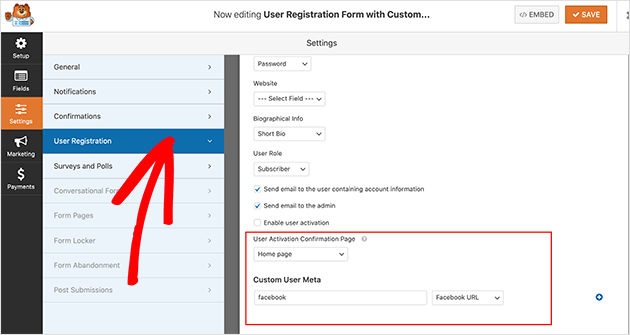
Ici, vous pouvez entrer la clé de métadonnées que vous avez attribuée au champ personnalisé que vous avez créé précédemment. Lorsque vous avez terminé, cliquez sur Enregistrer.
Étape 4 : Configurer les notifications d'inscription d'utilisateur dans WordPress
Regardons maintenant la page des notifications en accédant à Paramètres » Notifications.
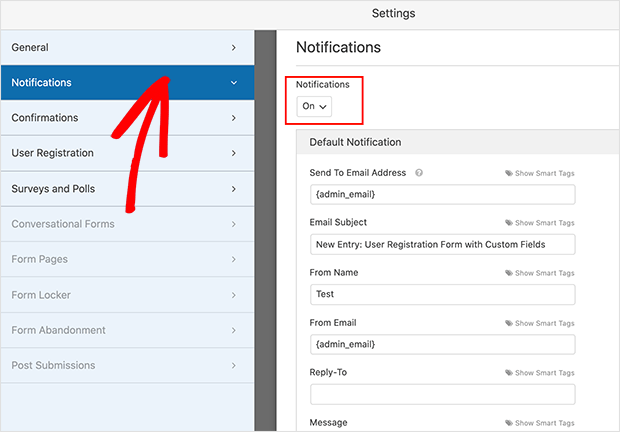
Par défaut, les notifications sont activées, ce qui signifie que vous recevrez une notification par e-mail chaque fois que quelqu'un s'inscrira sur votre site Web.
Pour obtenir de l'aide sur la configuration de ces paramètres, consultez la documentation WPForms sur comment configurer les notifications de formulaire dans WordPress.
Étape 5 : Ajouter un message de confirmation pour votre formulaire d'inscription
Nous allons examiner la configuration des messages que les utilisateurs verront lorsqu'ils soumettront un formulaire d'inscription d'utilisateur pour cette étape.
C'est utile si vous avez besoin que les utilisateurs confirment leur compte pour terminer le processus d'inscription, car vous pouvez afficher un message les remerciant de leur inscription et leur demandant de surveiller votre e-mail de validation.
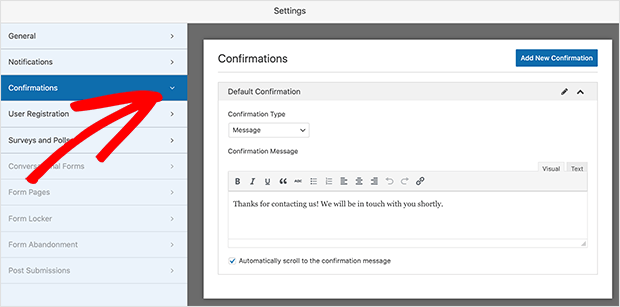
Il existe 3 types de confirmation dans WPForms, et ils sont les suivants :
- Message – C'est la confirmation par défaut. Lorsque les utilisateurs remplissent votre formulaire, un message apparaît, leur indiquant qu'il a été traité avec succès.
- Afficher la page – Ce type de confirmation redirige les utilisateurs vers une page Web spécifique de votre site pour les remercier de leur inscription. Par exemple, vous pouvez afficher votre page de connexion immédiatement après leur inscription.
- Accéder à l'URL (Redirection) – Cette option est utilisée lorsque vous souhaitez envoyer les clients vers un autre site Web.
Une fois que vous avez choisi votre type de message de confirmation, cliquez sur Enregistrer et passez à l'ajout de votre formulaire d'inscription d'utilisateur avec des champs personnalisés à WordPress.
Étape 6 : Publier votre formulaire d'inscription WordPress avec des champs personnalisés
WPForms facilite grandement l'ajout de votre formulaire d'inscription à votre site web. Vous pouvez publier votre formulaire d'inscription dans un article, une page, ou même dans la barre latérale de votre site web en front-end.
Examinons la publication de votre formulaire d'inscription utilisateur sur une page WordPress.
Pour commencer, allez à Pages » Ajouter pour créer une nouvelle Page.
Ensuite, dans l'éditeur WordPress, cliquez sur l'icône Plus (+) pour ajouter un nouveau bloc de contenu. Dans la zone de recherche, tapez WPFroms pour afficher le bloc WPForms et cliquez pour l'ajouter à votre page.
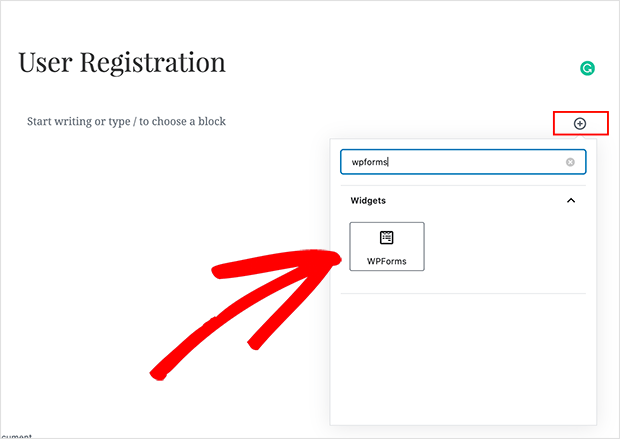
Ici, vous pouvez choisir votre formulaire d'inscription utilisateur dans la boîte déroulante, qui est ajouté à votre page pour un aperçu.
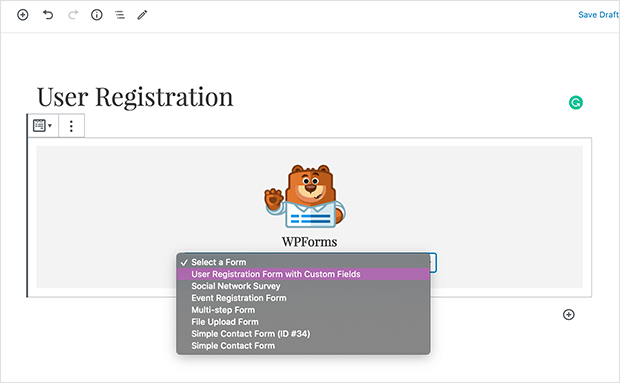
Vous pouvez maintenant ajouter toute information supplémentaire à votre page. Et lorsque vous êtes satisfait, cliquez sur Publier pour lancer votre formulaire sur votre site web.
FAQ sur l'ajout de champs personnalisés aux formulaires d'inscription WordPress
Vous savez maintenant comment créer un formulaire d'inscription utilisateur WordPress avec des champs personnalisés. Ainsi, les utilisateurs peuvent s'inscrire sur votre site et soumettre tous les détails dont vous avez besoin pour construire leurs profils.
Si vous souhaitez découvrir ce que vous pouvez faire d'autre avec WPForms, consultez nos autres tutoriels sur les formulaires WordPress ici :
- Comment créer un formulaire WordPress avec téléversement de fichiers
- Comment créer un formulaire de style Typeform
- Comment créer un formulaire de contact dans WordPress
- Comment créer un formulaire de commande en ligne dans WordPress
- Comment créer un formulaire multipage dans WordPress
Et si vous le souhaitez, suivez-nous sur Facebook et Twitter pour plus d'astuces et de tutoriels utiles.




