


J'avais besoin d'un moyen simple de collecter des CV sur mon site WordPress sans coder. Juste un formulaire simple où les utilisateurs pouvaient téléverser des fichiers comme des PDF ou des images et cliquer sur soumettre.
Après avoir testé quelques plugins, j'ai opté pour WPForms, un constructeur de formulaires par glisser-déposer qui a rendu incroyablement facile l'ajout d'un champ de téléversement de fichiers. En moins de 10 minutes, j'avais un formulaire de téléversement fonctionnel qui prenait en charge tout, des documents aux clips audio.
Dans ce guide, je vais vous montrer les étapes exactes que j'ai suivies pour créer un formulaire de téléversement de fichiers WordPress à l'aide de WPForms.
Pourquoi utiliser un formulaire de téléversement de fichiers WordPress ?
Un formulaire de téléversement de fichiers dans WordPress permet aux utilisateurs de téléverser des documents, des images, des vidéos, des fichiers audio ou tout autre média directement depuis votre site web.
Voici quelques cas d'utilisation courants :
- Candidatures d'emploi – Permettez aux candidats de soumettre des CV, des lettres de motivation ou des portfolios.
- Support client – Permettez aux utilisateurs de joindre des captures d'écran ou des journaux d'erreurs à leurs tickets de support.
- Contenu généré par les utilisateurs – Collectez des photos ou des vidéos pour des témoignages ou des concours.
- Soumissions de podcasts – Recevez des clips audio d'invités ou d'auditeurs.
- Inscriptions aux événements – Permettez aux participants de téléverser des pièces d'identité, des décharges signées ou des documents.
L'utilisation d'un formulaire permet de tout organiser, élimine le besoin de pièces jointes par e-mail et stocke les fichiers en toute sécurité sur votre site WordPress.
Comment créer un formulaire de téléversement de fichiers WordPress avec WPForms
Pour ajouter un formulaire de téléversement de fichiers à WordPress, vous devez d'abord choisir le bon plugin WordPress pour la tâche.
Dans ce tutoriel, nous utiliserons WPForms pour créer un formulaire WordPress avec la fonctionnalité de téléversement d'un certain nombre de types de fichiers.
WPForms est le meilleur plugin de téléversement de fichiers WordPress sur le marché. Il est facile à utiliser et suffisamment simple pour que les débutants puissent commencer rapidement sans avoir à créer des formulaires à partir de zéro avec HTML et CSS. De plus, les puissants modèles de formulaires et le constructeur par glisser-déposer rendent la création de n'importe quel formulaire un jeu d'enfant.
Et si vous ne nous croyez pas, jetez un coup d'œil à ces commentaires d'utilisateurs satisfaits de WPForms.

Pourquoi ne pas consulter cette revue approfondie de WPForms pour tous les détails ?
Alors, allez-y et procurez-vous votre copie de WPForms ici. Ensuite, installez le plugin sur WordPress en suivant ces instructions.
Remarque : Il existe une version gratuite de WPForms dans le répertoire de plugins WordPress.org. Pour ce guide, nous utiliserons WPForms Pro pour des intégrations et des fonctionnalités avancées.
Une fois que vous avez activé votre plugin sur votre tableau de bord WordPress, suivez ces étapes pour créer votre propre formulaire de téléversement de fichiers :
- Étape 1 : Utiliser WPForms pour créer un nouveau modèle de formulaire de contact
- Étape 2 : Ajouter le champ de téléversement de fichiers
- Étape 3 : Configurer le nom, la description et les paramètres anti-spam du formulaire
- Étape 4 : Activer les notifications par e-mail pour les nouveaux téléversements de fichiers
- Étape 5 : Personnaliser le message de confirmation du formulaire ou la redirection
- Étape 6 : Intégrer votre formulaire de téléversement de fichiers sur une page ou un article
- Step 7: Access and Manage Uploaded Files in WPForms
Étape 1 : Utiliser WPForms pour créer un nouveau modèle de formulaire de contact
La première étape consiste à créer un formulaire en utilisant l'un des modèles WPForms prédéfinis. Nous utiliserons un formulaire de contact standard pour ce tutoriel.
Pour ce faire, depuis votre zone d'administration WordPress, allez à WPForms » Ajouter un nouveau.
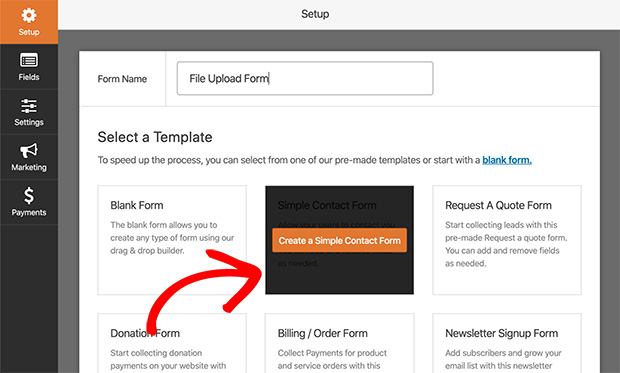
Vous verrez un écran similaire à celui ci-dessus où vous pouvez donner un nom à votre formulaire et choisir un modèle.
Sélectionnez le modèle Formulaire de contact simple.
Ensuite, vous serez dirigé vers le constructeur de formulaires, où vous pourrez personnaliser et ajouter de nouveaux champs au modèle par défaut.
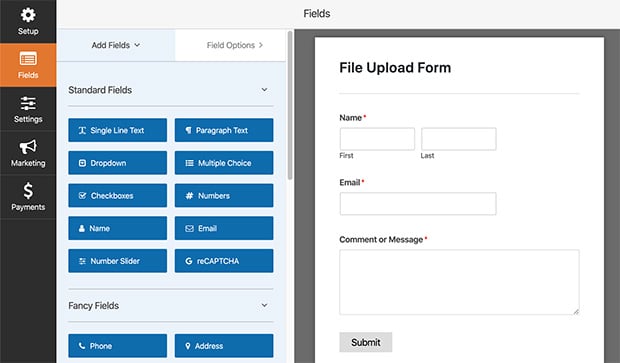
Les étiquettes de champ par défaut incluses dans le modèle de formulaire de contact simple sont les suivantes :
- Nom
- Commentaire ou Message
Et vous pouvez cliquer sur l'un de ces champs pour les faire glisser et les réorganiser. Pour ajouter d'autres champs, cliquez simplement sur une option du côté gauche de l'écran et faites-la glisser vers votre formulaire.
Étape 2 : Ajouter le champ de téléversement de fichiers
Avec votre formulaire de contact simple en place, vous êtes prêt à ajouter l'option de téléchargement de fichiers à votre formulaire.
Pour ce faire, allez à la section Champs fantaisie et sélectionnez le champ Téléchargements de fichiers.
Ensuite, faites glisser le champ depuis le panneau de gauche et déposez-le là où vous souhaitez qu'il apparaisse sur votre formulaire. Vous pouvez également simplement cliquer sur le champ Téléchargements de fichiers pour qu'il apparaisse sur votre formulaire.
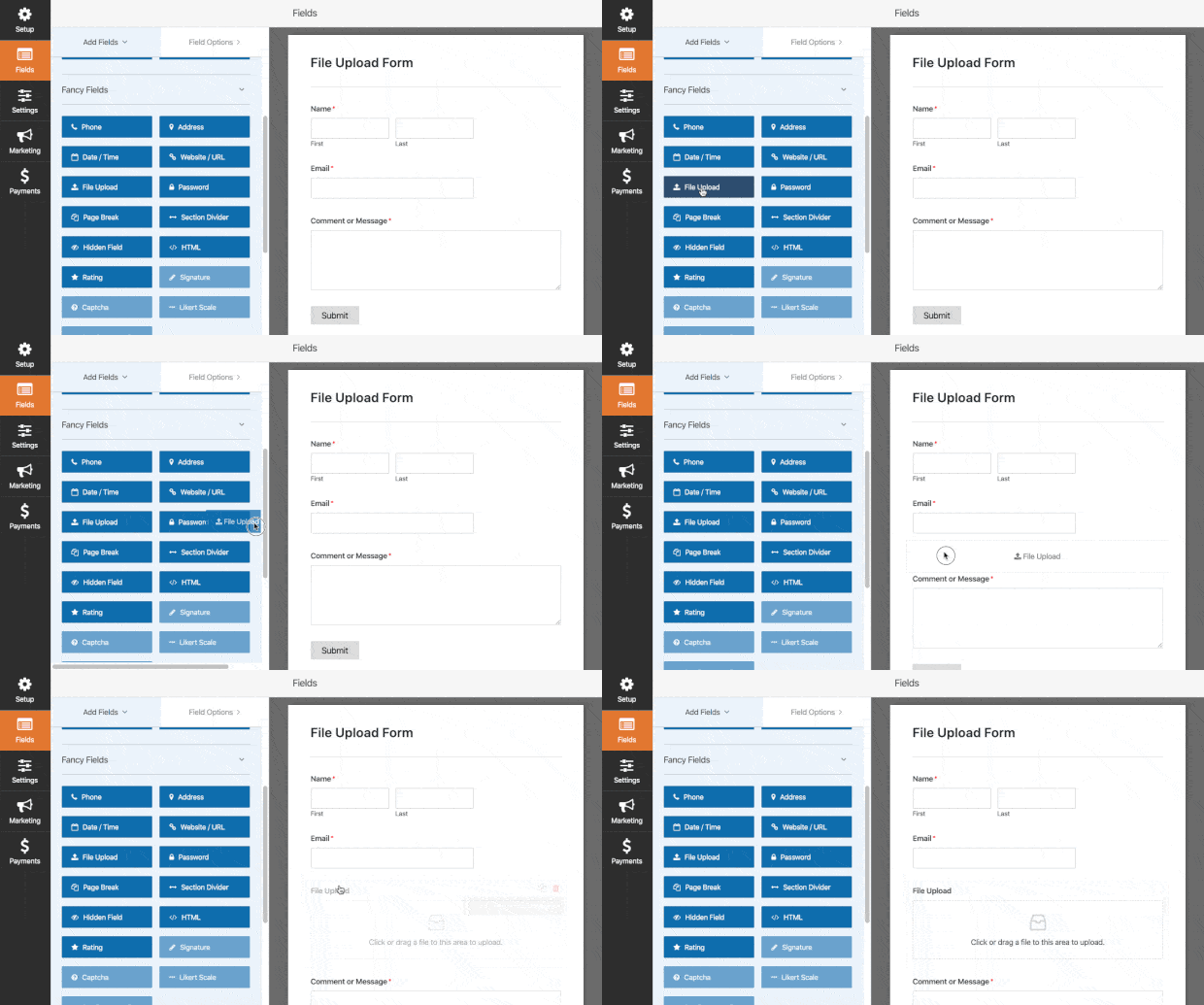
Pour modifier le champ de téléchargement de fichiers sur votre formulaire, cliquez simplement dessus pour ouvrir les Options du champ.
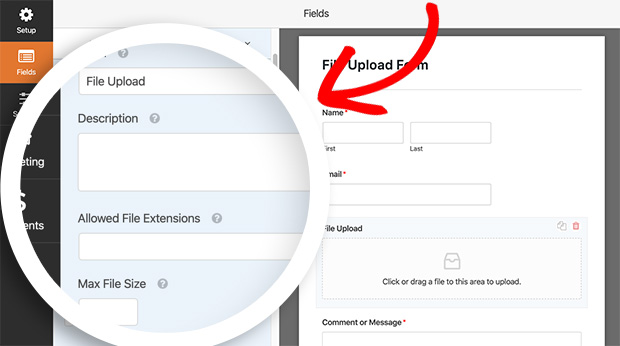
Ici, vous pouvez modifier les options suivantes :
- Étiquette – changez le nom du champ.
- Description – entrez du texte pour la description du champ du formulaire.
- Extensions de fichiers autorisées – entrez les extensions de fichiers que vous souhaitez autoriser, séparées par des virgules.
- Taille maximale du fichier – entrez la limite de taille maximale de fichier en mégaoctets. La taille minimale est de 300 Mo.
- Nombre maximal de fichiers – entrez le nombre de fichiers que les utilisateurs sont autorisés à télécharger. La valeur par défaut est 1.
- Obligatoire – cochez cette case pour rendre le téléchargement d'un fichier obligatoire.
La beauté des téléchargements de fichiers avec WPForms est que vous pouvez permettre aux utilisateurs de joindre plusieurs fichiers à la fois. Tout ce que les utilisateurs ont à faire est de faire glisser et déposer les fichiers dans la zone de téléchargement sur le front-end de votre site.
Par défaut, tous les fichiers sont stockés dans le dossier WPForms dans le répertoire Téléchargements de votre site Web. Vous pouvez également stocker vos fichiers dans votre médiathèque WordPress en sélectionnant la case « Stocker le champ dans la médiathèque WordPress » sous Options avancées.
Étape 3 : Configurer le nom, la description et les paramètres anti-spam du formulaire
Votre formulaire étant maintenant configuré pour accepter les téléchargements de fichiers, il est temps de configurer les paramètres généraux de votre formulaire.
Pour ce faire, allez à Paramètres » Général.
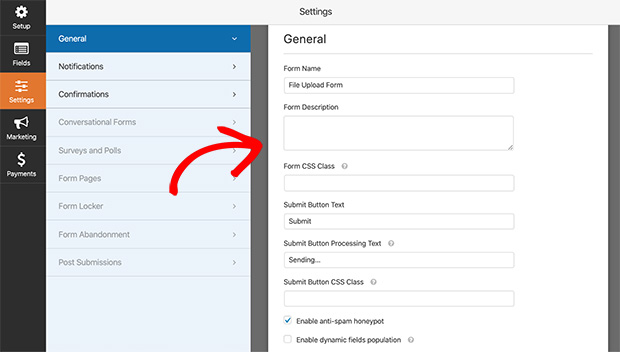
Dans les paramètres généraux du formulaire, vous pouvez configurer les options suivantes :
- Nom du formulaire – donnez un nouveau nom à votre formulaire si vous le souhaitez.
- Description du formulaire – ajoutez une description à votre formulaire pour mieux comprendre son utilité. Par exemple, vous pouvez indiquer les types de fichiers que vous acceptez, tels que GIF, PNG, JPG, etc.
- Texte du bouton de soumission – changez le texte du bouton de soumission.
- Prévention du spam – réduisez les soumissions de formulaires indésirables en cochant l'option de miroir anti-spam.
- Stockage des informations – désactivez le stockage des informations de saisie dans WordPress pour vous conformer aux lois GDPR.
Cliquez sur Enregistrer une fois que vous avez configuré ces paramètres, puis passez à l'étape suivante.
Étape 4 : Activer les notifications par e-mail pour les nouveaux téléversements de fichiers
Cliquez maintenant sur Notifications sous l'onglet Paramètres généraux.
Ici, vous pouvez choisir d'activer les notifications afin de recevoir un e-mail chaque fois qu'un formulaire est soumis.
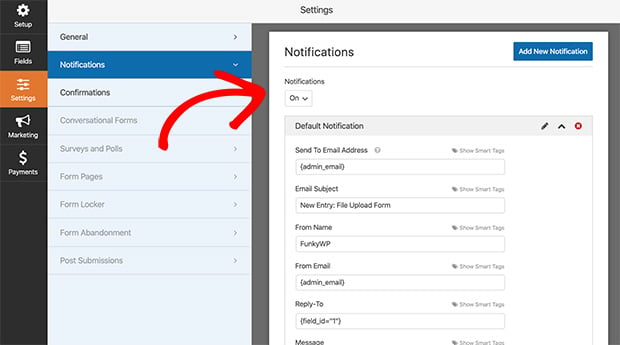
Pour que les choses aillent vite et pour améliorer la délivrabilité des e-mails, WPForms n'attache pas les fichiers soumis à la notification par e-mail. Au lieu de cela, un lien vous est fourni pour que vous puissiez cliquer dessus et voir les téléversements.
Par défaut, les notifications sont activées. Cependant, vous pouvez choisir de les désactiver en sélectionnant Désactivé dans le menu déroulant.
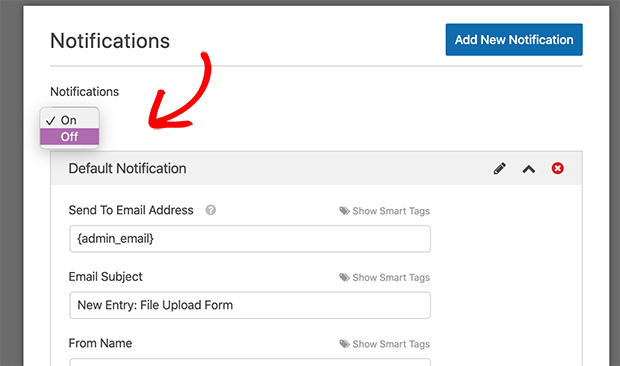
Assurez-vous ensuite d'enregistrer vos modifications.
Étape 5 : Personnaliser le message de confirmation du formulaire ou la redirection
Ensuite, cliquez sur l'onglet Confirmations pour configurer le message que les gens verront après avoir soumis leur formulaire.
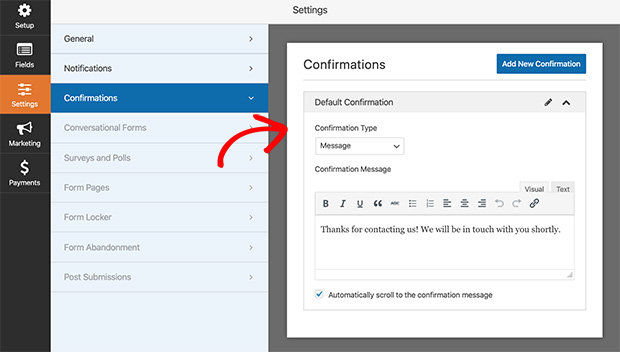
Il existe 3 types de messages de confirmation disponibles avec WPForms, et ce sont :
- Message – affichez un simple message de remerciement confirmant que le formulaire a été soumis.
- Afficher la page – redirigez les visiteurs vers une page de remerciement sur votre site web.
- Accéder à l'URL (Redirection) – envoyez les visiteurs vers un autre site web après avoir soumis leur formulaire.
Pour utiliser l'option de confirmation par message par défaut, entrez simplement un message dans la zone de message de confirmation fournie, puis enregistrez vos modifications.
Étape 6 : Intégrer votre formulaire de téléversement de fichiers sur une page ou un article
Il est maintenant temps d'intégrer votre formulaire de téléversement de fichiers dans WordPress. WPForms rend la publication d'un formulaire très facile. Vous pouvez ajouter votre formulaire à un article, une page, ou même dans la barre latérale de votre site web avec le widget et les shortcodes WPForms.
Voici comment publier un formulaire sur une page WordPress.
Tout d'abord, allez dans Pages » Ajouter pour créer une nouvelle page WordPress. Cliquez ensuite sur l'icône plus pour ajouter un nouveau bloc de contenu.
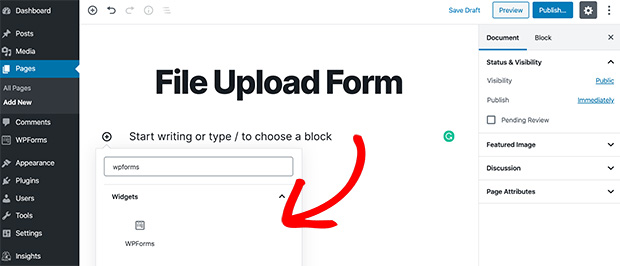
Dans la boîte de recherche, tapez WPForms, et le bloc de formulaire apparaîtra. Cliquez dessus pour l'ajouter à votre page.
Sélectionnez maintenant votre formulaire de téléversement de fichiers WordPress dans la boîte déroulante pour l'insérer.
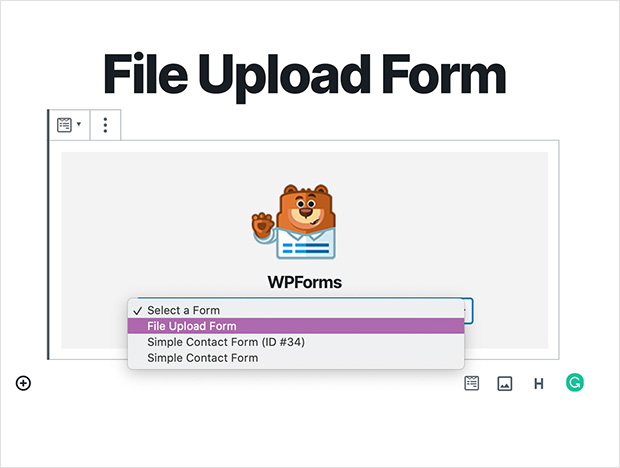
Cliquez sur Publier pour publier votre page, et vous avez terminé.
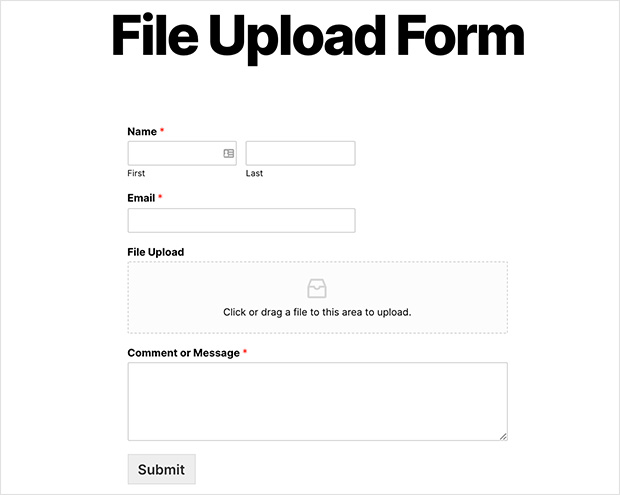
Voici à quoi cela ressemblera sur la partie visible de votre site web.
Étape 7 : Accéder et gérer les fichiers téléversés dans WPForms
Une fois que les gens auront commencé à téléverser des fichiers sur votre site web, vous pourrez consulter ces fichiers en allant dans WPForms » Entrées.
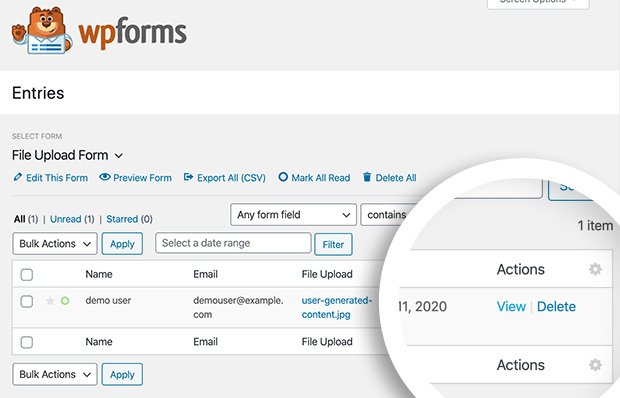
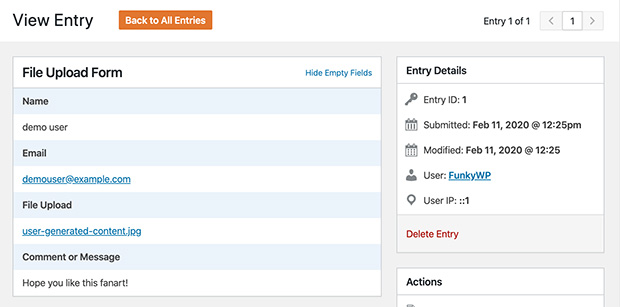
Et cliquez sur voir sur n'importe quel fichier pour voir les détails. Le fichier s'ouvrira dans un nouvel onglet de navigateur où vous pourrez voir plus de détails et cliquer pour télécharger le fichier sur votre ordinateur.
Si vous avez besoin de plus de fonctionnalités, le plugin WPForms propose plusieurs extensions que vous pouvez installer. Par exemple, vous pouvez utiliser l'extension Zapier pour enregistrer automatiquement tous les téléversements de fichiers sur Google Drive, Dropbox et d'autres services de stockage en nuage. Vous pouvez également accepter des paiements avec la version Pro de WPForms.
Questions fréquemment posées
Pour limiter les types et tailles de fichiers, vous pouvez configurer les paramètres dans votre plugin de téléversement de fichiers. Par exemple, dans WPForms, accédez au champ « Extensions de fichiers autorisées » pour définir les types de fichiers autorisés et ajustez le champ « Taille maximale du fichier » pour limiter la taille du fichier.
Vous pouvez résoudre cette erreur en localisant votre fichier php.ini et en recherchant les paramètres suivants :
« upload_max_filesize = » et « post_max_size = »
Définissez la valeur « = » à 32M et enregistrez. Vous pouvez également contacter votre hébergeur pour obtenir de l'aide.
Félicitations ! Vous savez maintenant comment créer un formulaire WordPress qui permet aux utilisateurs de téléverser leurs propres fichiers. Le tout en utilisant un puissant plugin de formulaire WordPress avec des fonctionnalités de téléversement de fichiers.
Nous espérons que ce tutoriel vous a été utile. Voici d'autres guides étape par étape qui pourraient vous intéresser :
- Comment mettre WooCommerce en mode maintenance (4 étapes faciles)
- Comment ajouter un sondage à votre site web WordPress (étape par étape)
- Comment créer un formulaire de commande en ligne pour votre site WordPress
Merci de votre lecture ! Nous serions ravis d'entendre vos réflexions, alors n'hésitez pas à rejoindre la conversation sur YouTube, X et Facebook pour plus de conseils et de contenu utiles pour développer votre entreprise.




