

Vous voulez apprendre à créer un formulaire de type Typeform dans WordPress sans toucher une seule ligne de code ?
J'ai créé des dizaines de formulaires conversationnels pour mes propres sites, et dans ce guide, je vais vous montrer comment créer votre propre alternative à Typeform en utilisant WPForms.
Vous obtiendrez un magnifique formulaire d'une question à la fois, qui ressemble à Typeform mais fonctionne de manière transparente dans WordPress sans codes d'intégration ni comptes externes.
Étapes rapides pour créer un Typeform dans WordPress :
- Étape 1 : Installer WPForms pour créer un formulaire de type Typeform dans WordPress
- Étape 2 : Activer le module complémentaire WPForms Conversational Forms
- Étape 3 : Créer un nouveau formulaire d'enquête conversationnel comme Typeform
- Étape 4 : Personnaliser les paramètres et le design du formulaire conversationnel
- Étape 5 : Enregistrer et publier votre formulaire de type Typeform dans WordPress
- FAQ sur la création d'un formulaire de type Typeform dans WordPress
Quelle est la meilleure alternative à Typeform pour WordPress ?

La meilleure alternative à Typeform pour WordPress est WPForms. WPForms est un plugin de création de formulaires offrant des fonctionnalités puissantes qui rendent la création de formulaires pour WordPress très facile. C'est l'un des plugins de formulaires les plus conviviaux et idéal pour les débutants.
Mieux encore, WPForms vous permet de créer des formulaires directement dans WordPress afin que vous puissiez les publier sans quitter votre site. Et les modèles de formulaires prêts à l'emploi vous aident à créer n'importe quel type de formulaire en quelques clics.
En plus de cela, WPForms inclut un constructeur par glisser-déposer, la logique conditionnelle et des formulaires conversationnels. Vous pouvez donc créer votre propre alternative à Typeform directement dans WordPress.
Pour ce guide, nous utiliserons le plan WPForms Pro, qui inclut toutes les fonctionnalités avancées dont vous avez besoin pour créer un formulaire comme Typeform. La version gratuite n'offre pas les options de formulaire conversationnel dont nous avons besoin.
Pourquoi ne pas consulter cette revue approfondie de WPForms pour tous les détails ?
Créer des formulaires Web de style Typeform dans WordPress
La création d'un formulaire similaire à Typeform est utile lorsque vous souhaitez adopter un ton plus convivial dans vos enquêtes. Remplir un formulaire comme celui-ci, c'est presque comme avoir une conversation avec un ami. Cela rend l'utilisateur plus susceptible de continuer à répondre à vos questions.
De plus, les formulaires conversationnels réduisent la longueur de votre page Web en affichant les questions une par une. Cela maintient l'engagement des utilisateurs et leur donne envie de continuer.
Ils sont également utiles lorsque vous souhaitez créer des formulaires plus longs qui ennuient souvent les utilisateurs, tels que :
- Formulaires d'inscription
- Formulaires de candidature
- Formulaires de contact détaillés
- Sondages à choix multiples
- Formulaires de commande, et plus encore.
- Formulaires de téléchargement de fichiers
Et comme vous pouvez ajouter une touche créative aux formulaires de type conversationnel, cela peut vous aider à réduire l'abandon de formulaire.
Apprenons à créer un formulaire WordPress de type Typeform.
Étape 1 : Installer WPForms pour créer un formulaire de type Typeform dans WordPress
Pour commencer, procurez-vous une copie de WPForms et installez et activez le plugin. Pour obtenir de l'aide sur l'installation d'un plugin WordPress, consultez ce guide étape par étape.
Une fois le plugin activé, allez dans WPForms » Paramètres et ajoutez votre clé de licence.
Vous pouvez trouver votre clé de licence dans votre espace compte WForms une fois que vous vous êtes connecté.
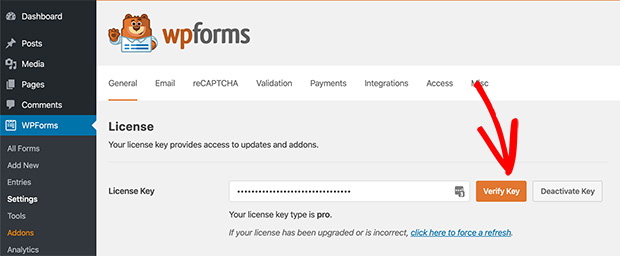
Ajoutez votre licence et cliquez sur le bouton Vérifier la clé.
Étape 2 : Activer le module complémentaire WPForms Conversational Forms
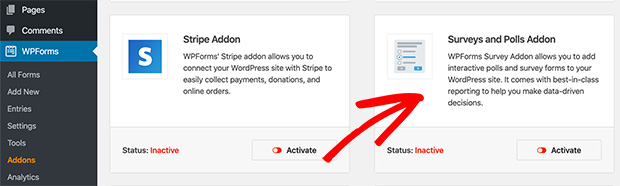
Après avoir vérifié votre clé de licence, vous devrez activer le Module complémentaire Formulaires Conversationnels pour WPForms.
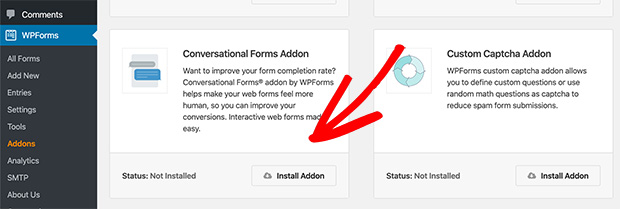
Pour ce faire, allez dans WPForms » Modules complémentaires et recherchez l'option formulaires conversationnels. Cliquez ensuite sur Installer le module complémentaire.
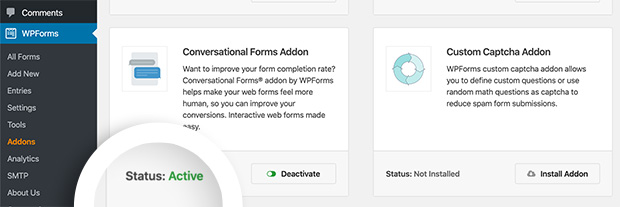
Vous remarquerez alors que le statut passera à Actif en couleur verte plutôt qu'en rouge pour inactif.
Avec ce module complémentaire, vous pouvez créer des formulaires de style Typeform WordPress à partir de zéro, ainsi que transformer des formulaires existants en formulaires conversationnels.
Et comme nous créons un formulaire d'enquête dans ce tutoriel, vous devrez également suivre le même processus pour installer et activer le Module complémentaire Sondages et enquêtes pour utiliser les fonctionnalités avancées d'enquête.
Étape 3 : Créer un nouveau formulaire d'enquête conversationnel comme Typeform
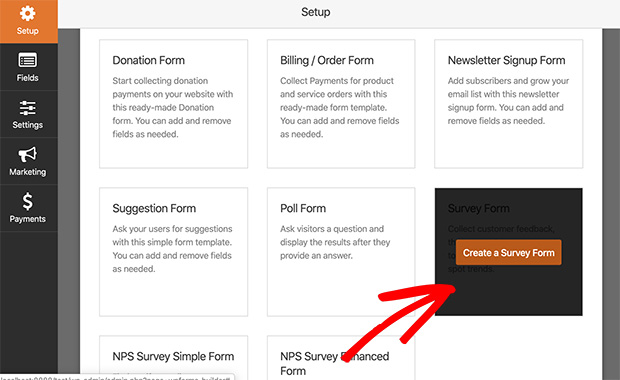
Bien que les formulaires conversationnels soient parfaits pour les longs formulaires web, nous allons rester simples en vous montrant comment créer un formulaire d'enquête de style Typeform.
Pour créer un nouveau formulaire d'enquête, allez dans WPForms » Ajouter nouveau. La page suivante affiche une large gamme de modèles de formulaires que vous pouvez utiliser pour lancer rapidement un nouveau type de formulaire.
Ensuite, avec le constructeur de formulaires pratique par glisser-déposer, vous pouvez réorganiser les champs du formulaire et d'autres éléments à votre guise.
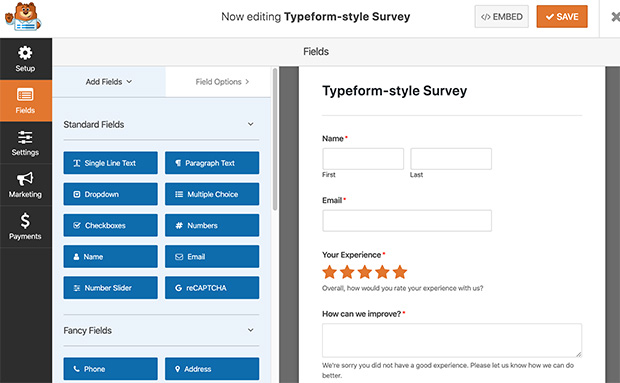
Après avoir créé votre formulaire, rendez-vous sur la page des paramètres pour configurer les paramètres du formulaire.
Étape 4 : Personnaliser les paramètres et le design du formulaire conversationnel
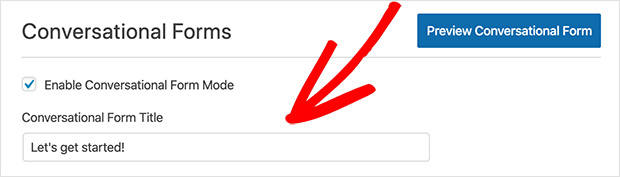
Pour activer la fonctionnalité de formulaires conversationnels, visitez Paramètres » Formulaires conversationnels. Cochez ensuite la case intitulée Activer le mode Formulaires conversationnels.
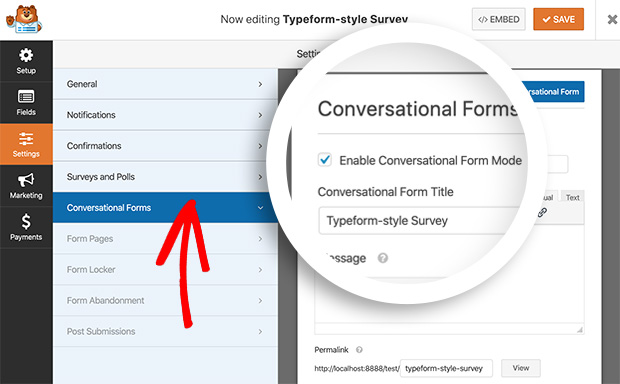
Après cela, vous verrez une série de paramètres qui vous permettront d'ajouter un titre, un message, un logo et même un schéma de couleurs à votre page de formulaire.
Mais ce n'est pas tout. Vous pouvez même transformer un formulaire normal en une page de destination qui comprend un formulaire conversationnel.
Tout d'abord, donnez un titre à votre formulaire. Gardez-le court et descriptif pour capter l'attention de l'utilisateur.
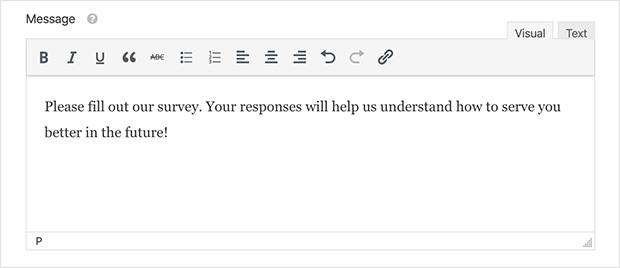
Ajoutez ensuite un message personnalisé que les utilisateurs verront avant de commencer. Utilisez cet espace pour stimuler les lecteurs et leur donner une raison de continuer.
Après cela, vous verrez le paramètre pour le Permalien. Par défaut, le module complémentaire Formulaires conversationnels génère automatiquement un permalien basé sur le nom que vous avez donné à votre enquête au début. Mais vous pouvez facilement le modifier en entrant le vôtre.
Gardez votre permalien court pour qu'il soit plus facile à retenir.

La prochaine étape consiste à télécharger votre logo. Cela maintient la cohérence de votre formulaire avec votre image de marque.
Pour démarrer le téléchargement du fichier logo, cliquez sur Télécharger l'image et localisez le fichier logo sur votre ordinateur ou dans votre médiathèque.

Vous pouvez également sélectionner la case à cocher Masquer la marque WPForms pour masquer les mentions de WPForms sur la page du formulaire en direct.
Et si vous souhaitez maintenir la cohérence de votre image de marque, utilisez la section Schéma de couleurs pour choisir les couleurs de votre page. L'outil pipette est pratique pour sélectionner la couleur exacte utilisée sur votre site.
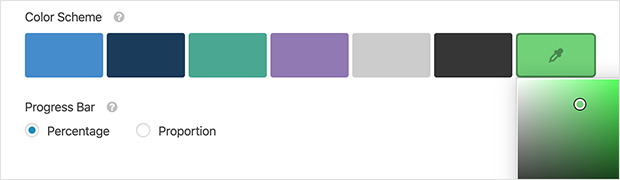
Le dernier réglage Barre de progression vous permet de choisir si la barre de progression s'affiche en pourcentage ou en proportion de l'achèvement du formulaire.
Étape 5 : Enregistrer et publier votre formulaire de type Typeform dans WordPress
Une fois vos paramètres configurés, faites défiler jusqu'en haut de l'éditeur de formulaire et cliquez sur Aperçu du formulaire conversationnel. Et si vous êtes satisfait de l'apparence de tout, cliquez sur Enregistrer.
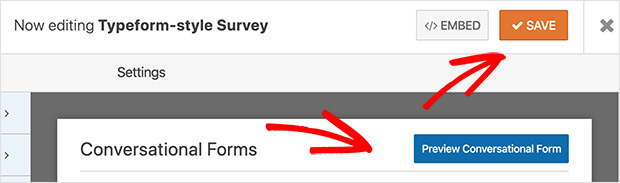
Votre formulaire est maintenant prêt à être rempli. Dirigez simplement les personnes vers le permalien que vous avez créé précédemment, et elles pourront commencer.

Vous pouvez même partager le permalien sur les réseaux sociaux pour toucher un public plus large. Copiez et collez simplement votre permalien dans une publication sur votre réseau social préféré.
FAQ sur la création d'un formulaire de type Typeform dans WordPress
Vous savez maintenant comment créer un formulaire de style Typeform dans WordPress sans copier de codes d'intégration ni utiliser d'outils externes. Avec WPForms, vous pouvez créer des formulaires conversationnels entièrement personnalisés qui maintiennent l'engagement des utilisateurs et vous aident à recueillir de meilleures réponses.
Si vous souhaitez également avoir un contrôle total sur les pages où vos formulaires apparaissent, essayez de les créer avec SeedProd. C'est le moyen le plus simple de concevoir des pages de destination WordPress personnalisées qui convertissent, et cela fonctionne parfaitement avec WPForms.
Pour plus d'aide avec vos formulaires, vous pourriez aimer mes autres guides :
- Comment créer une page de destination avec un formulaire dans WordPress
- Comment créer un formulaire d'inscription d'utilisateur WordPress avec des champs personnalisés
- Comment créer un formulaire d'inscription à un événement WordPress
- Comment créer un formulaire multipage dans WordPress
- Comment créer un formulaire de téléchargement de fichiers WordPress
- Comment créer un formulaire de commande en ligne pour votre site WordPress
- Comment ajouter un formulaire de contact dans WordPress
Merci de votre lecture ! Nous serions ravis d'entendre vos réflexions, alors n'hésitez pas à rejoindre la conversation sur YouTube, X et Facebook pour plus de conseils et de contenu utiles pour développer votre entreprise.




