

Lorsque j'ai lancé mon blog d'entreprise sur WordPress, j'ai commis une erreur coûteuse. Je n'avais pas de page de kit média. Chaque fois que des sponsors me demandaient des informations sur mon site, je passais des heures à rassembler des statistiques et des détails à envoyer par e-mail.
J'ai résolu ce problème en créant une page de kit média dédiée. Désormais, au lieu de taper les mêmes informations à plusieurs reprises, je dirige les partenaires potentiels vers une page unique et professionnelle.
Une page de kit média est simplement une section dédiée de votre site Web qui contient toutes vos informations commerciales importantes, vos ressources médiatiques et vos statistiques en un seul endroit.
Dans ce guide, je vais vous montrer comment créer votre propre page de kit média dans WordPress. En moins de 30 minutes, vous aurez une page professionnelle qui montrera aux partenaires potentiels pourquoi ils devraient travailler avec vous.
Étapes pour créer une page de kit média :
Pourquoi avez-vous besoin d'une page de kit média ?
Votre page de kit média ressemble beaucoup au CV en ligne de votre entreprise. C'est une seule page sur votre site WordPress où vous partagez des détails importants sur votre entreprise avec les personnes qui souhaitent travailler avec vous.
Lorsque quelqu'un souhaite écrire à votre sujet ou acheter de l'espace publicitaire, il a besoin d'informations spécifiques. Au lieu d'envoyer ces détails par e-mail, vous pouvez le diriger vers votre page de kit média. Cela vous fait gagner du temps et donne à votre entreprise un aspect plus professionnel.
Votre kit média doit informer les visiteurs sur votre entreprise, leur montrer votre logo et vos photos, et partager les statistiques de votre site Web (comme le nombre de personnes qui visitent votre site chaque mois).
Comment créer une page de kit média (sans codage)
Bien que l'éditeur de blocs de WordPress vous permette de créer des pages de base, il présente certaines limitations lors de la création d'un kit média. J'ai constaté que l'organisation d'éléments tels que les boutons de téléchargement, les statistiques et les formulaires de contact peut être délicate avec les blocs par défaut. Vous finissez souvent par avoir une page qui semble trop simple ou peu professionnelle.

C'est pourquoi j'utilise SeedProd pour créer des pages de kit média et de presse. C'est un constructeur de pages WordPress populaire qui facilite grandement la création de pages d'aspect professionnel. Vous n'avez besoin d'aucune connaissance en codage et vous avez accès à des sections prédéfinies pour construire rapidement n'importe quelle page.
SeedProd comprend des fonctionnalités parfaites pour les kits médias :
- Modèles prêts à l'emploi qui vous font gagner du temps
- Blocs pour afficher les statistiques et les chiffres
- Boutons pour télécharger vos logos et photos
- Blocs de formulaire de contact d'aspect professionnel
- Conceptions adaptées aux mobiles qui fonctionnent sur tous les appareils
La meilleure partie est que vous pouvez construire toute votre page en pointant et en cliquant. Lorsque je suis passé de l'éditeur de blocs à SeedProd, j'ai réduit de moitié mon temps de création de page et j'ai obtenu un résultat beaucoup plus esthétique.
Étape 1. Installer et activer SeedProd
Tout d'abord, vous devrez obtenir votre copie de SeedProd Pro sur le site officiel. Bien que SeedProd ait une version gratuite, la version Pro vous donne accès à plus de modèles et de fonctionnalités qui vous aideront à créer un kit média professionnel.
Si vous avez besoin d'aide pour installer des plugins, consultez notre guide sur comment installer SeedProd.
Une fois que vous avez installé et activé le plugin, vous verrez un nouvel élément de menu dans votre tableau de bord WordPress appelé « SeedProd ». Cliquez dessus pour commencer à configurer le plugin.

Le processus de configuration est rapide. Entrez simplement votre clé de licence de votre e-mail d'achat SeedProd, et vous êtes prêt à commencer à créer votre page de kit média.
Étape 2. Choisir un modèle de page de kit média
Maintenant que SeedProd est installé, choisissons un modèle pour votre page. Pour commencer, allez dans SeedProd » Pages de destination dans votre tableau de bord WordPress et cliquez sur « Ajouter une nouvelle page de destination ».

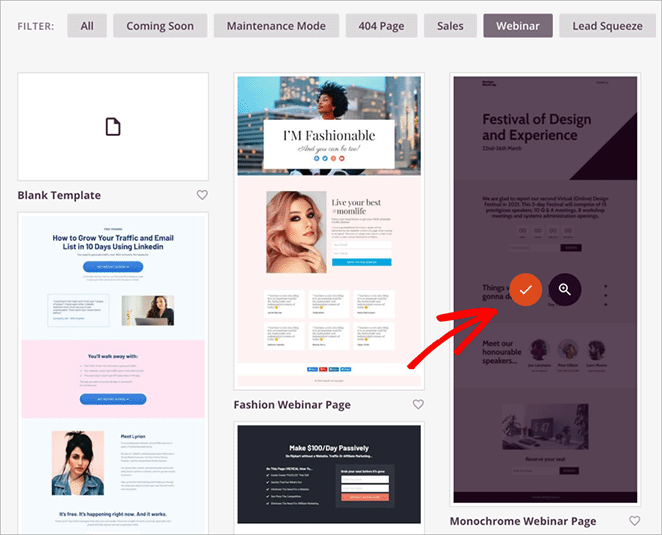
Lorsque la bibliothèque de modèles de pages de destination s'ouvre, vous verrez différentes catégories de modèles. Parcourez les modèles « Ventes » ou « Webinaire », car ceux-ci fonctionnent bien pour les kits médias.
Ces modèles incluent déjà des sections pour les informations importantes et le contenu téléchargeable.
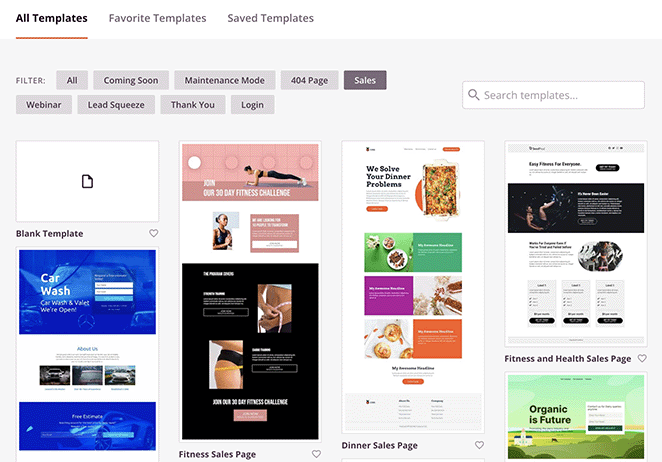
Pour prévisualiser un modèle, survolez-le et cliquez sur l'icône de la loupe. Lorsque vous en trouvez un qui vous plaît, cliquez sur la coche pour le sélectionner.
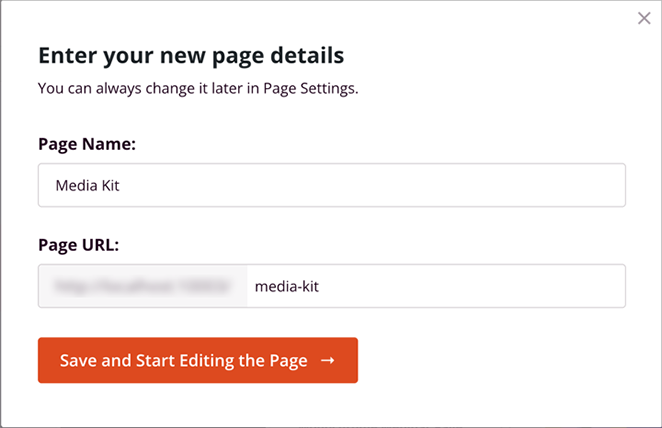
Ensuite, vous devrez nommer votre page et choisir son URL. Je recommande d'utiliser quelque chose de simple et clair comme « Kit Média » ou « Kit Presse » afin que les visiteurs puissent le trouver facilement.
✏️ Remarque
Ne vous inquiétez pas si le modèle n'est pas exactement ce que vous voulez. Dans la prochaine étape, je vous montrerai comment personnaliser chaque partie pour qu'elle corresponde à vos besoins.
Étape 3. Personnaliser votre page de kit média
Lorsque vous ouvrez le constructeur de pages de SeedProd, vous verrez votre aperçu du modèle à droite et vos outils de construction à gauche. L'interface facilite la construction de votre page section par section.
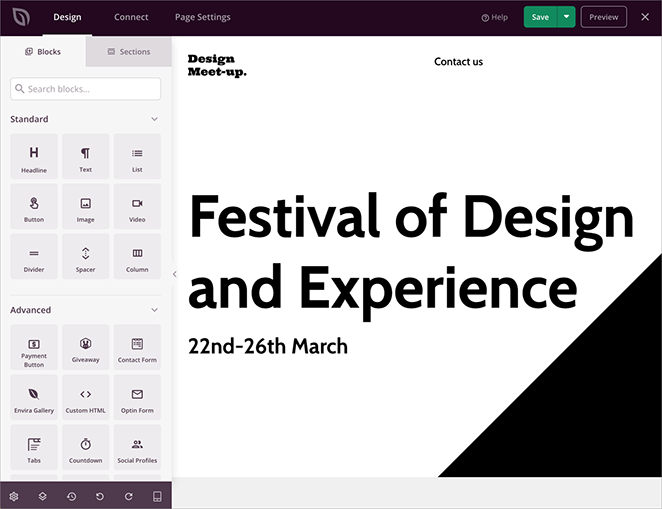
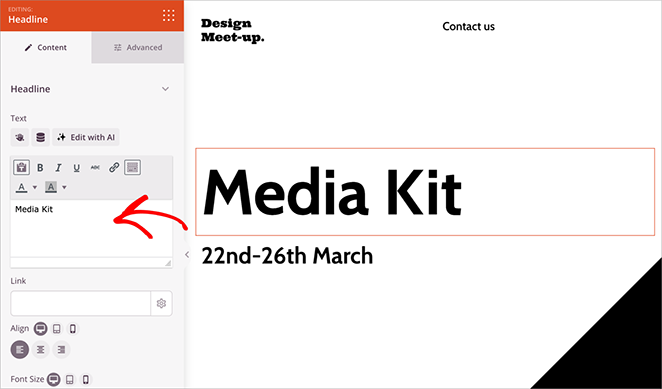
Commencez par personnaliser le contenu existant du modèle. Cliquez sur n'importe quel élément de votre page pour ouvrir ses paramètres dans le panneau de gauche.
Ici, vous pouvez changer le texte, mettre à jour les images et ajuster le style pour qu'il corresponde à votre marque.
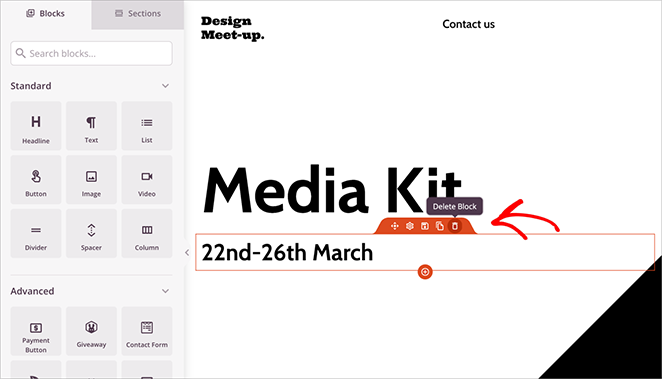
Vous pouvez également supprimer des parties du modèle dont vous n'avez pas besoin. Survolez simplement un élément et cliquez sur l'icône de la poubelle.
Pour apporter des modifications de conception à l'ensemble de la page, cliquez sur l'icône d'engrenage dans le coin inférieur gauche pour ouvrir les Paramètres globaux.
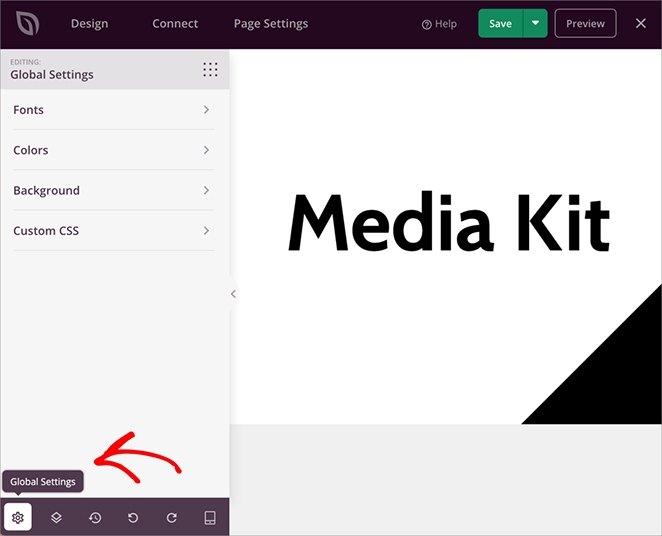
C'est ici que vous pouvez définir vos couleurs et polices de marque une seule fois, vous faisant gagner du temps par rapport à la mise à jour de chaque élément individuellement.
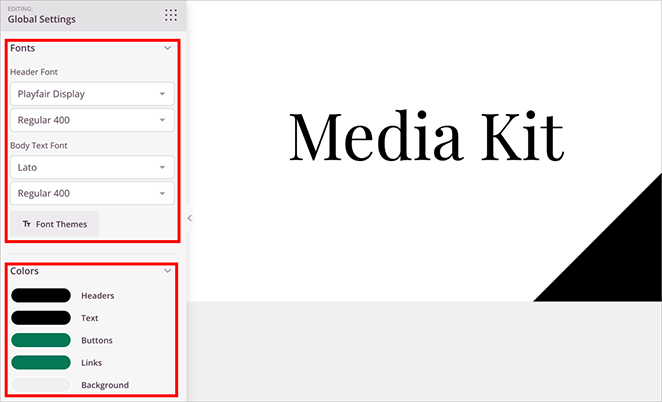
Étape 4. Ajouter les éléments essentiels du kit média
Maintenant, ajoutons toutes les sections importantes dont votre kit média a besoin. Je vais vous montrer comment construire chaque section en utilisant les blocs et les fonctionnalités de SeedProd.
Aperçu de l'entreprise / Énoncé de mission
Commencez par la section Aperçu de l'entreprise en haut de la page. Ajoutez une section d'accueil avec l'énoncé de mission de votre entreprise, suivie des faits saillants de votre activité.
Pour créer cette section, faites glisser un bloc Titre sur votre page pour le nom de votre entreprise.
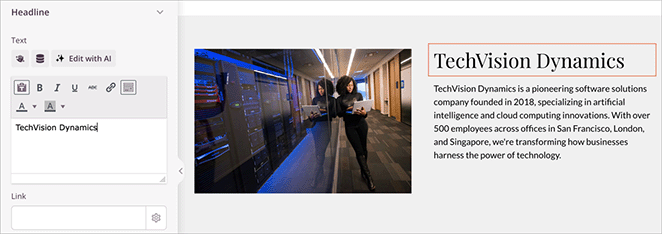
En dessous, ajoutez un bloc Texte pour votre énoncé de mission. J'aime le limiter à 2-3 phrases qui expliquent ce qui rend votre entreprise unique.
Pour ajouter une image, faites glisser un bloc Image sur votre page. Cliquez sur l'espace réservé de l'image pour ouvrir la médiathèque WordPress, où vous pouvez télécharger une nouvelle image ou en sélectionner une existante.
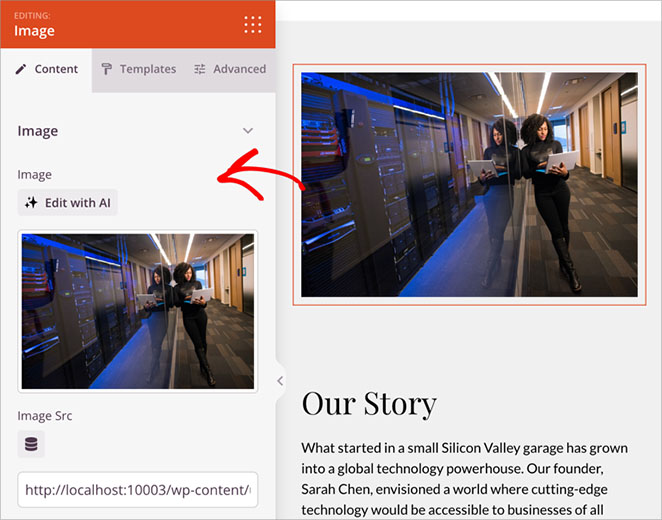
Vous pouvez ajuster la taille et l'alignement de l'image à l'aide du panneau des paramètres sur la gauche.
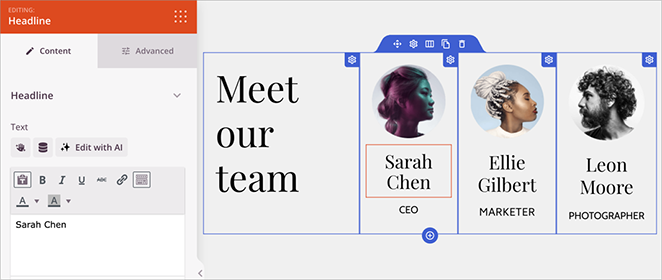
Ensuite, nous allons configurer la section de l'équipe. Mon modèle inclut déjà une section intervenants, qui fonctionne parfaitement pour les membres de l'équipe.
Cliquez simplement sur chaque image pour télécharger de nouvelles photos, et mettez à jour les blocs de texte avec les noms et les rôles de vos membres d'équipe.
✏️ Remarque
Si votre modèle n'a pas de section intervenants, vous pouvez utiliser le bloc Membres de l'équipe à la place. Il est spécialement conçu pour afficher les informations de l'équipe.
Statistiques et Atouts de la marque
Maintenant, ajoutons vos statistiques et vos atouts de marque. Je recommande de commencer par les métriques de votre site Web, car ce sont souvent les premières choses que les partenaires potentiels recherchent.
Pour votre section statistiques, faites glisser un bloc Colonnes sur votre page et réglez-le sur quatre colonnes. Dans chaque colonne, ajoutez un bloc Compteur.
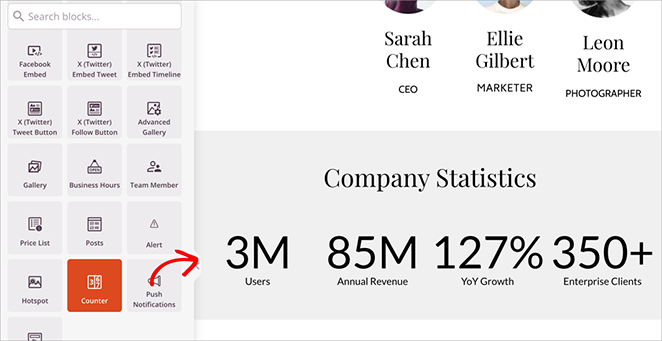
Configurez chaque bloc Compteur pour afficher vos métriques clés, comme « 50K visiteurs mensuels » ou « 100K abonnés par e-mail ».
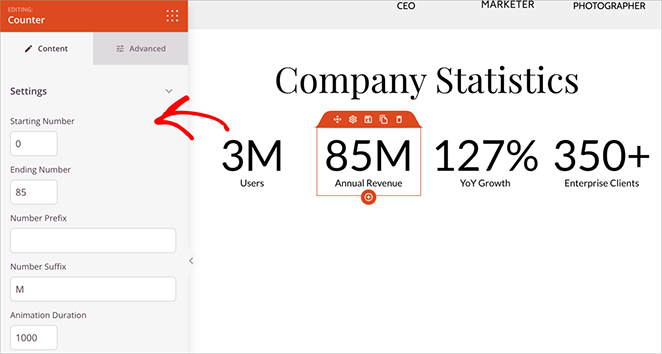
Le bloc Compteur anime automatiquement les nombres lorsque les visiteurs font défiler cette section, rendant vos statistiques plus accrocheuses.
Pour votre section atouts de marque, créez une zone dédiée aux fichiers téléchargeables. Ici, ajoutez un bloc Titre intitulé « Atouts de la marque » ou « Ressources médias ».
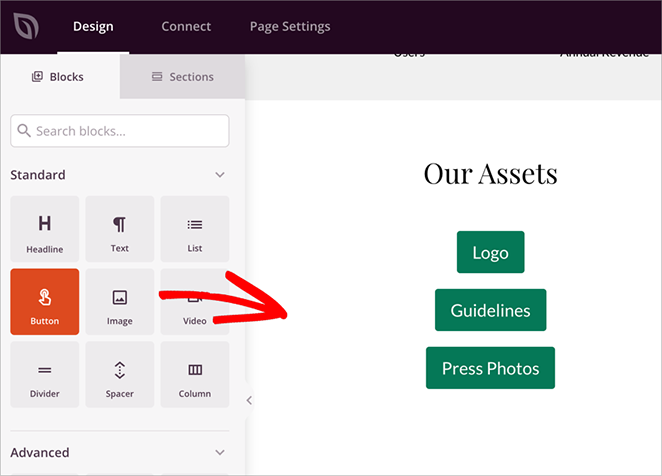
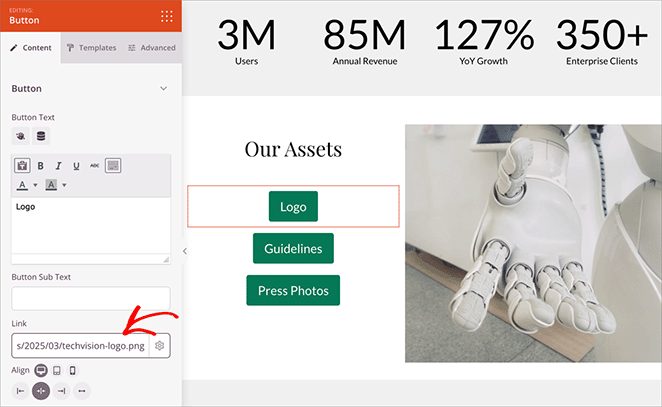
En dessous, ajoutez des boutons pour chaque élément téléchargeable, tels que :
- Logo de l'entreprise (PNG)
- Logo de l'entreprise (SVG)
- Directives de la marque (PDF)
- Photos de presse (ZIP)
Pour ajouter des liens de téléchargement à vos boutons, téléchargez d'abord vos fichiers dans la médiathèque WordPress. Ensuite, cliquez dessus pour afficher ses détails.
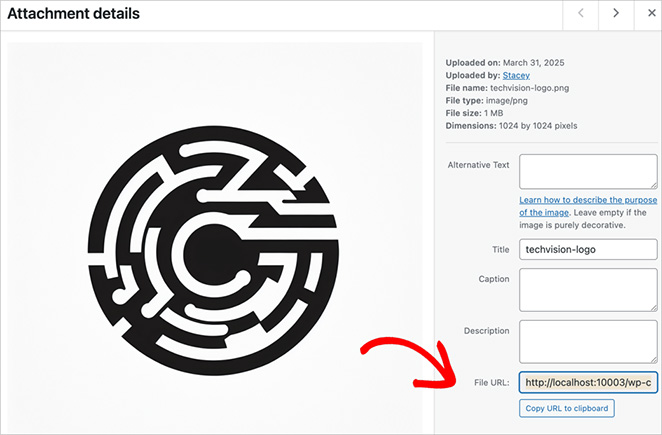
Copiez l'URL du fichier dans le panneau de droite.
Ensuite, retournez à votre éditeur SeedProd, cliquez sur le bloc Bouton et collez l'URL dans le champ Lien.
Publicité et Contact
Les dernières sections de votre kit média devraient inclure vos options publicitaires et un moyen pour les gens de vous contacter.
Pour votre section publicitaire, commencez par un bloc Titre intitulé « Publicité et Partenariats ».
Ensuite, ajoutez un bloc de colonnes et faites glisser le bloc Tableau des prix pour afficher vos différentes options de partenariat.
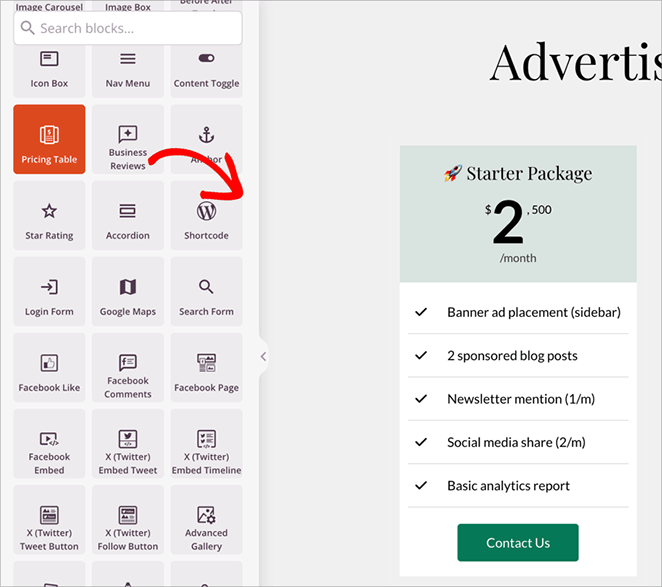
Ce bloc est parfait pour les kits médias car il vous permet de montrer clairement :
- Différents forfaits publicitaires
- Ce qui est inclus dans chaque option
- Détails des prix
- Boutons d'appel à l'action personnalisés
Le bloc Tableau des prix est livré avec plusieurs options que vous pouvez facilement personnaliser.
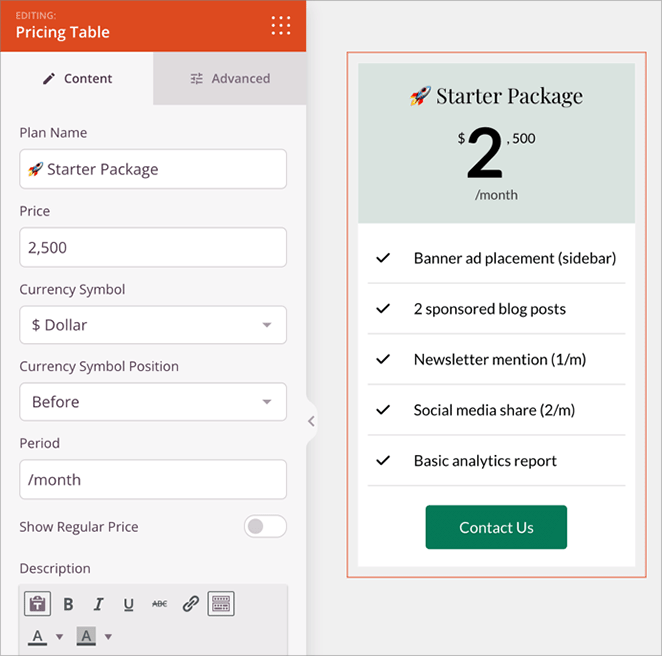
Cliquez simplement sur le bloc pour modifier les noms des forfaits, les fonctionnalités, les prix et le texte des boutons afin qu'ils correspondent à vos offres. Pour plus de détails, consultez mon guide sur comment ajouter un tableau des prix à WordPress.
Ensuite, ajoutons un formulaire de contact. SeedProd s'intègre parfaitement avec WPForms, mon plugin de formulaire WordPress préféré.
Faites glisser le bloc Formulaire de contact sur votre page et sélectionnez l'un de vos formulaires existants.
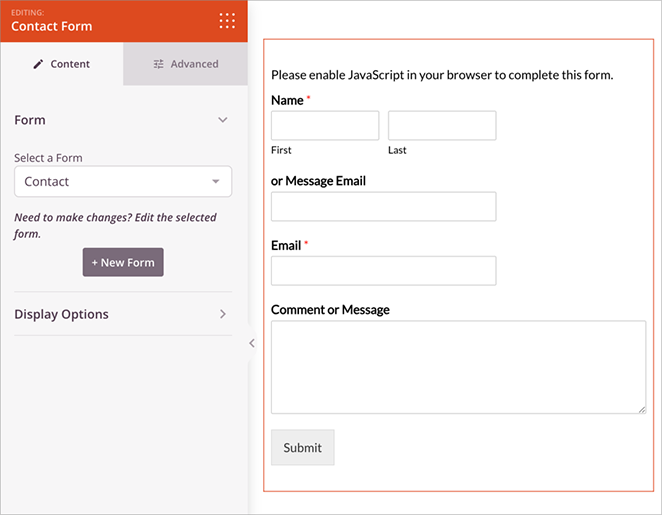
Si vous n’avez pas encore créé de formulaire, consultez le guide de WPForms sur la création d’un formulaire de contact.
Étape 5. Publier votre page de kit média
Avant de publier votre page, assurons-nous que tout est parfait sur tous les appareils.
Cliquez sur l'icône d'aperçu mobile en bas de votre écran pour voir à quoi ressemble votre kit média sur les téléphones et tablettes. Parfois, les éléments qui sont superbes sur ordinateur nécessitent des ajustements pour les petits écrans.
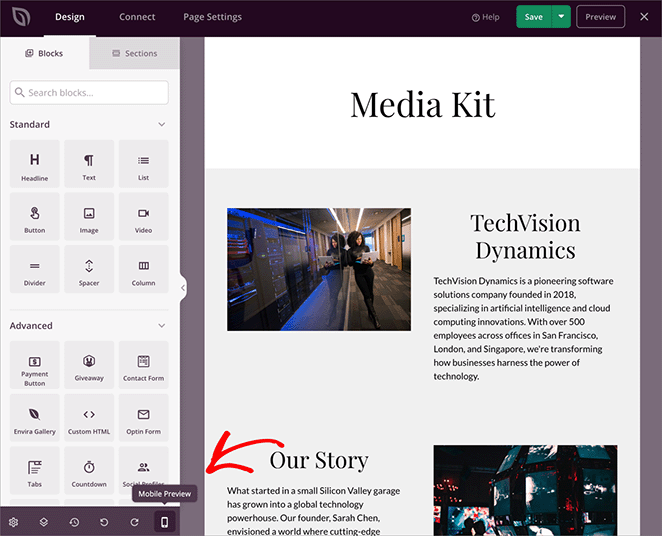
Vous pouvez apporter des modifications spécifiques au mobile directement en mode aperçu.
Voici ma liste de contrôle finale avant de publier :
- Toutes les images se chargent correctement
- Les boutons de téléchargement fonctionnent et renvoient aux bons fichiers
- Le formulaire de contact fonctionne
- Les animations de compteurs s'affichent correctement
- Les tableaux de prix sont faciles à lire
- Le texte est exempt de fautes d'orthographe
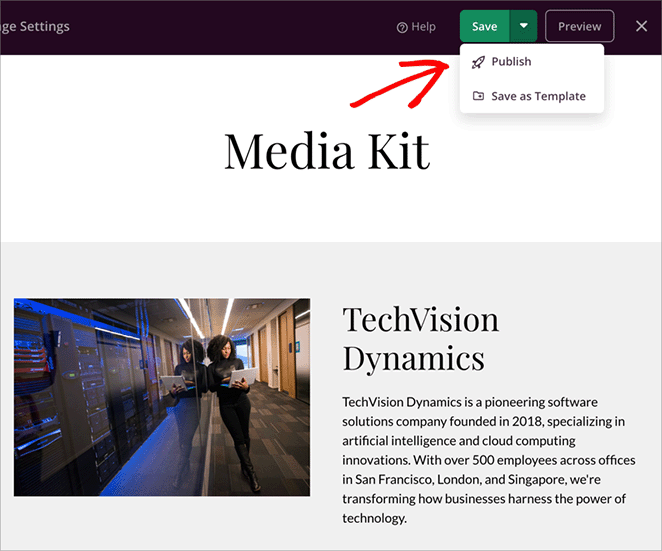
Lorsque tout est parfait, cliquez sur le bouton vert Enregistrer dans le coin supérieur droit. Ensuite, cliquez sur la flèche à côté et sélectionnez « Publier » pour rendre votre page visible.
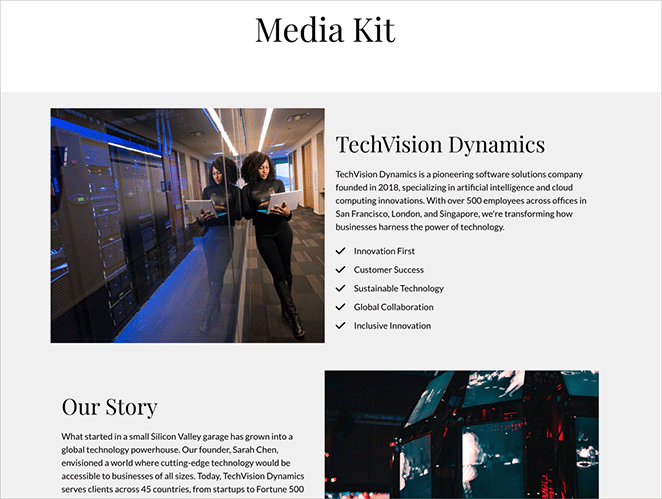
Voici un aperçu de la page de kit média que j'ai créée dans ce tutoriel :
✏️ Remarque
Après la publication, je recommande d'ajouter votre page de kit média au menu principal de votre site Web ou à la navigation du pied de page afin qu'elle soit facile à trouver. Vous pouvez le faire en allant dans Apparence » Menus dans votre tableau de bord WordPress.
Conseils bonus pour optimiser votre page de kit média
Laissez-moi partager quelques conseils que j'ai appris en créant des kits média qui donnent réellement des résultats.
Organisez votre contenu stratégiquement
Commencez par garder vos statistiques et réalisations les plus impressionnantes « au-dessus de la ligne de flottaison » – c'est la partie de votre page que les visiteurs voient en premier sans faire défiler. Ensuite, positionnez vos boutons de téléchargement et votre formulaire de contact près du haut également, afin qu'ils soient faciles à trouver.
De plus, divisez les longues sections avec des sous-titres et des espaces blancs. Cela rend votre kit média plus facile à parcourir, ce qui est important car la plupart des gens parcourent d'abord les pages.

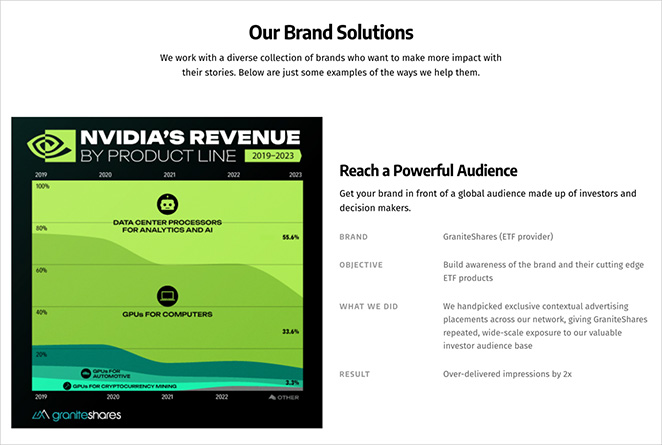
J'adore la façon dont Fast Company a utilisé des titres et des polices en gras pour faire ressortir leurs statistiques les plus importantes de la page.
Améliorez les conversions de formulaire
Passons à votre formulaire de contact, il doit se démarquer et être facile à utiliser. Tout d'abord, gardez-le court avec 3-4 champs maximum. Ensuite, utilisez une couleur contrastante pour le bouton de soumission afin qu'il attire l'attention.
Enfin, ajoutez un appel à l'action clair au-dessus du formulaire, et incluez toujours votre temps de réponse prévu.
Accélérez votre page
En ce qui concerne la vitesse de la page, les gros fichiers multimédias peuvent ralentir votre kit média. Pour résoudre ce problème, compressez toutes les images avant de les télécharger sur WordPress.
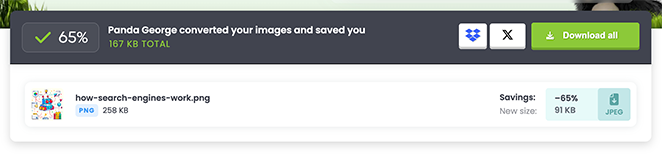
Après cela, utilisez des fichiers PDF au lieu de gros fichiers image pour le contenu téléchargeable chaque fois que possible. Pour plus de détails, consultez mon guide sur comment accélérer WordPress.
Créez des appels à l'action efficaces
Quant à guider les visiteurs, chaque section doit les inciter à vous contacter. Plutôt que d'utiliser un texte générique comme « Contactez-nous », essayez des phrases spécifiques telles que « Télécharger nos ressources de marque » ou « Consulter nos options de partenariat ».
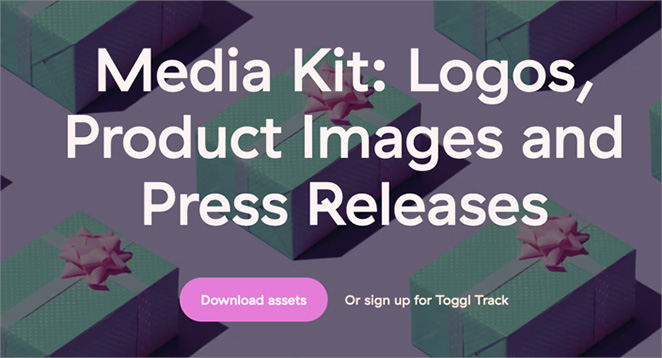
De plus, rendez vos boutons descriptifs et orientés vers l'action avec un texte tel que « Planifier un appel » ou « Contactez-nous dès aujourd'hui ».
Gardez votre kit média à jour
Enfin, concentrez-vous sur la mise à jour de votre contenu. Commencez par mettre à jour vos statistiques de trafic mensuellement et en révisant les informations de l'équipe si nécessaire. Ensuite, actualisez les études de cas et les témoignages trimestriellement pour présenter des succès récents.
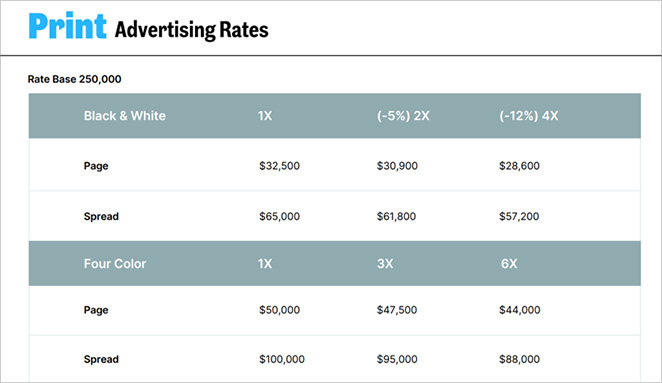
Vérifiez les prix et les forfaits annuellement pour vous assurer qu'ils reflètent les tarifs actuels du marché.
Obtenez de meilleurs partenariats avec votre kit média
Votre kit média est un excellent outil pour établir des partenariats et attirer des opportunités. En suivant ce guide, vous avez créé une page qui a l'air professionnelle et permet aux partenaires potentiels de trouver facilement les informations dont ils ont besoin.
Si vous êtes prêt à vous lancer, utilisez SeedProd pour créer facilement votre page de kit média sans écrire de code.
Voici quelques guides connexes pour vous aider à développer votre entreprise :
- Comment créer une page de destination dans WordPress (sans code)
- Meilleurs plugins WordPress pour les sites Web d'entreprise
- Comment ajouter Google Analytics à WordPress
- Comment créer une page de presse dans WordPress
Merci de votre lecture ! Nous serions ravis d'entendre vos réflexions, alors n'hésitez pas à rejoindre la conversation sur YouTube, X et Facebook pour plus de conseils et de contenu utiles pour développer votre entreprise.



