


En bref : Comment créer une page de destination Mailchimp dans WordPress
Créer une page de destination Mailchimp dans WordPress vous donne une URL de marque et un contrôle total sur la conception. Voici comment le faire avec SeedProd en 6 étapes :
- Installer SeedProd : Téléchargez et activez le plugin, puis entrez votre clé de licence.
- Créer une nouvelle page : Cliquez sur Ajouter une nouvelle page de destination dans votre tableau de bord SeedProd.
- Choisir un modèle : Sélectionnez un modèle Newsletter ou Lead Squeeze.
- Personnaliser la conception : Modifiez votre contenu et ajoutez un bloc de formulaire d'inscription pour capturer les e-mails.
- Se connecter à Mailchimp : Collez votre clé API dans l'onglet Connexion et sélectionnez votre liste d'audience.
- Configurer et publier : Définissez l'URL de votre page dans les paramètres de la page, puis cliquez sur Publier.
Les pages de destination intégrées de Mailchimp n'utilisent pas votre domaine. Chaque page que vous créez obtient une URL comme celle-ci :
https://mailchi.mp/6c3044bf2117/your-landing-page/
Cette URL se trouve sur les serveurs de Mailchimp, pas sur les vôtres. Créer votre page de destination Mailchimp dans WordPress résout ce problème.
Dans ce tutoriel, je vais vous montrer comment créer une page de destination Mailchimp dans WordPress en utilisant SeedProd, un constructeur de site web par glisser-déposer qui se connecte directement à Mailchimp. Aucun code requis.
Étapes rapides pour créer une page de destination Mailchimp dans WordPress :
- Pourquoi utiliser SeedProd au lieu du constructeur de Mailchimp ?
- Étape 1. Installer et activer le plugin de page de destination SeedProd
- Étape 2. Créer une nouvelle page de destination avec SeedProd
- Étape 3. Choisissez un modèle de page de destination
- Étape 4. Personnaliser la conception de votre page de destination
- Étape 5. Connecter votre page de destination à Mailchimp
- Étape 6 : Configurer les paramètres de votre page
- Étape 7. Prévisualiser votre page sur mobile
- Étape 8. Publier votre page Mailchimp dans WordPress
- Que faire si votre connexion Mailchimp ne fonctionne pas
- Développer votre liste après le lancement
- FAQ sur la création de pages de destination Mailchimp
Pourquoi utiliser SeedProd plutôt que le constructeur de Mailchimp ?

SeedProd vous permet de créer et d'héberger votre page de capture d'e-mails sur votre site WordPress, vous donnant une URL propre et de marque. Vous avez également accès à des centaines de modèles, des blocs de conception par glisser-déposer et des intégrations intégrées comme Mailchimp, afin que vous puissiez commencer à collecter des abonnés immédiatement.
Cela étant dit, plongeons dans les étapes.
Étape 1. Installer et activer le plugin de page de destination SeedProd
Tout d'abord, cliquez ici pour commencer avec SeedProd et téléchargez le plugin sur votre ordinateur. Ensuite, installez et activez le plugin sur votre site web WordPress.
Si vous avez besoin d'aide pour cette étape, vous pouvez suivre ces instructions pour installer un plugin WordPress.
Après avoir installé et activé SeedProd, vous verrez un écran de bienvenue vous demandant d'entrer votre clé de licence.
Connectez-vous à votre compte SeedProd et cliquez sur le lien Voir la clé de licence, les détails et les téléchargements pour trouver votre licence.
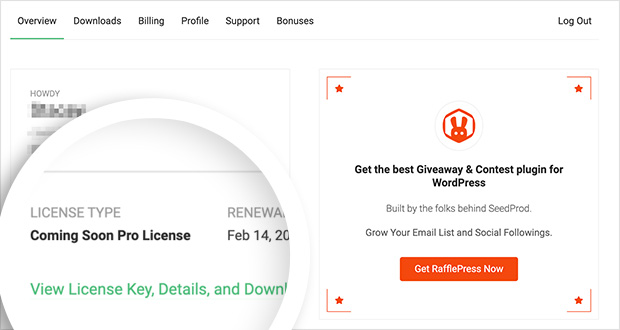
À partir de là, copiez votre clé de licence.
Vous pouvez ensuite coller votre clé dans le champ prévu à cet effet sur votre site WordPress.

Une fois que vous avez fait cela, faites défiler un peu l'écran vers le bas et cliquez sur le bouton Créer votre première page.

Étape 2. Créer une nouvelle page de destination avec SeedProd
L'écran suivant est l'aperçu de vos pages de destination SeedProd, où toutes vos pages de destination apparaîtront une fois que vous les aurez créées.
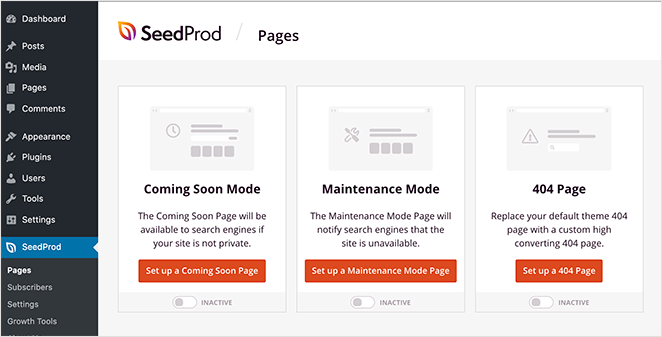

Pour créer votre première page, cliquez sur le bouton Ajouter une nouvelle page de destination.
Étape 3. Choisissez un modèle de page de destination
Après avoir cliqué sur le bouton pour créer votre page de destination, vous verrez la bibliothèque de modèles de pages de destination réactives de SeedProd. Vous pouvez personnaliser chaque modèle dans l'éditeur visuel glisser-déposer.

Vous pouvez filtrer les modèles en cliquant sur l'une des catégories suivantes en haut de la page :
- Tout
- Bientôt disponible
- Mode Maintenance
- Page 404
- Ventes
- Webinaire
- Page de capture de prospects
- Merci
Ensuite, il suffit de choisir un modèle qui correspond le mieux à vos besoins. Pour lancer votre modèle dans l'éditeur visuel de SeedProd, survolez la miniature du modèle avec votre souris et cliquez sur l'icône de coche.

Pour ce tutoriel, nous utiliserons le modèle Page d'inscription à la newsletter.
Étape 4. Personnaliser la conception de votre page de destination
Après avoir lancé votre modèle, vous verrez l'éditeur visuel glisser-déposer de SeedProd. L'écran est divisé en 2 sections.
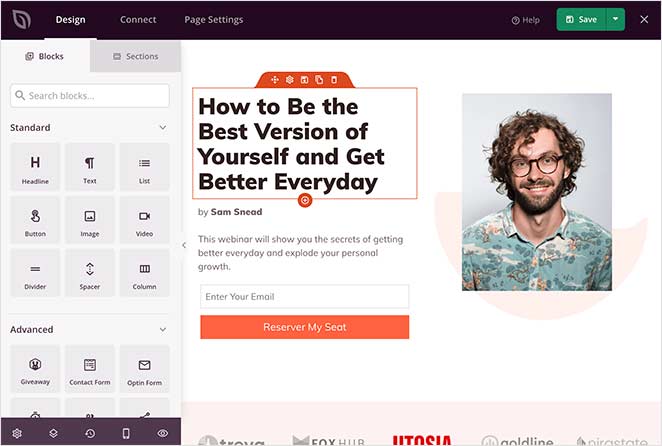
Les différents éléments que vous pouvez ajouter à votre page se trouvent sur le côté gauche, tandis que sur la droite se trouve un aperçu en direct de votre page de destination. Cela vous permet de voir toutes les modifications que vous apportez automatiquement en temps réel.
Pour personnaliser le contenu de votre page de destination, cliquez n'importe où sur l'aperçu en direct.
Par exemple, pour modifier le texte du corps, cliquez sur le texte existant. Cela ouvre un panneau de configuration sur le côté gauche où vous pouvez ajouter votre propre contenu. Alternativement, vous pouvez utiliser l'option de modification en ligne sur le côté droit.
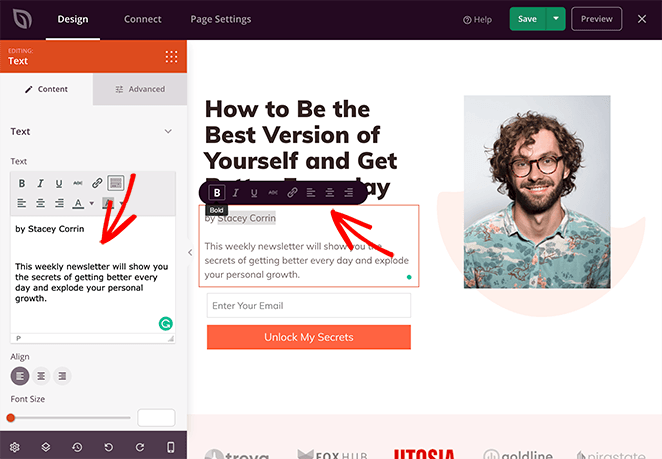
Vous pouvez également utiliser cette approche pour modifier les images de votre page. Cliquez simplement sur une image existante pour ouvrir les paramètres dans le panneau de gauche.
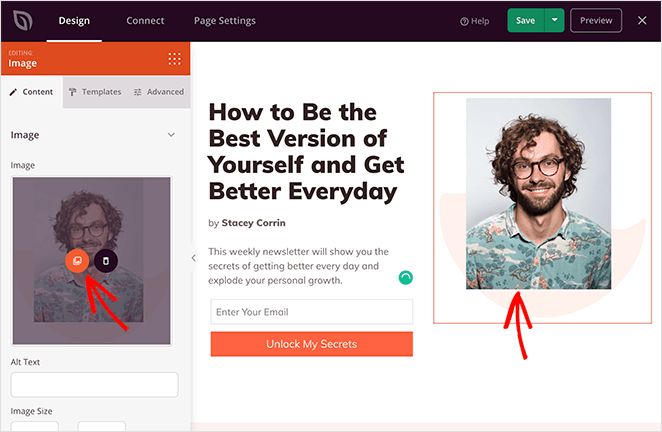
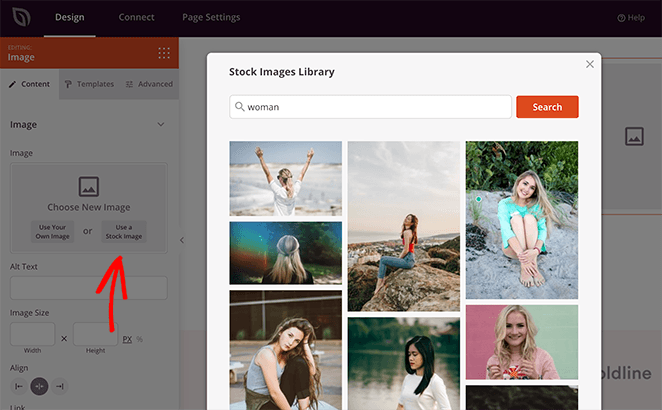
À partir de là, vous pouvez supprimer l'image par défaut et la remplacer par une image de votre ordinateur ou de votre médiathèque WordPress. Alternativement, vous pouvez rechercher parmi des milliers d'images d'archives, qui sont incluses gratuitement avec votre plan SeedProd.
Après avoir personnalisé le contenu de votre page de destination, vous pouvez ajouter du contenu supplémentaire avec les blocs de page de destination de SeedProd.
Blocs de pages de destination
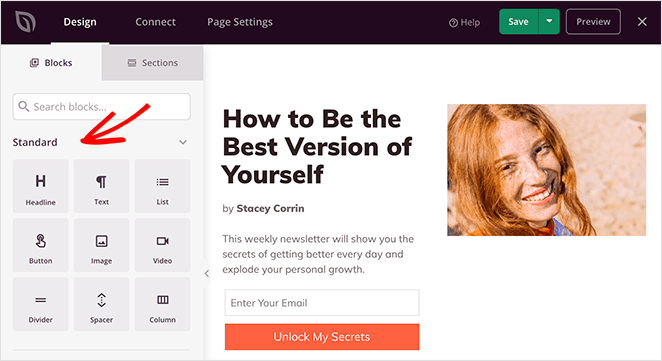
Les blocs de page de destination sont les différents éléments que vous pouvez ajouter à votre page pour la rendre plus attrayante pour vos visiteurs. Ils se présentent en 2 types de blocs différents : Standard et Avancé.
Les blocs Standard incluent tous les éléments de page de base, tels que les images, les boutons, les titres, etc.
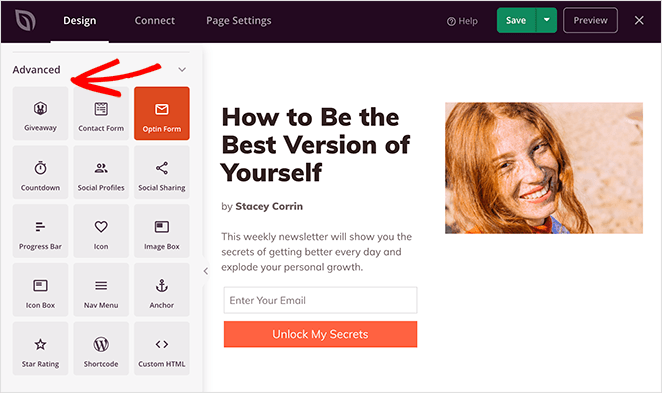
Les blocs Avancés sont davantage axés sur la génération de prospects, notamment :
- Blocs de cadeaux
- Formulaires d'inscription
- Formulaires de contact
- Profils sociaux
- Compte à rebours
- Évaluations par étoiles
- Liens d'ancrage
- Barres de progression
- Et plus encore.
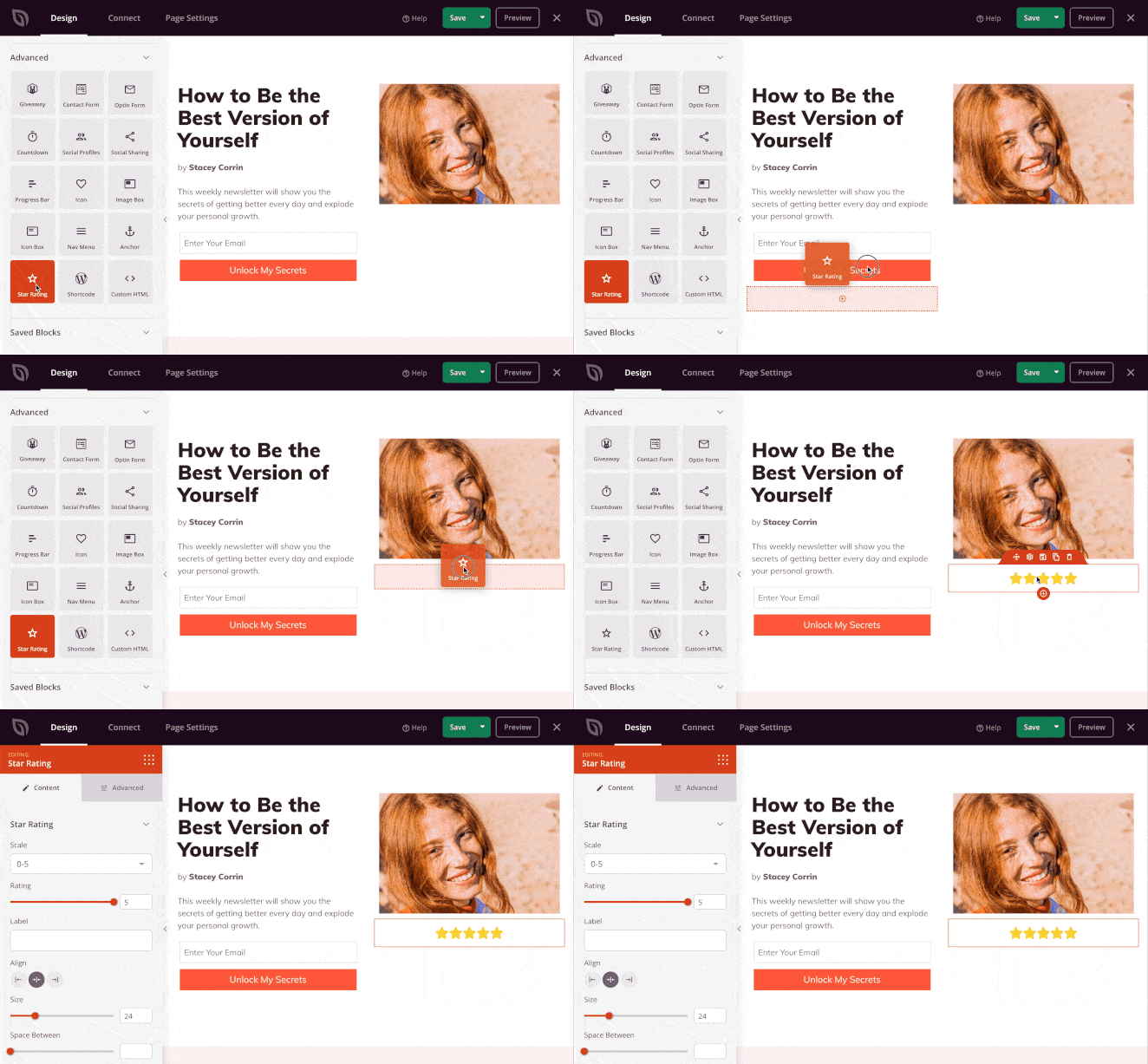
L'ajout de blocs à votre page de destination d'opt-in est aussi simple que de faire glisser un bloc du panneau de gauche et de le déposer sur l'aperçu de votre page. À partir de là, vous pouvez personnaliser le contenu dans le panneau de configuration.
Sections de page de destination
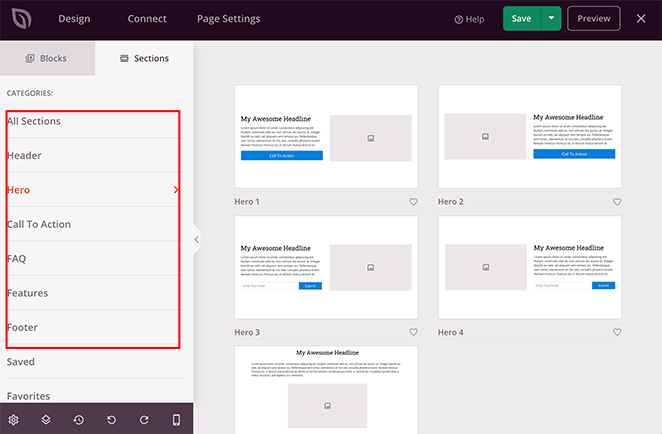
SeedProd dispose également de sections de page de destination pré-faites que vous pouvez insérer en un seul clic. Les sections FAQ et Appel à l'action sont particulièrement utiles pour la capture d'e-mails, aidant les visiteurs à se sentir en confiance avant de s'inscrire.
Paramètres globaux
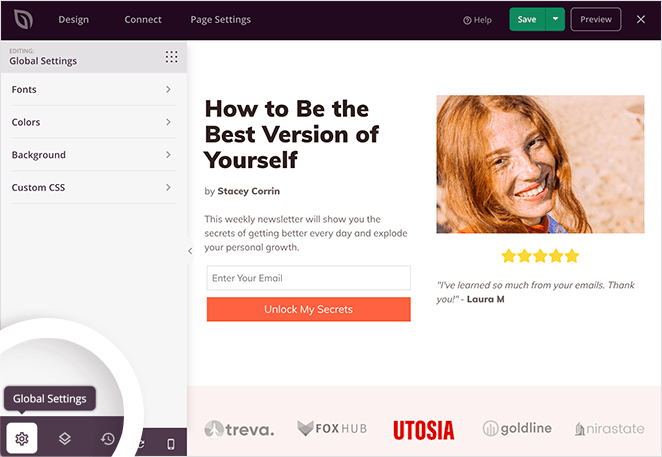
Pour plus de personnalisation, cliquez sur l'icône d'engrenage en bas à gauche du constructeur de page pour ouvrir les paramètres globaux. À partir de là, vous pouvez modifier les couleurs et les polices de votre page et les appliquer sur l'ensemble du site.
Continuez à personnaliser votre page jusqu'à ce que vous soyez satisfait de votre design. N'oubliez pas de cliquer périodiquement sur le bouton vert Enregistrer pour sauvegarder vos paramètres.
Étape 5. Connecter votre page de destination à Mailchimp
Une fois le design de votre page de destination en place, il est temps de connecter votre page à votre compte Mailchimp et à votre liste d'e-mails.
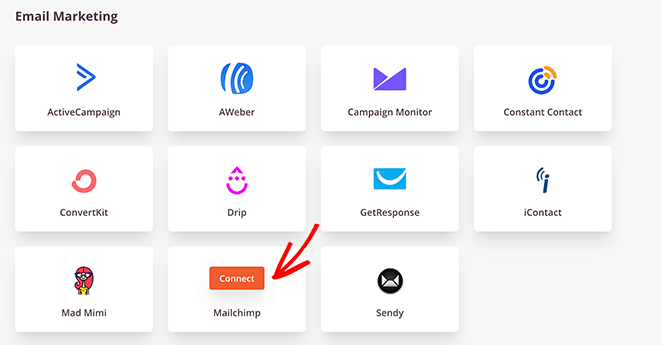
Pour ce faire, cliquez sur l'onglet Connecter en haut de votre écran. Cela vous montrera tous les services de marketing par e-mail disponibles avec lesquels vous pouvez intégrer SeedProd.

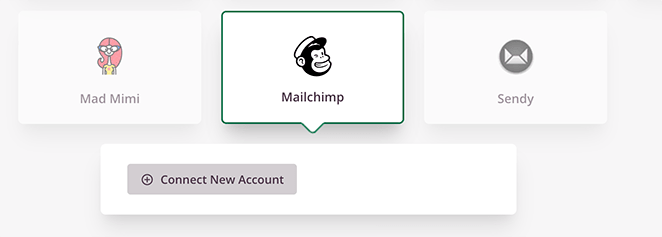
Pour lier votre compte Mailchimp, survolez l'icône Mailchimp avec votre souris et cliquez sur Connecter.
Ensuite, cliquez sur le bouton Connecter un nouveau compte.
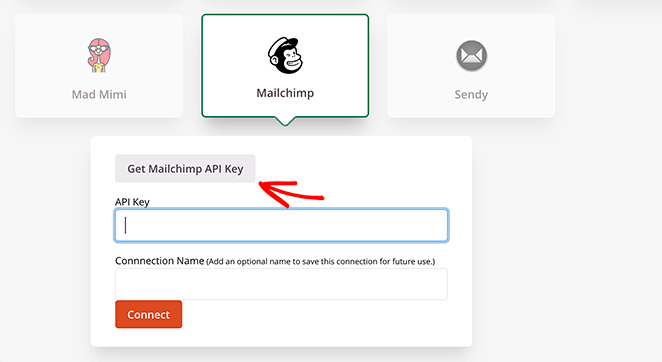
Il vous sera ensuite demandé d'entrer votre clé API Mailchimp et de choisir un nom de connexion. Pour trouver votre clé API, cliquez sur le bouton Obtenir la clé API Mailchimp.
Cela ouvre Mailchimp dans une nouvelle fenêtre. Dans votre compte Mailchimp, cliquez sur votre icône de profil dans le coin inférieur gauche, allez dans Compte et facturation, puis cliquez sur l'onglet Extras et sélectionnez Clés API. Cliquez sur Créer une clé pour en générer une nouvelle.
Si l'interface est différente de la capture d'écran ci-dessous, Mailchimp a peut-être mis à jour la disposition de ses paramètres. Vous pouvez toujours trouver les étapes actuelles dans la documentation des clés API de Mailchimp.
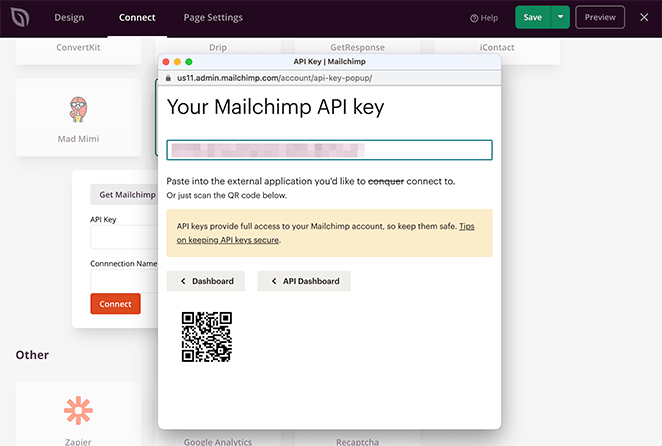
Copiez la clé et collez-la dans le champ de SeedProd.
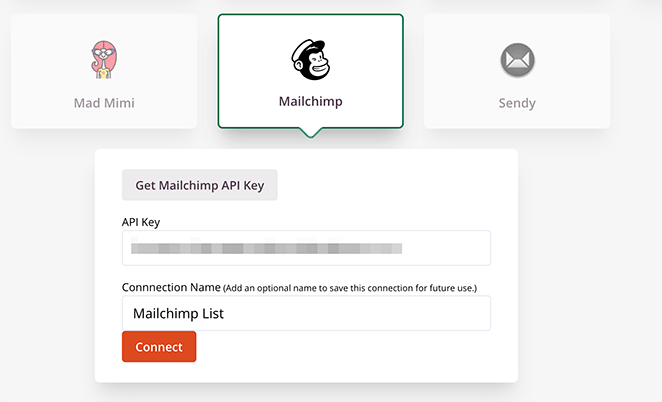
Ensuite, donnez un nom à la connexion et cliquez sur le bouton Connecter.
Une fois que vous avez fait cela, vous pouvez choisir votre liste préférée dans le menu déroulant et cliquer sur Enregistrer les détails de l'intégration.
Désormais, toute personne qui s'inscrit à votre page de destination sera automatiquement ajoutée à votre liste d'e-mails Mailchimp.
Étape 6 : Configurer les paramètres de votre page
Ensuite, ouvrez l'onglet Paramètres de la page pour ajuster les détails de votre page de destination. Ici, vous pouvez modifier le nom et l'URL de la page, passer de brouillon à publié, et activer le Mode d'isolation pour éviter les conflits de plugins.
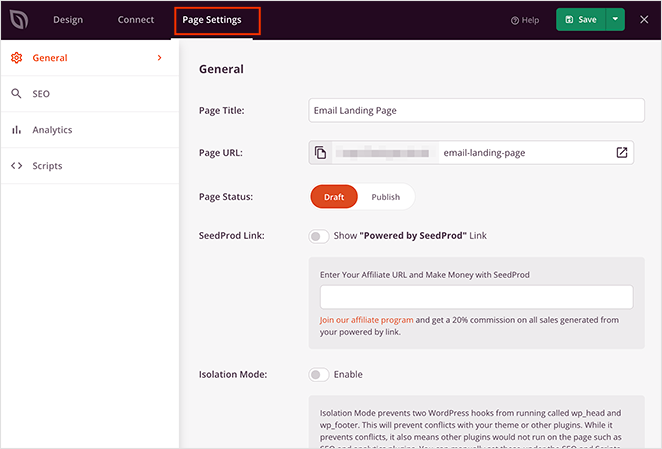
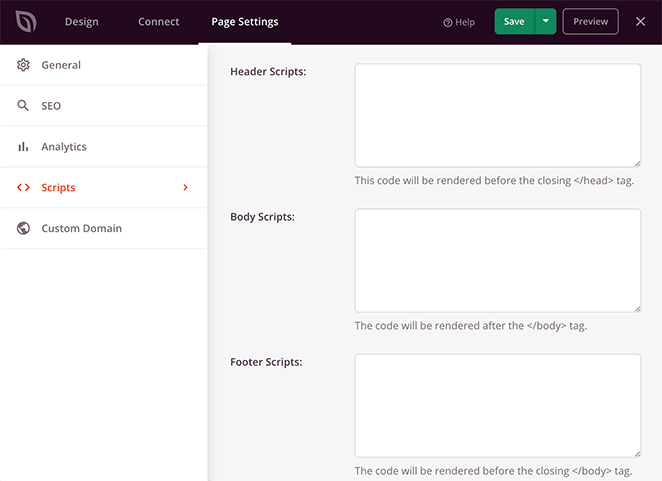
Vous trouverez également des options pour le SEO et l'analyse (fonctionne avec des plugins tels que All in One SEO et MonsterInsights), et une zone Scripts pour des éléments tels que les pixels de suivi ou le code personnalisé.
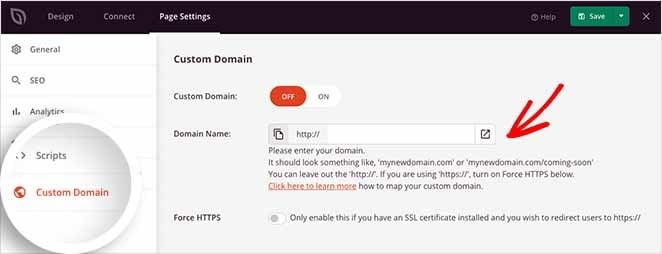
Si vous avez le Plan Pro, vous pouvez également attribuer un domaine personnalisé à votre page. Par exemple, pointez une page « Bientôt disponible » sur ancien-site.com vers un nouveau domaine comme nouveau-site.com pour commencer à collecter des abonnés plus tôt.
Une fois que vous avez configuré ces paramètres, cliquez sur Enregistrer et revenez à l'onglet Design.
Étape 7. Prévisualiser votre page sur mobile
Avant de mettre votre page de destination en ligne, vous voudrez vous assurer qu'elle est belle sur les écrans mobiles. Si elle n'a pas l'air bien sur les appareils mobiles, vous pourriez paraître peu professionnel et perdre des prospects potentiels.
Heureusement, SeedProd dispose d'une option de prévisualisation mobile intégrée où vous pouvez prévisualiser votre page de destination sur des appareils mobiles. Cliquez simplement sur l'icône Aperçu mobile pour voir à quoi ressemble votre page sur mobile par rapport au bureau.
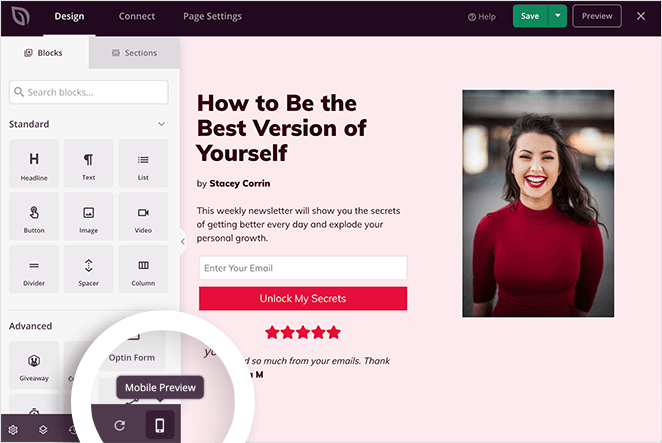
Si quelque chose ne semble pas correct, vous pouvez modifier votre page de destination mobile de la même manière que vous le feriez pour votre vue de bureau.
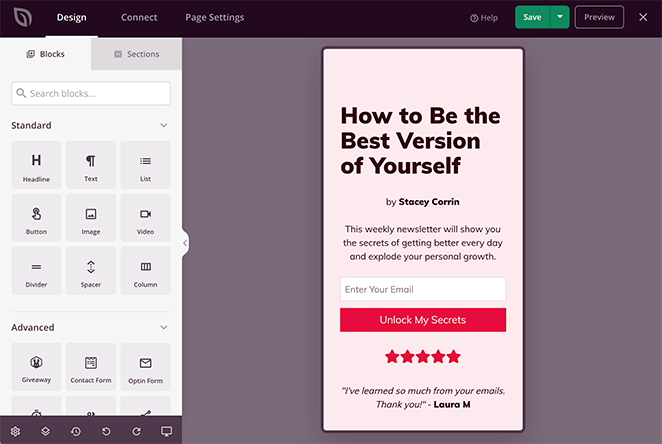
Toutes les modifications que vous apportez sont automatiquement appliquées aux deux versions pour maintenir la cohérence de l'apparence.
Étape 8. Publier votre page Mailchimp dans WordPress
Le moment est venu de publier votre page de destination dans WordPress, et cette étape est tout aussi simple.
Pour publier votre page, cliquez sur la flèche vers le bas à côté du bouton Enregistrer dans le coin supérieur droit de votre écran. Ensuite, cliquez sur Publier.
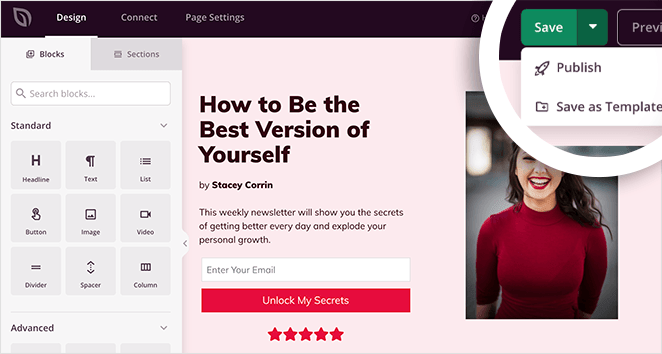
Ensuite, une fenêtre contextuelle vous indiquera que votre page a été publiée.
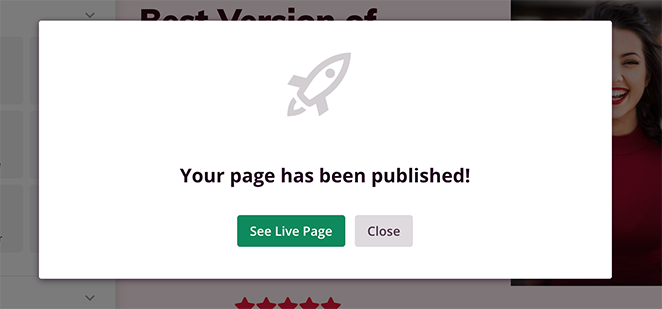
Cliquez sur le bouton Voir la page en direct pour voir à quoi ressemble votre nouvelle page de destination.

Que faire si votre connexion Mailchimp ne fonctionne pas
Même une fois les étapes terminées, vous pourriez rencontrer quelques problèmes. Voici les trois problèmes les plus courants et comment les résoudre.
Erreur de clé API. Si SeedProd ne parvient pas à s'authentifier auprès de Mailchimp, la cause la plus probable est un espace superflu à la fin de votre clé API. Supprimez la clé du champ SeedProd, retournez dans Mailchimp et générez une nouvelle clé, puis collez-la à nouveau soigneusement.
Les abonnés ne se synchronisent pas. Ouvrez l'onglet Connexion dans SeedProd et vérifiez quelle liste d'audience est sélectionnée sous Enregistrer les détails de l'intégration. Si vous avez plusieurs listes dans Mailchimp, il est facile de se connecter à la mauvaise.
Le formulaire ne capture pas les prospects. Celui-ci piège les utilisateurs car l'intégration Mailchimp au niveau de la page et le bloc Optin sont distincts. Assurez-vous que le bloc Optin sur votre page est également connecté à Mailchimp, pas seulement le paramètre au niveau de la page.
Développer votre liste après le lancement
La publication de votre page d'inscription par e-mail n'est que la première étape. Voici trois choses à faire juste après la mise en ligne.
Générez votre premier trafic depuis Mailchimp. Envoyez une campagne par e-mail à votre liste existante avec un lien vers la nouvelle page. Les abonnés qui recommandent des amis ou partagent à nouveau le lien peuvent générer un élan précoce sans aucune publicité payante.
Configurez une automatisation de bienvenue. Dans Mailchimp, créez un e-mail de bienvenue qui se déclenche automatiquement lorsqu'une personne s'inscrit via cette page. Un e-mail de bienvenue opportun renforce la confiance avant l'envoi de votre prochaine campagne.
Taguez les nouveaux abonnés pour la segmentation. Dans Mailchimp, vous pouvez attribuer jusqu'à 5 tags à chaque abonné qui passe par cette page, ce qui vous permet de les segmenter par rapport aux membres de la liste qui se sont inscrits ailleurs. Configurez cela avant de lancer afin que chaque nouvel abonné soit tagué dès le premier jour.
FAQ sur la création de pages de destination Mailchimp
Comment intégrer une page de destination Mailchimp dans WordPress ?
Vous ne pouvez pas intégrer directement une page de destination hébergée par Mailchimp dans WordPress. Les pages de destination Mailchimp sont des pages autonomes qui résident sur les serveurs de Mailchimp et ne peuvent pas être intégrées dans un autre site. L'approche la plus judicieuse est de créer votre page de destination d'opt-in à l'intérieur de WordPress en utilisant SeedProd et de la connecter à votre audience Mailchimp. Ainsi, la page vivra sur votre domaine et sera entièrement personnalisable.
Mailchimp s'intègre-t-il à WordPress ?
Oui. SeedProd se connecte à Mailchimp via une clé API, donc tout formulaire d'optin sur votre page de destination alimente directement votre liste d'audience Mailchimp. Aucun plugin de pont tiers n'est nécessaire. Vous pouvez également utiliser le plugin WordPress officiel de Mailchimp pour intégrer des formulaires d'inscription dans les articles et les barres latérales, bien que cela ne vous donne pas un contrôle total sur la page de destination.
Puis-je utiliser Mailchimp pour créer une page de destination ?
Oui, Mailchimp dispose d'un créateur de pages de destination intégré disponible sur tous les plans, y compris le plan gratuit. La limitation est que les pages sont hébergées sur les serveurs de Mailchimp avec des URL comme mailchi.mp, et vous ne pouvez utiliser un domaine personnalisé que sur un plan Websites payant. Pour la plupart des propriétaires de sites WordPress, la création de la page dans WordPress avec SeedProd vous offre plus de contrôle sur la conception et une URL de marque dès le départ.
Quelles sont les limitations des pages de destination intégrées de Mailchimp ?
Les pages de destination intégrées de Mailchimp ne peuvent pas utiliser votre propre domaine sur le plan gratuit, de sorte que les abonnés voient une URL mailchi.mp au lieu de votre marque. Vous ne pouvez pas changer la liste d'audience après la publication de la page, et les fonctionnalités avancées comme les iFrames et les balises de fusion dans les pages publiques nécessitent un plan payant. La création de votre page de destination Mailchimp dans WordPress vous permet d'éviter entièrement ces contraintes.
Votre page de destination Mailchimp est maintenant en ligne sur votre propre domaine, collectant des abonnés directement dans votre liste Mailchimp. Vous possédez l'URL et les données.
Vous cherchez d'autres conseils ? Consultez nos guides sur les meilleures pratiques pour les pages de destination et la croissance de votre liste d'e-mails.
Merci de votre lecture ! Nous serions ravis d'entendre vos réflexions, alors n'hésitez pas à rejoindre la conversation sur YouTube, X et Facebook pour plus de conseils et de contenu utiles pour développer votre entreprise.




