

J'ai passé des heures à essayer d'obtenir les polices de mes sites WordPress juste comme il faut. Parfois, celles par défaut sont trop difficiles à lire, ou ne correspondent tout simplement pas à l'ambiance que je recherche. Si vous ressentez la même chose, ne vous inquiétez pas. Dans ce guide, je vais vous montrer comment changer les polices dans WordPress en utilisant des outils adaptés aux débutants et ne nécessitant aucun code.
TL;DR : Moyens faciles de changer les polices dans WordPress
- Utilisez un constructeur de thème pour contrôler entièrement les polices sur votre site
- Changez les polices dans le personnalisateur WordPress (aucun plugin nécessaire)
- Mettez à jour les polices en utilisant l'édition complète du site avec des thèmes basés sur des blocs
- Installez un plugin de polices pour accéder à Google Fonts et plus encore
- Ajustez l'apparence des polices directement dans l'éditeur de contenu
Pourquoi changer les polices dans WordPress ?
Les polices sont un élément clé du design et de l'image de marque de votre site. Changer la typographie dans WordPress aide à améliorer la lisibilité et donne le ton à l'ensemble de votre site.
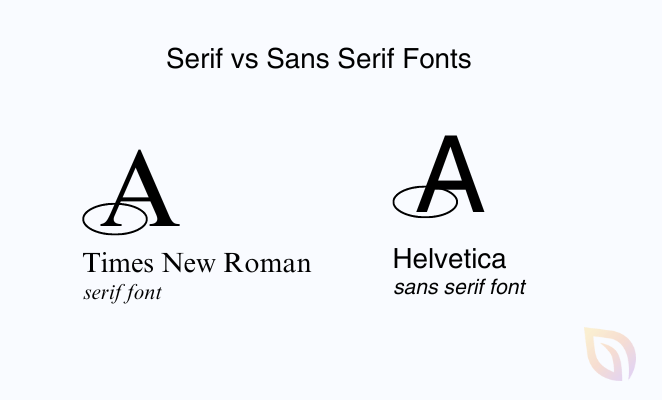
Si votre site Web utilise des styles de polices difficiles à lire, les visiteurs peuvent avoir du mal à interagir avec votre contenu et finir par abandonner votre site. Cependant, si vous sélectionnez des options de polices basées sur la lisibilité, vous pouvez améliorer l'expérience utilisateur. Par exemple, utiliser une police serif avec une police sans-serif est généralement du plus bel effet sur n'importe quel site.
L'utilisation de polices Web sûres et lisibles peut améliorer le temps de chargement de vos pages et votre référencement. Étant donné que les paramètres de polices de WordPress ont un impact sur les performances, des choix typographiques simples peuvent aider votre site à se charger plus rapidement.
Les polices que vous utilisez façonnent également votre identité de marque. Que vous personnalisiez les polices WordPress pour qu'elles soient modernes ou ludiques, elles créent un look cohérent qui reflète votre entreprise.
De nombreux thèmes WordPress sont livrés avec des polices par défaut qui ne correspondent pas à votre marque. Les personnaliser vous donne un contrôle total sur la typographie, le style et la voix de votre site.
Il y a aussi l'accessibilité, qui est importante pour les visiteurs ayant des troubles de la lecture ou de la vue. Choisir une police claire et lisible peut rendre votre site Web plus accessible à un public plus large.
Comme mentionné précédemment, il existe plusieurs façons de changer les polices dans WordPress. Ci-dessous, je vais vous montrer les méthodes les plus simples.
Quelle méthode de changement de police devriez-vous utiliser ?
| Méthode | Idéal pour | Plugin requis ? | Niveau de personnalisation |
|---|---|---|---|
| Constructeur de thèmes | Contrôle complet des polices et du design sur l'ensemble du site | Oui | Élevé |
| Personnaliseur | Changements rapides de polices dans les paramètres de votre thème | Non | Moyen |
| Édition complète du site (FSE) | Modification des polices à l'aide de thèmes basés sur des blocs | Non | Élevé |
| Plugin de polices | Accès à Google Fonts et à la typographie avancée | Oui | Moyen à Élevé |
| Éditeur de contenu | Polices personnalisées pour des articles ou des pages individuels | Non | Faible |
Utilisez un constructeur de thème pour changer les polices WordPress
Un constructeur de thème WordPress vous donne un contrôle total sur les polices de l'ensemble de votre site WordPress. Cette méthode est idéale si vous souhaitez concevoir chaque partie de votre site visuellement.
Pour cette méthode, j’utiliserai SeedProd, le meilleur plugin de création de pages et de thèmes pour WordPress. Il dispose d’un constructeur par glisser-déposer vous permettant de créer des thèmes WordPress personnalisés visuellement sans toucher une seule ligne de code.

Pour commencer, vous aurez besoin de la version Pro de SeedProd car elle inclut la fonctionnalité de créateur de thèmes. Après avoir choisi votre plan et téléchargé le plugin, vous devez l’installer et l’activer sur votre site WordPress.
Si vous avez besoin d’aide pour cela, vous pouvez suivre notre documentation étape par étape sur l’installation de SeedProd Pro. Le guide vous montrera également où saisir votre clé de licence de plugin pour débloquer vos fonctionnalités premium.
Une fois le plugin activé sur votre site, rendez-vous sur SeedProd » Theme Builder depuis votre tableau de bord WordPress et cliquez sur le bouton Theme Template Kits.

À partir de là, le plugin affichera une bibliothèque de modèles de sites Web à utiliser comme point de départ pour votre thème.
Pour choisir un thème, survolez-en un et cliquez sur l’icône de coche. Nous utiliserons le thème Nutrition Consultant pour ce guide.

Une fois que vous en avez choisi un, SeedProd générera automatiquement les modèles qui composent votre thème.
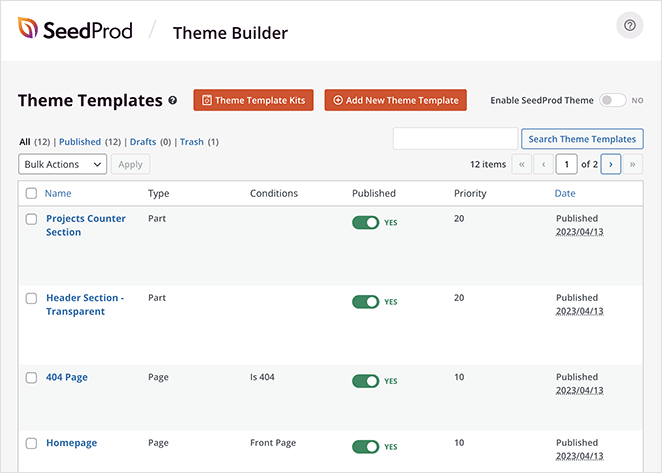
Vous pouvez modifier chaque modèle pour personnaliser l’apparence de votre thème WordPress. Il existe également la possibilité de créer manuellement des parties de modèles supplémentaires.
Pour ce guide, nous allons modifier le modèle de la page d’accueil et changer les polices pour différents éléments de la page d’accueil. Pour ce faire, cliquez sur le lien Edit Design sous l’en-tête de la page d’accueil.

Votre modèle de page d’accueil se lancera maintenant dans le constructeur par glisser-déposer de SeedProd. Ici, vous pouvez ajouter de nouveaux éléments de conception à partir du panneau de gauche et les placer où vous le souhaitez dans l’aperçu de la conception.

Pour changer la police de n’importe quel élément, il vous suffit de cliquer dessus. Par exemple, nous cliquerons sur la zone de texte sous l’en-tête, ce qui ouvrira les paramètres du bloc.
À partir de là, cliquez sur l’onglet Advanced et cliquez sur Edit à côté de l’en-tête Typography.
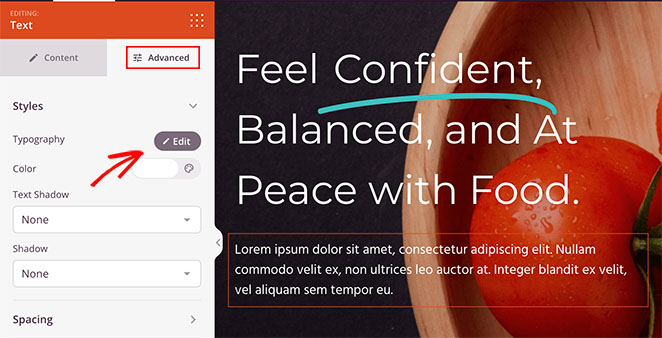
Cela ouvre un panneau déroulant avec plusieurs options pour modifier la typographie de cet élément de conception spécifique.
Par exemple, cliquer sur le menu déroulant Font Family vous permet de choisir parmi diverses polices Google. Il existe également la possibilité de sélectionner différents graisses de police et d’ajuster la taille de la police, la hauteur de ligne, l’espacement des lettres, la casse des lettres, l’alignement, etc.
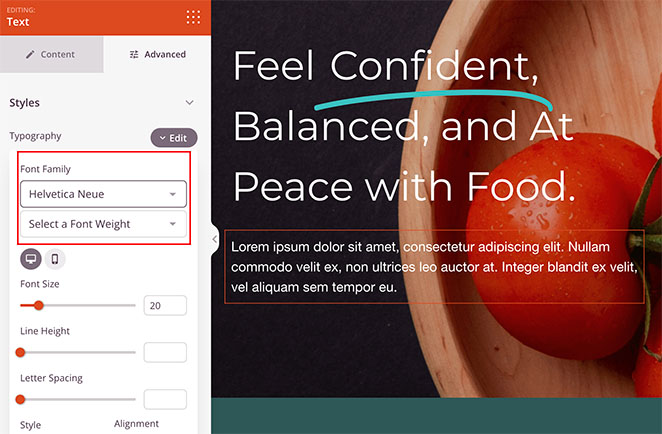
Pour personnaliser tout autre élément de votre thème WordPress avec SeedProd, répétez ces étapes.
Lorsque vous êtes satisfait du résultat, cliquez sur le bouton Save en haut de la page.
Après avoir modifié et personnalisé les polices de votre thème WordPress, retournez sur SeedProd » Theme Builder et cliquez sur le commutateur à côté de Enable SeedProd Theme pour le mettre en position Oui.

SeedProd rendra vos modifications publiques. Vous pourrez voir les polices de votre site en visitant votre page d’accueil.

Changer les polices dans WordPress avec le personnaliseur
Le personnaliseur WordPress vous permet de modifier les polices en fonction des paramètres de votre thème actif. C'est un moyen rapide de mettre à jour la typographie sans plugins, mais les options peuvent être limitées en fonction de votre thème.
Dans cet exemple, j'utilise le thème WordPress Astra. Cependant, les paramètres que vous verrez dans le personnaliseur varieront en fonction de votre thème. Les options que vous devrez rechercher devraient avoir « police » ou « typographie » dans l'en-tête.
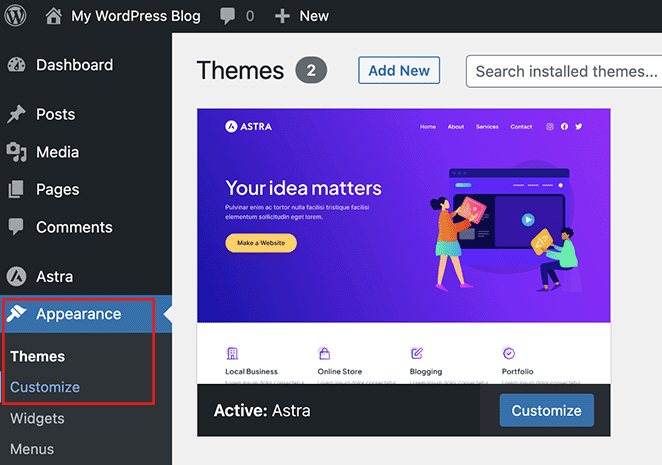
Pour ouvrir le personnaliseur WordPress, accédez à Apparence » Personnaliser depuis votre administration WordPress.
Dans le thème Astra, une option de paramètres globaux vous permet d'apporter des modifications à l'ensemble du site. Nous cliquerons sur cette option pour changer les polices sur l'ensemble du site Web.
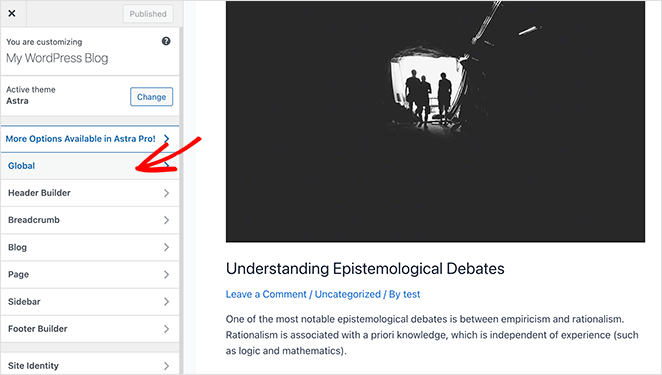
Sur l'écran suivant, vous verrez plusieurs options de personnalisation, notamment Typographie, Couleurs des polices, Conteneurs, etc. Cliquez sur l'option Typographie pour choisir parmi différents préréglages de polices, ce qui modifiera les polices sur l'ensemble de votre site.
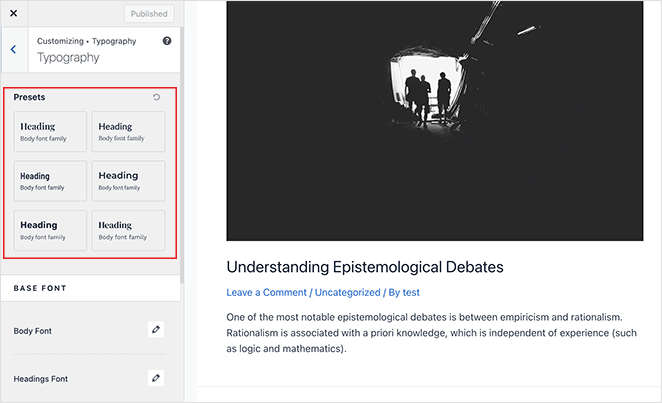
Alternativement, vous pouvez changer les polices pour des éléments de texte individuels, tels que les polices de corps et de titre. Pour ce faire, cliquez sur l'icône d'édition et sélectionnez une police dans le menu déroulant Famille de polices.
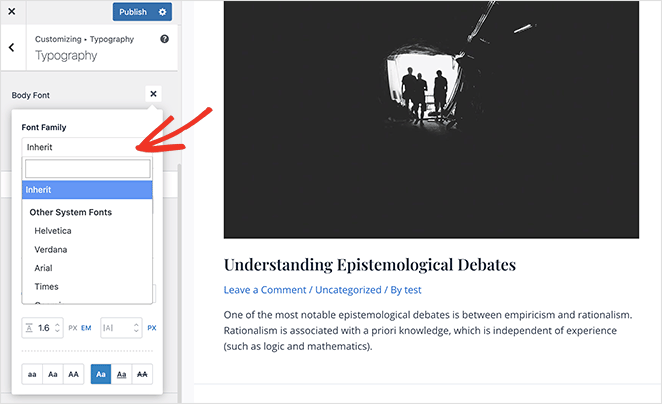
Dans le même panneau, vous pouvez ajuster les graisses, la taille, le style de la police, et plus encore.
Lorsque vous êtes satisfait de vos modifications de polices, cliquez sur le bouton Publier. De là, vous pouvez visiter votre site Web pour voir votre nouvelle police, qui dans ce cas, est la police de titre Rubik et la police de corps Karla.

Remarque : Tous les thèmes n'offrent pas les mêmes fonctionnalités et options de personnalisation. Si votre thème ne propose pas cela, continuez à lire l'étape suivante.
Modifier les polices avec l'édition complète du site dans WordPress
Si vous utilisez un thème WordPress basé sur des blocs comme Twenty Twenty-Three, l'éditeur complet du site vous permet de mettre à jour les polices des en-têtes, du corps du texte, et plus encore, directement dans l'interface de conception.
Pour commencer avec cette méthode, accédez à Apparence » Éditeur depuis votre panneau d'administration WordPress, ce qui ouvrira l'éditeur complet du site pour votre thème. Dans ce cas, nous utilisons le thème Twenty Twenty-Three.
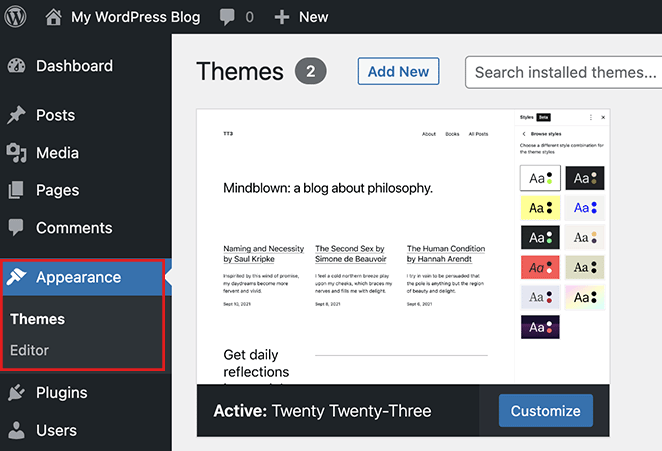
Dans l'éditeur de site, cliquez n'importe où sur l'aperçu du thème pour le mettre en plein écran et révéler une barre de menu supplémentaire.
De là, cliquez sur l'icône Styles dans le coin supérieur droit et sélectionnez l'option Typographie.
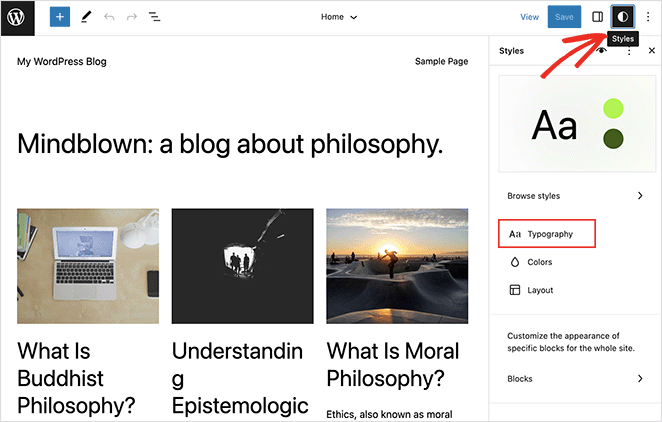
Ici, vous pouvez changer les polices dans les titres WordPress, le texte, les liens, les boutons, et plus encore.
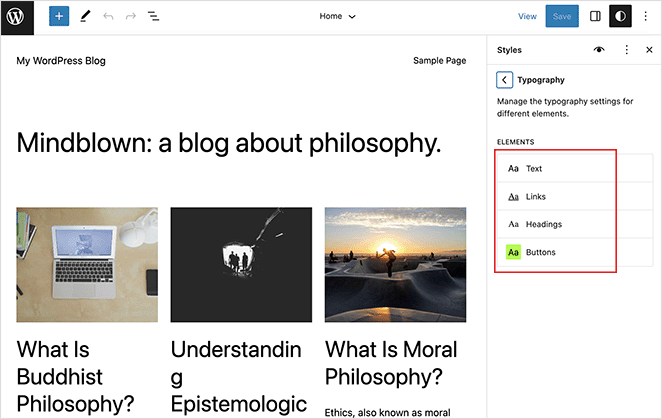
Pour cet exemple, nous choisirons l'option Titre et sélectionnerons une nouvelle police dans le menu déroulant Police.
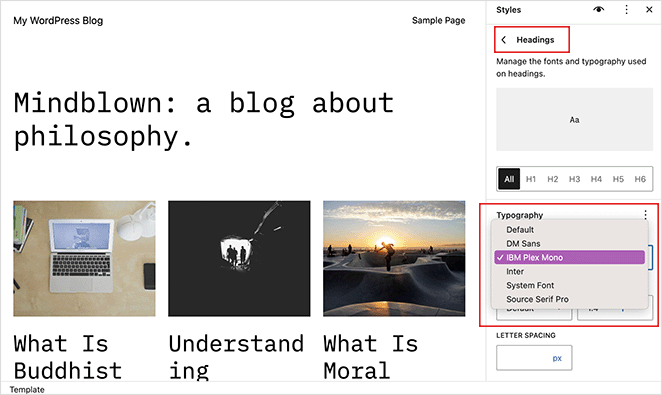
Après avoir effectué vos modifications, cliquez sur le bouton Enregistrer. Vous pouvez voir vos nouvelles modifications de polices en quittant l'éditeur de site et en visitant votre site Web en direct.

Utiliser un plugin pour ajouter ou modifier des polices dans WordPress
Les plugins de polices vous permettent d'accéder à des centaines de polices Google ou Adobe Fonts. Cette méthode fonctionne avec la plupart des thèmes et constitue une bonne option si votre thème actuel n'offre pas de paramètres de typographie intégrés.
Le plugin Fonts, par exemple, vous permet de choisir parmi 1455 polices gratuites et de les utiliser sur votre site Web. Il inclut également l'intégration d'Adobe Fonts (Typekit) et dispose d'un aperçu du personnalisateur en direct.
Pour commencer, téléchargez le plugin Fonts, puis installez-le et activez-le sur votre site WordPress. Si vous avez besoin d'aide, vous pouvez suivre ce guide sur comment installer un plugin WordPress.
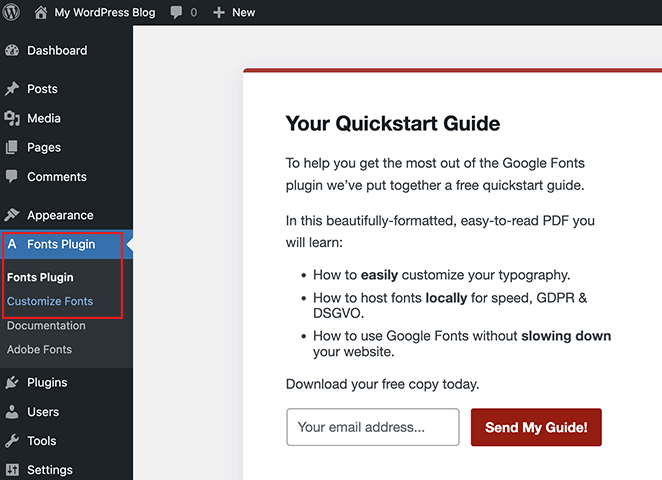
Ensuite, accédez à Fonts Plugin » Customize Fonts depuis votre tableau de bord, ce qui ouvrira le personnalisateur WordPress en direct.
Ici, vous pouvez cliquer sur Basic Settings et modifier les polices Web pour votre typographie de base, vos titres, vos boutons et vos champs de saisie.
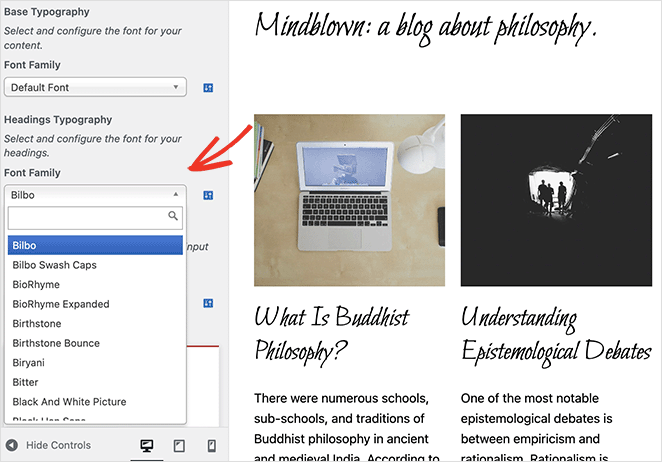
Vous pouvez également cliquer sur l'option Advanced Settings pour modifier les polices et la typographie de votre marque pour vos liens de navigation et votre barre latérale.
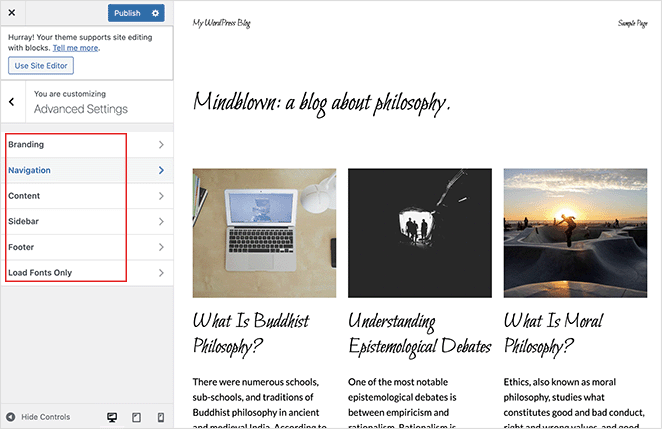
Lorsque vous êtes satisfait de ces modifications, cliquez sur le bouton Publish. De là, vous pouvez visiter votre site pour voir vos nouvelles polices en action.

Personnaliser les polices dans des articles ou des pages individuels
Vous souhaitez des polices différentes sur des articles de blog ou des pages spécifiques ? Vous pouvez ajuster la typographie directement dans l'éditeur de blocs. Cliquez simplement sur le texte et modifiez les paramètres de police dans la barre latérale gauche.
Cette solution est excellente pour personnaliser des articles individuels, mais si vous souhaitez des modifications de polices sur l'ensemble du site, il est préférable d'utiliser l'une des autres méthodes de ce guide.
Cela dit, voici comment modifier les polices pour des articles WordPress spécifiques.
Tout d'abord, modifiez un article pour voir l'éditeur de contenu WordPress, puis cliquez sur le bloc de texte ou le corps du texte que vous souhaitez modifier. Dans la barre latérale gauche, cliquez sur les trois points à côté de l'en-tête Typography.
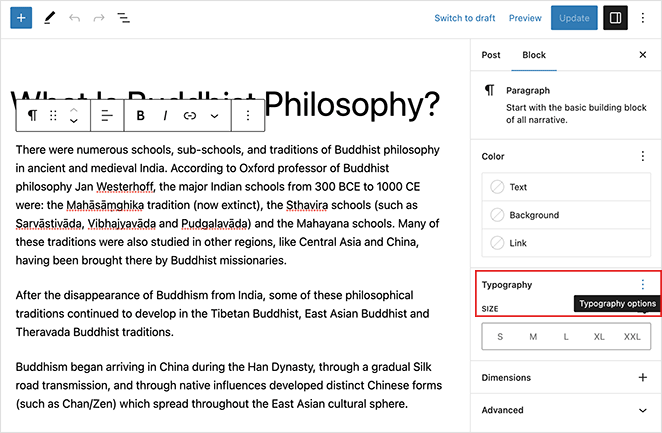
Cela ouvrira un panneau où vous pourrez choisir divers paramètres tels que la famille de polices, l'apparence, la hauteur de ligne, l'espacement des lettres, etc. Cliquer sur l'une de ces options les ajoutera à votre barre latérale.
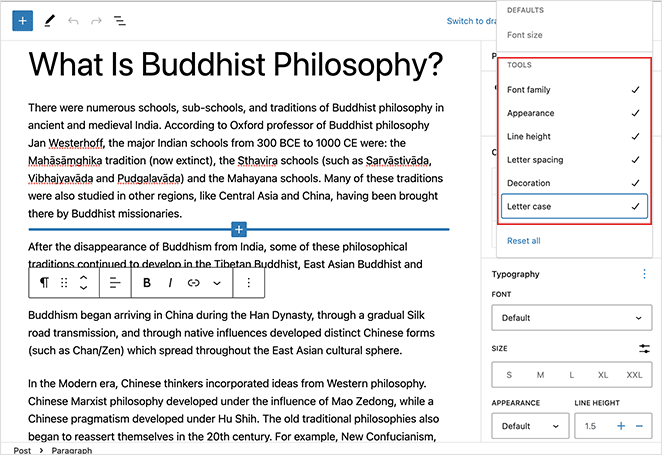
À partir de là, vous pouvez modifier les paramètres pour que ce bloc de texte spécifique soit différent du reste de votre contenu.
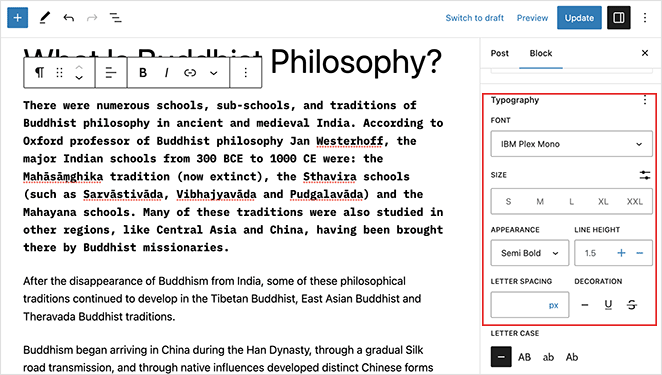
N'oubliez pas d'enregistrer vos modifications, puis vous pourrez prévisualiser l'article pour voir à quoi ressemblent vos nouvelles polices d'article.

FAQ sur la modification des polices dans WordPress
Obtenez des réponses rapides aux questions courantes liées aux polices, comme l'utilisation de polices personnalisées, la combinaison de plusieurs polices ou l'optimisation des performances des polices pour la vitesse et le référencement.
Oui, vous pouvez télécharger des polices personnalisées en les ajoutant aux fichiers de votre thème ou en utilisant un plugin. Certains outils comme SeedProd ou Fonts Plugin vous permettent également d'ajouter des polices personnalisées sans toucher au code.
Vous pouvez modifier les polices dans l'éditeur de blocs WordPress en sélectionnant un bloc de texte et en ouvrant les paramètres de typographie. Cela vous permet de choisir un style de police différent juste pour ce bloc ou cet article.
Il n'y a pas de meilleure police unique, mais des polices claires et sûres pour le Web comme Open Sans, Roboto ou Lato sont idéales pour la lisibilité. Choisissez toujours des polices qui correspondent à votre marque et qui sont faciles à lire sur tous les appareils.
Oui, la plupart des thèmes et plugins vous permettent de définir différentes polices pour les titres, le corps du texte et les boutons. Vous pouvez mélanger les styles de polices, mais essayez de ne pas dépasser 2 à 3 pour garder votre design épuré.
Utilisez uniquement les graisses et les styles de polices dont vous avez besoin, et servez-les à partir d'un CDN rapide ou de votre propre serveur. Google Fonts avec font-display: swap est un bon point de départ pour les performances.
J'espère que ce guide vous a aidé à apprendre comment changer les polices dans WordPress sans écrire de code HTML, PHP ou CSS. Vous aimerez peut-être aussi ce guide sur comment ajouter du texte sur une image dans WordPress.
Si vous souhaitez une liberté de conception totale, y compris la modification des polices sur l'ensemble de votre site, SeedProd le rend simple avec son constructeur de thèmes visuel.
Essayez SeedProd dès aujourd'hui et commencez à concevoir votre site WordPress à votre manière.
Merci de votre lecture ! Nous serions ravis d'entendre vos réflexions, alors n'hésitez pas à rejoindre la conversation sur YouTube, X et Facebook pour plus de conseils et de contenu utiles pour développer votre entreprise.




