


En bref : Comment intégrer une vidéo Facebook dans WordPress
Il existe quatre véritables façons d'intégrer une vidéo Facebook sur votre site WordPress, et la bonne dépend si vous la voulez gratuite, personnalisée, automatique ou sans plugin.
- Méthode SeedProd : Déposez le bloc d'intégration de vidéo Facebook sur une page dans l'éditeur SeedProd pour un contrôle total de la conception.
- Méthode du plugin de flux : Utilisez un plugin de flux Facebook pour afficher de nombreuses vidéos ou des flux en direct qui se mettent à jour automatiquement.
- Méthode manuelle avec iframe : Collez le code d'intégration de Facebook dans un bloc HTML personnalisé pour une seule vidéo, sans plugin.
- Bloc d'intégration natif : Essayez d'abord le bloc d'intégration gratuit de WordPress, avec l'iframe comme solution de repli s'il ne s'affiche pas.
- Choisissez selon vos besoins : Natif ou manuel pour une seule vidéo, SeedProd pour la conception, un plugin de flux pour une galerie qui se met à jour automatiquement.
Vous avez une vidéo Facebook qui fonctionne bien, et vous voulez la mettre sur votre propre site. La crainte est qu'elle casse votre mise en page ou ralentisse la vitesse de votre page.
La bonne nouvelle est que vous pouvez intégrer une vidéo Facebook dans WordPress de quatre manières, gratuites et payantes. Dans ce guide, je vais vous présenter chacune d'elles afin que vous puissiez choisir la méthode qui convient à votre vidéo, votre site et votre budget.
- Comment choisir la bonne méthode
- Comment intégrer une vidéo Facebook dans WordPress avec SeedProd
- Comment intégrer des vidéos Facebook dans WordPress à l’aide d’un plugin de flux vidéo
- Comment intégrer manuellement des vidéos Facebook dans WordPress (aucun plugin requis)
- Comment intégrer une vidéo Facebook avec le bloc d'intégration natif de WordPress (gratuit)
- FAQ sur l'intégration de vidéos Facebook dans WordPress
Comment choisir la bonne méthode
Chaque méthode résout un problème différent, donc le moyen le plus rapide de choisir est de l'associer à ce que vous essayez de faire.
| Méthode | Idéal pour | Plugin nécessaire ? |
|---|---|---|
| Bloc d'intégration natif | Une vidéo rapide, gratuite, sans plugin | Non |
| SeedProd | Contrôle total sur l'apparence de la page et de la vidéo | Oui (SeedProd) |
| Plugin de flux Facebook | Un flux de nombreuses vidéos à mise à jour automatique | Oui (Smash Balloon) |
| Code iframe manuel | Une vidéo, sans plugin, style de base | Non |
Pouvez-vous intégrer une vidéo Facebook sur WordPress ?
Oui, vous pouvez intégrer une vidéo Facebook sur WordPress, et la vidéo doit être publique pour que l'intégration fonctionne pour vos visiteurs.
Les méthodes les plus simples utilisent un plugin WordPress avec un lecteur vidéo intégré. Plus loin dans ce guide, je partagerai deux des meilleurs plugins WordPress pour cette tâche, ainsi qu'une option gratuite sans plugin.
Comment intégrer une vidéo Facebook dans WordPress avec SeedProd
Avec SeedProd, vous pouvez déposer une vidéo Facebook sur une page et contrôler exactement son apparence, sans toucher au code. C'est un constructeur de site WordPress par glisser-déposer avec un bloc d'intégration de vidéo Facebook intégré.
J'utilise SeedProd sur mes propres sites, donc c'est la méthode que je choisis lorsque je veux que la vidéo s'intègre dans la conception d'une page. Vous pouvez voir l'intégration fonctionner en direct pendant que vous construisez, ce qui évite beaucoup d'incertitudes.

Étape 1. Installer et activer SeedProd
Pour commencer, installez et activez le plugin SeedProd sur votre site WordPress.
Pour ce tutoriel, j'utilise SeedProd car le bloc d'intégration de vidéo Facebook se trouve dans son panneau de blocs avancés, qui couvre également les flux et les flux en direct.
Si vous avez besoin d'aide, suivez le guide d'installation étape par étape dans la documentation de SeedProd.
Étape 2. Choisissez un modèle de page de destination ou de thème
Après avoir activé SeedProd, vous devrez choisir un modèle à utiliser comme base pour votre conception. SeedProd vous offre deux options qui prennent toutes deux en charge les intégrations vidéo Facebook :
- Theme Builder : Commencez avec un kit de site Web WordPress complet et personnalisez chaque page et modèle.
- Landing Page Builder : Créez une page unique qui fonctionne avec votre thème WordPress existant.
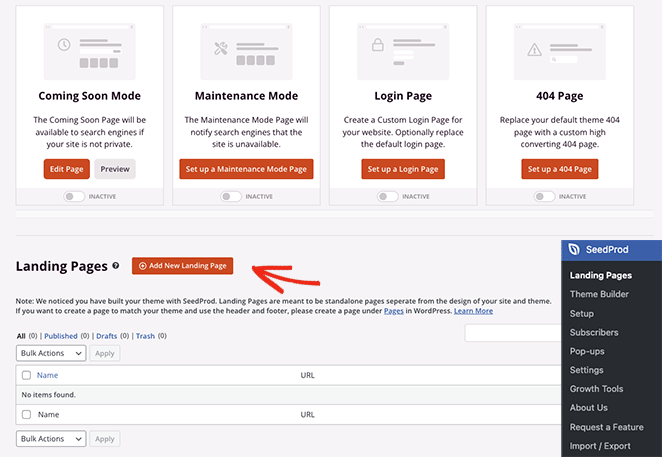
Dans ce guide, j’utiliserai le Landing Page Builder car c’est le moyen le plus rapide d’ajouter une vidéo Facebook à une page. Depuis votre tableau de bord WordPress, allez dans SeedProd » Landing Pages et cliquez sur Ajouter une nouvelle Landing Page.
Étape 3. Personnalisez votre modèle dans le constructeur SeedProd
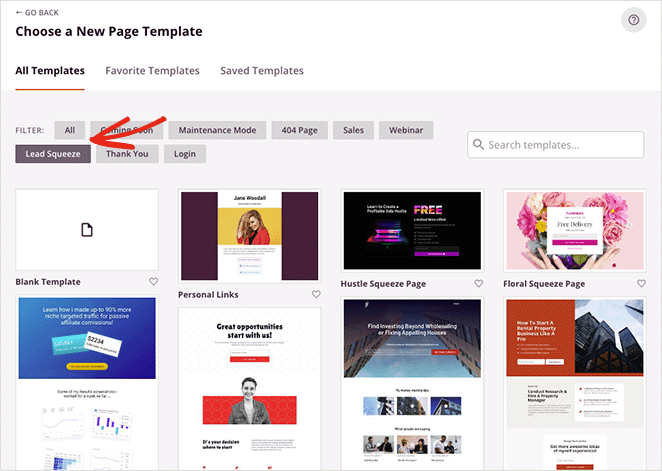
Ensuite, choisissez un modèle qui correspond à l’objectif de votre page. SeedProd propose des dizaines de modèles conçus par des professionnels que vous pouvez entièrement personnaliser, alors choisissez-en un proche de la mise en page que vous souhaitez.
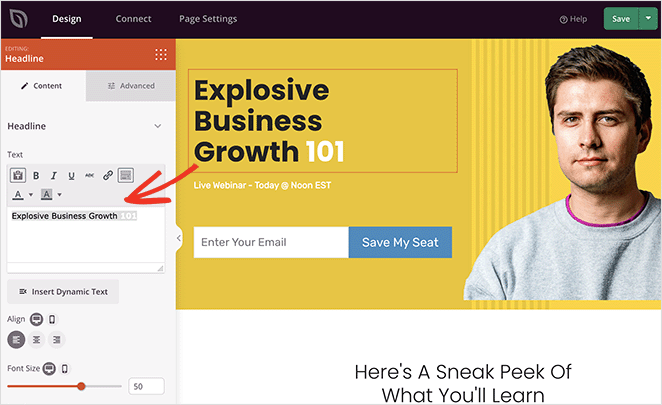
Une fois sélectionné, le modèle s’ouvrira dans le constructeur glisser-déposer de SeedProd. Vous verrez un aperçu en direct de votre page à droite et un panneau de blocs de contenu et de paramètres à gauche.
Cliquez sur n'importe quel élément dans l'aperçu, comme un titre ou une image, pour modifier le texte, les couleurs, les polices et l'espacement. Ces modifications rapides vous aident à faire correspondre votre marque avant d'ajouter votre intégration de vidéo Facebook.
Étape 4. Ajoutez le bloc d’intégration vidéo Facebook dans WordPress
Il est maintenant temps d'intégrer votre vidéo Facebook. Dans le constructeur SeedProd, ouvrez le panneau Blocs avancés sur la gauche et faites glisser le bloc Intégration vidéo Facebook à l'endroit où vous souhaitez que la vidéo apparaisse.
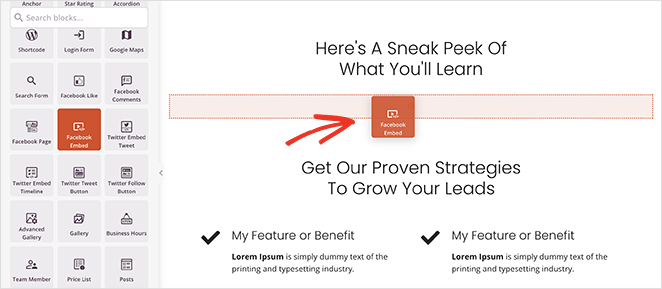
Cliquez sur le bloc pour ouvrir ses paramètres. Collez l'URL de votre vidéo Facebook dans le champ Lien vidéo, et un aperçu en direct apparaîtra instantanément.
Vous pouvez activer des options telles que la lecture automatique, le plein écran ou les légendes pour une meilleure expérience de visionnage.
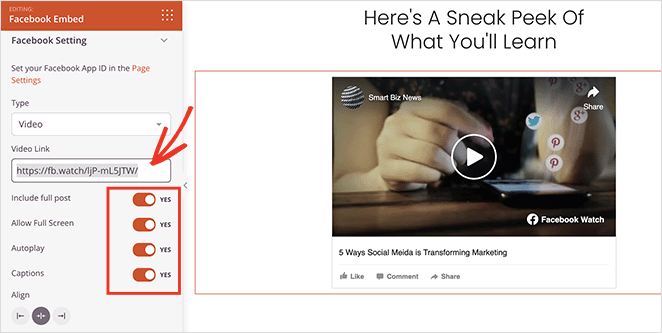
Ce bloc prend en charge tous les types de contenu Facebook, y compris les vidéos individuelles, les flux en direct et les listes de lecture vidéo, afin que vous puissiez intégrer ce qui convient à votre page.
Étape 5. Publiez votre page vidéo Facebook
Lorsque vous êtes satisfait de la conception, cliquez sur l’icône d’aperçu mobile dans le constructeur SeedProd pour vous assurer que votre page vidéo Facebook est superbe sur les téléphones et tablettes.

Si vous avez besoin d'ajuster quoi que ce soit, comme la taille de la police ou l'espacement, vous pouvez modifier la vue mobile séparément. Cela garantit que votre vidéo intégrée se charge et se lit correctement sur tous les appareils.
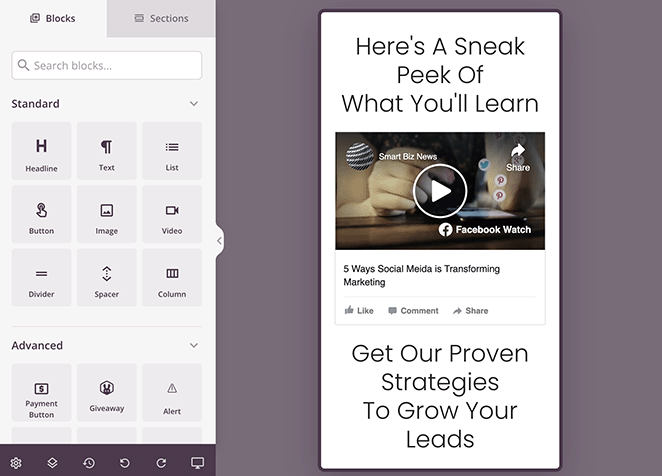
Lorsque tout est prêt, cliquez sur Publier.

Votre page vidéo Facebook est maintenant en ligne, et les visiteurs peuvent regarder, aimer et partager votre vidéo directement depuis votre site WordPress.


Prêt à créer le vôtre ?
Déposez votre vidéo Facebook sur une page qui a une belle apparence
Le constructeur glisser-déposer de SeedProd vous permet de placer la vidéo, de styliser la page autour d'elle et de la voir fonctionner en direct avant de publier. Sans code.
Je veux construire ma pageComment intégrer des vidéos Facebook dans WordPress à l’aide d’un plugin de flux vidéo
Si vous souhaitez afficher plusieurs vidéos Facebook ou un flux vidéo complet sur votre site WordPress, un plugin est la meilleure option. Custom Facebook Feed Pro de Smash Balloon est le meilleur choix car il récupère automatiquement vos dernières vidéos Facebook, listes de lecture et flux en direct.
Avec ce plugin, vous pouvez intégrer des vidéos Facebook n'importe où sur votre site WordPress, et votre flux se met à jour automatiquement chaque fois que vous publiez du nouveau contenu sur Facebook. C'est un outil que je connais bien dans l'écosystème WordPress, et vous pouvez lire ma critique complète de Smash Balloon si vous souhaitez les détails.

Étape 1. Installer et activer le plugin Custom Facebook Feed Pro
Pour commencer, installez et activez le plugin Custom Facebook Feed Pro de Smash Balloon. Depuis votre tableau de bord WordPress, allez dans Plugins » Ajouter, téléchargez le fichier zip du plugin, puis cliquez sur Installer maintenant, puis sur Activer.
Ensuite, allez dans Flux Facebook » Paramètres et entrez votre clé de licence Smash Balloon. Vous pouvez trouver votre clé dans votre espace compte Smash Balloon.
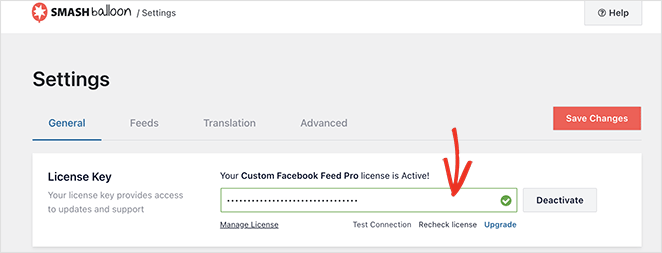
Étape 2. Connecter votre compte Facebook à WordPress
Vous devez maintenant connecter votre compte Facebook afin que le plugin puisse importer vos vidéos. Depuis votre tableau de bord WordPress, allez dans Flux Facebook » Tous les flux et cliquez sur Ajouter.
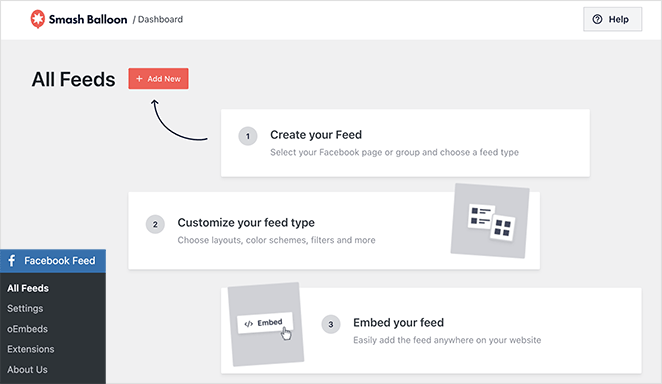
Sur l'écran suivant, choisissez le type de flux Vidéos et cliquez sur Suivant. Sélectionnez ensuite si vous souhaitez connecter une Page ou un Groupe Facebook.
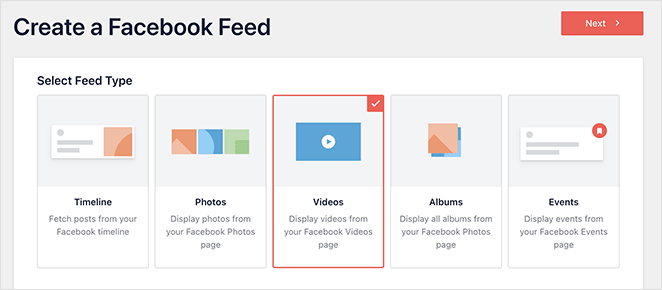
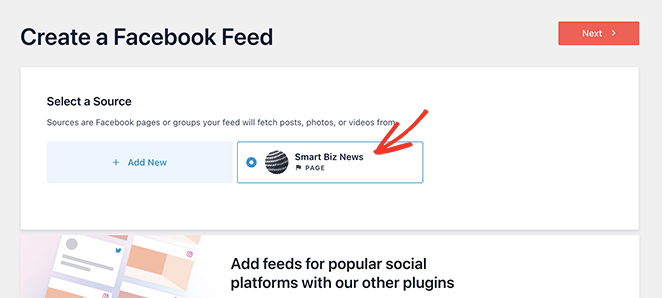
Cliquez sur Ajouter, connectez-vous à votre compte Facebook et accordez les autorisations demandées. Cela permet au plugin d'accéder à vos vidéos, playlists et flux en direct pour les intégrer sur votre site WordPress.
Étape 3. Créer la mise en page de votre flux vidéo Facebook
Une fois votre compte Facebook connecté, Smash Balloon vous invitera à configurer la mise en page de votre flux vidéo. Commencez par sélectionner la Page ou le Groupe Facebook que vous venez de lier, puis cliquez sur Suivant.
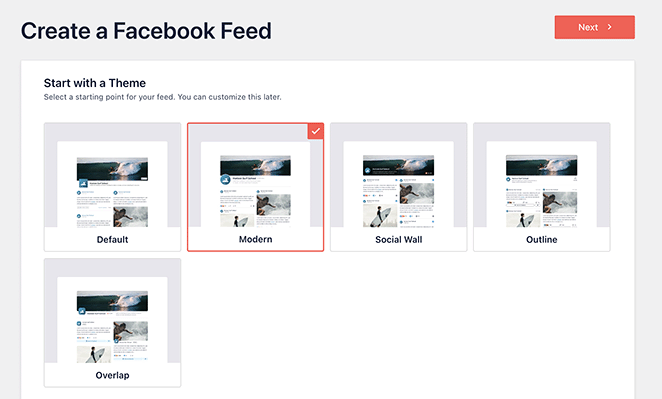
Choisissez maintenant un thème et un style de mise en page pour votre flux. Vous pouvez choisir parmi grille, carrousel, masonry ou un flux vidéo pleine largeur. Chaque option est entièrement responsive et fonctionne avec n'importe quel thème WordPress.
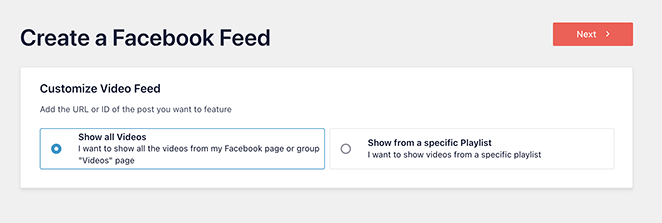
Si vous souhaitez afficher des vidéos d'une playlist spécifique, vous pouvez coller l'URL de la playlist avant de continuer. Sinon, le flux inclura toutes les vidéos de la Page ou du Groupe Facebook sélectionné.
Étape 4. Personnaliser vos vidéos Facebook
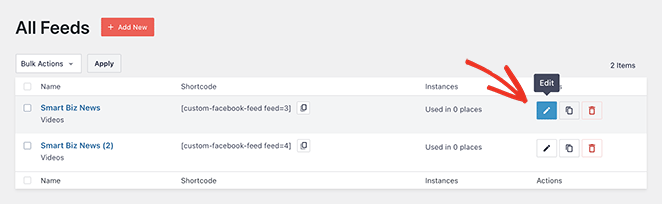
Maintenant que la mise en page de votre flux est définie, vous pouvez personnaliser l'apparence de vos vidéos Facebook sur votre site. Cliquez sur l'icône en forme de crayon à côté de votre flux pour ouvrir l'éditeur de flux Smash Balloon.
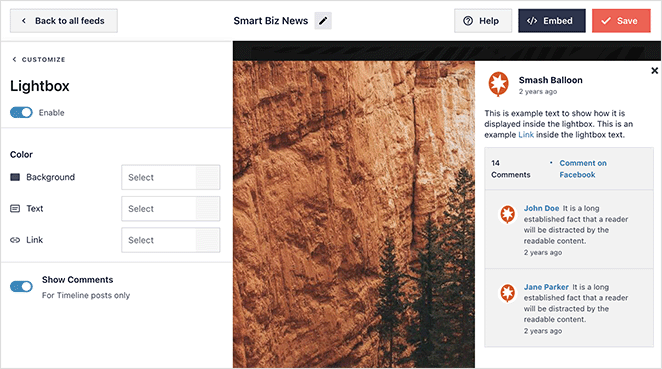
Dans le panneau de gauche, vous pouvez ajuster le modèle, le thème, la palette de couleurs et l'espacement de la mise en page. En dessous, vous pouvez modifier des éléments tels que les en-têtes, les détails des publications, les boîtes de likes et les paramètres de la lightbox pour qu'ils correspondent à votre marque.
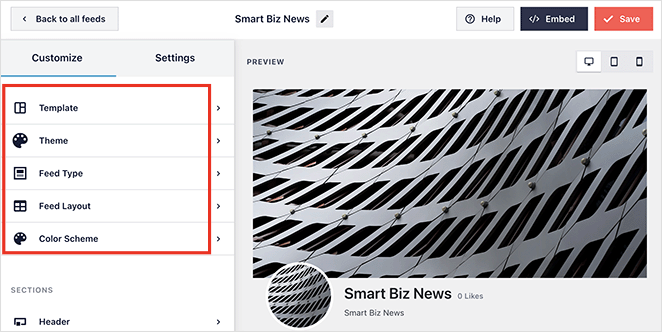
Chaque modification est mise à jour instantanément dans l'aperçu, vous pouvez donc affiner votre flux jusqu'à ce qu'il corresponde parfaitement à votre site. Lorsque vous êtes satisfait, cliquez sur Enregistrer pour conserver vos paramètres.
Étape 5. Intégrer vos vidéos Facebook dans WordPress
Une fois votre flux prêt, vous pouvez l'intégrer n'importe où sur votre site WordPress. Dans l'éditeur de flux Smash Balloon, cliquez sur le bouton Intégrer dans le coin supérieur droit.
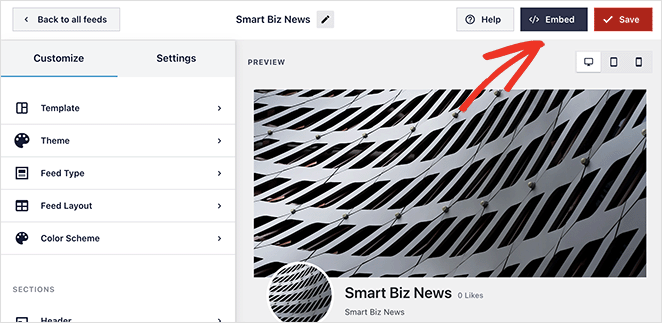
Vous verrez trois options : ajouter le flux à une page, à une zone de widget, ou utiliser un shortcode. Choisissez la méthode qui convient le mieux à votre site.
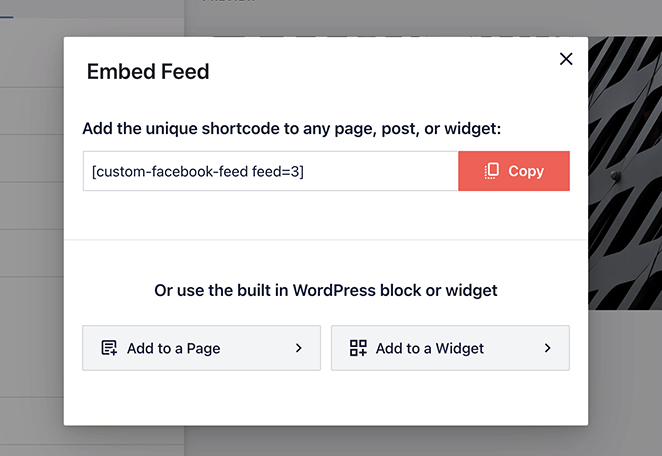
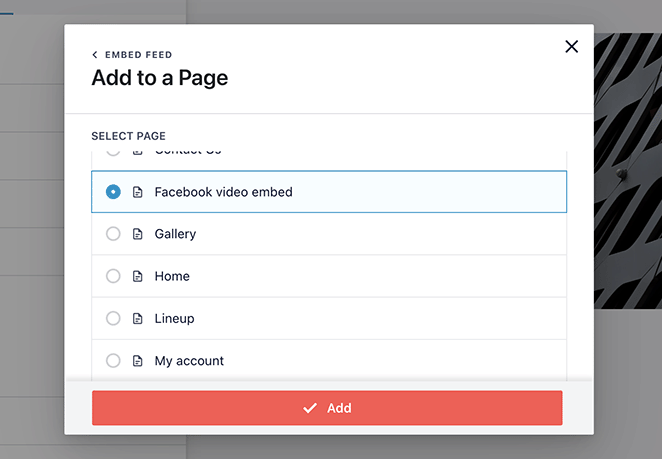
Si vous choisissez d'intégrer le flux sur une page, vous pouvez sélectionner la page dans la liste et cliquer sur Ajouter. Ensuite, ouvrez l'éditeur de blocs WordPress, ajoutez le bloc Custom Facebook Feed et prévisualisez votre flux.
Vous pouvez également ajouter le flux à votre barre latérale ou à votre pied de page. Allez dans Apparence » Widgets, ajoutez le bloc Custom Facebook Feed à une zone de widget, puis cliquez sur Enregistrer.

Votre flux vidéo Facebook est maintenant en ligne. Les visiteurs peuvent regarder, aimer et partager vos vidéos directement depuis votre site WordPress.
Comment intégrer manuellement des vidéos Facebook dans WordPress (aucun plugin requis)
Si vous n'avez besoin d'intégrer qu'une seule vidéo Facebook dans WordPress, vous pouvez utiliser le code d'intégration iframe intégré de Facebook. Cette méthode ne nécessite aucun plugin, mais elle offre moins d'options de personnalisation et ne se mettra pas à jour lorsque vous publierez de nouvelles vidéos.
Une chose à savoir est que l'iframe Facebook brut a une largeur fixe et n'est pas automatiquement réactif. Enveloppez-le dans un conteneur réactif ou utilisez la méthode SeedProd ou le plugin ci-dessus si la mise en page mobile est importante.
C'est idéal pour des vidéos uniques dans un article de blog ou une page. La même approche de copier-coller fonctionne également pour un Reel Facebook, pas seulement pour les vidéos standard.
Étape 1. Obtenir le code d'intégration de vidéo Facebook
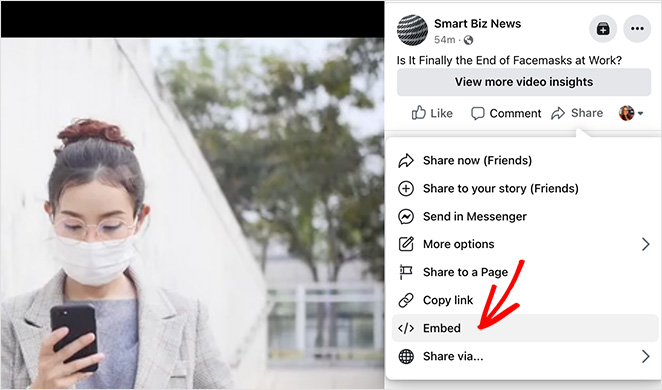
Commencez par ouvrir la vidéo Facebook que vous souhaitez intégrer. Cliquez sur le bouton Partager sous la vidéo et sélectionnez l'option Intégrer dans le menu.
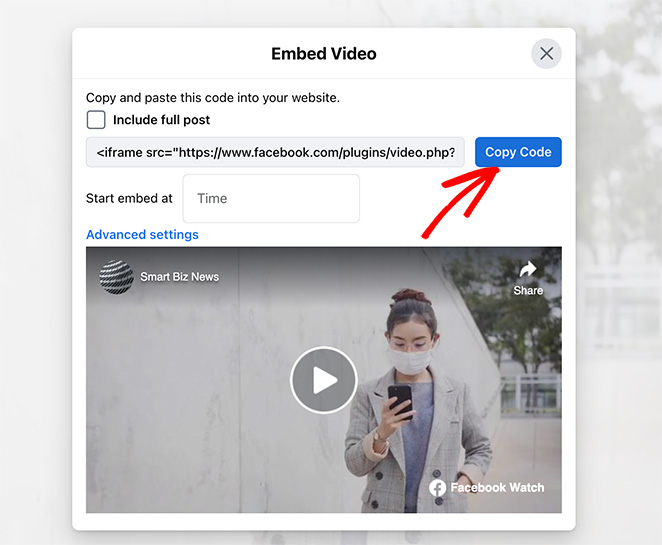
Facebook générera un code iframe. Cliquez sur Obtenir le code pour le copier dans votre presse-papiers. C'est le code que vous collerez dans votre article ou page WordPress à l'étape suivante.
Étape 2. Coller le code d'intégration dans WordPress
Ensuite, ouvrez l'article ou la page WordPress où vous souhaitez que la vidéo Facebook apparaisse. Dans l'éditeur de blocs, ajoutez un bloc HTML personnalisé là où vous souhaitez placer la vidéo.
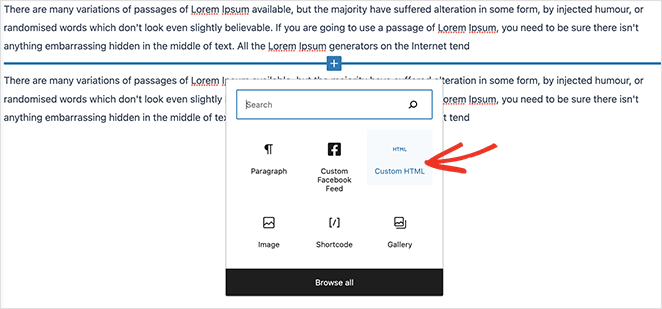
Collez le code d'intégration iframe que vous avez copié de Facebook dans le bloc HTML. Cliquez ensuite sur l'onglet Aperçu pour voir à quoi ressemblera votre vidéo.
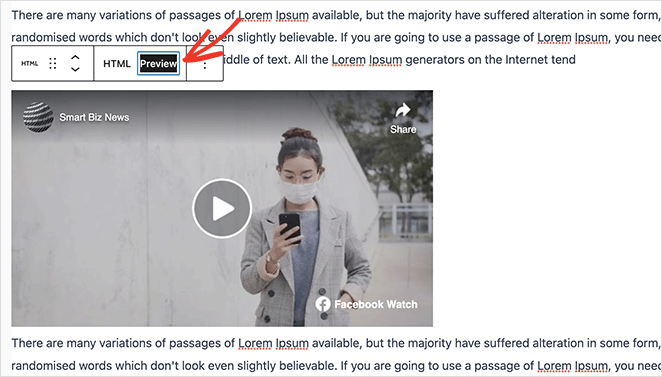
Lorsque vous êtes satisfait du résultat, cliquez sur Publier ou Mettre à jour pour rendre la vidéo visible sur votre site.

Comment intégrer une vidéo Facebook avec le bloc d'intégration natif de WordPress (gratuit)
La solution la moins chère est le bloc d'intégration gratuit qui est déjà intégré à WordPress, sans plugin et sans code. Cela vaut la peine d'essayer d'abord lorsque vous ne voulez qu'une seule vidéo sur un article ou une page.
Dans l’éditeur de blocs, ajoutez un bloc Intégrer, puis collez l’URL publique de la vidéo Facebook sur sa propre ligne et appuyez sur Entrée. WordPress essaie de transformer ce lien en un lecteur automatiquement.
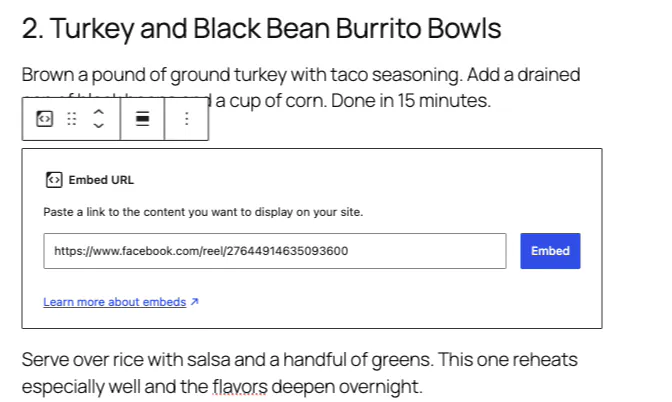
Un petit bémol : WordPress n’a pas mis Facebook oEmbed sur liste blanche de manière fiable, donc l’intégration automatique échoue souvent à s’afficher. Quand cela arrive, l’iframe HTML personnalisé de la méthode manuelle ci-dessus est votre solution de repli.
C’est la vraie différence entre ceci et un plugin de flux. Le bloc natif gère un lien à la fois sans contrôles de style, tandis qu’un plugin comme Smash Balloon crée un flux conçu qui se met à jour. Si vous voulez plus de contrôle sur une seule intégration, le guide pour intégrer des vidéos dans WordPress couvre également les options de blocs plus larges.
FAQ sur l'intégration de vidéos Facebook dans WordPress
Pouvez-vous intégrer une vidéo Facebook dans WordPress simplement en collant l’URL ?
Parfois. WordPress dispose d’un bloc Intégrer natif, vous pouvez donc coller une URL publique de vidéo Facebook sur sa propre ligne et elle peut se transformer en lecteur automatiquement. Cependant, Facebook oEmbed n’est pas mis sur liste blanche de manière fiable, donc si le lien reste du texte brut, utilisez plutôt la méthode de l’iframe HTML personnalisé.
Pourquoi ma vidéo Facebook ne s’affiche-t-elle pas après avoir collé le code d’intégration ?
La cause la plus fréquente est la confidentialité. La vidéo et la Page sur laquelle elle se trouve doivent toutes deux être publiques, sinon les visiteurs ne la verront pas, même si elle fonctionne pour vous lorsque vous êtes connecté.
Le test le plus rapide est d’ouvrir la page dans une fenêtre privée sans être connecté à Facebook. Si la vidéo y est vide, définissez-la sur publique et réessayez. C’est aussi là que l’engagement peut réduire votre taux de rebond, car une vidéo qui se lit réellement maintient les gens sur la page.
Comment intégrer une Bobine Facebook dans WordPress ?
Une Bobine Facebook s’intègre de la même manière qu’une vidéo standard. Collez l’URL de la Bobine dans le bloc Intégration Vidéo Facebook de SeedProd, ou récupérez le code iframe du menu Partager de la Bobine et déposez-le dans un bloc HTML personnalisé. La Bobine doit être publique pour que l’intégration fonctionne.
Intégrez votre vidéo Facebook dès aujourd’hui
Cette vidéo qui fonctionne bien sur Facebook peut maintenant vivre sur votre propre site sans casser la mise en page ni ralentir la page. Choisissez la méthode qui convient, qu’il s’agisse du bloc natif gratuit, de SeedProd, d’un plugin de flux ou de l’iframe manuel.
Voici d'autres tutoriels utiles que vous pourriez aimer :
- Comment ajouter votre page Facebook à WordPress
- Comment intégrer des événements Facebook sur WordPress
- Idées de concours Facebook pour développer votre entreprise
- Comment créer facilement une page de destination vidéo
- Comment ajouter un widget Twitter à WordPress
Merci de votre lecture ! Nous serions ravis d’entendre vos réflexions, alors n’hésitez pas à participer à la conversation sur YouTube, X et Facebook pour plus de conseils et de contenu utiles pour développer votre entreprise.