
¿Quieres entender qué productos generan más ingresos en tu tienda WooCommerce? Con el seguimiento de conversiones de WooCommerce, puedes ver de dónde provienen tus ventas, qué funciona y dónde abandonan los compradores.
En este tutorial, te mostraré cómo configurar el seguimiento de conversiones en WooCommerce utilizando Google Analytics y el plugin MonsterInsights sin necesidad de código ni configuraciones complicadas. Este es el método exacto que utilizo yo mismo y solo lleva unos minutos.
🧾 Resumen rápido: Cómo configurar el seguimiento de conversiones de WooCommerce
Si tienes poco tiempo, aquí tienes una descripción general de cómo habilitar el seguimiento de conversiones de WooCommerce con Google Analytics:
- Instala el plugin MonsterInsights y conéctalo a tu cuenta de Google Analytics 4.
- Activa el complemento eCommerce de MonsterInsights para rastrear los eventos de compra de WooCommerce.
- (Opcional) Configura el seguimiento de conversiones de Google Ads introduciendo tu ID de conversión y etiqueta.
- Consulta los informes de WooCommerce en WordPress para ver los productos principales y el comportamiento del comprador.
- Abre GA4 para ver las compras de WooCommerce por canal de tráfico y tendencias de ingresos.
¿Por qué configurar el seguimiento de conversiones de WooCommerce?
Si tienes una tienda WooCommerce, necesitas saber qué funciona y qué no. Eso es exactamente en lo que ayuda el seguimiento de conversiones de WooCommerce. Te muestra qué productos generan más ingresos, dónde abandonan los clientes y cómo funciona tu marketing.
Digamos que alguien encuentra tu sitio a través de un anuncio de Google, hace clic en un producto, lo añade a su carrito... y luego se va. Sin el seguimiento de conversiones, no tendrías idea de lo que sucedió. Con él, puedes ver cada paso: vistas de productos, comportamiento del pago, carritos abandonados y compras completadas.
Utilizando herramientas como Google Analytics y MonsterInsights, puedes rastrear métricas clave de comercio electrónico como:
- Valor medio del pedido: Ve cuánto gasta cada cliente de media.
- Ingresos por fuente de tráfico: Descubre qué canales de marketing realmente conducen a ventas.
- Abandono de carritos y pagos: Detecta dónde la gente se rinde antes de comprar.
- Rendimiento de productos y ventas: Rastrea qué artículos convierten mejor y cuándo.
En resumen, el seguimiento de conversiones de WooCommerce te proporciona los datos para tomar decisiones más inteligentes y hacer crecer tu tienda con confianza.
Cómo configurar el seguimiento de conversiones de WooCommerce (paso a paso)
Hay muchos plugins de seguimiento de conversiones de WooCommerce para elegir. Sin embargo, la mayoría son difíciles de configurar y tienen ajustes limitados. Eso no es útil si eres un propietario de una tienda nueva y no tienes experiencia en análisis.
Pero no te preocupes. Hemos encontrado una solución mucho más sencilla.
La mejor y más fácil manera de configurar el seguimiento de conversiones para tu tienda WooCommerce es usar el plugin MonsterInsights para WordPress.
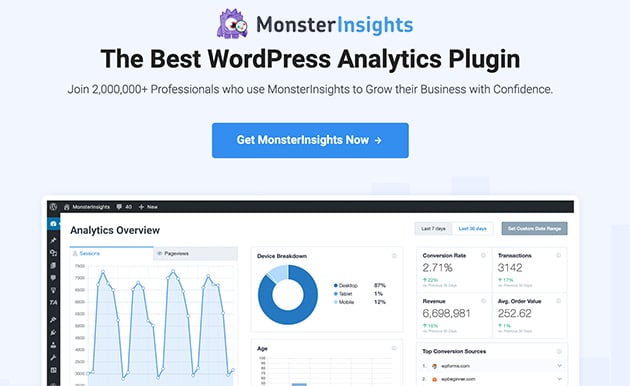
MonsterInsights es un plugin completo de Google Analytics para WordPress. Pero con el complemento de eCommerce, puedes activar la configuración de eCommerce mejorado en Google Analytics con unos pocos clics y sin código personalizado.
Para ti, eso significa sin códigos de seguimiento ni scripts de seguimiento de Javascript que copiar y sin configuraciones complicadas para optimizar tu tienda.
Teniendo esto en cuenta, sigue los pasos a continuación para configurar el seguimiento de conversiones para tu sitio de WooCommerce y tu negocio de comercio electrónico.
Paso 1: Instala MonsterInsights para rastrear conversiones de WooCommerce
El primer paso es hacer clic en el botón Añadir nuevo desde tu panel de WordPress e instalar el plugin MonsterInsights, luego conectar MonsterInsights a Google Analytics. Esto asegura que tu sitio web y Google Analytics se comuniquen entre sí.
Nota: Existe una versión gratuita de MonsterInsights; sin embargo, usaremos la versión premium para las funciones avanzadas.
Paso 2: Habilita el seguimiento de conversiones de eCommerce con el complemento MonsterInsights
A continuación, instala el complemento eCommerce de MonsterInsights, que te permite habilitar el seguimiento de eCommerce para tu tienda y ver informes dentro de tu administrador de WordPress.
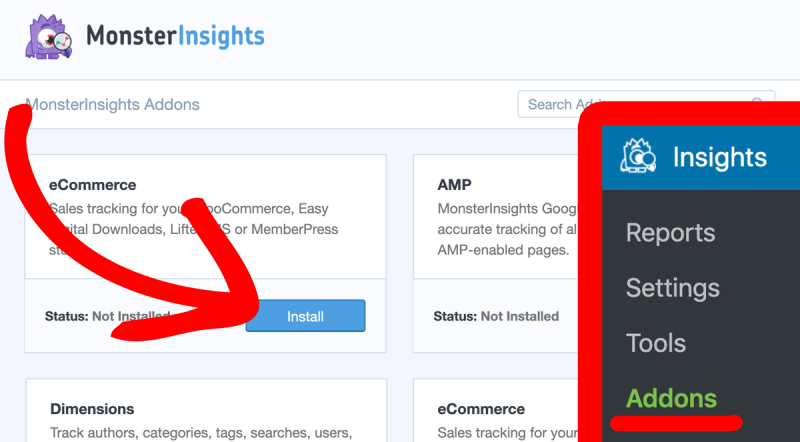
Con el plugin MonsterInsights y el complemento de eCommerce instalados en tu sitio, y Google Analytics 4 conectado, ¡eso es todo! Ahora estás rastreando activamente los eventos de compra en WordPress.
Paso 3 (Opcional): Configura el seguimiento de conversiones de Google Ads para WooCommerce
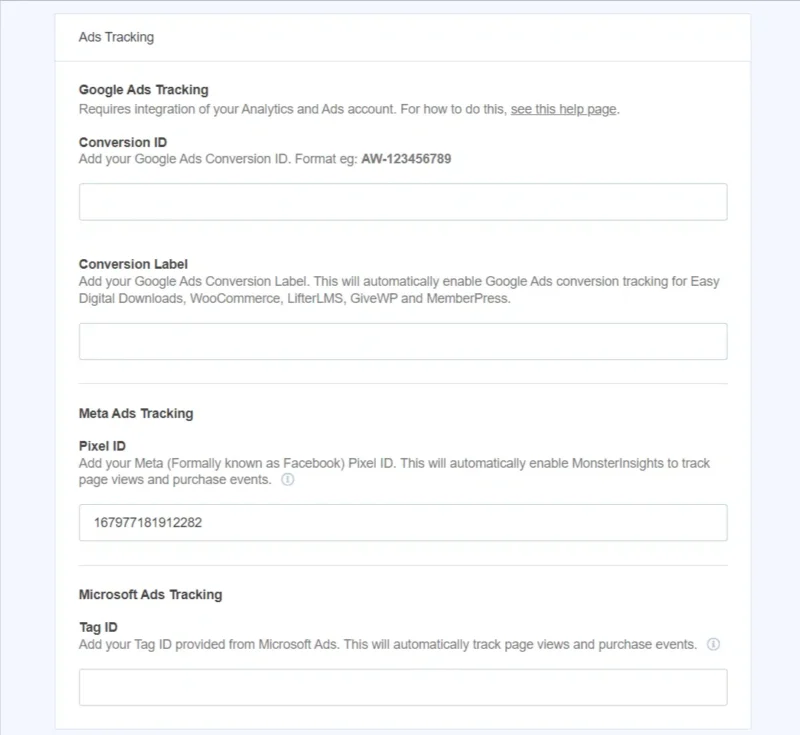
Si tienes un ID de cuenta de Google Ads y ejecutas campañas publicitarias en sus plataformas de anuncios, puedes configurar el seguimiento de conversiones PPC en MonsterInsights.
Para ello, navega a Insights » Ajustes » Conversiones, activa el seguimiento de anuncios PPC y añade tu ID de conversión y tu Etiqueta de conversión:
Pero, ¿cómo ver los datos que estás rastreando con MonsterInsights? Averigüémoslo.
Paso 4: Ve los datos de conversiones de WooCommerce en los informes de WordPress
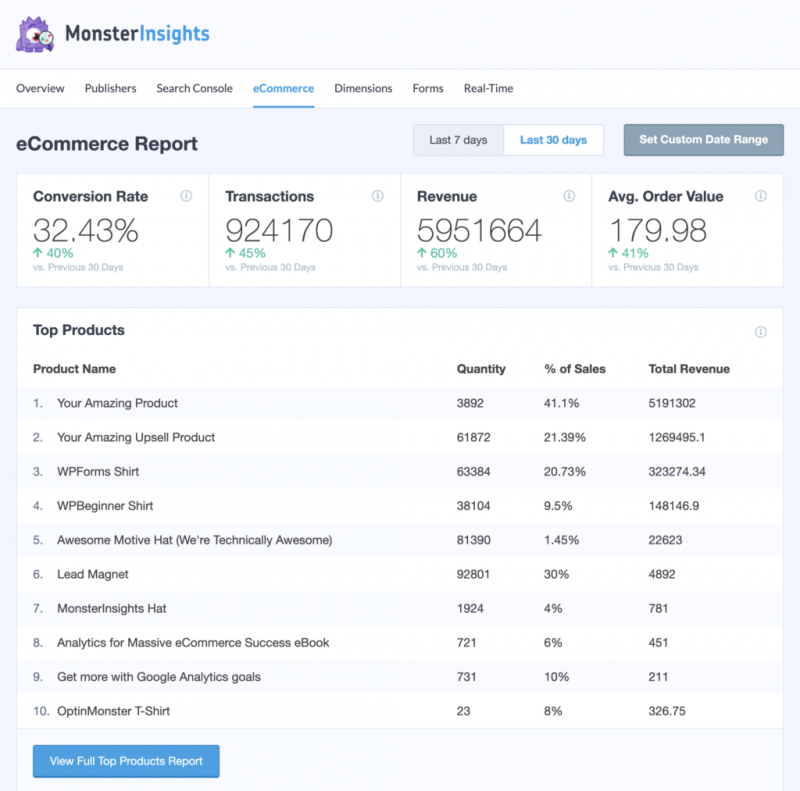
Para ver los datos de seguimiento de conversiones de tu tienda en tu panel de WordPress, dirígete a Insights » Informes » WooCommerce.
Desde allí, verás un resumen de tus productos principales con el porcentaje de ventas y los ingresos totales.
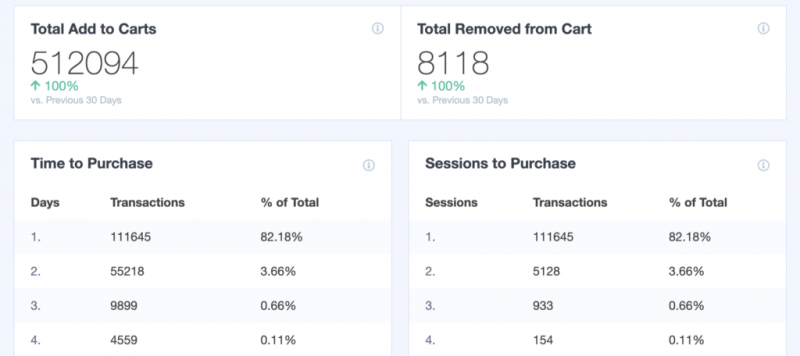
Luego, si te desplazas más abajo en la página, verás tus principales fuentes de eventos de conversión y el comportamiento de tus compradores.
Con los potentes informes de MonsterInsights, tienes una excelente visión general de la salud de tu tienda online sin tener que salir de tu panel de WordPress.
Pero si prefieres rastrear conversiones y ver los datos en Google Analytics, sigue el siguiente paso.
Paso 5: Comprueba las ventas de WooCommerce en Google Analytics 4
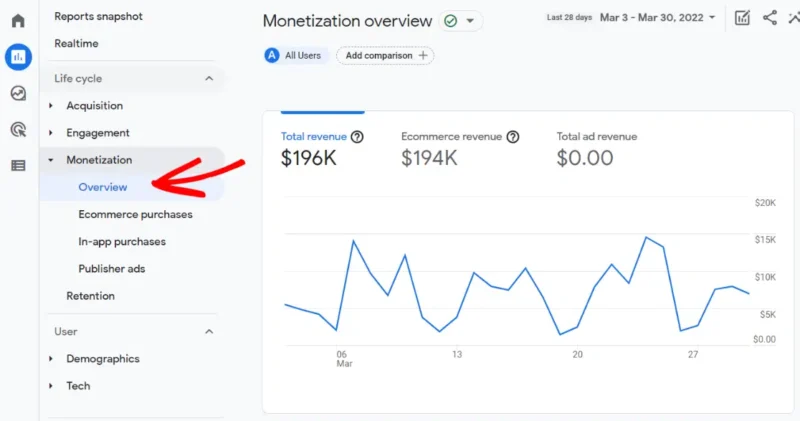
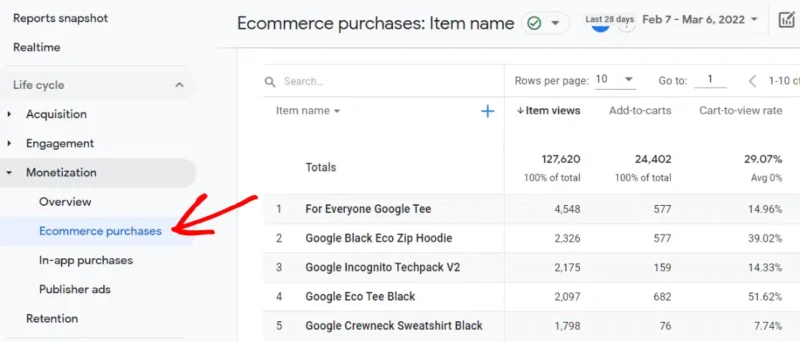
Para encontrar los datos de seguimiento de conversiones de WooCommerce en Google Analytics, todo lo que necesitas hacer es ir a tu perfil de análisis y navegar a Monetización » Resumen.
Para una vista más detallada de los artículos comprados, navega a Monetización » Compras de eCommerce.
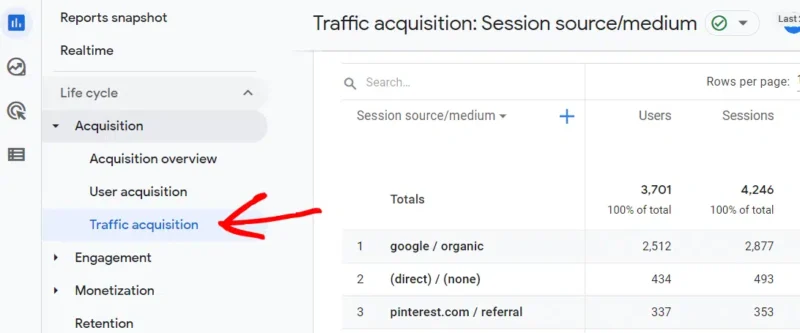
Para ver los datos de ventas (compras) e ingresos de comercio electrónico de Google Analytics organizados por canal, dirígete a Adquisición » Adquisición de tráfico:
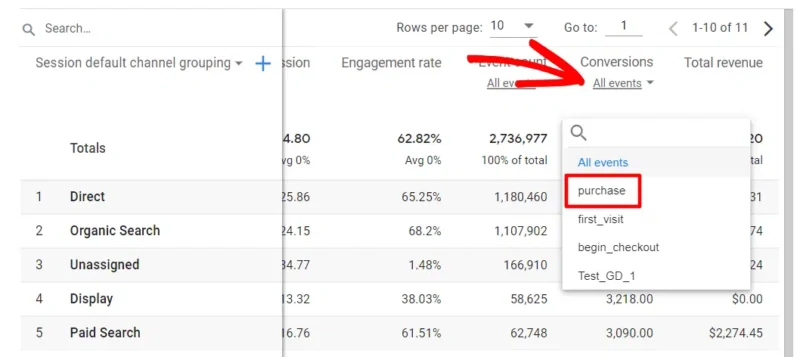
Desde allí, desplázate hacia la derecha para encontrar Conversiones e Ingresos totales. Ahora haz clic en la flecha desplegable Todos los eventos debajo de Conversiones y selecciona Compra:
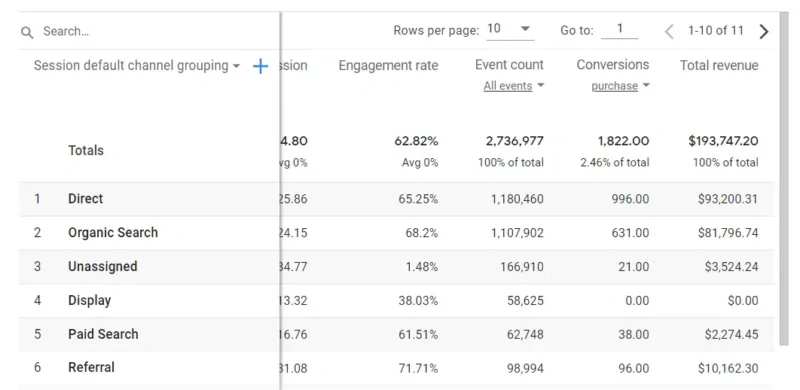
La tabla ahora mostrará tus compras totales e ingresos por canal de tráfico.
Cómo aumentar tus conversiones de WooCommerce
Una vez que hayas configurado el seguimiento de conversiones de WooCommerce, el siguiente paso es usar esos datos para mejorar el rendimiento de tu tienda. Aquí tienes algunas formas prácticas de convertir más visitantes en clientes de pago:
1. Mejora la velocidad y el rendimiento del sitio
Incluso un retraso de un segundo puede causar una caída del 7% en las conversiones. Una tienda lenta hace que los visitantes se vayan antes de ver tus productos. Comprime tus imágenes, usa un tema rápido y sigue nuestra guía para acelerar WooCommerce para obtener mejores resultados.
2. Reduce el abandono del carrito
La mayoría de las tiendas de WooCommerce pierden entre el 60% y el 80% de las ventas potenciales debido al abandono del carrito. Configura correos electrónicos de recuperación, simplifica tu proceso de pago y usa ventanas emergentes o cupones para animar a los usuarios a completar su compra. Aquí tienes una guía completa sobre por qué sucede y cómo solucionarlo.
3. Captura clientes potenciales perdidos con correo electrónico
No todos los visitantes están listos para comprar. En lugar de perderlos para siempre, ofrece una forma sencilla de mantener el contacto, como un descuento a cambio de su correo electrónico. Puedes empezar a crear una lista de correo electrónico con solo un formulario de suscripción y un lead magnet.
4. Muestra prueba social y señales de confianza
Las reseñas, testimonios y distintivos de confianza ayudan a las personas a sentirse seguras al comprar en tu tienda. Añádelos a las páginas de productos, tu página de inicio e incluso cerca de tu proceso de pago. Es una de las formas más rápidas de mejorar las conversiones de WooCommerce con muy poco esfuerzo.
5. Usa ventas adicionales y ventas cruzadas
Si alguien está listo para comprar, no pierdas la oportunidad de ofrecer más. Recomienda productos relacionados, paquetes o mejoras justo antes de que paguen. Esto puede aumentar tu valor promedio de pedido sin tráfico ni gasto publicitario adicional.
¡Y eso es todo!
Has aprendido a configurar el seguimiento de conversiones de WooCommerce para tu tienda en línea. Si todavía estás configurando las cosas, consulta nuestra guía sobre cómo crear una tienda en línea en WordPress.
Y si te ha gustado este artículo, no olvides darnos un me gusta en Facebook y seguir nuestra cuenta de Twitter para más guías útiles de WordPress.