

TL;DR: So fügen Sie eine Autorenbox in WordPress ohne Plugin hinzu
Eine Autorenbox ist ein Bio-Bereich unter Ihren Beiträgen, der Ihren Namen, Ihr Foto und Ihre Qualifikationen anzeigt. Sie können eine in wenigen Minuten hinzufügen, ohne ein Plugin zu installieren.
- Autorenblock – Fügen Sie den nativen WordPress-Autorenblock im Editor hinzu. Schnellste Option, kein Plugin erforderlich.
- Theme-Einstellungen – Füllen Sie Ihre Profil-Biografie aus und Ihr Theme zeigt die Autorenbox automatisch an.
- SeedProd – Gestalten Sie eine vollständig benutzerdefinierte Autorenbox per Drag & Drop, ganz ohne Code.
- PHP-Code – Fügen Sie eine Funktion zu functions.php hinzu, um die vollständige manuelle Kontrolle zu erhalten.
Profi-Tipp: Füllen Sie zuerst Ihre WordPress-Profil-Biografie aus und laden Sie einen Gravatar hoch. Alle vier Methoden greifen auf dieselben Profilfelder zu.
Wenn Sie nach „Autorenbox in WordPress ohne Plugin hinzufügen“ gesucht haben, haben Sie bereits die ergebnislastigen Plugin-Ergebnisse gesehen. Dieser Leitfaden ist anders. Sie können eine Autorenbox mit Tools hinzufügen, die bereits in WordPress integriert sind.
Eine Autorenbox schafft Vertrauen. Leser sehen Ihren Namen, eine kurze Biografie und ein Porträt unter jedem Beitrag, und Ihre Website wirkt glaubwürdig statt anonym. Dieses Tutorial behandelt vier Methoden, von der einfachsten (ein nativer Block im Editor) bis zu einem benutzerdefinierten Design mit SeedProd.
Warum Autorenboxen wichtig sind
Eine Autorenbox ist ein Bio-Bereich, der unter Ihren Blogbeiträgen erscheint. Sie zeigt normalerweise Ihren Namen, Ihr Profilfoto, eine kurze Biografie und Links zu Ihren sozialen Profilen oder Ihrer Website an.
Die meisten WordPress-Themes zeigen standardmäßig den Autorennamen bei Beiträgen an, aber nichts weiter. Eine Autorenbox füllt diese Lücke.
Für Solo-Blogger ist es ein E-E-A-T-Signal, das Suchmaschinen mitteilt, dass der Inhalt von einer echten Person mit relevanter Erfahrung stammt. Für Websites mit mehreren Autoren hält es die Leser auf dem Laufenden und gibt jedem Mitwirkenden seine eigene Präsenz.
Was Sie in Ihre Autorenbox aufnehmen sollten
Bevor Sie Ihre Autorenbox einrichten, sollten Sie wissen, was Sie hineinpacken sollen. Die effektivsten enthalten:
- Anzeigename – Ihr richtiger Name oder der Name, unter dem Ihre Zielgruppe Sie kennt.
- Kurze Biografie – 2-3 Sätze über Ihren Hintergrund. Halten Sie sie spezifisch für Ihre Nische.
- Qualifikationen – Relevante Erfahrung oder Fachkenntnisse, die Ihre Inhalte untermauern.
- Profilfoto – Ein Porträt. WordPress zieht dies automatisch von Gravatar, wenn Ihre E-Mail-Adresse mit Ihrem Gravatar-Konto übereinstimmt.
- Social-Links – Twitter/X, LinkedIn oder wo immer Sie am aktivsten sind.
Richten Sie diese unter Benutzer → Profil in WordPress ein. Alle vier unten genannten Methoden greifen auf dieselben Profilfelder zu, sodass das einmalige Ausfüllen alles abdeckt.
So fügen Sie eine Autorenbox in WordPress ohne Plugin hinzu (4 Methoden)
Wie wir bereits erwähnt haben, ist die Anpassung Ihres WordPress-Themes zur Einbindung eines Autoren-Bio-Bereichs nicht immer einfach. Hier sind 4 Möglichkeiten, eine WordPress-Autorenbox ohne Plugin hinzuzufügen, von der einfachsten bis zur technischsten.
Methode 1: Verwenden Sie den WordPress Autoren-Block
WordPress hat einen integrierten Autoren-Block im Block-Editor. Kein Plugin, kein Code. Er zieht Ihren Namen, Ihre Biografie und Ihr Avatar automatisch aus Ihrem Benutzerprofil.
Die einzige Einschränkung: Er fügt die Autorenbox zu einzelnen Beiträgen hinzu, nicht global. Für eine seitenweite Abdeckung auf jedem Beitrag verwenden Sie stattdessen Methode 2 (Theme) oder Methode 3 (SeedProd).
Schritt 1. Öffnen Sie einen Beitrag im Block-Editor
Gehen Sie zu Beiträge → Alle Beiträge und öffnen Sie den Beitrag, den Sie aktualisieren möchten.
Schritt 2. Fügen Sie den Autoren-Block hinzu
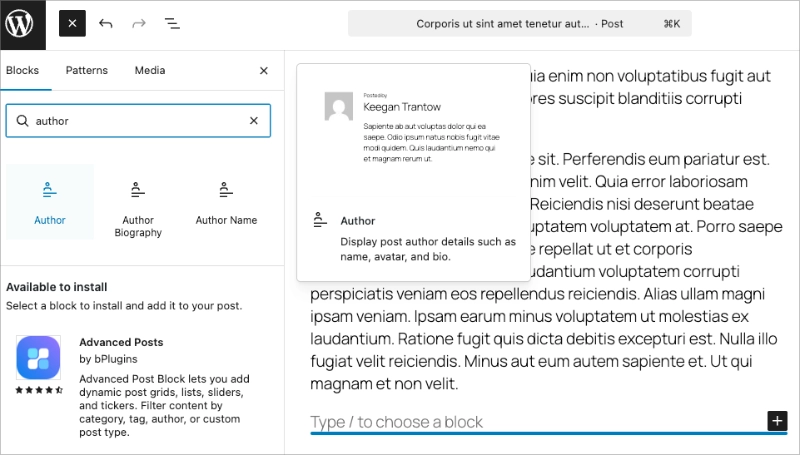
Klicken Sie auf das + Symbol im Editor und suchen Sie nach „Autor“. Wählen Sie den Autor-Block, der Details zum Beitrag-Autor wie Name, Avatar und Biografie anzeigt. Er befindet sich normalerweise unter Ihrem Beitragsinhalt.
Schritt 3. Konfigurieren Sie die Blockeinstellungen
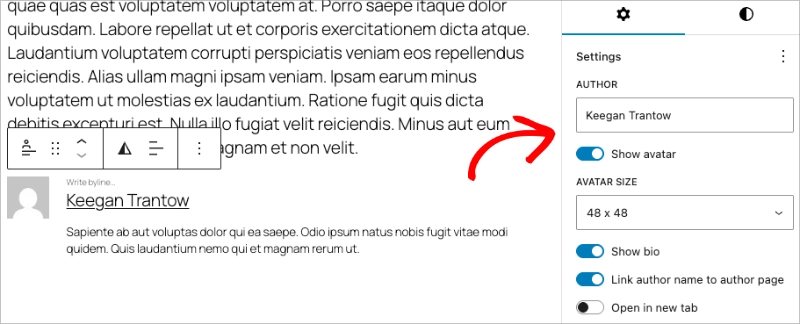
In der rechten Seitenleiste sehen Sie Optionen, um den Avatar anzuzeigen oder auszublenden, die Avatar-Größe festzulegen, die Biografie anzuzeigen und den Autorennamen mit ihrer Autorenseite zu verknüpfen.
Schritt 4. Aktualisieren Sie den Beitrag
Klicken Sie auf Aktualisieren, um zu speichern. Die Autorenbox wird nun auf diesem Beitrag angezeigt.
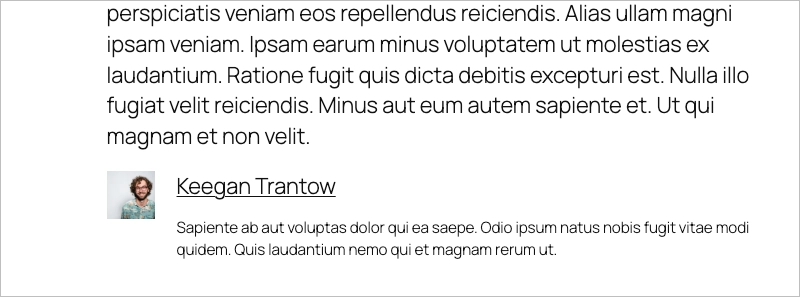
Wenn Ihre Biografie oder Ihr Foto nicht angezeigt wird, gehen Sie zu Benutzer → Profil und füllen Sie das Feld „Biografische Informationen“ aus. Stellen Sie sicher, dass Ihre E-Mail-Adresse mit Ihrem Gravatar-Konto übereinstimmt, damit das Foto angezeigt wird.
Methode 2: Fügen Sie eine benutzerdefinierte Autorenbox mit SeedProd hinzu (ohne Code)
Wenn Ihr WordPress-Theme keine Autorenboxen unterstützt und Sie anpassen möchten, wie Ihre Website und Autoreninformationen aussehen, ist dies die Lösung für Sie.
Diese Methode verwendet das SeedProd WordPress-Plugin, um einfach einen benutzerdefinierten Autoreninformationsbereich hinzuzufügen und ein WordPress-Theme zu erstellen.

SeedProd ist der beste WordPress Website-Builder mit Drag-and-Drop-Funktionalität. Er ermöglicht es Ihnen, benutzerdefinierte WordPress-Themes, Layouts und Landingpages zu erstellen, ohne eine einzige Zeile Code zu schreiben.
Mit Hunderten von responsiven Vorlagen können Sie schnell loslegen. Es enthält auch unzählige anpassbare Inhaltselemente, mit denen Sie jeden Zentimeter Ihrer Website anpassen können, ohne einen Entwickler einstellen zu müssen.
Eines dieser leistungsstarken Elemente ist die Autorenbox, mit der Sie Ihre Autorenbiografie an das Design Ihrer Website anpassen und benutzerdefinierte Links und Inhalte hinzufügen können.
Schritt 1. Installieren Sie das SeedProd Website Builder Plugin
Um zu beginnen, benötigen Sie zunächst eine SeedProd-Lizenz.
Hinweis: Sie benötigen eine SeedProd Pro oder Elite Lizenz, um den Theme Builder und den Autorenbox-Block zu verwenden.
Nachdem Sie SeedProd auf Ihren Computer heruntergeladen haben, müssen Sie die Plugin-.zip-Datei auf Ihrer WordPress-Website installieren und aktivieren. Hier ist eine Anleitung zum Installieren von WordPress-Plugins, falls Sie Hilfe benötigen.
Sobald SeedProd auf Ihrer Website aktiv ist, gehen Sie zur Seite SeedProd » Einstellungen und geben Sie Ihre Lizenzdetails ein.

Ihren Plugin-Lizenzschlüssel finden Sie auf der SeedProd-Website in Ihrem Kundenbereich unter „Downloads“.
Schritt 2. Erstellen Sie ein WordPress-Theme
Der nächste Schritt ist, zur Seite SeedProd » Theme Builder zu gehen und auf die Schaltfläche „Themes“ zu klicken.

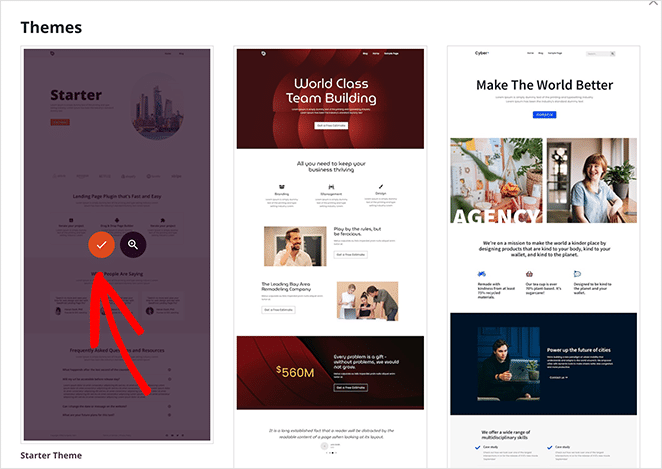
Dadurch öffnet sich ein Fenster mit mehreren vorgefertigten WordPress-Themes, mit denen Sie schnell loslegen können. Fahren Sie mit der Maus über ein beliebiges Theme, das Ihnen gefällt, und klicken Sie auf das Häkchensymbol, um es in Ihre Website zu importieren.
Von dort sehen Sie eine Liste der einzelnen Vorlagenteile, aus denen Ihr Theme besteht. Zum Beispiel enthält das von uns gewählte Online Author-Theme die folgenden Vorlagen:
- Einzelne Seite
- Einzelner Beitrag
- Blog, Archive, Suche
- Startseite
- Seitenleiste
- Fußzeile
- Kopfzeile
- Globales CSS

Normalerweise müssen Sie einen Dateimanager besuchen, um auf Ihre WordPress-Theme-Dateien zuzugreifen und diese zu bearbeiten. Aber mit SeedProd können Sie sie alle in Ihrem WordPress-Dashboard sehen, ohne Ihre Website zu verlassen.
Noch besser: Sie können jede Vorlage in SeedPods benutzerfreundlichem visuellen Editor bearbeiten, ohne Code schreiben zu müssen. Infolgedessen können Sie Ihr gesamtes WordPress-Theme anpassen, indem Sie zeigen, klicken, ziehen und ablegen. Einfach!
Schritt 3. Fügen Sie eine Autorenbox zu einzelnen Beiträgen hinzu
Um Ihrer WordPress-Theme mit SeedProd eine benutzerdefinierte Autorenbox hinzuzufügen, müssen Sie zuerst Ihre Autoreninformationen zu Ihrer Profilseite hinzufügen. Dies können Sie tun, indem Sie die Schritte in Methode 2 befolgen.
Gehen Sie dann zu SeedProd » Theme Builder und suchen Sie die Vorlage Single Post. Fahren Sie von dort mit der Maus darüber und klicken Sie auf den Link „Design bearbeiten“.

Dadurch wird Ihre Vorlage für einzelne Beiträge im Drag-and-Drop-Builder von SeedProd geöffnet.
Der visuelle Editor von SeedProd hat ein einfaches Layout. Links befinden sich Blöcke und Abschnitte, die einfach zu Ihrem Design hinzugefügt werden können. Rechts sehen Sie eine Vorschau, um die Änderungen in Echtzeit zu sehen.
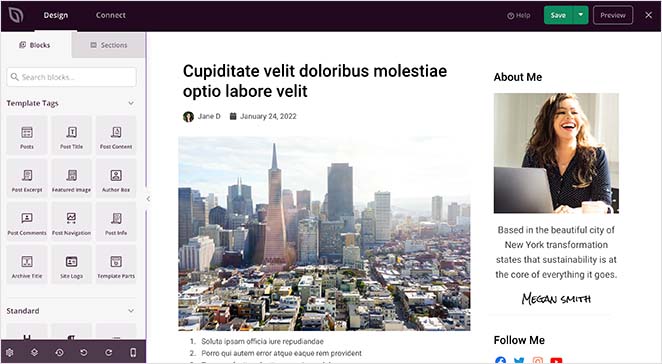
Sie können überall auf der Vorschau klicken, um Ihr Seitenlayout und Ihre Blöcke zu bearbeiten. Dann können Sie links die Einstellungen jedes Blocks in Echtzeit anpassen.
Das Theme, das wir verwenden, hat derzeit keine Autorenbox unter dem Beitrag. Wir müssen eines der Vorlagentags von SeedProd verwenden, um eine hinzuzufügen.
Vorlagentags sind einzelne Blöcke, mit denen Sie dynamische WordPress-Inhalte überall in Ihrem Design anzeigen können. Zum Beispiel enthält unser Theme:
- Post-Titel
- Hervorgehobenes Bild
- Beitragsinfo
- Beitrags-Kommentare
Diese Informationen stammen automatisch aus Ihrer WordPress-Datenbank und ermöglichen es Ihnen, sie überall in Ihrem Theme hinzuzufügen.
Um eine Autorenbiografie zu Ihrem Theme hinzuzufügen, suchen Sie den Block Author Box unter der Überschrift „Template Tags“ und ziehen Sie ihn unter Ihre Beiträge.
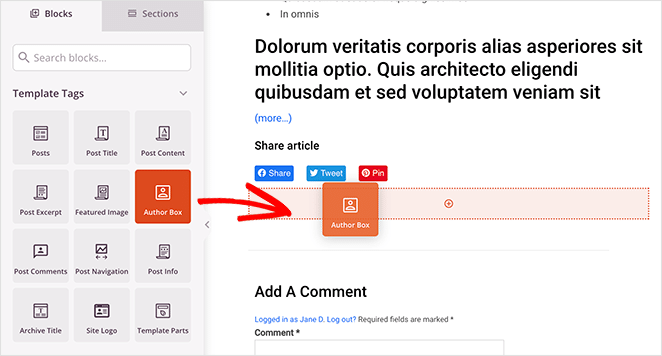
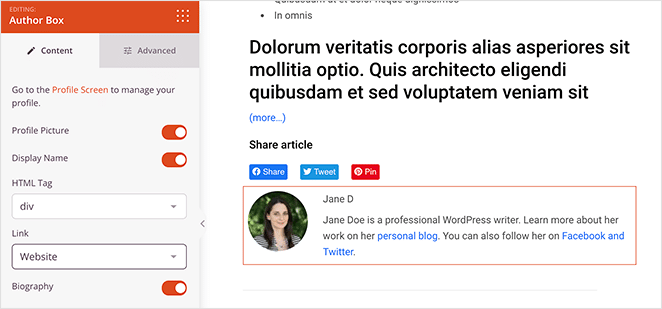
Dann können Sie auf den Block klicken, um die Einstellungen zu bearbeiten, wie z. B.:
- Profilbild anzeigen oder ausblenden
- Anzeigename anzeigen oder ausblenden
- HTML-Tag-Typ
- Link zu einer Website oder Archivbeiträgen einschließen
- Biografie des Autors anzeigen oder ausblenden
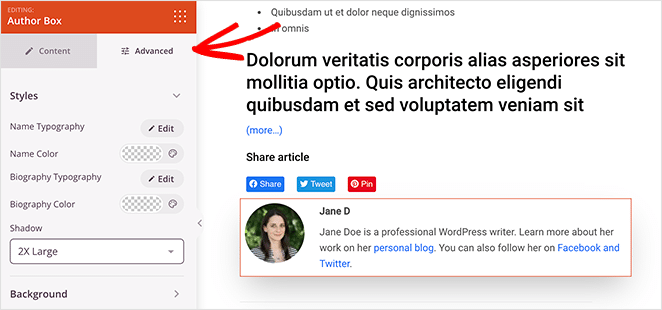
Wenn Sie auf die Registerkarte Erweitert klicken, gibt es noch weitere Anpassungsoptionen für die Autorenbox. Zum Beispiel können Sie im Abschnitt „Stile“ die Schriftarten, Schriftfarben und Schatten ändern.
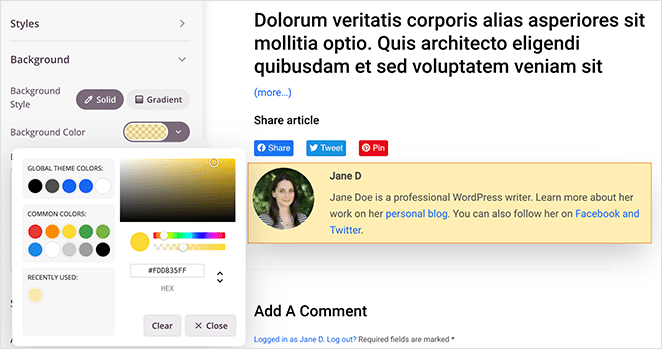
Im Abschnitt Hintergrund können Sie die Hintergrundfarbe, den Hintergrundverlauf ändern und ein benutzerdefiniertes Hintergrundbild hinzufügen.
Sie können auch den Abstand, die Ränder anpassen und der Autorenbox eine benutzerdefinierte CSS-Klasse geben.
Nun müssen Sie nur noch das Layout des einzelnen Beitrags weiter anpassen.
Wenn Sie etwas Hilfe benötigen, finden Sie hier eine Schritt-für-Schritt-Anleitung, wie Sie mit SeedProd eine benutzerdefinierte Vorlage für einzelne Beiträge erstellen. Sie führt Sie durch alle verschiedenen Blöcke und Einstellungen, die Sie benötigen, und wie Sie jeden einzelnen bearbeiten.
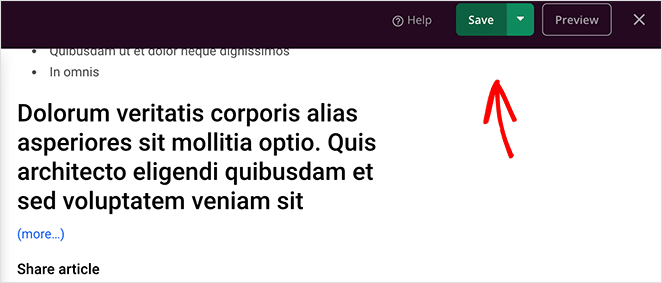
Wenn Sie mit dem Aussehen Ihrer Vorlage zufrieden sind, klicken Sie auf die grüne Schaltfläche Speichern in der oberen rechten Ecke.
Schritt 4. Passen Sie den Rest Ihres Themes an
Sie haben jetzt noch 2 Optionen:
- Veröffentlichen Sie das aktuelle WordPress-Theme-Design
- Passen Sie die restlichen Vorlagen Ihres Themes an
Wir empfehlen, die restlichen Theme-Vorlagen, einschließlich Ihrer Homepage, der Blog-Seite, der Header und Footer, durchzugehen und sie an Ihr Branding anzupassen.
Alles, was Sie tun müssen, ist zurück zu SeedProd » Theme Builder zu gehen und auf den Link „Design bearbeiten“ bei einer beliebigen Vorlage zu klicken. Von dort aus können Sie die Vorlage so anpassen, wie Sie es mit dem Layout „Single Post“ getan haben.
Schritt 5. Veröffentlichen Sie Ihr WordPress-Theme
Ihr WordPress-Theme und die Autorenbox mit SeedProd live zu schalten, ist einfach. Gehen Sie zur Seite Theme Builder und ändern Sie den Schalter SeedProd Theme aktivieren auf „Ja“.

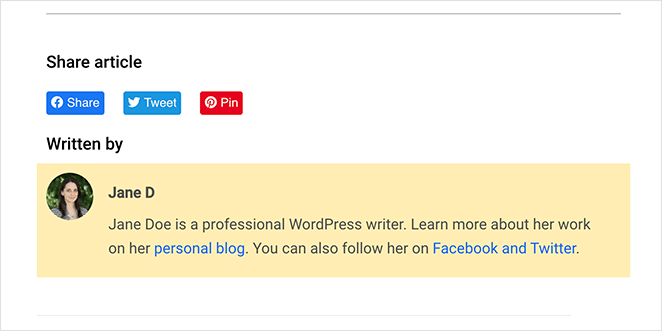
Jetzt können Sie jeden Beitrag auf Ihrer WordPress-Website aufrufen und Ihre neue benutzerdefinierte Autorenbox sehen.
Methode 3: Nutzen Sie die Autorenbox-Unterstützung Ihres WordPress-Themes
Viele der besten WordPress-Themes verwenden das integrierte Benutzerprofil, um eine Autorenbox unter jedem Blogbeitrag anzuzeigen. Normalerweise enthält sie das Profilbild und biografische Informationen des Autors.
Aber zuerst müssen Sie prüfen, ob Ihr Theme die Unterstützung für Autorenboxen beinhaltet.
Sie können dies überprüfen, indem Sie in Ihrem WordPress-Admin-Panel zu Benutzer » Alle Benutzer gehen. Bewegen Sie dann den Mauszeiger über das entsprechende Profil und klicken Sie auf den Link „Bearbeiten“.
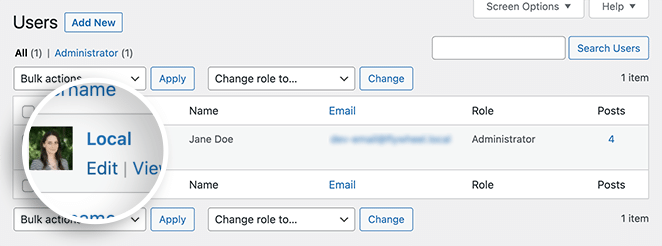
Auf dem folgenden Bildschirm werden bearbeitbare Informationen über diesen bestimmten Benutzer angezeigt. Wenn Ihr WordPress-Theme Autorenboxen unterstützt, sollte weiter unten auf der Seite ein Abschnitt namens „Biografische Informationen“ vorhanden sein.
In diesem Bereich können Sie eine kurze Autorenbiografie hinzufügen und Links zu sozialen Netzwerken oder Autoren-Websites mit HTML einfügen.
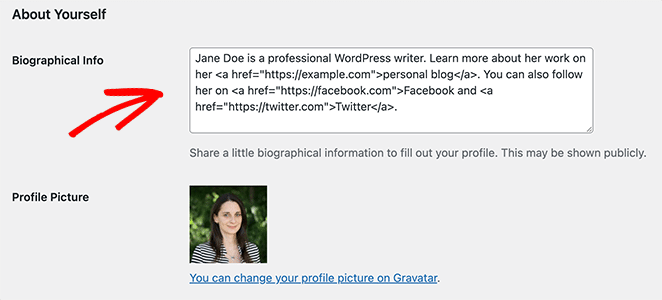
Ihr Theme ruft automatisch das Profilbild des Autors vom Gravatar-Dienst ab, wenn dieser ein Konto hat. Andernfalls wird ein graues Platzhalterbild angezeigt.
Nachdem Sie Ihre Autoreninformationen hinzugefügt haben, klicken Sie auf die Schaltfläche Profil aktualisieren.
Jetzt können Sie auf jeden Artikel auf Ihrer Website dieses Autors klicken und dessen Autorenbox live sehen.
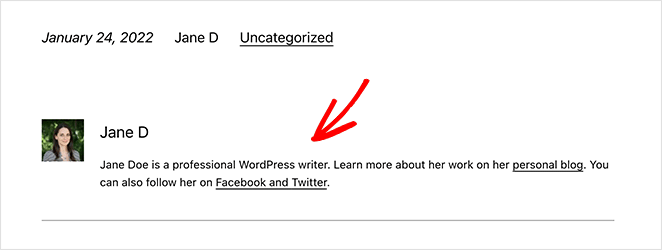
Wenn die Autorenbox nach dem Ausfüllen Ihrer Biografie nicht erscheint, unterstützt Ihr Theme möglicherweise keine integrierte Autorenbox. Verwenden Sie in diesem Fall Methode 1 (Autorenblock) für eine schnelle Lösung oder Methode 3 (SeedProd) für ein benutzerdefiniertes Design.
Methode 4: Fügen Sie manuell eine Autorenbox zu WordPress mit Code hinzu
Wenn Sie eine WordPress-Autorenbox ohne Plugin erstellen möchten, müssen Sie Ihrer WordPress-Theme eine neue Funktion hinzufügen. Da diese Methode die Bearbeitung Ihrer Theme-Dateien beinhaltet, empfehlen wir sie nur für fortgeschrittene Benutzer.
Hinweis: Es ist ratsam, ein Child-Theme zu erstellen, um benutzerdefinierte Theme-Änderungen vorzunehmen. Auf diese Weise riskieren Sie nicht, Änderungen aufgrund eines Theme-Updates zu verlieren. Alternativ können Sie WPCode verwenden, um Code-Snippets überall auf Ihrer WordPress-Website hinzuzufügen.
Um eine WordPress-Autorenbox ohne Plugin hinzuzufügen, kopieren Sie den folgenden Code-Schnipsel und fügen Sie ihn in Ihre functions.php-Datei ein:
function wpb_author_info_box( $content ) {

global $post;

// Detect if it is a single post with a post author
if ( is_single() && isset( $post->post_author ) ) {

// Get author's display name
$display_name = get_the_author_meta( 'display_name', $post->post_author );

// If display name is not available then use nickname as display name
if ( empty( $display_name ) )
$display_name = get_the_author_meta( 'nickname', $post->post_author );

// Get author's biographical information or description
$user_description = get_the_author_meta( 'user_description', $post->post_author );

// Get author's website URL
$user_website = get_the_author_meta('url', $post->post_author);

// Get link to the author archive page
$user_posts = get_author_posts_url( get_the_author_meta( 'ID' , $post->post_author));

if ( ! empty( $display_name ) )

$author_details = '<p class="author_name">About ' . $display_name . '</p>';

if ( ! empty( $user_description ) )
// Author avatar and bio

$author_details .= '<p class="author_details">' . get_avatar( get_the_author_meta('user_email') , 90 ) . nl2br( $user_description ). '</p>';

$author_details .= '<p class="author_links"><a href="'. $user_posts .'">View all posts by ' . $display_name . '</a>';

// Check if author has a website in their profile
if ( ! empty( $user_website ) ) {

// Display author website link
$author_details .= ' | <a href="' . $user_website .'" target="_blank" rel="nofollow">Website</a></p>';

} else {
// if there is no author website then just close the paragraph
$author_details .= '</p>';
}

// Pass all this info to post content
$content = $content . '<footer class="author_bio_section" >' . $author_details . '</footer>';
}
return $content;
}

// Add our function to the post content filter
add_action( 'the_content', 'wpb_author_info_box' );

// Allow HTML in author bio section
remove_filter('pre_user_description', 'wp_filter_kses');
Die Funktion ruft die Informationen des Autors ab und zeigt sie unter WordPress-Beiträgen auf Ihrer Website an.
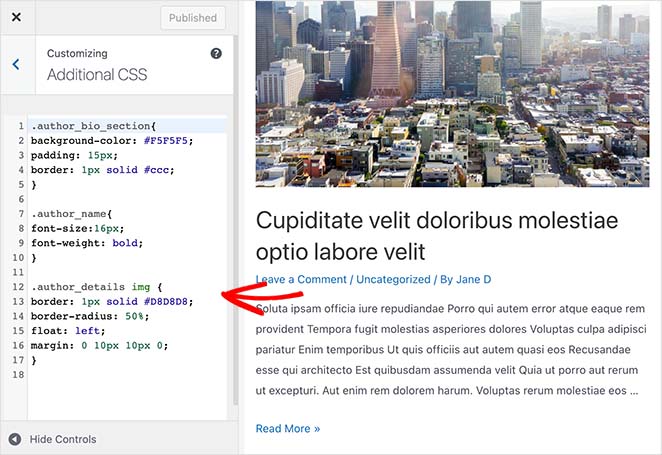
Als Nächstes müssen Sie die Autorenbox so gestalten, dass sie zu Ihrem Theme und Branding passt. Hier ist ein Beispiel für CSS-Code, den Sie als Ausgangspunkt verwenden können:
.author_bio_section{
background-color: #F5F5F5;
padding: 15px;
border: 1px solid #ccc;
}

.author_name{
font-size:16px;
font-weight: bold;
}

.author_details img {
border: 1px solid #D8D8D8;
border-radius: 50%;
float: left;
margin: 0 10px 10px 0;
}
Um diesen Code zu Ihrem Theme hinzuzufügen, klicken Sie im WordPress-Admin-Panel auf Darstellung » Anpassen. Dadurch wird der WordPress Theme Customizer geöffnet, in dem Sie bestimmte Aspekte Ihres Themes visuell anpassen können.
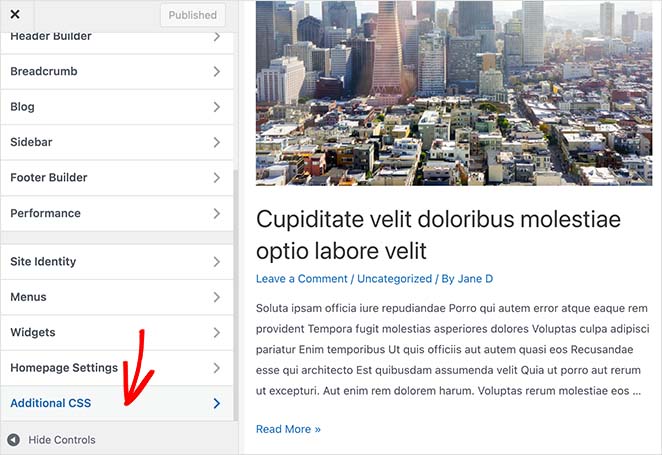
Scrollen Sie nach unten, bis Sie die Überschrift Zusätzliches CSS sehen, und erweitern Sie den Tab. Fügen Sie dann Ihren benutzerdefinierten CSS-Code ein und klicken Sie auf die Schaltfläche Veröffentlichen.
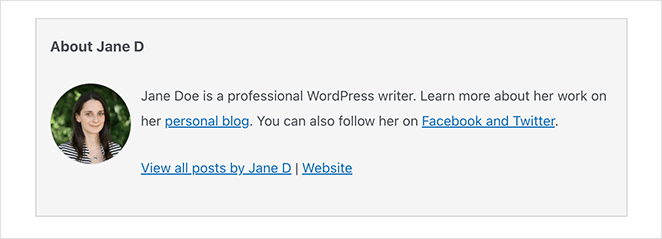
Sie können nun jeden Blogbeitrag besuchen und Ihre Autorenbox in Aktion sehen.
Häufig gestellte Fragen
Kann ich eine Autorenbox in WordPress ohne Plugin hinzufügen?
Ja. Sie können manuell Code zu Ihrer functions.php-Datei hinzufügen oder die integrierte Unterstützung Ihres Themes nutzen, wenn es einen biografischen Abschnitt für Autoren enthält.
Was ist der einfachste Weg, eine Autorenbox in WordPress hinzuzufügen?
Die Verwendung eines Drag-and-Drop-Builders wie SeedProd ist die einfachste Methode. Sie können eine benutzerdefinierte Autorenbox visuell erstellen, ohne Code schreiben zu müssen.
Warum wird meine WordPress-Autorenbio nicht angezeigt?
Dies geschieht normalerweise, wenn Ihr Theme keine Autorenbios unterstützt oder wenn das Profil des Autors keine biografischen Informationen enthält. Gehen Sie zu Benutzer » Profil bearbeiten und füllen Sie den Bio-Abschnitt aus, um dies zu beheben.
Kann ich Social-Media-Links in meiner Autorenbox anzeigen?
Ja. Viele Themes und Plugins ermöglichen es Ihnen, soziale Links über HTML oder Profilfelder hinzuzufügen. Mit SeedProd können Sie die Autorenbox vollständig anpassen, um Links, Bilder und mehr einzuschließen.
Benötige ich ein Plugin, um das Layout der Autorenbox anzupassen?
Nein, aber die Verwendung eines Plugins wie SeedProd gibt Ihnen die vollständige Kontrolle über das Design, ohne Code bearbeiten zu müssen. Es ist ideal, wenn Sie Ihre Autorenbox an Ihre Marke anpassen möchten.
Warum wird mein Gravatar oder Profilbild nicht in der Autorenbox angezeigt?
Ihr Profilbild stammt von Gravatar, einem kostenlosen Dienst unter gravatar.com. Erstellen Sie dort ein Konto mit derselben E-Mail-Adresse wie Ihr WordPress-Profil und laden Sie dann ein Foto hoch. Es kann einige Minuten dauern, bis es erscheint. Wenn es immer noch nicht angezeigt wird, überprüfen Sie, ob die E-Mail-Adresse unter Benutzer → Profil exakt mit Ihrem Gravatar-Konto übereinstimmt.
Funktioniert die WordPress-Autorenbox für Websites mit mehreren Autoren?
Ja. Jede Methode in dieser Anleitung ruft Autoreninformationen aus dem individuellen WordPress-Benutzerprofil ab. Jeder Mitwirkende füllt seine eigene Bio und seinen Gravatar aus, und die Autorenbox aktualisiert sich automatisch, um den richtigen Autor für jeden Beitrag anzuzeigen.
Sie wissen jetzt, wie Sie eine WordPress-Autorenbox ohne Plugin erstellen. Außerdem haben Sie alle Schritte, die Sie benötigen, um eine Autorenbox in WordPress mit einem leistungsstarken Plugin hinzuzufügen.
SeedProd ist viel mehr als ein einfaches Plugin für Autorenboxen. Es ist ein vollständiger Website-Builder für WordPress mit allen Werkzeugen, die Sie benötigen, um eine vollständig benutzerdefinierte WordPress-Website für Anfänger und Fortgeschrittene zu erstellen.
Warum probieren Sie es nicht selbst aus?
Das könnte Ihnen auch gefallen: Dieser andere Beitrag bietet beeindruckende Beispiele für Anmeldeseiten für WordPress.
Danke fürs Lesen! Wir würden uns freuen, Ihre Gedanken zu hören. Treten Sie also gerne der Unterhaltung auf YouTube, X und Facebook bei, um weitere hilfreiche Ratschläge und Inhalte für das Wachstum Ihres Unternehmens zu erhalten.




