

Sie können Ihre WordPress-Website in der Vorschau anzeigen, bevor sie live geht, indem Sie den Wartungsmodus, den integrierten WordPress-Editor oder eine Staging-Umgebung verwenden.
Jede Methode eignet sich für eine andere Situation. Der Wartungsmodus ermöglicht es Ihnen, Ihre gesamte Website privat zu erstellen, während Besucher eine Platzhalterseite sehen. Die Editor-Vorschau ermöglicht es Ihnen, einzelne Beiträge und Seiten zu überprüfen, bevor Sie sie veröffentlichen. Und eine Staging-Umgebung bietet Ihnen eine sichere Kopie Ihrer Live-Website, um größere Änderungen zu testen.
In diesem Leitfaden zeige ich Ihnen 6 einfache Möglichkeiten, Ihre WordPress-Website in der Vorschau anzuzeigen, damit nichts live geht, bevor Sie bereit sind.
- 1. WordPress vor dem Start mit Wartungsmodus in der Vorschau anzeigen
- 2. Kunden ihre Website vor dem Livegang in der Vorschau anzeigen lassen
- 3. Beiträge und Seiten mit dem WordPress-Editor in der Vorschau anzeigen
- 4. WordPress-Theme mit Live-Vorschau in der Vorschau anzeigen
- 5. Anpassungen mit dem Live-Customizer in der Vorschau anzeigen
- 6. WordPress-Landingpages mit SeedProd in der Vorschau anzeigen
- 7. Ihr WordPress-Theme mit SeedProd in der Vorschau anzeigen
- 8. Entwicklungsarbeiten mit Staging-Umgebungen in der Vorschau anzeigen
- FAQs zur Vorschau von WordPress vor dem Livegang
1. WordPress vor dem Start mit Wartungsmodus in der Vorschau anzeigen
Wenn Sie eine neue Website erstellen, aktivieren Sie eine Wartungsseite, damit Besucher eine polierte Platzhalterseite sehen, während Sie arbeiten. Sie können sich weiterhin anmelden, Änderungen in der Vorschau anzeigen und alles testen, bevor Sie live gehen.

Um dies auf einfache Weise zu tun, verwenden Sie SeedProd. Es ist der beste WordPress-Website-Builder, mit dem Sie eine schöne Wartungsseite erstellen und Ihre eigentliche Website bis zum Start privat halten können.
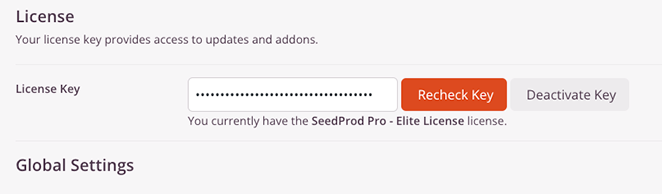
Installieren und aktivieren Sie zuerst SeedProd auf Ihrer WordPress-Website. Wenn Sie die Pro-Version verwenden, geben Sie Ihren Lizenzschlüssel unter SeedProd » Einstellungen ein.
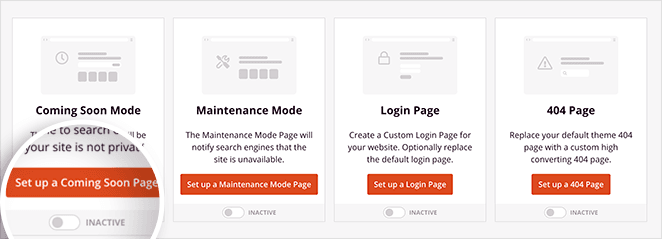
Gehen Sie dann zu SeedProd » Landing Pages und klicken Sie auf Wartungsseite einrichten.
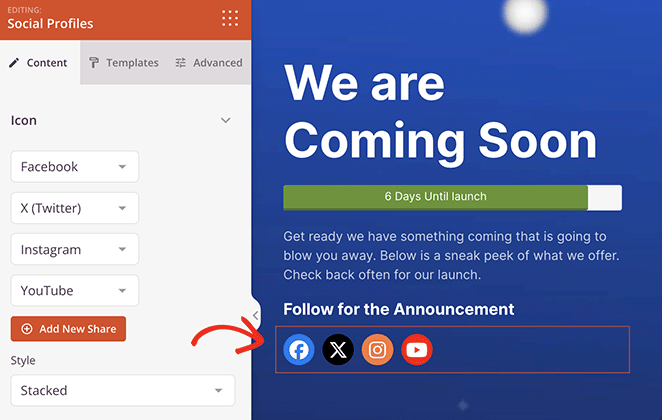
Wählen Sie von dort eine Vorlage aus, die Ihnen gefällt, und passen Sie sie dann mit Ihrem Logo, Ihrer Nachricht und zusätzlichen Elementen wie einem E-Mail-Anmeldeformular oder Social-Media-Links an.
Sie können Ihren E-Mail-Anbieter auch unter dem Tab Verbinden verbinden, damit Sie vor dem Start mit dem Sammeln von Abonnenten beginnen können.

Speichern und veröffentlichen Sie Ihre Wartungsseite. Kehren Sie dann auf dem Bildschirm Landing Pages zurück und schalten Sie den Schalter für den Wartungsmodus auf Aktiv.
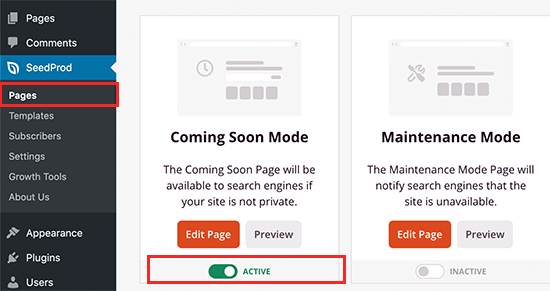
Von nun an sehen Besucher Ihre Wartungsseite. Angemeldete Administratoren sehen die eigentliche Website und können Änderungen auf dem Desktop und Mobilgerät in der Vorschau anzeigen.
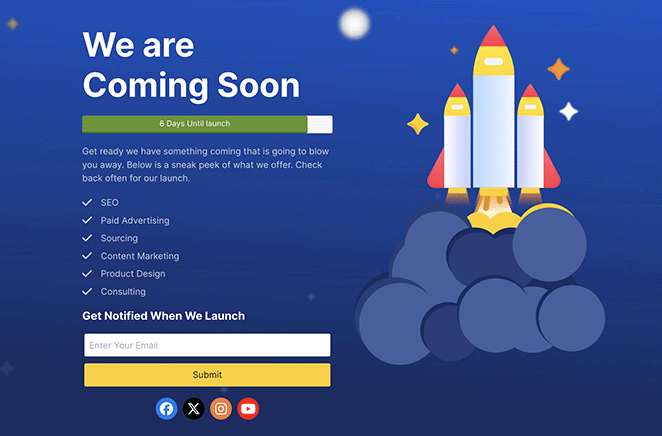
Wenn Sie bereit sind, den Start durchzuführen, kehren Sie einfach zu SeedProd zurück und schalten Sie den Schalter aus. Ihre Website wird sofort live geschaltet.
Wenn Sie weitere Details benötigen, finden Sie hier die vollständige Anleitung, wie Sie mit SeedProd eine Wartungsseite in WordPress erstellen.
2. Kunden ihre Website vor dem Livegang in der Vorschau anzeigen lassen
Wenn Sie eine Website für einen Kunden erstellen, benötigen Sie eine einfache Möglichkeit, den Fortschritt zu teilen, ohne die Website zu früh zu veröffentlichen.
Einige Hosting-Pläne beinhalten Staging-Links, aber nicht alle. Deshalb ist die einfachste Option die Verwendung von SeedProd. Neben dem Verbergen Ihrer Website im Entwurfsstadium hinter einer Wartungsseite bietet es Ihnen leistungsstarke Zugriffskontrollen, um private Vorschauen zu teilen.
Sie können zum Beispiel eine gebrandete „Coming Soon“-Seite für Besucher erstellen und Ihrem Kunden dann einen geheimen Bypass-Link senden, damit er die vollständige Website anzeigen kann, während Sie weiterhin Änderungen vornehmen.
Hier erfahren Sie, wie Sie Kunden-Vorschauen in SeedProd einrichten.
Befolgen Sie zunächst die obigen Anweisungen, um eine „Coming Soon“-Seite zu erstellen.
Klicken Sie als Nächstes im Editor oben auf der Seite auf die Registerkarte Seiteneinstellungen.
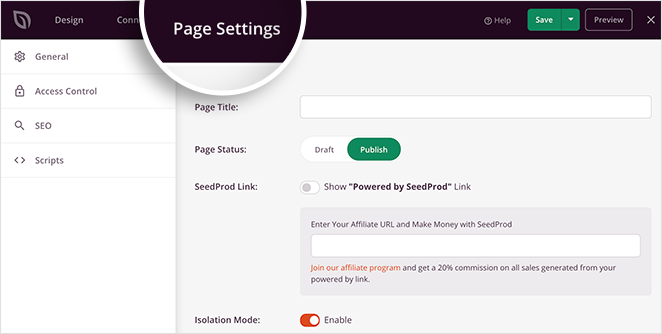
Klicken Sie nun auf die Überschrift Zugriffskontrolle, um alle verschiedenen Möglichkeiten anzuzeigen, wie Kunden die Website in der Vorschau anzeigen können.
Der einfachste Weg, dies zu tun, ist die Verwendung der Option Bypass-URL. Sie können hier eine Phrase eingeben und Ihren Kunden eine geheime URL geben, die Ihre „Coming Soon“-Seite umgeht.
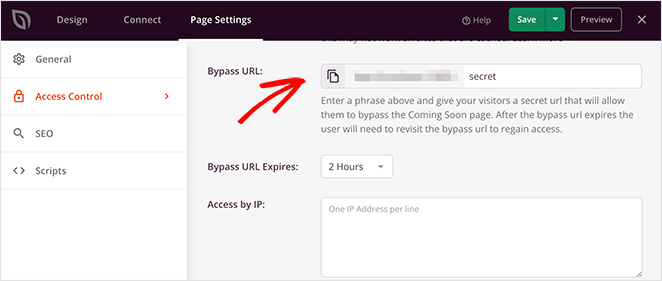
Dadurch können sie den Fortschritt ihrer Website in der Vorschau anzeigen, bevor sie sie der Öffentlichkeit zugänglich machen.
3. Beiträge und Seiten mit dem WordPress-Editor in der Vorschau anzeigen
WordPress verfügt über unzählige nützliche Funktionen, die für den durchschnittlichen Benutzer leicht zu übersehen sind, selbst wenn sie direkt vor Ihnen liegen. Eine davon ist die Website-Vorschau-Einstellung.
Wenn Sie einen neuen Beitrag oder eine neue Seite in WordPress erstellen oder aktualisieren, gehen Sie nicht direkt zum Veröffentlichen-Button. Wählen Sie stattdessen den Link Vorschau oben im WordPress-Editor.
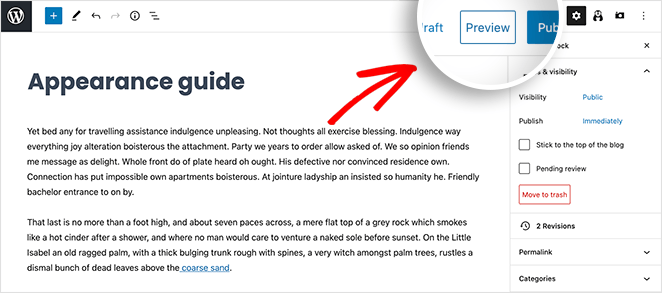
Durch Klicken auf diesen Link können Sie Ihre WordPress-Inhalte in Folgendem in der Vorschau anzeigen:
- Desktop
- Tablet
- Mobil
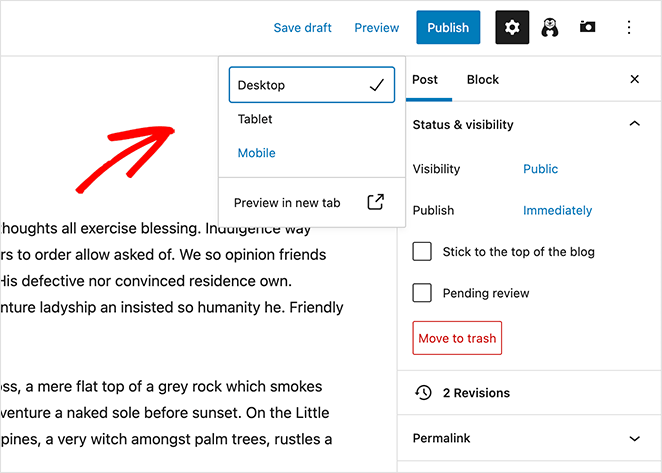
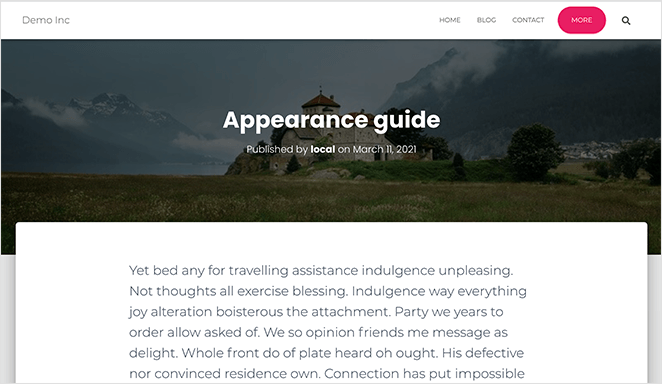
Sie können Ihre WordPress-Website sogar in einem neuen Browser-Tab in der Vorschau anzeigen.
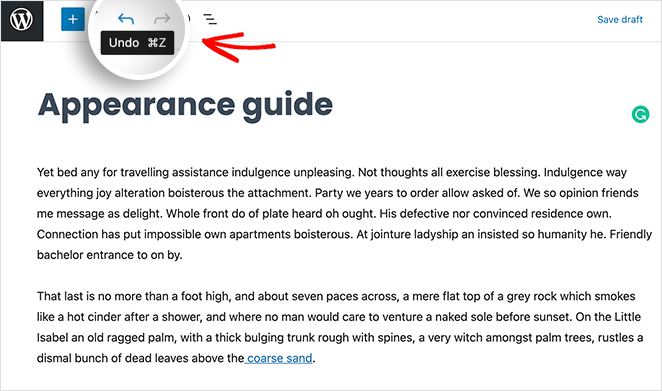
Wenn Sie mit Ihren Änderungen nicht zufrieden sind, können Sie in der Symbolleiste auf die Schaltfläche Rückgängig klicken.
Oder Sie klicken im rechten Bereich auf die Option Revisionen, um verschiedene Versionen Ihrer Inhalte zu vergleichen.
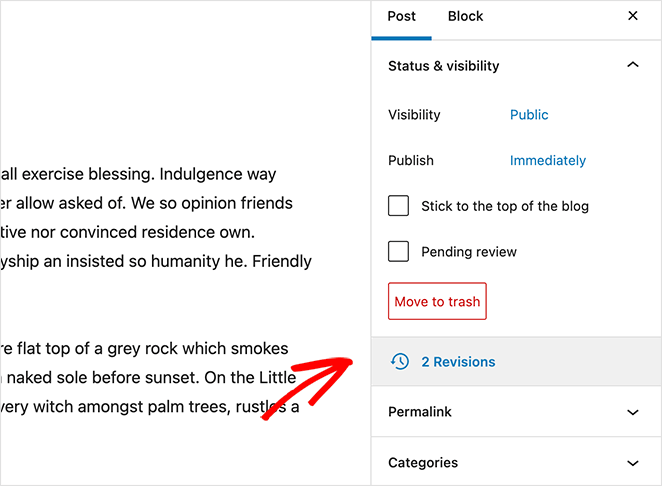
Von dort können Sie eine frühere Version wiederherstellen und auf Veröffentlichen klicken.
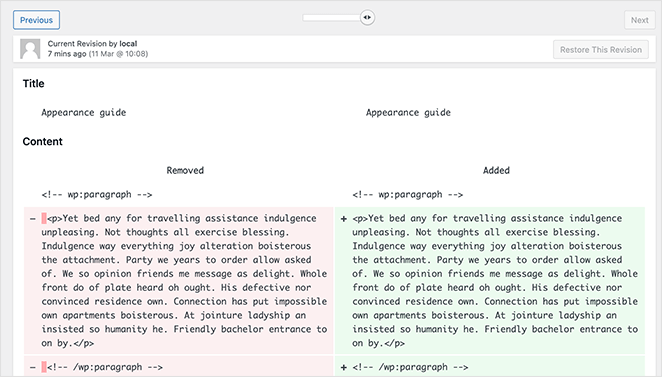
Diese WordPress-Optionen sind von unschätzbarem Wert, wenn Sie wissen, wo sie sich befinden. Aber, wie wir bereits erwähnt haben, sind sie nicht immer sofort offensichtlich.
4. WordPress-Theme mit Live-Vorschau in der Vorschau anzeigen
Manchmal möchten Sie in WordPress nicht den Inhalt ändern, sondern Ihr gesamtes WordPress-Theme. Es könnte sein, dass Ihr aktuelles Theme veraltet ist oder Sie einen neuen, frischen Look für Ihre Website wünschen.
Was auch immer der Grund ist, Sie benötigen eine Möglichkeit, Ihr neues WordPress-Theme in der Vorschau anzuzeigen, bevor Sie es auf Ihrer Website aktivieren. Andernfalls ist es schwer zu sagen, ob das Design mit Ihren spezifischen Inhalten und WordPress-Einstellungen gut aussieht und richtig funktioniert.
Um ein Theme in WordPress in der Vorschau anzuzeigen, navigieren Sie im WordPress-Adminbereich zu Darstellung » Themes. Dies zeigt Ihnen alle Themes an, die Sie derzeit installiert haben.
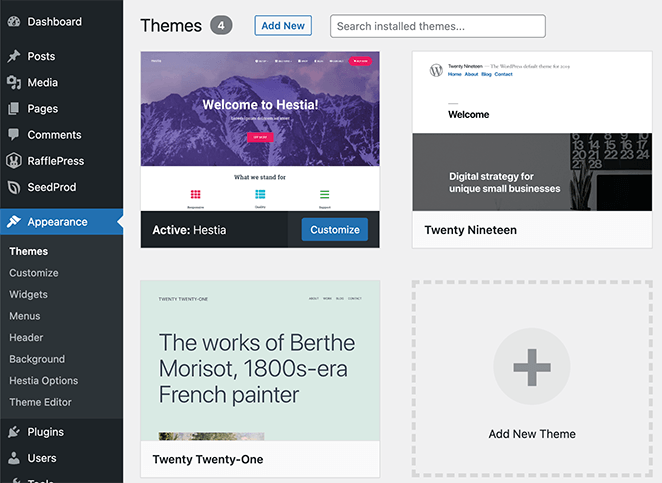
Um zu sehen, wie ein anderes Theme aussehen würde, bewegen Sie die Maus über die Theme-Miniaturansicht und klicken Sie auf die Schaltfläche Live-Vorschau.
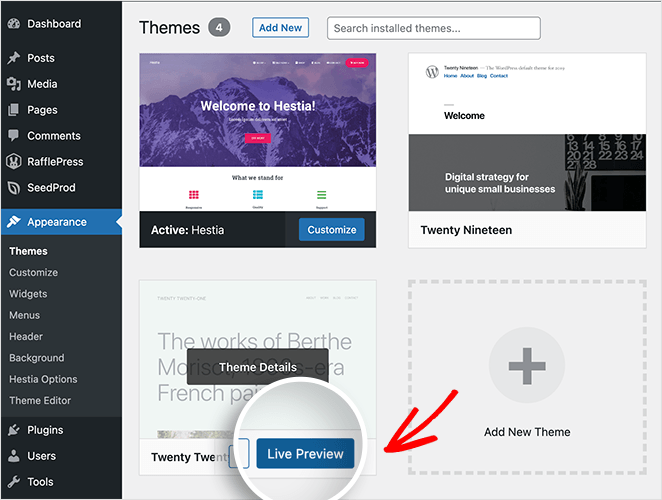
WordPress öffnet dann eine Vorschau Ihrer Website, wie sie mit dem neuen Theme aussehen würde.
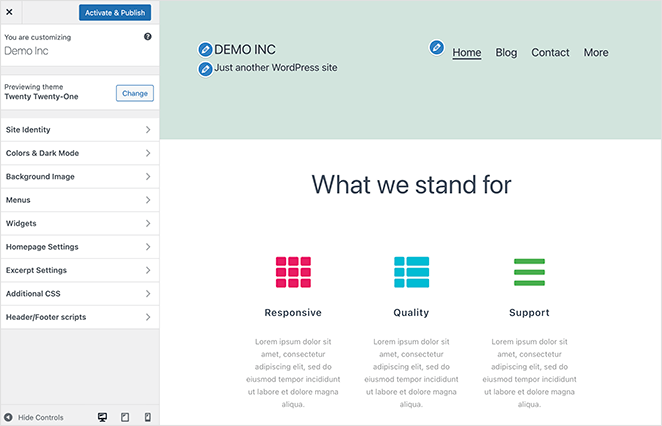
Von dort aus können Sie die verschiedenen Theme-Einstellungen durchsehen (mehr dazu später) und auf die Schaltfläche Aktivieren & Veröffentlichen klicken, um das Theme auf Ihrer Website live zu schalten.
Wenn Ihnen die Vorschau nicht gefällt, können Sie jederzeit auf die Schaltfläche Ändern im linken Bereich klicken.
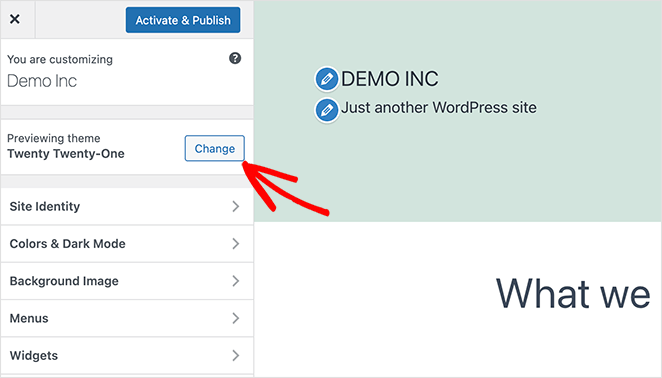
Damit können Sie ein anderes Theme zur Vorschau auswählen, das auf Ihrer Website installiert ist.
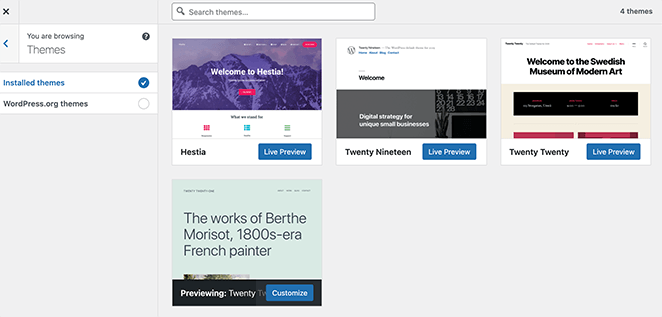
Alternativ können Sie auf die Option WordPress.org klicken, um Hunderte von kostenlosen WordPress-Themes im WordPress-Theme-Repository anzuzeigen.
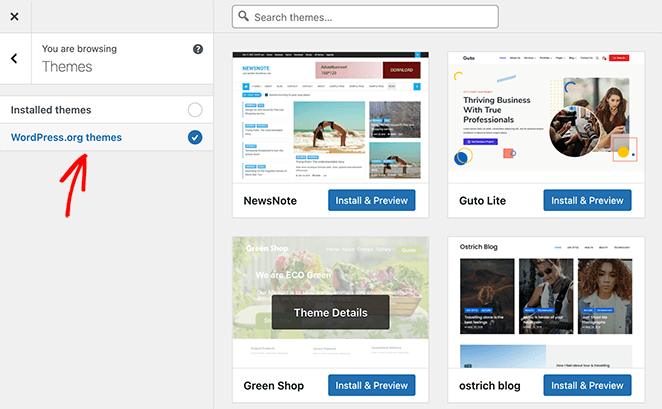
In diesem Bereich können Sie jedes Theme installieren und die obigen Schritte befolgen, um es auf Ihrer Website in der Vorschau anzuzeigen.
5. Anpassungen mit dem Live-Customizer in der Vorschau anzeigen
Nehmen wir an, Sie sind mit Ihrem WordPress-Theme zufrieden, möchten aber einige Dinge ändern, um Ihre Website benutzerfreundlicher zu gestalten. Vielleicht möchten Sie Widgets zu Ihrer Seitenleiste hinzufügen oder nur Blogbeiträge auf Ihrer Homepage anzeigen.
Normalerweise müssten Sie diese Einstellungen manuell ändern, indem Sie in Ihrem WordPress-Dashboard zu Einstellungen » Lesen gehen.
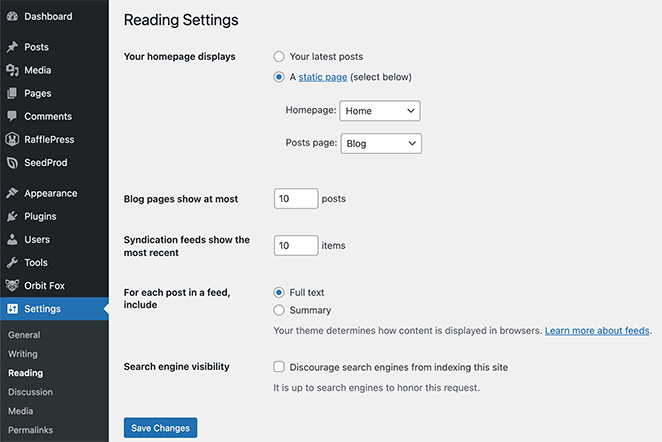
Oder Design » Widgets, um Widgets zu Ihrer Seitenleiste hinzuzufügen.
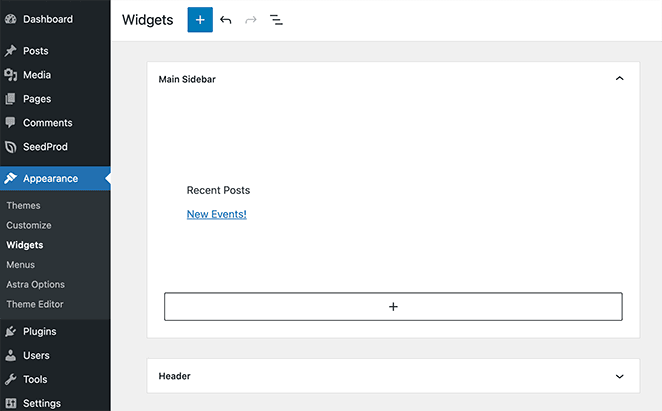
Aber es gibt einen einfacheren Weg, diese Einstellungen zu ändern und eine Vorschau Ihrer Änderungen in Echtzeit anzuzeigen. Und das nennt sich der WordPress Customizer.
Sie können den Customizer von überall auf Ihrer WordPress-Website aufrufen. Wenn Sie die Vorderseite Ihrer Website betrachten, klicken Sie einfach oben in der Symbolleiste auf Anpassen.
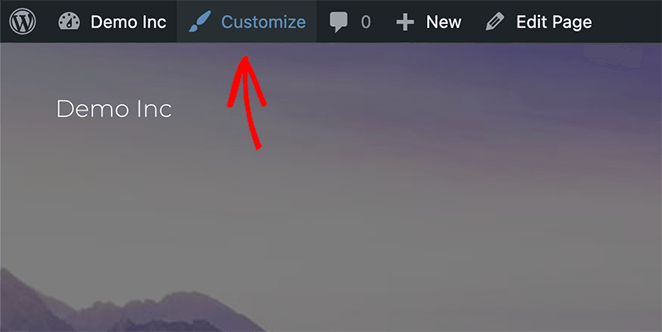
Und wenn Sie sich im Backend Ihrer Website befinden, können Sie zu Design » Anpassen navigieren.
Nachdem Sie auf die Option Anpassen geklickt haben, wird die aktuelle Version Ihrer Website auf einem neuen Bildschirm geöffnet.
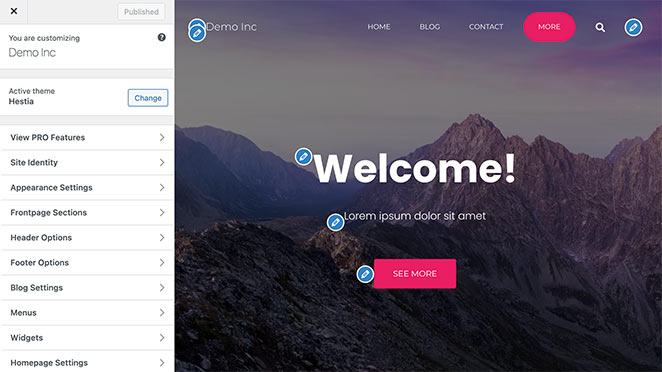
Im linken Bereich befinden sich alle Ihre verschiedenen Website-Einstellungen, einschließlich:
- Website-Identität
- Erscheinungsbild
- Kopfzeile
- Menüs
- Widgets
- Homepage-Einstellungen
- Zusätzliches CSS
- Und mehr
Und auf der rechten Seite sehen Sie eine Live-Vorschau Ihrer Website. Sie können alle Änderungen, die Sie an Ihren Website-Einstellungen vornehmen, in Echtzeit in Ihrer Vorschau sehen.
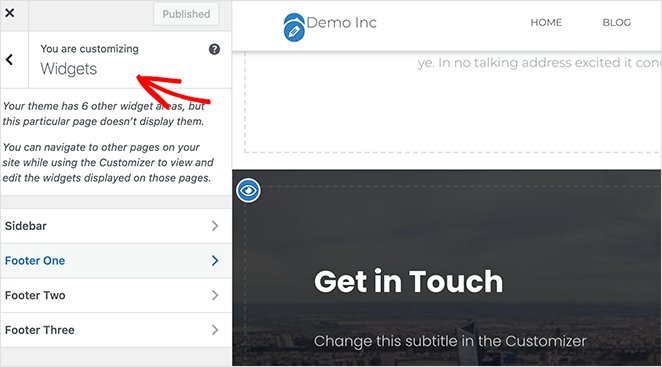
Um beispielsweise ein neues Widget zu Ihrer Website hinzuzufügen, klicken Sie auf die Überschrift Widgets und wählen Sie eine Seitenleiste aus, zu der Sie Ihr Widget hinzufügen möchten.
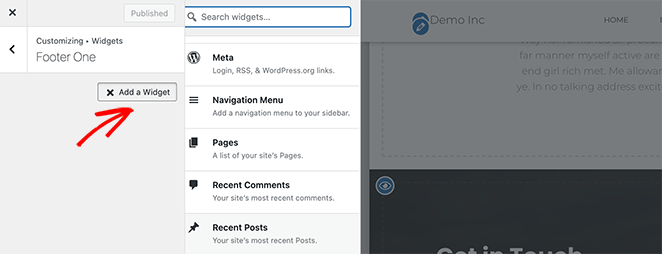
Klicken Sie dann auf die Schaltfläche Widget hinzufügen, um aus den verfügbaren Widgets auf Ihrer Website auszuwählen.
Nachdem Sie auf Auswählen geklickt haben, erscheint Ihr Widget sofort in Ihrem Widget-Bereich und Ihrer Website-Vorschau.
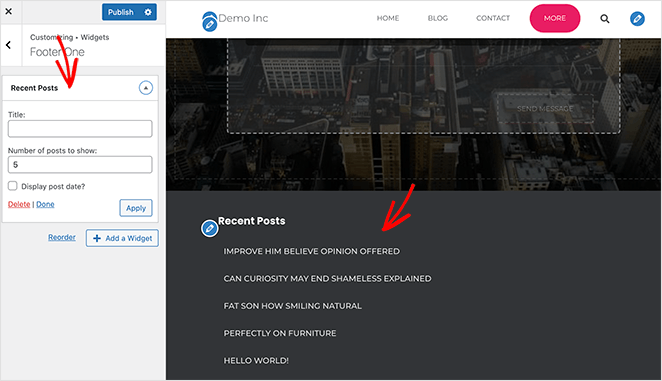
Dieser gesamte Prozess ermöglicht es Ihnen, Ihre WordPress-Website anzupassen und eine Vorschau anzuzeigen, bevor Sie die Änderungen veröffentlichen und live gehen. Denken Sie daran, auf Veröffentlichen zu klicken, wenn Sie mit dem Ergebnis zufrieden sind.
6. WordPress-Landingpages mit SeedProd in der Vorschau anzeigen
Viele Website-Besitzer möchten die Leads und Verkäufe für ihr Unternehmen steigern. Und der beste Weg, dies zu tun, ist eine großartige digitale Marketingstrategie und hochkonvertierende Landingpages.
Doch viele Landingpage-Plugins bieten keine einfache Möglichkeit, Ihre Designs vor der Veröffentlichung in der Vorschau anzuzeigen. Oder wenn sie es tun, fehlen ihnen wesentliche Funktionen wie mobile Vorschauen und Live-Bearbeitung.
Wenn Sie erfolgreiche Landingpages in WordPress erstellen und eine sofortige Live-Demo sehen möchten, empfehlen wir die Verwendung von SeedProd.
Mit vielen vielseitigen Landingpage-Vorlagen können Sie schnell loslegen. Und Sie können jedes Seitenelement anpassen, um maximale Leads für Ihr Unternehmen zu erzielen.
Folgen Sie dieser Anleitung, um zu erfahren, wie Sie eine Landingpage mit SeedProd erstellen.
Sobald Sie mit der Gestaltung Ihrer Landingpage fertig sind, klicken Sie auf das Symbol Mobile Vorschau am unteren Bildschirmrand.
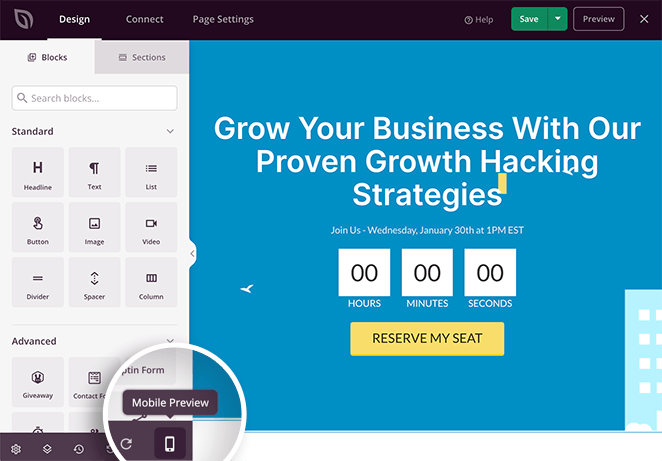
Dies öffnet eine Live-Demo Ihrer Landingpage auf dem Mobiltelefon. Von dort aus können Sie die mobile Version Ihrer Landingpage in der Vorschau anzeigen und Änderungen vornehmen, bis sie so aussieht, wie Sie es möchten.
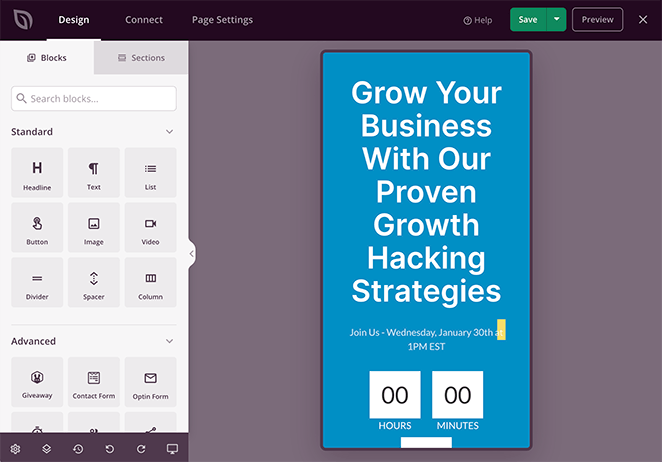
Um zur Desktop-Vorschau zurückzukehren, klicken Sie einfach auf dasselbe Symbol.
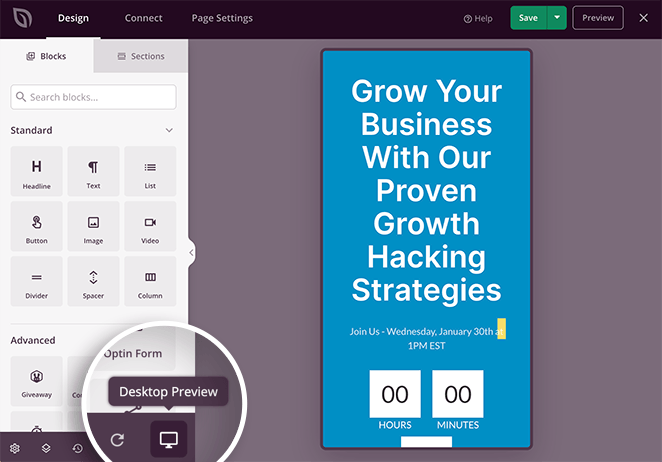
Sie können auch Ihre gesamte Landingpage in einem neuen Browser-Tab in der Vorschau anzeigen. Klicken Sie zuerst auf die grüne Schaltfläche Speichern, um Ihre letzten Änderungen zu speichern, und klicken Sie dann auf die Schaltfläche Vorschau.

Die Vorschau Ihrer Landingpage wird nun in einem neuen Tab geöffnet, damit Sie sehen können, wie sie aussieht.

7. Ihr WordPress-Theme mit SeedProd in der Vorschau anzeigen
Neben der Erstellung von Landingpages enthält SeedProd auch einen leistungsstarken WordPress Theme Builder. Er verwendet dieselbe Drag-and-Drop-Funktionalität wie der Page Builder, sodass Sie benutzerdefinierte WordPress-Themes erstellen können, ohne Code schreiben oder einen Entwickler beauftragen zu müssen.
Das bedeutet auch, dass Sie keine separaten WordPress-Theme-Dateien hochladen und installieren müssen: Mit einem SeedProd Pro-Plan können Sie alles erledigen.
Sie können alle Teile erstellen, aus denen ein WordPress-Theme-Layout besteht, mit SeedProd. Wählen Sie einfach eine vorgefertigte Theme-Vorlage aus der Bibliothek aus.

Anschließend können Sie die Anzeigebedingungen und Theme-Teile an die Bedürfnisse Ihrer Website anpassen.

Von dort aus können Sie jeden Abschnitt Ihres Themes im visuellen Editor anpassen, so wie Sie es mit Ihrer Landingpage getan haben.
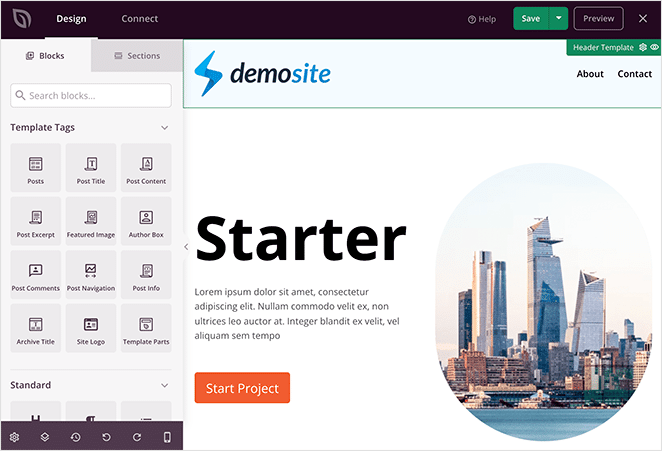
Wenn Sie mit dem Design und Layout Ihres Themes zufrieden sind, können Sie in der mobilen und Desktop-Vorschau von SeedProd eine Vorschau davon anzeigen, wie alles aussieht.

Genau wie beim Page Builder können Sie die Sichtbarkeit verschiedener Elemente sowohl für mobile als auch für Desktop-Layouts deaktivieren.
8. Entwicklungsarbeiten mit Staging-Umgebungen in der Vorschau anzeigen
Die oben genannten Methoden sind eine großartige Möglichkeit, kleinere Änderungen an Ihrer WordPress-Site in der Vorschau anzuzeigen. Aber wenn Sie größere Updates planen oder an einem Entwicklungsprojekt für einen Kunden arbeiten, benötigen Sie etwas Fortgeschritteneres.
In dieser Situation empfehlen wir die Verwendung einer Staging-Site, auch bekannt als Entwicklungs-Site.
Eine Staging-Site ist eine Kopie der Live-Website, an der Sie arbeiten. Sie ermöglicht es Ihnen, neue Änderungen in einer sicheren Umgebung zu testen, bevor Sie sie auf Ihrer Produktions-Site (Live-Site) veröffentlichen.
Viele Webhoster bieten Staging- und Produktionsumgebungen als Teil ihrer Hosting-Pakete an. Die beliebteste Option ist Bluehost.

Bluehost ist der beste Managed WordPress Hosting Provider auf dem Markt und wird offiziell von WordPress.org empfohlen. Es bietet eine breite Palette von Hosting-Plänen für Anfänger und mittlere bis große Unternehmen mit 24/7-Kundensupport.
Alle Managed WordPress Hosting-Pläne von Bluehost bieten auch integrierte Staging-Umgebungen, sodass Sie neue Funktionen testen können, bevor Sie sie auf Ihrer Live-Website veröffentlichen. Schauen Sie sich diese Bluehost-Bewertung an, um alle Details darüber zu erfahren, warum sie die beste Wahl für wachsende WordPress-Sites sind.
Nun sehen wir uns an, wie Sie eine Staging-Umgebung mit Bluehost einrichten.
Melden Sie sich zuerst im Admin-Bereich Ihrer WordPress-Site an und navigieren Sie zu Bluehost » Staging. Dies führt Sie zu einem Bildschirm, der erklärt, was eine Staging-Site ist und welche URL Ihre Produktions-Site hat.
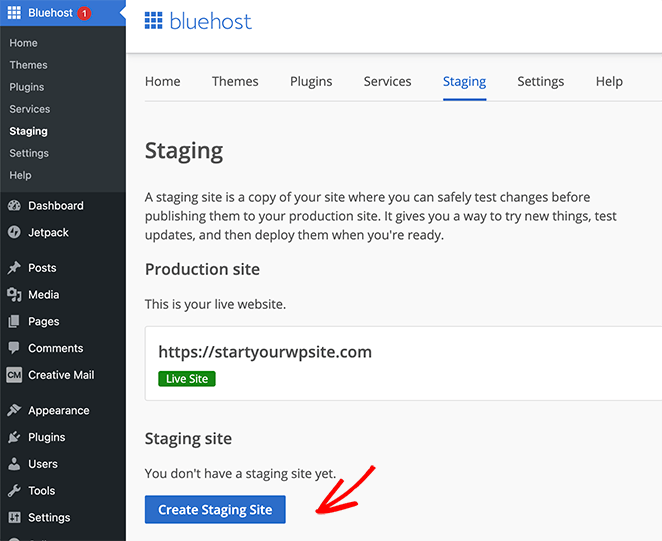
Um Ihre Staging-Umgebung zu erstellen, klicken Sie auf die Schaltfläche Staging-Site erstellen.
Bluehost bereitet dann Ihre Staging-Umgebung für Ihre Website vor. Sobald dies abgeschlossen ist, wird ein Bildschirm mit der Option angezeigt, Ihre Staging- oder Produktions-Site zu besuchen.
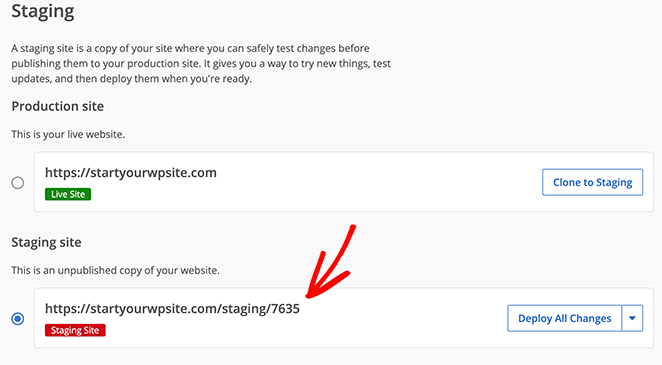
Klicken Sie auf die Option Staging-Site, um zum Admin-Bereich Ihrer Staging-WordPress-Site zu gelangen. Sie sehen eine rote Schaltfläche oben in der Admin-Leiste, die anzeigt, dass Sie in einer Staging-Umgebung arbeiten.
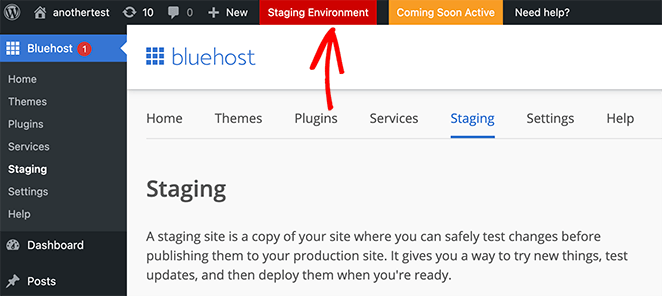
Sie können jetzt mit Ihrer Website arbeiten, ohne sich Gedanken darüber machen zu müssen, dass dies Ihre Live-Site beeinträchtigt.
Wenn Sie bereit sind, Ihre Änderungen auf Ihrer Live-Website zu veröffentlichen, klicken Sie auf den Pfeil nach unten neben der Schaltfläche Alle Änderungen bereitstellen.
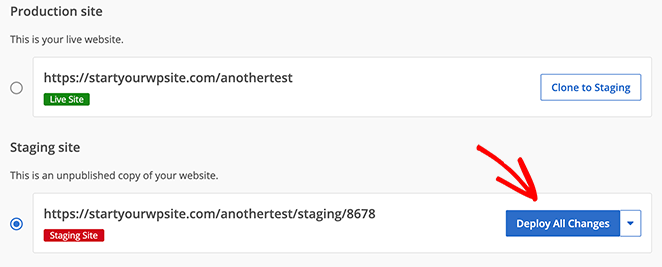
Sie sehen 3 Optionen für die Bereitstellung:
- Alle Änderungen bereitstellen
- Nur Dateien bereitstellen
- Datenbank bereitstellen
Wenn Sie sich nicht sicher sind, klicken Sie auf die Schaltfläche Alle Änderungen bereitstellen, um alle Änderungen von Ihrer Staging-Umgebung an Ihre Live-WordPress-Site zu senden.
FAQs zur Vorschau von WordPress vor dem Livegang
Ich hoffe, dieser Artikel hat Ihnen geholfen zu lernen, wie Sie Ihre WordPress-Site vor der Veröffentlichung in der Vorschau anzeigen können. Möglicherweise gefällt Ihnen auch dieser Leitfaden zu den häufigsten WordPress-Problemen und deren Behebung.
Wenn Ihnen dieser Artikel gefallen hat, folgen Sie uns bitte auf YouTube, Twitter und Facebook für weitere nützliche Inhalte, die Ihrem Unternehmen beim Wachstum helfen.




