

Wenn Sie möchten, dass mehr Leute Ihrer E-Mail-Liste beitreten oder sich für Ihre Angebote registrieren, ist der schnellste Weg eine spezielle Anmeldeseite. Sie bietet Besuchern einen klaren Weg, sich ohne Ablenkungen anzumelden, was fast immer zu höheren Konversionen führt.
Ich verwende Anmeldeseiten auf meinen eigenen Websites, da sie einfach zu erstellen sind und durchweg besser abschneiden als Seitenleistenformulare oder Popups. In diesem Tutorial zeige ich Ihnen Schritt für Schritt, wie Sie eine in WordPress gestalten.
Schnelle Schritte zum Erstellen einer Anmeldeseite:
- 1. SeedProd installieren und aktivieren
- 2. Erstellen Sie eine neue Landingpage
- 3. Wählen Sie eine Vorlage für die Anmeldeseite
- 4. Passen Sie Ihre Anmelde-Landingpage an
- 5. Verbinden Sie Ihren E-Mail-Marketingdienst
- 6. Konfigurieren Sie die Einstellungen Ihrer Anmeldeseite
- 7. Publish Your Sign Up Page in WordPress
Was ist eine Anmeldeseite?
Eine Anmeldeseite ist eine spezielle Webseite, auf der Besucher schnell ihre Daten eingeben können, um Ihrer E-Mail-Liste beizutreten, sich für eine Veranstaltung zu registrieren oder auf ein Angebot zuzugreifen. Sie wird manchmal als „Registrierungsseite“ bezeichnet, aber das Ziel ist immer dasselbe: neue Leads für Ihr Unternehmen zu gewinnen.
Im Gegensatz zu generischen Formularen in Seitenleisten oder Fußzeilen entfernt eine Anmeldeseite Ablenkungen und gibt den Personen eine einzige Aktion vor. Deshalb konvertiert sie oft besser als andere Methoden.
Die meisten Anmeldeseiten erscheinen nach einem Anzeigenklick, einem Social-Media-Post oder einem Link im Menü Ihrer Website. Zu diesem Zeitpunkt wissen die Besucher bereits, was sie wollen. Ihr Design sollte sich daher darauf konzentrieren, den Prozess schnell und einfach zu gestalten.
Die besten Anmeldeseiten minimieren die Formularfelder, verwenden klare Handlungsaufforderungen und heben den Wert des Abonnierens hervor. Ein einfaches Design liefert normalerweise die höchsten Konversionsraten.
Beispiele für Anmeldeseiten
Suchen Sie Inspiration, bevor Sie Ihre eigene gestalten? Sehen Sie sich diese hochkonvertierenden Beispiele für Anmeldeseiten an, die ich gesammelt habe. Sie finden „Coming Soon“-Seiten, Coupon-Anmeldungen, Webinar-Registrierungsseiten und mehr.
Sobald Sie gesehen haben, was möglich ist, kommen Sie hierher zurück, um die folgenden Schritte zu befolgen und Ihre eigene Seite zu erstellen.
So gestalten Sie eine Anmeldeseite in WordPress
Die Verwendung des Standard-WordPress-Editors zum Erstellen Ihrer Anmeldeseite ist nicht immer die beste Wahl. Selbst mit dem Block-Editor kann es schwierig sein, Ihre Seite ohne Hilfe eines Profis so zu gestalten, wie Sie es möchten.
Deshalb empfehle ich die Verwendung eines Page-Builder-Plugins wie SeedProd, um Ihre Anmeldeseite zu gestalten.

SeedProd ist der beste WordPress-Landingpage-Builder. Es verfügt über eine Bibliothek mit vielseitigen Landingpage-Vorlagen und einen Drag-and-Drop-Builder, mit dem Sie eine Landingpage erstellen können, ohne einen Entwickler einstellen zu müssen.
Mit zahlreichen Anpassungsoptionen können Sie Ihre Seite gestalten, ohne eine einzige Zeile Code schreiben zu müssen. Sie können auch Ihre Website in den Wartungsmodus versetzen, eine „Coming Soon“-Seite starten und mehr mit seinen 1-Klick-Landingpage-Modi.
Neben all den Funktionen, die zum Erstellen hochkonvertierender Landingpages benötigt werden, ist SeedProd blitzschnell und schlank. Das bedeutet, dass es Ihre Website nicht verlangsamt, was sich auf Ihre SEO und Ihre Konversionsraten auswirken kann.
Schauen wir uns an, wie Sie mit SeedProd eine Anmeldeseite in WordPress gestalten.
1. SeedProd installieren und aktivieren
Klicken Sie zuerst hier, um mit SeedProd zu beginnen und laden Sie das Plugin auf Ihren Computer herunter. Sie müssen das Plugin dann auf Ihrer WordPress-Website installieren und aktivieren.
Wenn Sie dabei Hilfe benötigen, folgen Sie dieser Schritt-für-Schritt-Anleitung zur Installation von SeedProd.
Sobald Sie das Plugin installiert und Ihren SeedProd-Lizenzschlüssel eingegeben haben, klicken Sie auf die Schaltfläche Erste Seite erstellen.

Dies führt Sie zur Übersicht der Landingpage von SeedProd.

Oben auf der Seite befinden sich die verschiedenen Landingpage-Modi, die Sie aktivieren können, darunter:
- Wartemodus – Erstellen Sie eine Warteseite und blenden Sie den Rest Ihrer Website für die Öffentlichkeit aus.
- Wartungsmodus – Zeigen Sie eine benutzerfreundliche Meldung an, die den Benutzern mitteilt, dass Ihre Seite vorübergehend wegen Wartungsarbeiten nicht verfügbar ist, während der Update-Prozess ausgeblendet wird.
- Anmeldeseite – Erstellen Sie eine benutzerdefinierte WordPress-Anmeldeseite für Ihre Website-Benutzer.
- 404-Seite – Zeigen Sie eine benutzerdefinierte 404-Fehlerseite bei defekten Seitenlinks an.
2. Erstellen Sie eine neue Landingpage
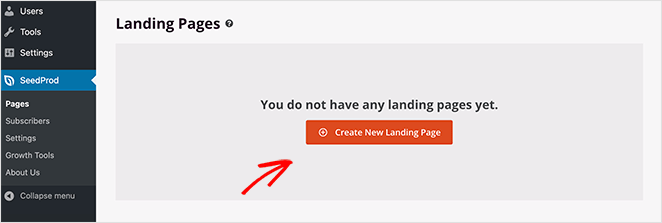
Unter dem Abschnitt „Landingpage-Modi“ sehen Sie alle Seiten, die Sie mit SeedProd erstellen.
Um Ihre erste Seite zu erstellen, klicken Sie auf die Schaltfläche Neue Landingpage erstellen.
3. Wählen Sie eine Vorlage für die Anmeldeseite
Auf dem nächsten Bildschirm können Sie eine Vorlage für Ihre Anmeldeseite auswählen.

SeedProd bietet eine Vielzahl von anpassbaren Landingpage-Vorlagen, darunter:
- Vorlagen für Warteseiten
- Vorlagen für den Wartungsmodus
- Vorlagen für 404-Seiten
- Vorlagen für Verkaufsseiten
- Vorlagen für Squeeze Pages
- Vorlagen für Webinar-Seiten
- Vorlagen für Dankesseiten
- Vorlagen für Anmeldeseiten
Und da Sie sie im visuellen Editor anpassen können, ist jede Vorlage vielseitig einsetzbar. Das bedeutet, Sie können jede Vorlage an Ihre spezifischen Landingpage-Anforderungen anpassen.
Wählen Sie also eine Vorlage, die dem Aussehen Ihrer Anmeldeseite ähnelt. Für diesen Leitfaden verwenden wir die Vorlage Hustle Squeeze Page.
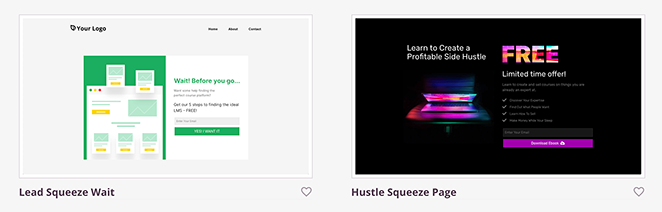
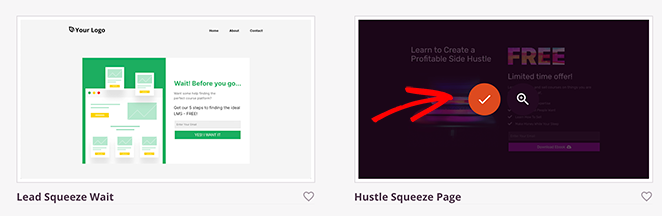
Fahren Sie einfach mit der Maus über die Vorlagengrafik und klicken Sie auf das Häkchensymbol, um Ihr Design auszuwählen.
Daraufhin erscheint ein Popup, in dem Sie aufgefordert werden, den Namen und die URL Ihrer Seite einzugeben. Sie können diese Einstellungen bei Bedarf später ändern.
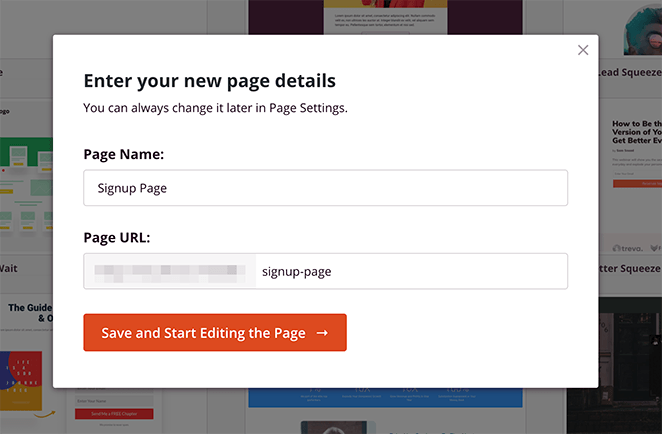
Klicken Sie nun auf die Schaltfläche Speichern und mit der Bearbeitung der Seite beginnen, um Ihre Vorlage im Drag-and-Drop-Seitenersteller zu starten.
4. Passen Sie Ihre Anmelde-Landingpage an
Der SeedProd-Editor vereinfacht die Anpassung Ihrer Seite. Auf der linken Seite finden Sie Blöcke und Abschnitte, die Sie per Drag & Drop platzieren können. Auf der rechten Seite sehen Sie eine Live-Vorschau Ihres Designs.
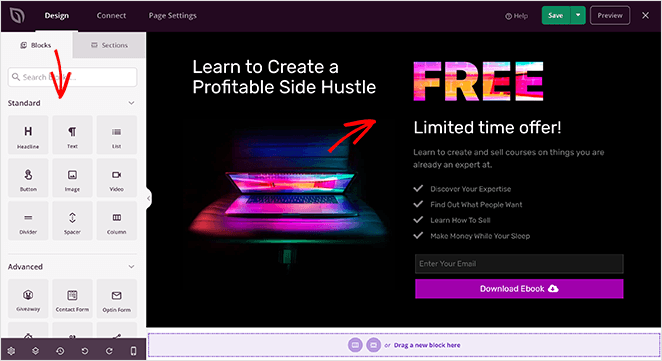
Blöcke und Abschnitte
Um Inhalte hinzuzufügen, ziehen Sie einfach einen Block – wie ein Formular, einen Countdown-Timer oder Social-Media-Buttons – in Ihr Layout. Sie können auch vorgefertigte Abschnitte (Hero, Call-to-Action, Features usw.) einfügen, um Zeit zu sparen.
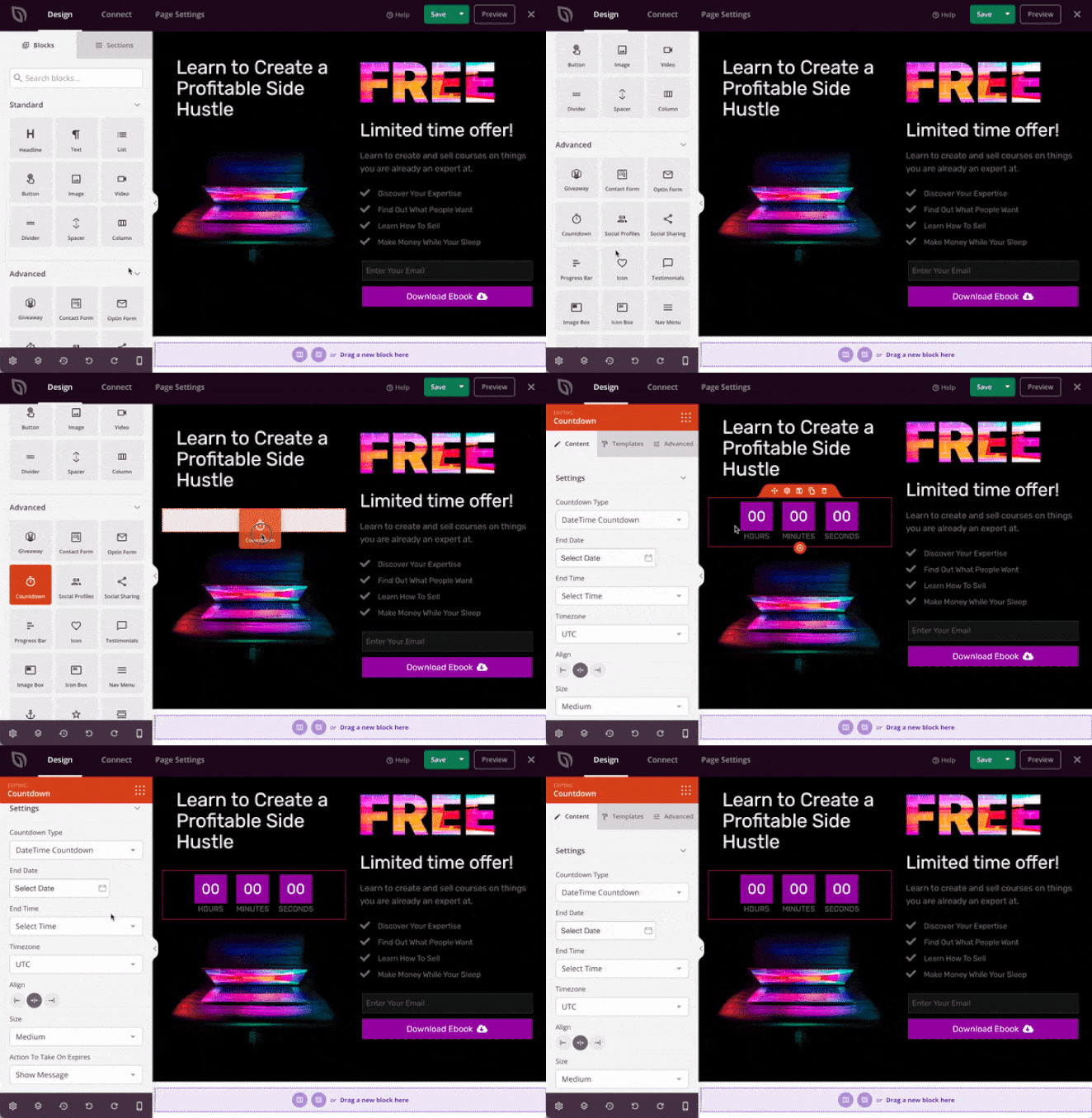
Durch Klicken auf einen beliebigen Block werden dessen Einstellungen geöffnet, wo Sie Text, Farben, Abstände bearbeiten oder aus integrierten Stilvorlagen auswählen können.
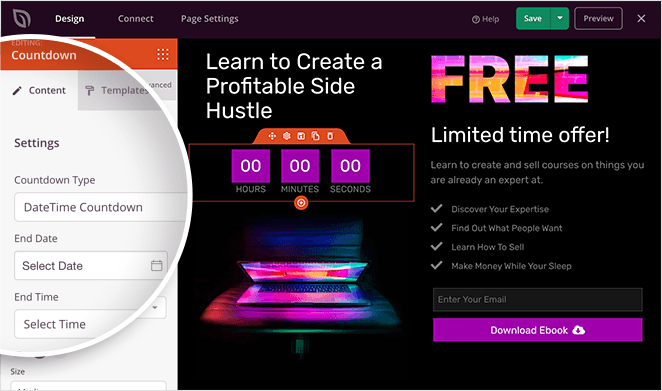
Beliebte Blöcke umfassen Opt-in-Formulare, Gewinnspiele, Testimonials, Fortschrittsbalken und mehr – alle für die Lead-Generierung konzipiert.
Globale Einstellungen
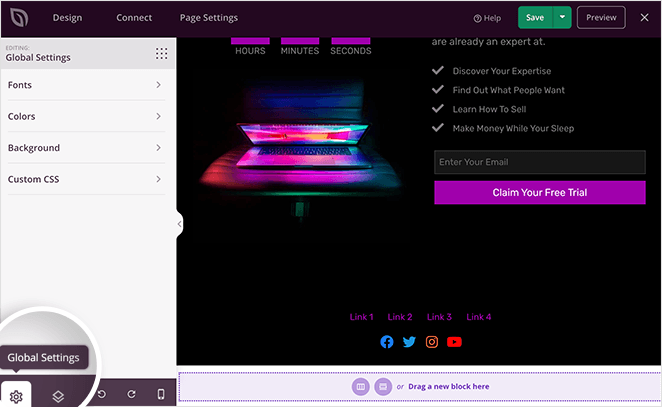
Verwenden Sie das Bedienfeld „Globale Einstellungen“ (Zahnradsymbol), um Schriftarten, Farben oder Hintergründe Ihrer gesamten Seite auf einmal zu ändern. Sie können aus kuratierten Schriftart-Themen und Farbpaletten auswählen oder Ihr eigenes Branding hochladen.
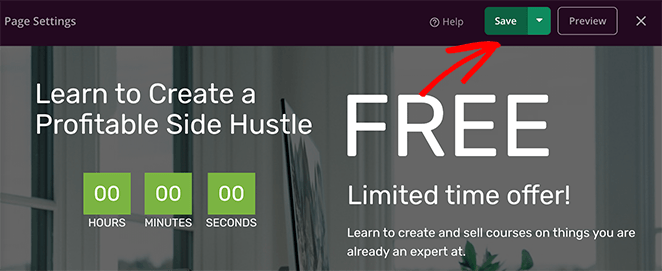
Wenn Sie mit dem Design zufrieden sind, klicken Sie auf die grüne Schaltfläche Speichern, um Ihre Änderungen zu übernehmen.
5. Verbinden Sie Ihren E-Mail-Marketingdienst
Der nächste Schritt beim Erlernen des Designs einer Anmeldeseite ist die Konfiguration Ihrer E-Mail-Sammleinstellungen. Das bedeutet, SeedProd mit Ihrem E-Mail-Marketing-Anbieter zu verbinden.
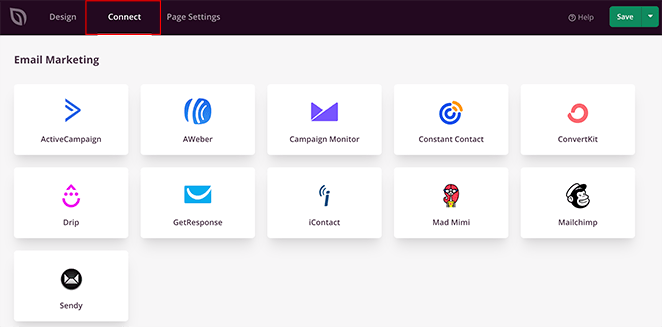
Klicken Sie oben auf dem Bildschirm auf die Registerkarte Verbinden, um die beliebten E-Mail-Marketingdienste anzuzeigen, die sich in SeedProd integrieren lassen, darunter:
- Drip
- Constant Contact
- AWeber
- GetResponse
- ConvertKit
- Campaign Monitor
- Mailchimp
- Und mehr
Sie können sich sogar mit unzähligen anderen Diensten über die Zapier-Integration verbinden.
Um Ihre E-Mail-Liste zu verbinden, wählen Sie einfach Ihren bevorzugten E-Mail-Dienst, klicken Sie auf Verbinden und folgen Sie den Anweisungen.
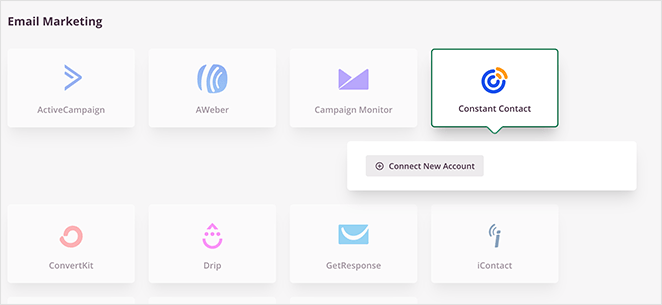
Spezifische Anweisungen zur Integration jedes E-Mail-Marketingdienstes finden Sie in unserer Dokumentation zur E-Mail-Integration.
Es ist auch möglich zu sehen, wer Ihre E-Mail-Liste abonniert, indem Sie von Ihrem WordPress-Adminbereich aus zu SeedProd » Abonnenten navigieren.
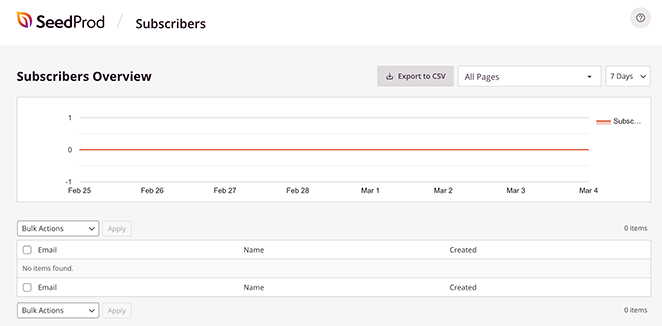
Dies führt Sie zur Abonnentenübersicht von SeedProd, wo Sie die Details Ihrer neuen Abonnenten sehen.
6. Konfigurieren Sie die Einstellungen Ihrer Anmeldeseite
Nachdem Sie Ihre E-Mail-Liste mit Ihrer Registrierungsseite verbunden haben, können Sie weitere Einstellungen konfigurieren. Um diese anzuzeigen, klicken Sie oben auf dem Bildschirm auf die Registerkarte Seiteneinstellungen.

Auf dieser Seite können Sie Ihre Allgemeinen Einstellungen bearbeiten, indem Sie Ihrer Seite einen neuen Namen, eine neue URL geben oder sie sogar als Entwurf festlegen oder veröffentlichen.
Im Bereich Analysen können Sie die Leistungseinstellungen Ihrer Anmeldeseite in Google Analytics-Plugins wie MonsterInsights anzeigen. Dasselbe können Sie im Bereich SEO tun und die SEO-Metadaten Ihrer Seite mit WordPress-SEO-Plugins wie All in One SEO festlegen.
Der Bereich Skripte ermöglicht es Ihnen, benutzerdefinierte Skripte und Code-Schnipsel wie Cookies und Tracking-Pixel hinzuzufügen.
Und schließlich können Sie im Bereich Benutzerdefinierte Domain Ihre Landingpage mit jeder beliebigen Domain verbinden, ohne WordPress darauf installieren zu müssen.
Sie können alles über Domain-Mapping für Landingpages in unserer Schritt-für-Schritt-Anleitung erfahren: So leiten Sie eine WordPress-Landingpage auf eine andere Domain um.
Wenn Sie die Einstellungen Ihrer Anmeldeseite angepasst haben, denken Sie daran, auf die Schaltfläche Speichern zu klicken.
7. Veröffentlichen Sie Ihre Anmeldeseite in WordPress
Bevor Sie Ihre Registrierungsseite veröffentlichen, ist es ratsam zu prüfen, ob sie auf Mobilgeräten korrekt angezeigt wird. Wenn nicht, könnten Sie Leads verlieren und viele potenzielle Kunden verpassen.
Glücklicherweise können Sie Ihre Seite mit SeedProd auf Mobilgeräten in der Vorschau anzeigen. Klicken Sie einfach auf die Registerkarte Design und wählen Sie das mobile Symbol unten auf dem Bildschirm.
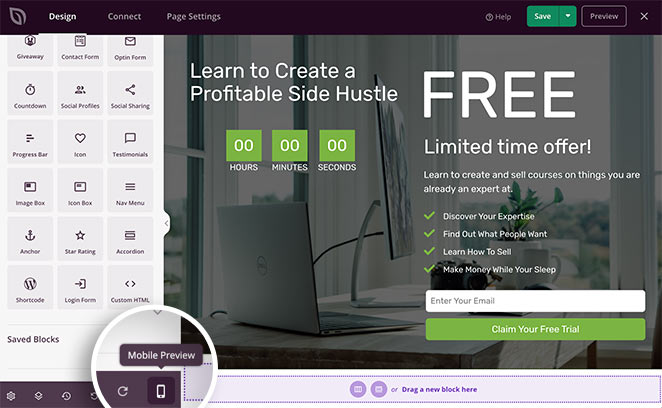
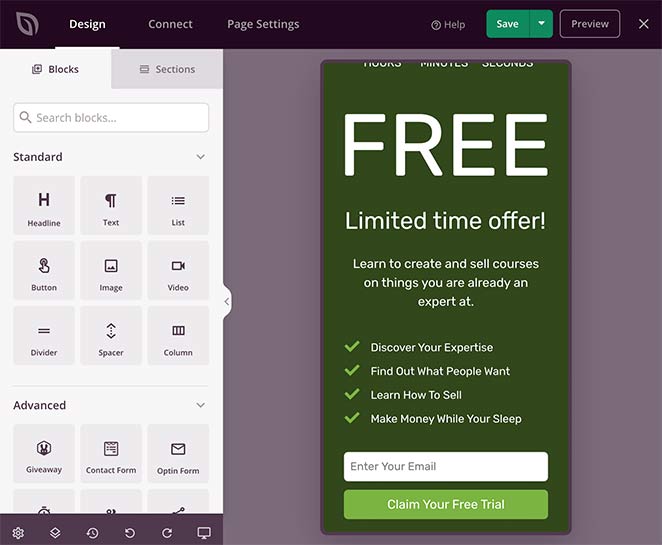
Dies zeigt eine mobile Vorschau Ihrer Landingpage. Wenn etwas nicht richtig aussieht, klicken Sie irgendwo auf die Seite, um Ihr Design anzupassen.
Alle von Ihnen vorgenommenen Änderungen werden automatisch auf das Desktop- und Mobilgeräte-Layout Ihrer Seite angewendet.
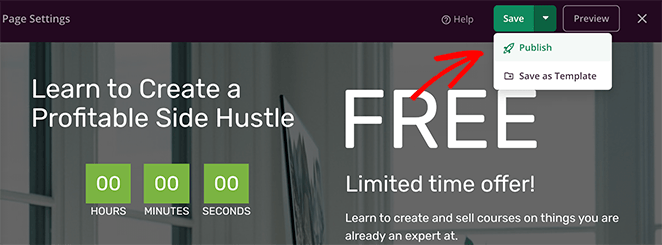
Wenn alle Ihre Anpassungen vorgenommen wurden, ist es an der Zeit, Ihre Anmeldeseite zu veröffentlichen. Klicken Sie dazu auf den Pfeil nach unten neben der Schaltfläche Speichern und wählen Sie Veröffentlichen.
Ein Fenster erscheint und besagt, dass Ihre Seite jetzt live ist.
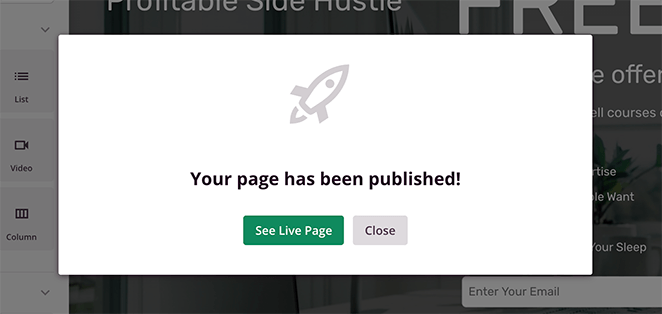
Klicken Sie auf die Schaltfläche Live-Seite anzeigen, um zu sehen, wie sie aussieht.

FAQs zur Gestaltung einer Anmeldeseite in WordPress
Ich hoffe, dieser Leitfaden hat Ihnen geholfen zu lernen, wie Sie eine Anmeldeseite in WordPress gestalten und sie ohne Hilfe eines Entwicklers erstellen können.
Nun müssen Sie nur noch eine erstellen und damit Leads und Conversions für Ihr Unternehmen generieren.
Die folgenden Anleitungen könnten ebenfalls hilfreich sein:
- Die besten WordPress-Plugins für E-Mail-Abonnement-Popups
- Die besten SMTP-Plugins für erfolgreiche E-Mail-Zustellung
- So erstellen Sie eine E-Mail-Liste von Grund auf
- So richten Sie eine kostenlose geschäftliche E-Mail-Adresse ein
Wenn Ihnen dieser Artikel gefallen hat, folgen Sie uns bitte auf YouTube, Twitter und Facebook für weitere nützliche Inhalte, die Ihrem Unternehmen beim Wachstum helfen.




