
SeedProds WooCommerce-Integration ermöglicht es Ihnen, mit dem Drag-and-Drop-Seitenersteller einen kompletten Online-Shop zu gestalten – ganz ohne Code. Sie können jede Seite Ihres Shops erstellen und anpassen, von der Shop-Seite und Produktarchiven bis hin zu einzelnen Produktseiten, dem Warenkorb und der Kasse.
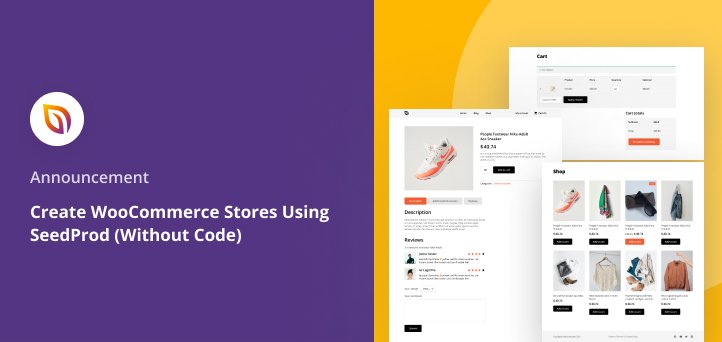
WooCommerce-Seiten-Vorlagen
SeedProds Website Builder enthält spezielle Vorlagentypen für jede WooCommerce-Seite. Verwenden Sie diese, um die Standard-WooCommerce-Seitendesigns durch vollständig benutzerdefinierte Layouts zu ersetzen, die im visuellen Editor erstellt wurden.
- Shop-Seite: Erstellen Sie eine benutzerdefinierte Vorlage für Ihre Haupt-WooCommerce-Shop-Seite mit einer Benutzerdefinierten Seiten-Vorlage und der Bedingung Einbeziehen | Seiten | shop.
- Produktarchiv-Vorlage: Gestalten Sie benutzerdefinierte Kategorie- und Tag-Seiten mit dem Vorlagentyp Produktarchiv. Verwenden Sie Vorlagenbedingungen, um auf bestimmte Produktkategorien und Tags abzuzielen.
- Einzelproduktseiten-Vorlage: Erstellen Sie ein vollständig angepasstes Layout für einzelne Produktseiten mit WooCommerce-Vorlagen-Tags, um dynamische Produktdaten anzuzeigen.
- Warenkorb-Seite: Passen Sie die Warenkorb-Seite mit einer Benutzerdefinierten Seiten-Vorlage und der Bedingung Einbeziehen | Seiten | cart an.
- Kassen-Seite: Passen Sie das Kassenerlebnis mit einer Benutzerdefinierten Seiten-Vorlage und der Bedingung Einbeziehen | Seiten | checkout an.
WooCommerce-Blöcke
SeedProd enthält einen vollständigen Satz von WooCommerce-Blöcken, die Sie auf jede Seite oder Vorlage ziehen können. Jeder Block ist einzeln dokumentiert – klicken Sie auf die unten stehenden Links für Einrichtungsanleitungen und verfügbare Einstellungen.
Produktanzeige-Blöcke
- Produkt-Raster: Zeigen Sie WooCommerce-Produkte in einem anpassbaren Rasterlayout an. Erforderlich für Produktarchiv- und Shop-Seiten-Vorlagen.
- Aktuelle Produkte: Zeigen Sie Ihre zuletzt veröffentlichten Produkte an.
- Sonderangebote: Heben Sie alle Produkte hervor, die gerade im Angebot sind.
- Bestseller: Zeigen Sie Ihre meistverkauften Produkte an, damit neue Besucher beliebte Artikel entdecken können.
- Vorgestellte Produkte: Zeigen Sie Produkte an, die Sie in WooCommerce als vorgestellt markiert haben.
- Top-bewertete Produkte: Präsentieren Sie Produkte mit den höchsten Kundenbewertungen.
Einzelprodukt-Vorlagen-Blöcke
Diese Blöcke sind für die Verwendung in einer Einzelproduktseiten-Vorlage konzipiert. Sie ziehen dynamische Produktdaten aus WooCommerce und zeigen sie basierend auf dem betrachteten Produkt an.
- Produktpreis: Zeigen Sie den aktuellen Produktpreis an, einschließlich Sonderangebots-Preisen.
- Produkt-Vorschaubild: Zeigen Sie das Hauptproduktbild an.
- Produktgalerie-Bilder: Zeigt die vollständige Produktbildergalerie an.
- Kurzbeschreibung: Zeigt die Kurzbeschreibung des Produkts an.
- Produktbewertung: Zeigt die Sternebewertung für das aktuelle Produkt an.
- In den Warenkorb: Bettet eine Schaltfläche „In den Warenkorb“ für das aktuelle Produkt ein.
- Upsells: Zeigt Upsell-Produktempfehlungen auf der einzelnen Produktseite an.
Warenkorb- und Checkout-Blöcke
- Warenkorb: Bettet einen voll funktionsfähigen WooCommerce-Warenkorb auf jeder Seite ein. Erforderlich für die Warenkorb-Seiten-Vorlage.
- Kasse: Bettet ein WooCommerce-Checkout-Formular auf jeder Seite ein. Erforderlich für die Checkout-Seiten-Vorlage.
- Menü-Warenkorb: Fügt ein Einkaufswagen-Symbol zu Ihrer Kopfzeile oder jeder Seite hinzu, das die aktuelle Artikelanzahl anzeigt.
Sie haben alles, was Sie brauchen, um mit SeedProd einen vollständig angepassten WooCommerce-Shop zu erstellen. Beginnen Sie mit den Seiten-Vorlagen, um Ihre Shop-Struktur einzurichten, und verwenden Sie dann die WooCommerce-Blöcke, um jede Seite genau nach Ihren Wünschen zu gestalten. Für Schritt-für-Schritt-Anleitungen zu einzelnen Blöcken oder Vorlagen folgen Sie den obigen Links zu den speziellen Dokumentationsseiten.