
Ihre Shop-Seite kann als spezielle Archiv-Produktseite betrachtet werden, die alle Ihre Produkte in Ihrem Online-Shop anzeigt. Hier sind die Schritte, wie Sie Ihre benutzerdefinierte Shop-Seite erstellen, um Ihnen den Einstieg zu erleichtern.
Erstellen Ihrer benutzerdefinierten Shop-Seite
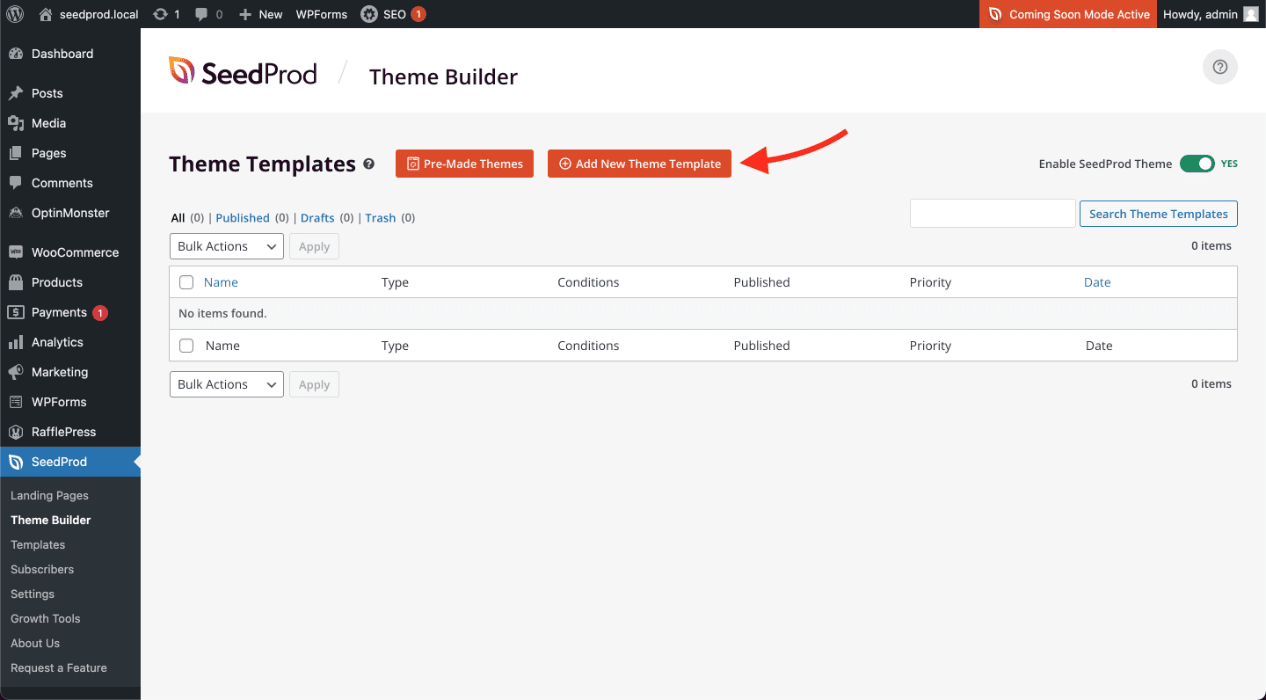
- Gehen Sie in Ihrem WP-Admin-Dashboard zu SeedProd > Theme Builder.
- Klicken Sie auf die Schaltfläche Neues Theme-Vorlage hinzufügen, um das Popup-Fenster Neue Theme-Vorlage zu öffnen.
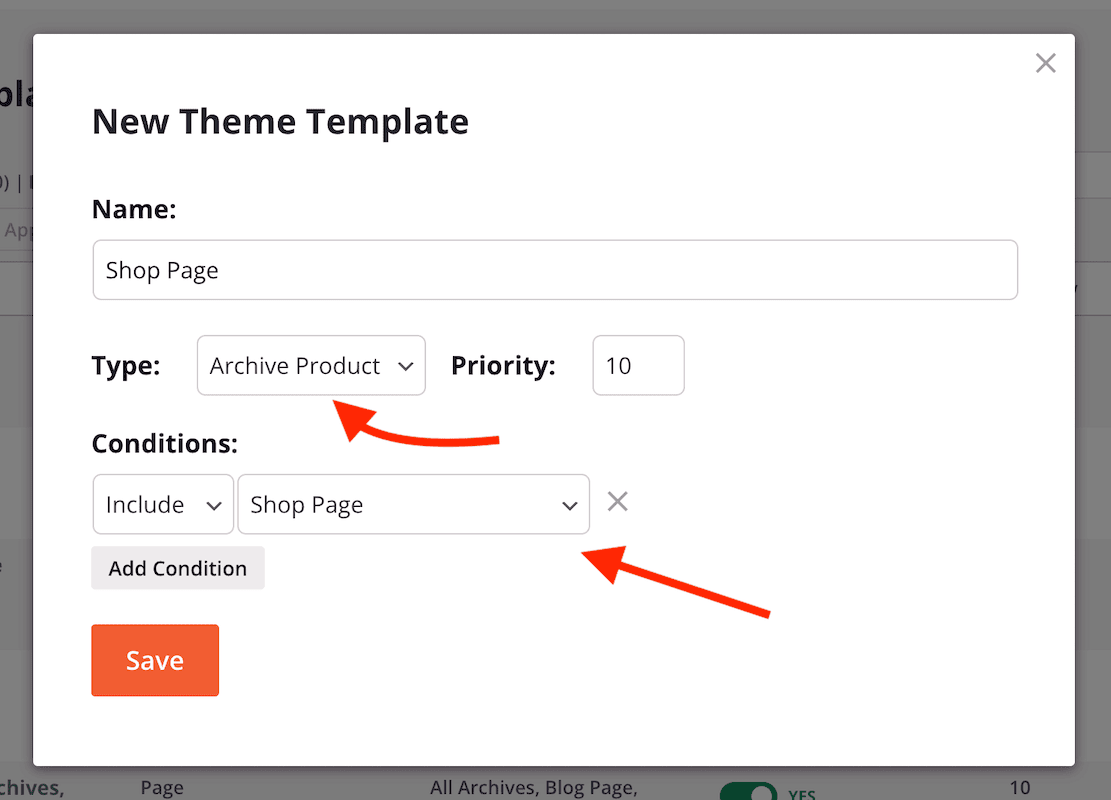
- Wählen Sie im Dropdown-Menü Typ die Option Archivprodukt aus. Sie können auch den Namen dieser Shop-Seitenvorlage eingeben, ihre Anzeigebedingungen auf Shop-Seite setzen und bei Bedarf ihre Priorität festlegen.
- Klicken Sie auf Speichern, um diese Änderungen zu übernehmen und mit der Gestaltung Ihrer Shop-Seiten-Vorlage im SeedProd-Builder zu beginnen. Sie können unsere WooCommerce-Blöcke Archive Products und Products Grid verwenden, um Ihre Shop-Seiten-Abschnitte zu erstellen.
- Nachdem Sie das Design Ihrer Shop-Seiten-Vorlage abgeschlossen haben, speichern/veröffentlichen Sie Ihre Vorlage. Sie können dies tun, indem Sie auf den Dropdown-Pfeil der Schaltfläche Speichern klicken und dann auf Veröffentlichen.
- Das war's! Sie haben Ihre eigene benutzerdefinierte Shop-Seiten-Vorlage erstellt, die auf Ihrer WooCommerce-Shop-Seite angezeigt wird.