
Der Block Produkt-Hauptbild funktioniert innerhalb von Einzelproduktvorlagen und zeigt dynamisch das Hauptbild jedes Produkts an
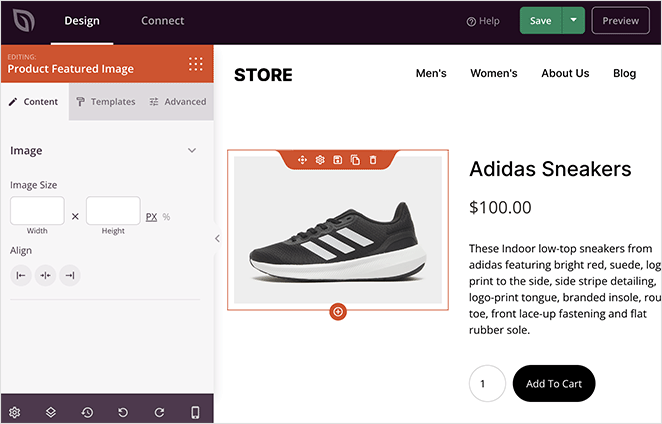
Integrieren des Produkt-Hauptbild-Blocks in Ihre Produktvorlagen
Um den Block Produkt-Hauptbild in Ihre Produktvorlagen zu integrieren, gehen Sie wie folgt vor:
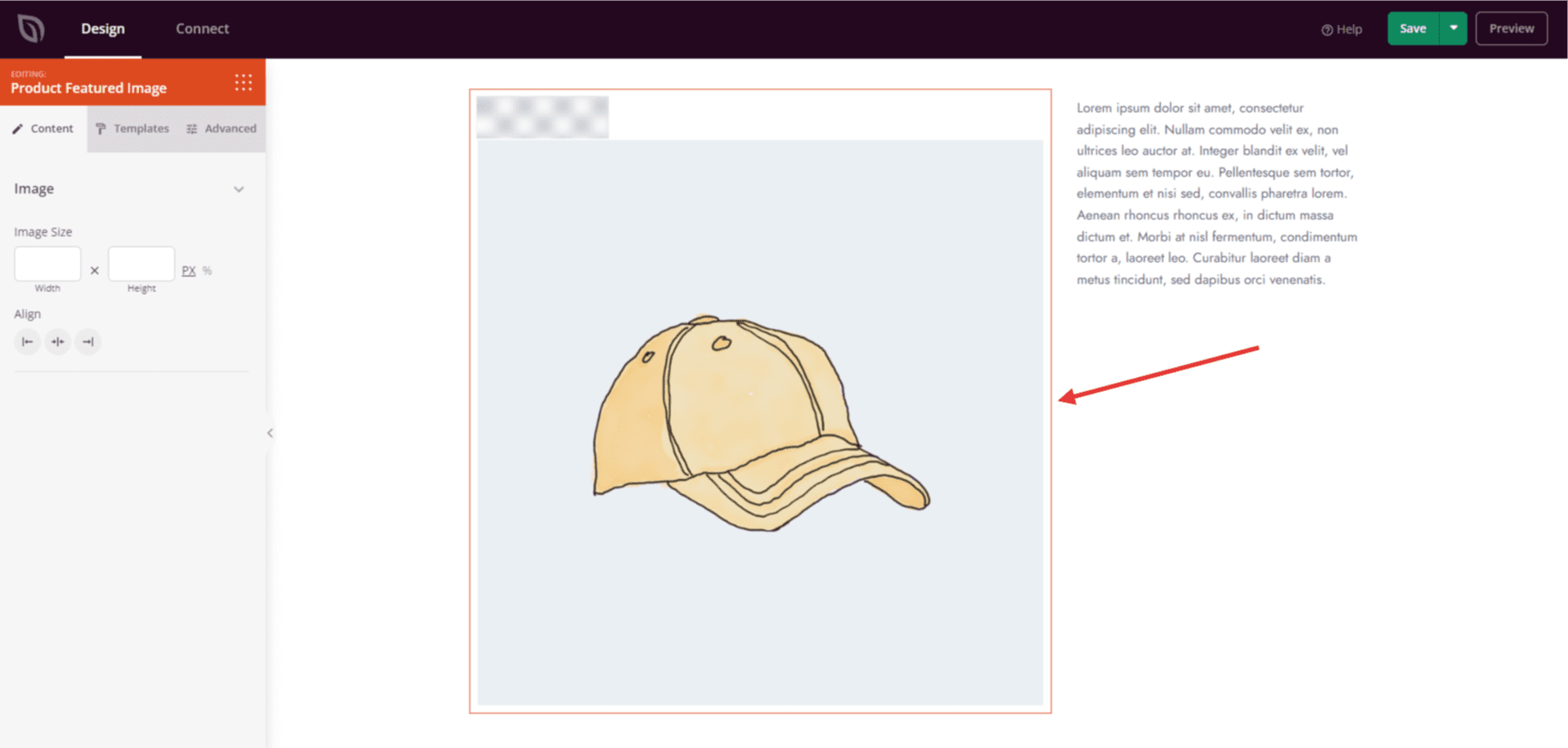
- Gehen Sie zu Design > Blöcke > WooCommerce Vorlagen-Tags > Produkt-Hintergrundbild und ziehen Sie dann den Block Produkt-Hintergrundbild per Drag & Drop auf Ihre Seite.
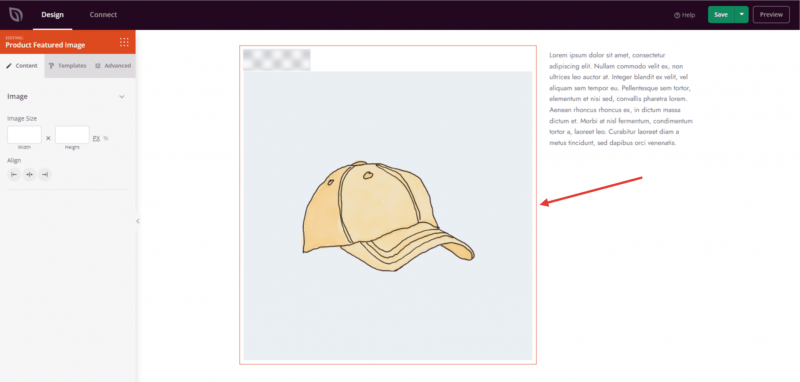
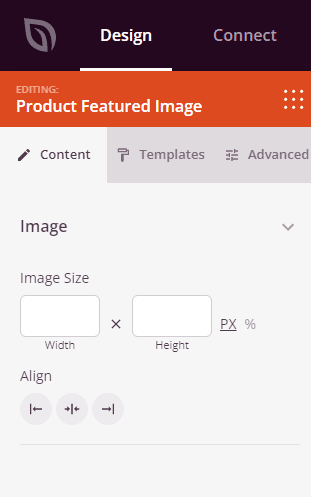
- Nachdem Sie ihn hinzugefügt haben, klicken Sie auf den Block Produkt-Hintergrundbild, um auf seine Einstellungen zuzugreifen. Hier können Sie die Bildgröße und -ausrichtung festlegen.
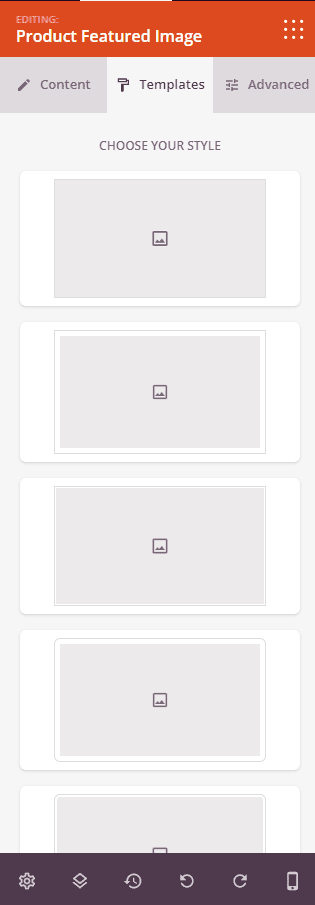
- Unter dem Tab Vorlagen können Sie eine Vorlage auswählen, um dem Hintergrundbild des Produkts unterschiedliche Stile zuzuweisen.
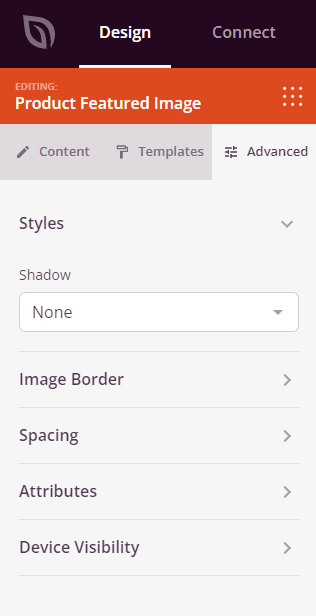
- Unter dem Tab Erweitert finden Sie zusätzliche Optionen, um verschiedene Stile, Bildränder, Abstände, Attribute und Anpassungen der Gerätesichtbarkeit einzubinden.
- Stellen Sie sicher, dass Sie Ihre Änderungen speichern, um alle Änderungen und Konfigurationen beizubehalten.
Das ist alles! Indem Sie diese Schritte befolgen, können Sie den Block Produkt-Hauptbild in Ihre Produktvorlagen integrieren, um die visuelle Darstellung von Produkten zu verbessern.