
Der EDD Jetzt kaufen Button Block ermöglicht es Ihnen, Ein-Klick-Kauf-Buttons für Easy Digital Downloads Produkte auf Ihren SeedProd-Seiten hinzuzufügen. Dieser Block optimiert den Kaufprozess, indem er es Kunden ermöglicht, die traditionellen Warenkorb- und Checkout-Schritte zu umgehen und sofortige Käufe mit einem einzigen Klick zu tätigen.
Der Jetzt kaufen Button ist perfekt für den Verkauf digitaler Produkte, bei denen Sie Hürden im Kaufprozess abbauen möchten. Anstatt dass Kunden Artikel in den Warenkorb legen, ihren Warenkorb überprüfen und dann zum Checkout gehen müssen, können sie ihren Kauf sofort abschließen. Dieser vereinfachte Workflow eignet sich ideal für den Verkauf einzelner digitaler Produkte, Softwarelizenzen, eBooks, Kurse oder beliebiger digitaler Downloads, bei denen ein schnelles, unkompliziertes Kauferlebnis die Konversionsraten erhöht.
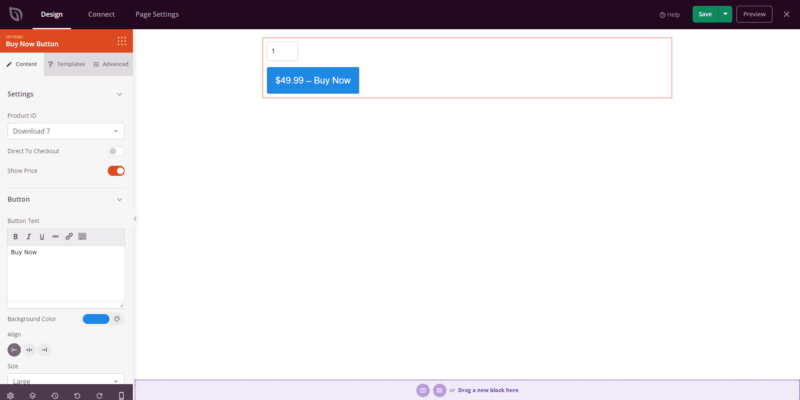
Hinzufügen des EDD Jetzt kaufen Button Blocks zu Ihren Seiten
Befolgen Sie diese Schritte, um einen EDD Jetzt kaufen Button Block zu Ihrer SeedProd-Seite hinzuzufügen:
Schritt 1: Block hinzufügen
Unter Design > Blöcke > Easy Digital Downloads ziehen Sie den Block Jetzt kaufen Button per Drag & Drop in den gewünschten Bereich Ihrer Seite.
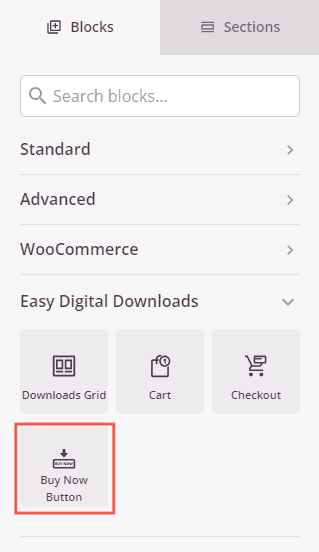
Der EDD Jetzt kaufen Button Block befindet sich unter Easy Digital Downloads und kann zu jeder Seite hinzugefügt werden.
Schritt 2: Inhaltseinstellungen konfigurieren
Nach dem Hinzufügen klicken Sie auf den EDD Jetzt kaufen Button Block, um seine Einstellungen zu öffnen. Im Tab Inhalt können Sie Ihr Produkt auswählen und das Erscheinungsbild des Buttons anpassen.
Einstellungen:
- Produkt-ID: Wählen Sie aus, welches Easy Digital Downloads Produkt dieser Button kaufen wird. Wählen Sie aus einer Dropdown-Liste aller Ihrer veröffentlichten Downloads
- Direkt zum Checkout: Schalten Sie um, um Kunden nach dem Klick direkt zur Checkout-Seite zu senden, oder deaktivieren Sie dies, um den Artikel zuerst in den Warenkorb zu legen
- Preis anzeigen: Schalten Sie um, um den Produktpreis auf dem Button selbst anzuzeigen oder auszublenden
Schaltfläche:
- Button-Text: Geben Sie den Text ein, der auf Ihrem Button angezeigt wird (z. B. „Jetzt kaufen“, „Kaufen“, „Sofortiger Zugriff“). Halten Sie ihn handlungsorientiert und klar
- Hintergrundfarbe: Legen Sie die Hintergrundfarbe für Ihren Button fest, um ihn an Ihr Branding anzupassen
- Ausrichtung: Legen Sie die horizontale Ausrichtung des Buttons innerhalb seines Containers fest (links, mitte oder rechts)
- Größe: Wählen Sie die Button-Größe aus Klein, Mittel, Groß, X-Groß oder 2X-Groß. Größere Buttons sind für wichtige Produkte auffälliger
Symbole:
- Icon vor dem Text: Fügen Sie ein Icon hinzu, das links vom Button-Text erscheint. Klicken Sie auf Icon auswählen, um verfügbare Icons zu durchsuchen
- Icon nach dem Text: Fügen Sie ein Icon hinzu, das rechts vom Button-Text erscheint, häufig verwendet für Warenkorb- oder Download-Indikatoren
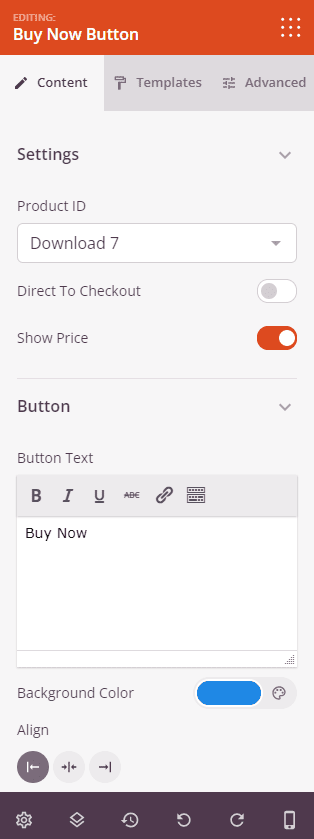
Wählen Sie Ihr Produkt, passen Sie den Button-Text und das Erscheinungsbild an und fügen Sie optionale Icons hinzu.
Felder:
Diese Einstellungen gestalten die Mengen-Eingabefelder, mit denen Kunden die gewünschte Stückzahl angeben können. Um Mengenfelder zu aktivieren, müssen Sie zuerst Sonstiges > Allgemein > Warenkorb-Artikelmengen in den Easy Digital Downloads-Plugin-Einstellungen aktivieren. Stellen Sie außerdem sicher, dass das Kontrollkästchen Mengen-Eingabe für dieses Produkt deaktivieren auf der Download-Seite jedes Produkts deaktiviert ist.
- Hintergrundfarbe des Feldes: Legen Sie die Hintergrundfarbe für Mengen-Eingabefelder fest
- Textfarbe des Feldes: Wählen Sie die Farbe für den Text innerhalb der Mengenfelder
- Rahmenfarbe des Feldes: Legen Sie die Farbe für die Rahmen der Mengenfelder fest
- Rahmenbreite des Feldes: Passen Sie die Dicke der Rahmen um die Mengenfelder an (Oben, Rechts, Unten, Links)
- Zeilenabstand: Steuern Sie den vertikalen Abstand zwischen der Schaltfläche und dem Mengenfeld
- Radius des Rahmens: Passen Sie die Rundung der Ecken des Mengenfeldes an
- Breite des Feldes: Legen Sie die Breite des Mengen-Eingabefeldes fest
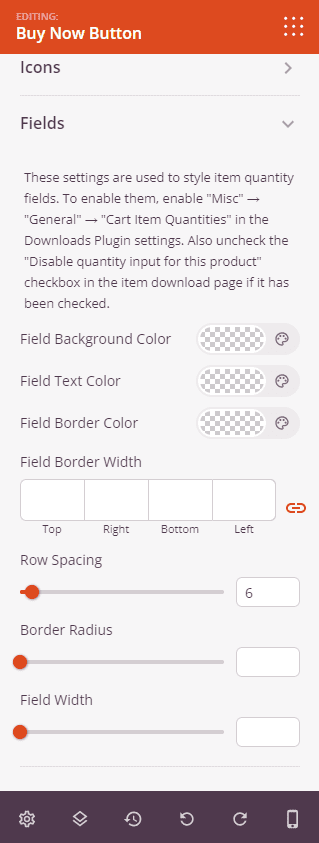
Passen Sie das Erscheinungsbild von Mengen-Eingabefeldern an (erfordert, dass Mengenfelder in den EDD-Einstellungen aktiviert sind).
Schritt 2a: Wählen Sie einen Vorlagenstil
Im Tab Vorlagen können Sie aus vordefinierten Schaltflächenstilen auswählen, um das Gesamterscheinungsbild Ihrer Sofort-Kaufen-Schaltfläche schnell zu ändern.
- Pill-Schaltfläche, Flache Schaltfläche, Blaue Schaltfläche, Hellgrüne Schaltfläche, Grüne Schaltfläche, Orange Schaltfläche, Rote Schaltfläche, Gelbe Schaltfläche, Weiße Schaltfläche, Graue Schaltfläche, Schwarze Schaltfläche: Wählen Sie aus elf verschiedenen Vorlagendesigns, jedes mit einzigartigen Farben und Stilen. Vorschau jedes Stils, um denjenigen zu finden, der am besten zu Ihrem Seitendesign passt.
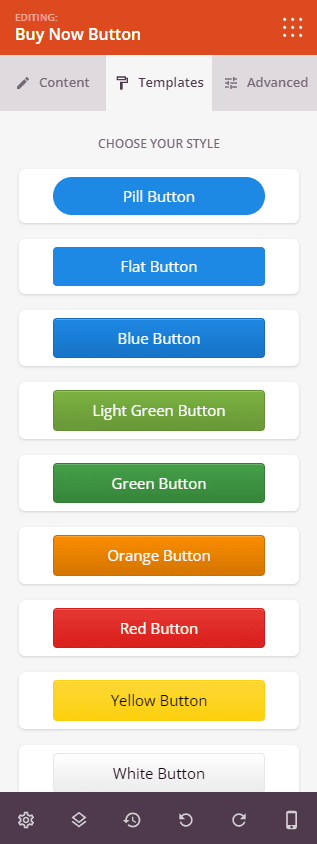
Der Tab Vorlagen bietet elf vordefinierte Stile, um das Erscheinungsbild Ihrer Schaltfläche schnell anzupassen.
Schritt 3: Design anpassen
Im Tab Erweitert können Sie das visuelle Erscheinungsbild Ihres EDD Sofort-Kaufen-Button-Blocks anpassen:
Stile:
- Typografie: Steuern Sie die Schriftarteigenschaften für Ihren Schaltflächentext, einschließlich Schriftfamilie, Größe, Stärke und Stil
- Vertikaler Abstand: Steuern Sie den oberen und unteren Abstand innerhalb der Schaltfläche, was ihre Höhe beeinflusst
- Horizontaler Abstand: Steuern Sie den linken und rechten Abstand innerhalb der Schaltfläche, was ihre Breite beeinflusst
- Radius des Rahmens: Passen Sie die Rundung der Schaltflächenecken an. Höhere Werte erzeugen rundere Schaltflächen, während Null scharfe Ecken erzeugt
- Schaltflächenstil: Wählen Sie die visuelle Gestaltung für Ihre Schaltfläche. Optionen sind Flach (modernes flaches Design), 2D (subtile Tiefe), Vintage (klassischer Look), Ghost (transparent mit Rahmen) oder Link (einfacher Textlink)
- Textschatten: Fügen Sie Schatteneffekte zum Schaltflächentext hinzu, um Tiefe und Lesbarkeit zu verbessern. Wählen Sie aus Keine, Haarlinien, Klein, Mittel, Groß, X-Groß, 2X-Groß oder Benutzerdefiniert
- Schatten: Wenden Sie Schatteneffekte auf die gesamte Schaltfläche an, um Tiefe zu erzeugen. Wählen Sie aus Keine, Haarlinien, Klein, Mittel, Groß, X-Groß, 2X-Groß oder Benutzerdefiniert
Abstand:
- Abstand: Steuern Sie den äußeren Abstand um Ihren Schaltflächenblock (Oben, Rechts, Unten, Links). Dies bestimmt, wie viel Platz zwischen der Schaltfläche und den umgebenden Elementen erscheint
- Abstand: Passen Sie den Innenabstand innerhalb des Containers Ihres Button-Blocks an (Oben, Rechts, Unten, Links). Dies schafft Freiraum um den Button selbst.
Attribute:
- CSS-ID: Zeigt die automatisch generierte eindeutige Kennung für Ihren Button-Block an. Diese ID wird automatisch von SeedProd für benutzerdefinierte Stile oder JavaScript-Ziele erstellt.
- Benutzerdefinierte Klasse: Fügen Sie benutzerdefinierte CSS-Klassen hinzu, um bestimmte Stile aus Ihrem Theme oder benutzerdefinierten CSS anzuwenden.
- Benutzerdefinierte Attribute: Fügen Sie dem Wrapper-Element des Buttons HTML-Attribute hinzu. Geben Sie jedes Attribut in einer neuen Zeile im Format ein: attribut-name|wert (z. B. data-product|digital-download)
Gerätesichtbarkeit:
- Auf Desktop ausblenden: Blenden Sie den Button-Block auf Desktop-Bildschirmen aus.
- Auf Tablet ausblenden: Blenden Sie den Button-Block auf Tablet-Geräten aus.
- Auf Mobilgeräten ausblenden: Blenden Sie den Button-Block auf Mobilgeräten aus.
Animationseffekte:
- Eingangs-Animation: Wählen Sie aus verschiedenen Animationseffekten, die abgespielt werden, wenn der Button in Sichtweite scrollt. Optionen umfassen Bounce, Fade In, Zoom In, Rotate In und viele mehr. Dies lenkt die Aufmerksamkeit auf Ihren Kauf-Button.
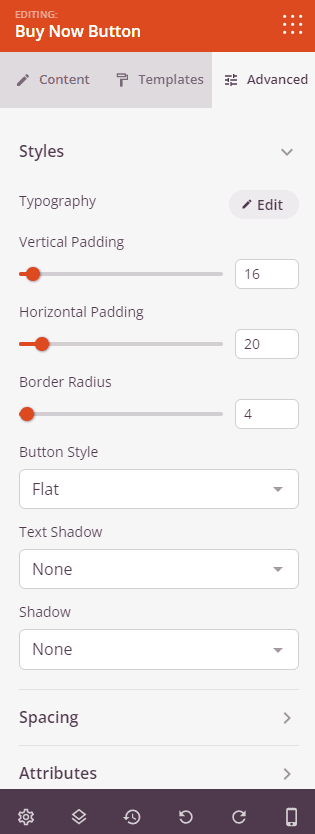
Der Tab "Erweitert" bietet Styling-Optionen, einschließlich Typografie, Abstände, Rahmen, Schatten und Animationseffekte.
Schritt 4: Speichern Sie Ihre Änderungen
Sobald Sie die Konfiguration des EDD "Jetzt kaufen" Button-Blocks abgeschlossen und sein Aussehen angepasst haben, stellen Sie sicher, dass Sie Ihre Arbeit speichern.
Sie haben erfolgreich einen EDD "Jetzt kaufen" Button-Block zu Ihrer Seite hinzugefügt! Dieser optimierte Kauf-Button reduziert Reibungsverluste im Kaufprozess und ermöglicht es Kunden, Ihre digitalen Downloads mit einem einzigen Klick zu erwerben. Experimentieren Sie mit verschiedenen Button-Stilen, Farben und Größen, um einen "Jetzt kaufen"-Button zu erstellen, der Besucher zu Kunden macht und Ihre Verkäufe digitaler Produkte maximiert.