
Der Push-Benachrichtigungen-Block verbindet Ihre SeedProd-Seiten direkt mit PushEngage, einem leistungsstarken Marketing-Tool, mit dem Sie Abonnenten für Web-Push-Benachrichtigungen sammeln und ihnen personalisierte Kampagnen senden können. Das Hinzufügen dieses Blocks zu Ihrer Seite ist der schnellste Weg, um PushEngage auf Ihrer WordPress-Site zu installieren und zu starten.
PushEngage hilft Ihnen, Ihr Geschäft auszubauen, indem Besucher erneut angesprochen werden, nachdem sie Ihre Seite verlassen haben – keine E-Mail-Adresse erforderlich. Sobald sich ein Besucher anmeldet, können Sie ihm gezielte Push-Benachrichtigungen direkt auf seinen Browser oder sein Gerät senden und ihn mit Angeboten, Produktaktualisungen, Warenkorberinnerungen und mehr zurück auf Ihre Seite locken. Das Seitenleistenfeld des Blocks bietet Ihnen schnellen Zugriff auf alle wichtigen PushEngage-Funktionen – Kampagnen, Automatisierung, Zielgruppenverwaltung, Analysen und Dokumentation –, ohne jemals den SeedProd-Editor verlassen zu müssen.
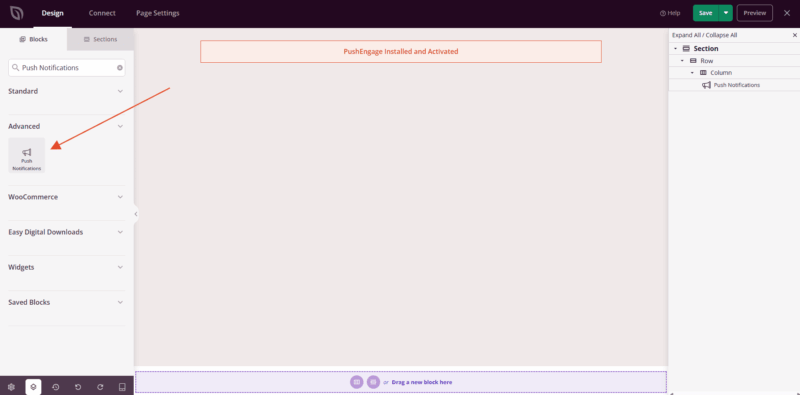
Hinzufügen des Push-Benachrichtigungen-Blocks zu Ihren Seiten
Befolgen Sie diese Schritte, um einen Push-Benachrichtigungen-Block zu Ihrer SeedProd-Seite hinzuzufügen:
Schritt 1: Block hinzufügen
Ziehen Sie unter Design > Blöcke den Push-Benachrichtigungen-Block per Drag & Drop in den gewünschten Bereich Ihrer Seite.
Schritt 2: PushEngage installieren und aktivieren
Sobald der Block auf Ihrer Seite platziert ist, klicken Sie darauf, um sein Einstellungsfeld zu öffnen. Wenn PushEngage noch nicht installiert ist, werden Sie im Feld aufgefordert, das kostenlose PushEngage-Plugin zu installieren und zu aktivieren. Klicken Sie auf die Schaltfläche „Installieren“, um es automatisch zu Ihrer Website hinzuzufügen – Sie müssen den SeedProd-Editor nicht verlassen.
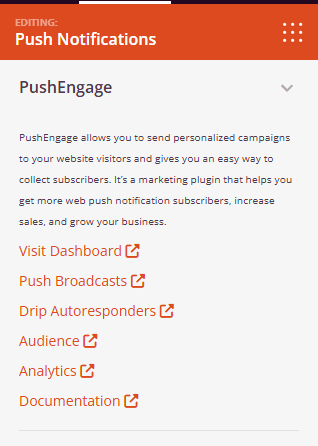
Schritt 3: Verwalten Sie Ihre Push-Benachrichtigungskampagnen
Sobald PushEngage aktiv ist, bietet das Einstellungsfeld des Blocks direkte Links zu allen wichtigen Bereichen des PushEngage-Dashboards, sodass Sie Ihre Push-Benachrichtigungsstrategie verwalten können, ohne WordPress verlassen zu müssen.
- Dashboard besuchen: Öffnet das Haupt-PushEngage-Dashboard, wo Sie einen Überblick über Ihre Abonnenten, Kampagnen und Leistungen auf einen Blick sehen können.
- Push-Übertragungen: Erstellen und senden Sie einmalige Push-Benachrichtigungskampagnen an Ihre gesamte Abonnentenliste oder ein bestimmtes Segment – ideal für Angebote, Ankündigungen und Benachrichtigungen über neue Inhalte.
- Drip-Autoresponder: Richten Sie automatisierte Sequenzen von Push-Benachrichtigungen ein, die durch Benutzerverhalten ausgelöst werden, z. B. zur Begrüßung neuer Abonnenten oder als Nachverfolgung nach einem Kauf.
- Zielgruppe: Zeigen Sie Ihre vollständige Abonnentenliste an und verwalten Sie sie, segmentieren Sie Zielgruppen nach Browser, Gerät, Standort oder benutzerdefinierten Attributen und steuern Sie, wer welche Kampagnen erhält.
- Analysen: Verfolgen Sie wichtige Leistungskennzahlen, einschließlich Abonnentenwachstum, Klickraten von Benachrichtigungen, Umsatzzuordnung und Kampagneninteraktion im Laufe der Zeit.
- Dokumentation: Greifen Sie auf die offiziellen Anleitungen und Support-Ressourcen von PushEngage zu, um Best Practices zu erlernen, erweiterte Funktionen einzurichten und Probleme zu beheben.
Schritt 4: Speichern Sie Ihre Änderungen
Sobald Sie die Konfiguration des Push-Benachrichtigungen-Blocks abgeschlossen und Ihre PushEngage-Integration eingerichtet haben, stellen Sie sicher, dass Sie Ihre Arbeit speichern.
Sie haben den Push-Benachrichtigungen-Block erfolgreich zu Ihrer Seite hinzugefügt und mit PushEngage verbunden! Diese Integration vereinfacht das Erweitern Ihrer Push-Benachrichtigungs-Abonnentenliste direkt von Ihren SeedProd-Seiten aus und bietet Ihnen alles, was Sie benötigen, um gezielte Kampagnen durchzuführen, automatisierte Follow-up-Sequenzen zu erstellen und Besucher wieder anzusprechen, lange nachdem sie Ihre Website verlassen haben.