
Der Menü Warenkorb Block ermöglicht es Ihnen, ein WooCommerce-Einkaufswagen-Symbol zu jeder SeedProd-Seite hinzuzufügen. Dieser Block zeigt ein Warenkorb-Symbol mit einem Abzeichen für die Artikelanzahl an, sodass Käufer leicht sehen können, was sich in ihrem Warenkorb befindet und von jeder von Ihnen erstellten Seite zur Kasse navigieren können.
Sie können optional den Warenkorb-Zwischensummenbetrag neben dem Symbol anzeigen, dessen Ausrichtung steuern und die Symbolfarbe, die Abzeichenfarbe und die Abzeichen-Textfarbe vollständig an das Branding Ihres Shops anpassen.
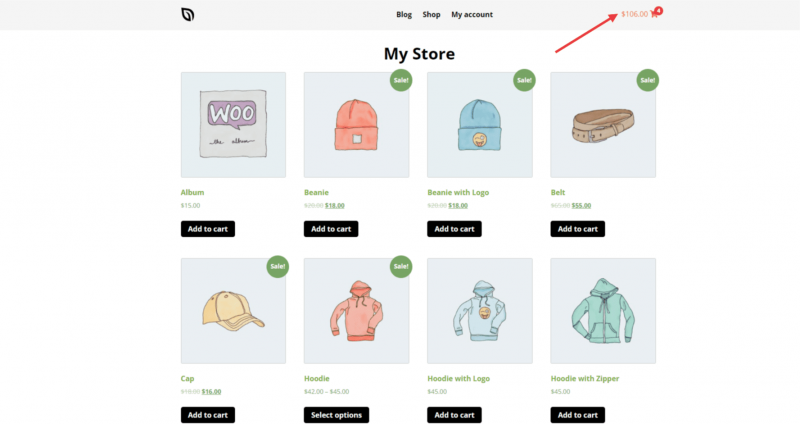
Hinzufügen des Menü Warenkorb Blocks zu Ihren Seiten
Befolgen Sie diese Schritte, um einen Menü Warenkorb Block zu Ihrer SeedProd-Seite hinzuzufügen:
Schritt 1: Block hinzufügen
Ziehen Sie unter Design > Blöcke den Menü Warenkorb Block in den gewünschten Bereich Ihrer Seite.
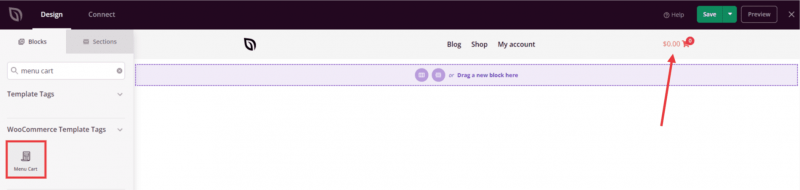
Schritt 2: Inhaltseinstellungen konfigurieren
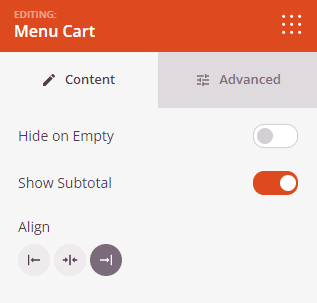
Nach dem Hinzufügen klicken Sie auf den Menü Warenkorb Block, um seine Einstellungen zu öffnen. Konfigurieren Sie im Tab Inhalt, wie das Warenkorb-Symbol angezeigt wird.
- Bei leerem Warenkorb ausblenden: Aktivieren Sie diese Option, um das Warenkorb-Symbol vollständig auszublenden, wenn der Warenkorb des Käufers keine Artikel enthält.
- Zwischensumme anzeigen: Aktivieren Sie diese Option, um den Zwischensummenbetrag des Warenkorbs neben dem Warenkorb-Symbol anzuzeigen.
- Ausrichtung: Legen Sie die horizontale Ausrichtung des Warenkorb-Symbols fest – Links, Mitte oder Rechts.
Schritt 3: Design anpassen
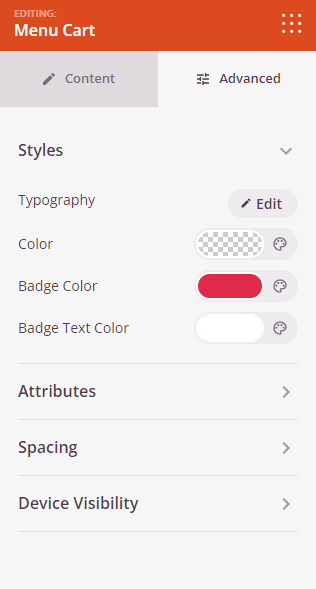
Im Tab Erweitert können Sie das Aussehen und den Abstand Ihres Menü Warenkorb Blocks anpassen.
Stile:
- Typografie: Passen Sie Schriftfamilie, Schriftstärke, Größe, Zeilenhöhe, Buchstabenabstand und Texttransformation für die Zwischensumme und jeden Text, der mit dem Warenkorb-Symbol angezeigt wird, fein an. Unterstützt geräteabhängige Werte für Desktop, Tablet und Mobilgeräte.
- Farbe: Legen Sie die Farbe des Warenkorb-Symbols und des Zwischensummen-Textes fest.
- Abzeichenfarbe: Legen Sie die Hintergrundfarbe des Artikelanzahl-Abzeichens fest, das auf dem Warenkorb-Symbol erscheint.
- Abzeichen-Textfarbe: Legen Sie die Textfarbe der Artikelanzahl fest, die innerhalb des Abzeichens angezeigt wird.
Abstand:
- Abstand (Außen): Steuern Sie den äußeren Abstand um Ihren Menü Warenkorb Block (Oben, Rechts, Unten, Links). Unterstützt geräteabhängige Werte für Desktop, Tablet und Mobilgeräte.
- Abstand (Innen): Passen Sie den inneren Abstand innerhalb Ihres Menü Warenkorb Blocks an (Oben, Rechts, Unten, Links). Unterstützt geräteabhängige Werte für Desktop, Tablet und Mobilgeräte.
Attribute:
- CSS-ID: Zeigt die automatisch generierte eindeutige Kennung für Ihren Menü Warenkorb Block an, die von SeedProd automatisch für benutzerdefinierte Stile oder JavaScript-Ziele erstellt wird.
- Benutzerdefinierte Klasse: Fügen Sie benutzerdefinierte CSS-Klassen hinzu, um spezifische Stile aus Ihrem Theme oder benutzerdefinierten CSS anzuwenden.
- Benutzerdefinierte Attribute: Fügen Sie dem Block-Wrapper-Element beliebige HTML-Attribute hinzu. Geben Sie jedes Attribut in einer neuen Zeile im Format ein: attribut-name|wert.
Gerätesichtbarkeit:
- Auf Desktop ausblenden: Blenden Sie den Menü Warenkorb Block auf Desktop-Bildschirmen aus.
- Auf Tablet ausblenden: Blenden Sie den Menü-Warenkorb-Block auf Tablet-Geräten aus.
- Auf Mobilgeräten ausblenden: Blenden Sie den Menü-Warenkorb-Block auf Mobilgeräten aus.
Animationseffekte:
- Eingangs-Animation: Wählen Sie einen Animationseffekt, der abgespielt wird, wenn der Menü-Warenkorb-Block ins Sichtfeld gescrollt wird, z. B. Bounce, Fade In, Zoom In, Rotate In und viele mehr.
Schritt 4: Speichern Sie Ihre Änderungen
Wenn Sie die Konfiguration des Menü-Warenkorb-Blocks abgeschlossen und sein Aussehen angepasst haben, stellen Sie sicher, dass Sie Ihre Arbeit speichern.
Sie haben erfolgreich einen Menü-Warenkorb-Block zu Ihrer Seite hinzugefügt! Das Platzieren eines Warenkorb-Symbols in Ihrem Header- oder Navigationsbereich hilft Käufern, ihre Auswahlen im Auge zu behalten und treibt sie zur Kasse. Verwenden Sie die Einstellungen für die Abzeichenfarbe, um die Artikelanzahl hervorzuheben, und die Option "Zwischensumme anzeigen", um Käufern eine Übersicht über ihre Bestellsumme zu geben.