
O Zapier permite conectar o SeedProd a mais de 500 serviços e automatizar seus fluxos de trabalho. Usando a integração Zapier do SeedProd, você pode capturar nomes e e-mails enviados através do seu bloco de Formulário de Inscrição e enviá-los para qualquer plataforma que o Zapier suporta.
Antes de começar, você precisará adicionar o aplicativo SeedProd à sua conta Zapier. Clique no link abaixo para aceitar o convite:
Clique aqui para adicionar e usar o SeedProd no Zapier
Etapa 1: Adicionar o Bloco Formulário de Inscrição
No editor do SeedProd, arraste e solte o bloco Formulário de Inscrição na seção desejada da sua página e personalize-o de acordo com suas preferências.
Etapa 2: Abra as Configurações de Integração do Zapier
Clique na aba Conectar nas configurações do bloco Formulário de Inscrição, em seguida, clique no botão Conectar da integração Zapier para abrir as configurações de integração do Zapier.
Etapa 3: Crie um Novo Zap no Zapier
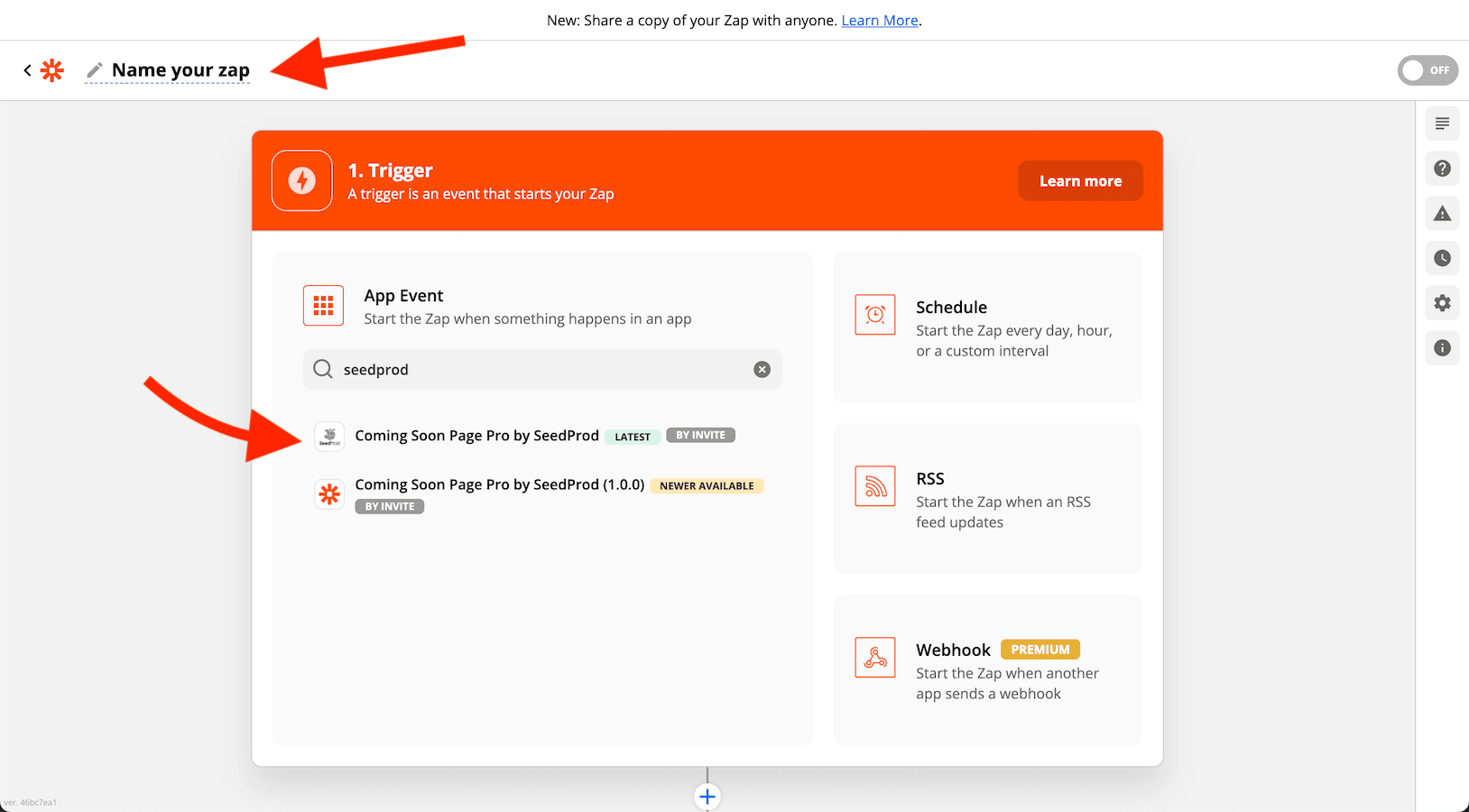
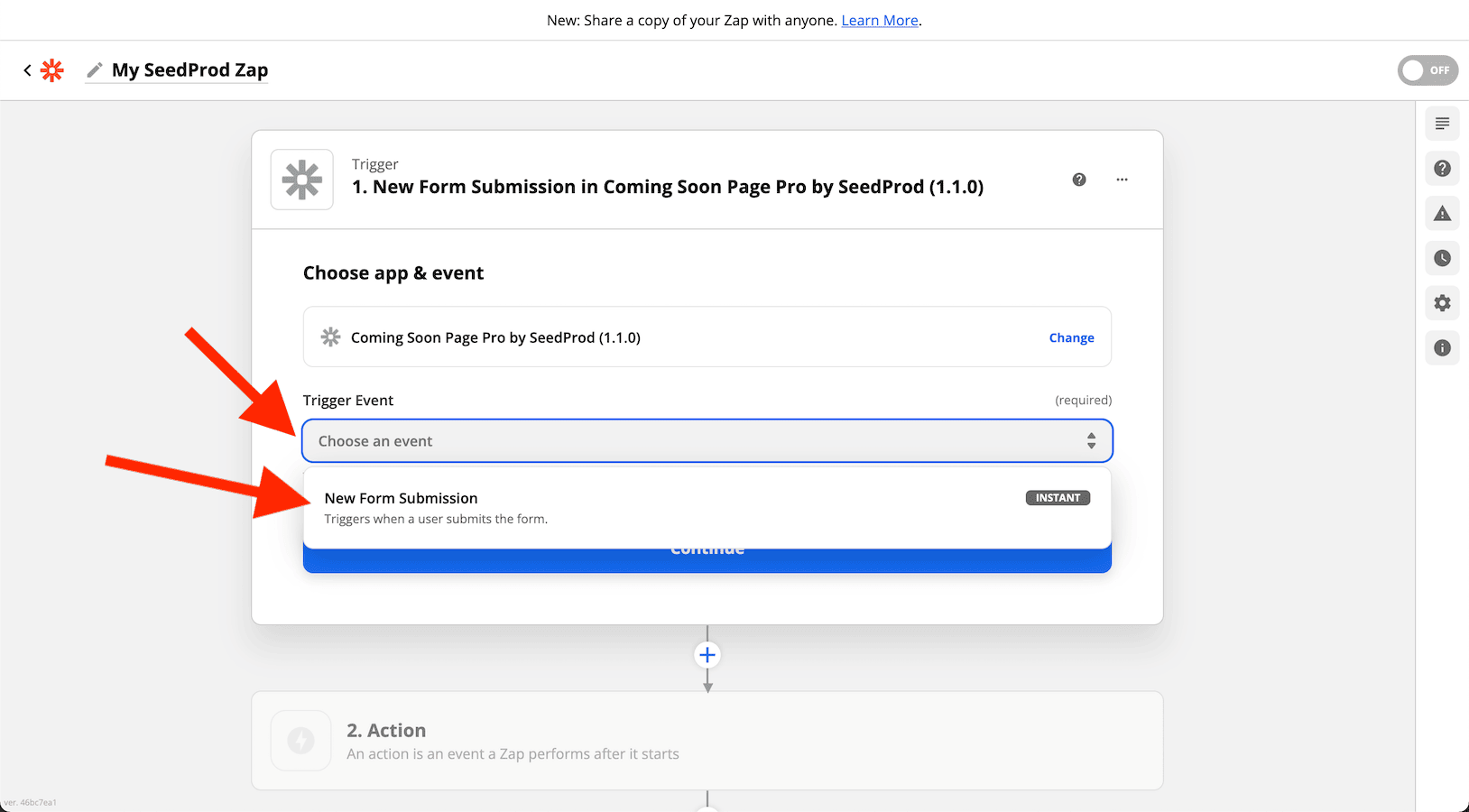
No seu painel Zapier, crie um novo Zap e selecione o aplicativo SeedProd como seu gatilho. No menu suspenso Evento de Gatilho, escolha Nova Submissão de Formulário e clique em Continuar.
Etapa 4: Copie a URL do Webhook para o SeedProd
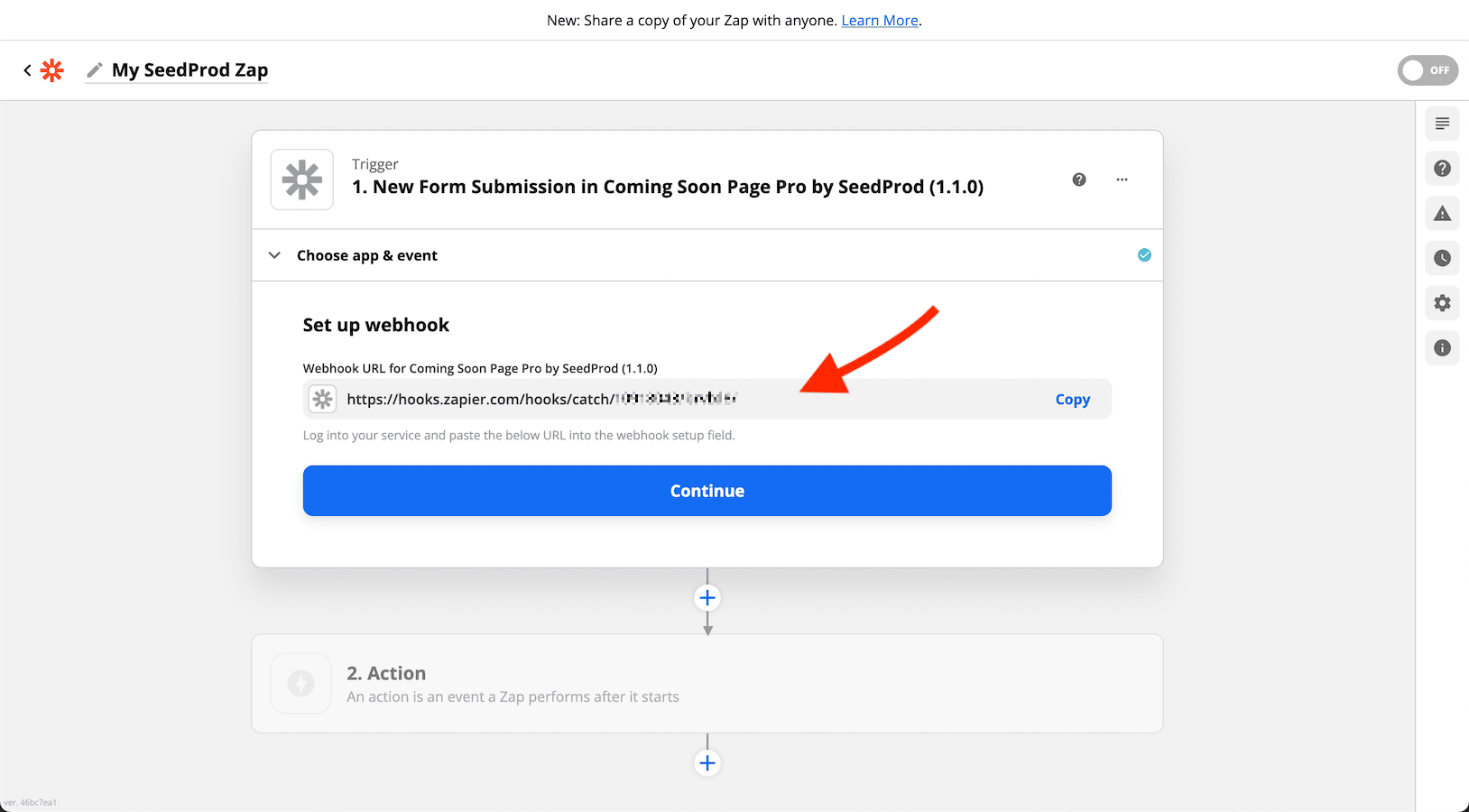
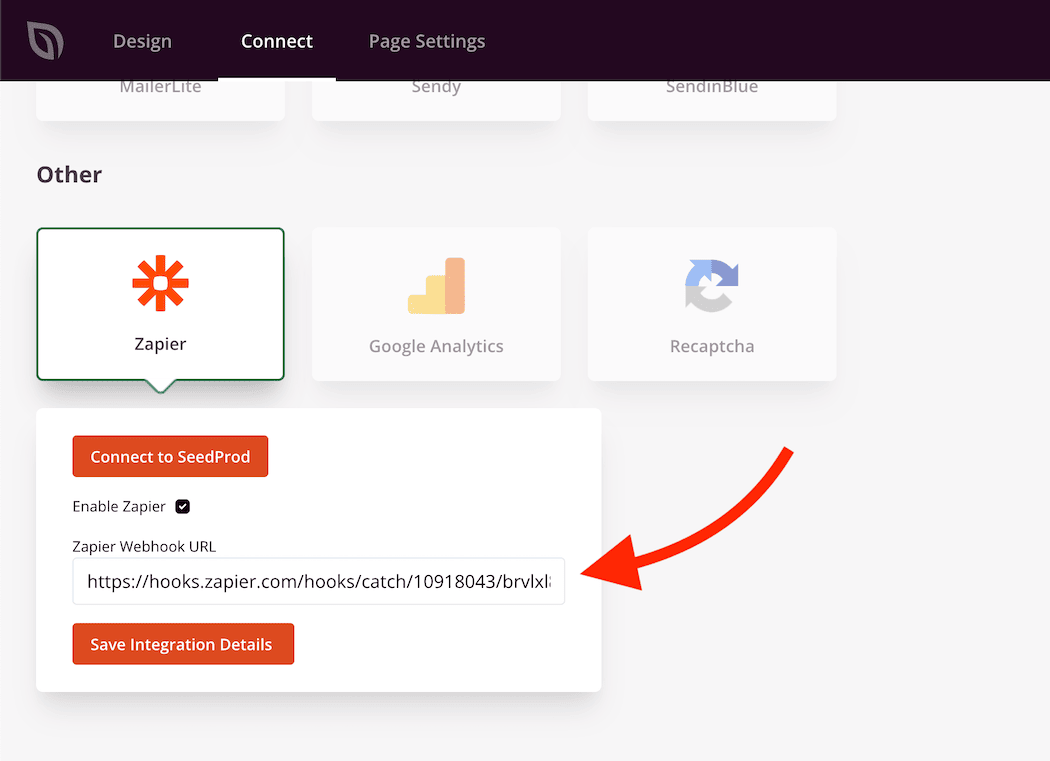
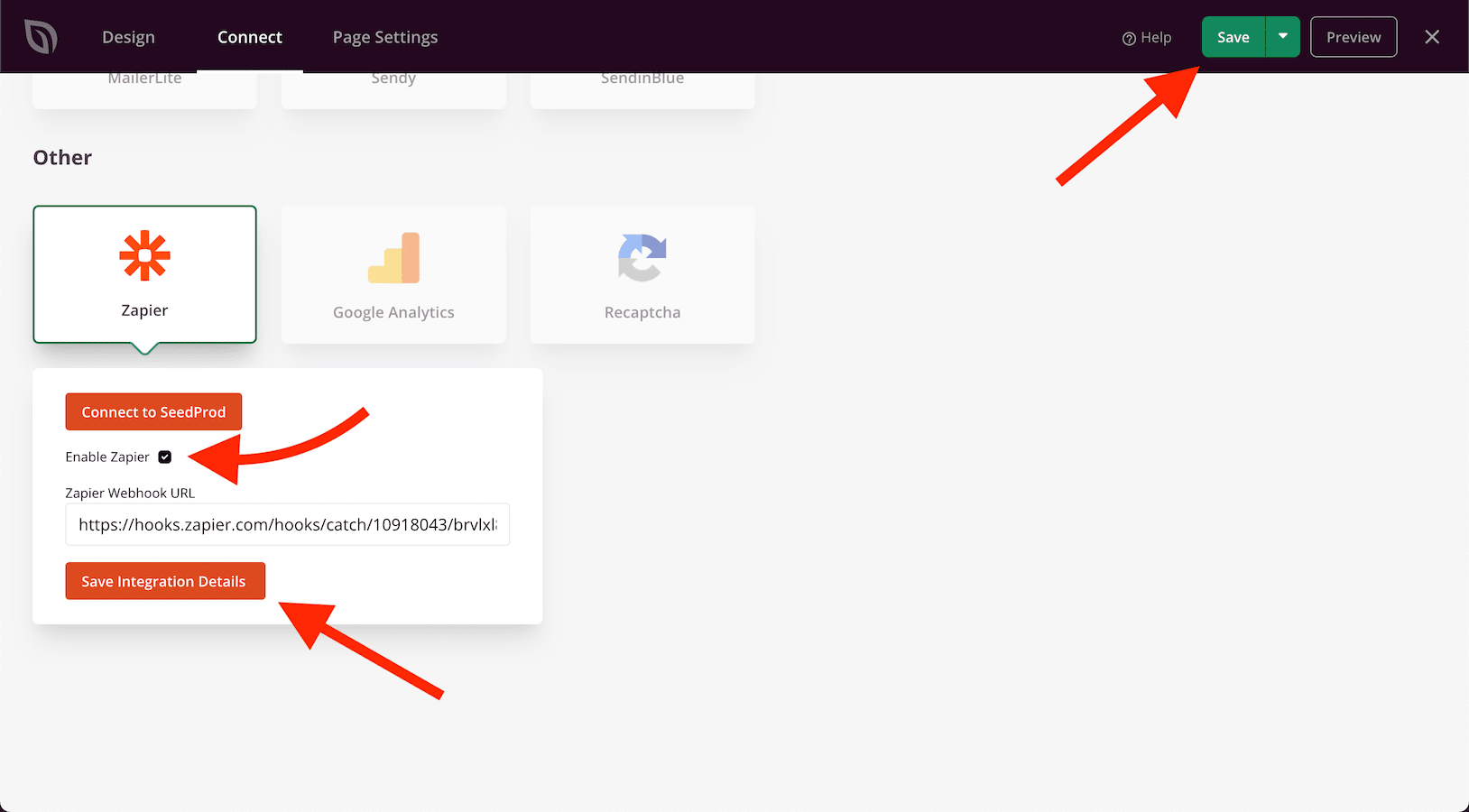
O Zapier fornecerá uma URL do Webhook. Copie esta URL e cole-a no campo URL do Webhook do Zapier nas configurações de integração Zapier da sua página SeedProd.
Etapa 5: Ative a Integração e Salve
Marque a caixa de seleção Ativar Zapier e clique em Salvar Detalhes da Integração. Em seguida, salve sua página inteira clicando no botão Salvar no canto superior direito do construtor.
Etapa 6: Teste seu Gatilho e Conclua o Zap
De volta ao Zapier, teste seu gatilho para confirmar que a conexão está funcionando, em seguida, continue configurando suas etapas de ação para enviar as submissões do formulário para a plataforma de sua escolha.
Sua integração Zapier agora está ativa. Toda vez que um visitante enviar o bloco de Formulário de Inscrição em sua página, o nome e o e-mail dele serão enviados automaticamente para sua ação Zapier conectada — dando a você a flexibilidade de rotear os dados do assinante para qualquer uma das centenas de plataformas que o Zapier suporta.