
O SeedProd oferece duas maneiras de redimensionar colunas dentro de uma seção: definindo uma largura exata através do painel Navegação de Layout, ou arrastando o divisor de coluna diretamente na tela usando a alça Redimensionar Colunas. Ambos os métodos funcionam em qualquer layout de coluna única ou múltipla.
Método 1: Usando o Painel de Navegação de Layout
O painel Navegação de Layout permite definir uma largura de coluna precisa inserindo um valor diretamente nas configurações da coluna.
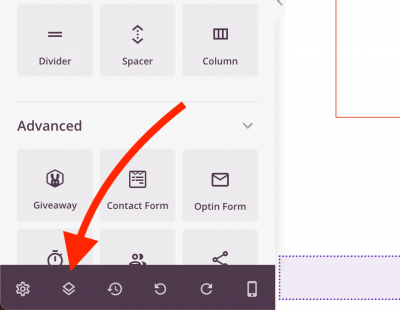
- Abra o painel Navegação de Layout clicando no ícone dele na parte inferior da barra lateral esquerda no construtor.
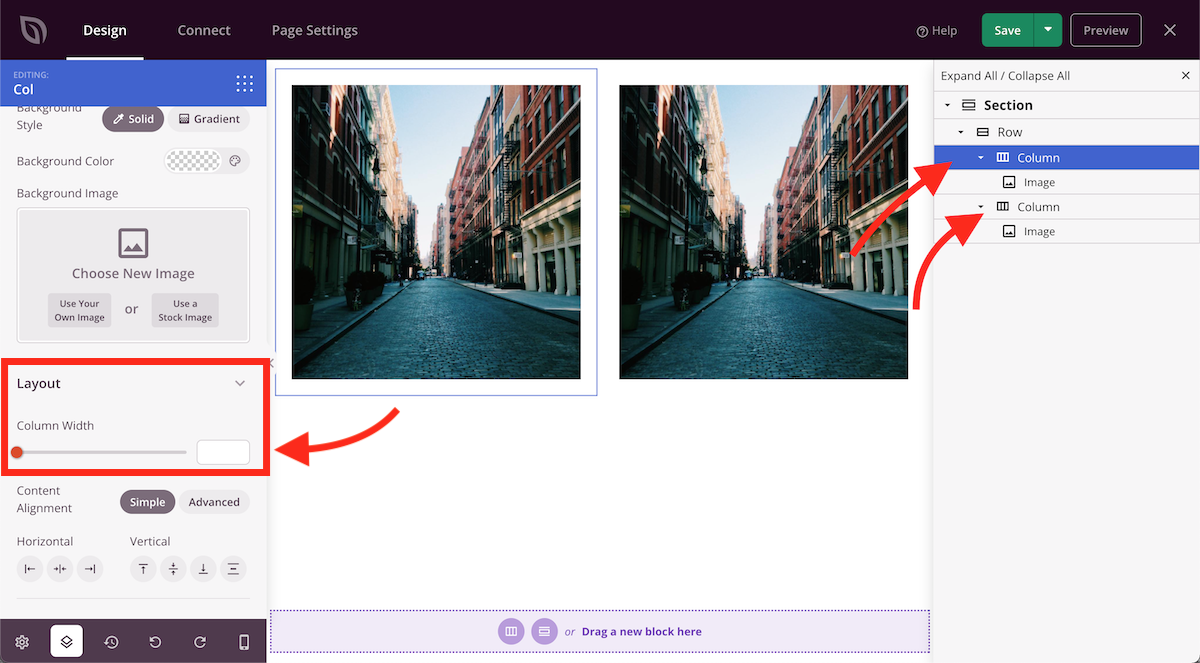
- No painel Navegação de Layout, clique na coluna que você deseja ajustar. As configurações dela serão abertas no painel, mostrando a opção Largura da Coluna. Insira a largura que você deseja aplicar.
- Clique em Salvar e visualize a página para confirmar o resultado.
Método 2: Usando a Alça Redimensionar Colunas
A alça Redimensionar Colunas permite arrastar colunas para qualquer tamanho diretamente na tela — útil para fazer ajustes visuais rápidos.
- Passe o mouse em qualquer lugar dentro da seção que contém as colunas que você deseja redimensionar. As opções de manipulação da linha aparecerão em azul, incluindo a opção Redimensionar Colunas.
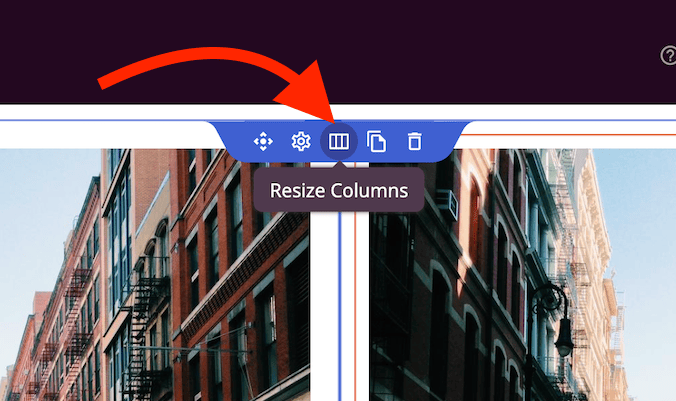
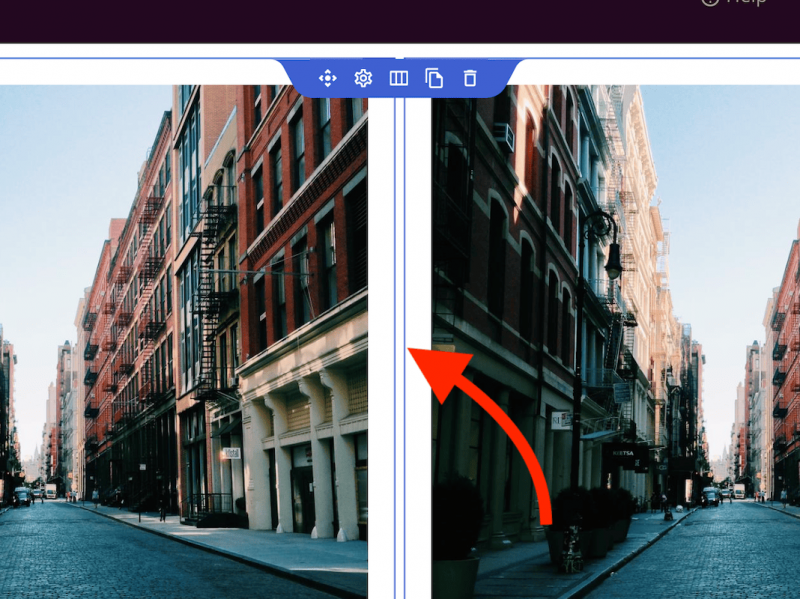
- Clique em Redimensionar Colunas para entrar no modo de redimensionamento de colunas. Em seguida, clique e arraste a divisória entre duas colunas quaisquer para ajustar seus tamanhos proporcionalmente.
- Clique em Salvar e visualize a página para confirmar o resultado.
Você pode usar qualquer um dos métodos em qualquer seção da sua página. Use o painel Navegação de Layout quando precisar de uma largura específica e a alça Redimensionar Colunas quando preferir ajustar visualmente diretamente na tela.