
Os blocos de coluna do SeedProd não podem ser aninhados diretamente um dentro do outro no construtor. No entanto, você pode obter o mesmo efeito criando um modelo de Parte Global que contenha seu layout de coluna interna e, em seguida, inserindo-o em qualquer coluna em qualquer página usando o bloco Parte de Modelo. Essa abordagem também significa que seu layout aninhado permanece sincronizado automaticamente onde quer que seja usado.
Etapa 1: Crie um Modelo de Parte Global
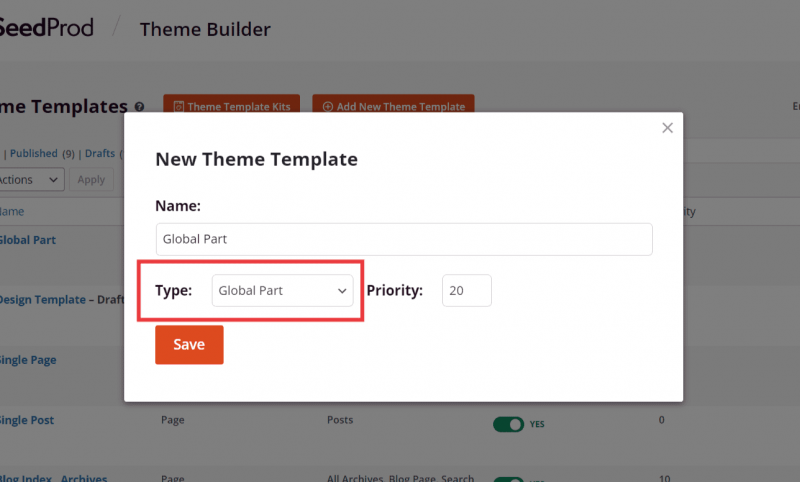
Vá para SeedProd > Website Builder e clique em Adicionar Novo Modelo. No pop-up, selecione Parte de Modelo como o tipo, dê um nome a ele e clique em Criar Modelo. Para instruções completas sobre como configurar um modelo de Parte Global, consulte Criando Modelos de Parte Global para Consistência em Todo o Site.
Etapa 2: Crie Seu Layout de Coluna Interna
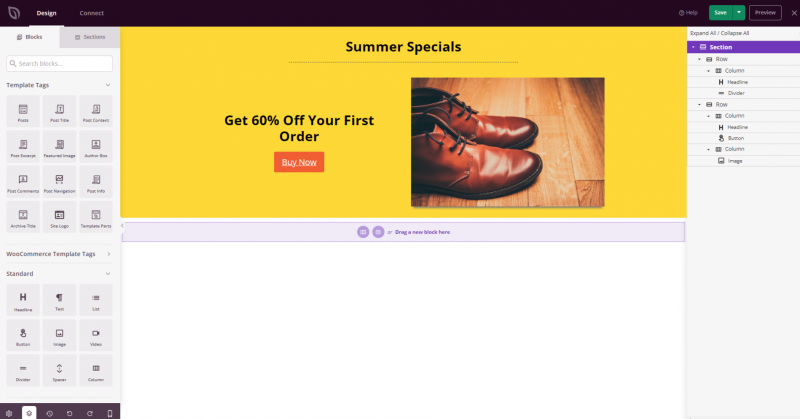
Dentro do editor de modelo de Parte Global, crie o layout de coluna que você deseja aninhar. Adicione um bloco de Coluna e configure-o com o número de colunas e o conteúdo que você precisa. Quando seu design estiver completo, clique em Salvar.
Etapa 3: Insira a Parte Global em uma Coluna
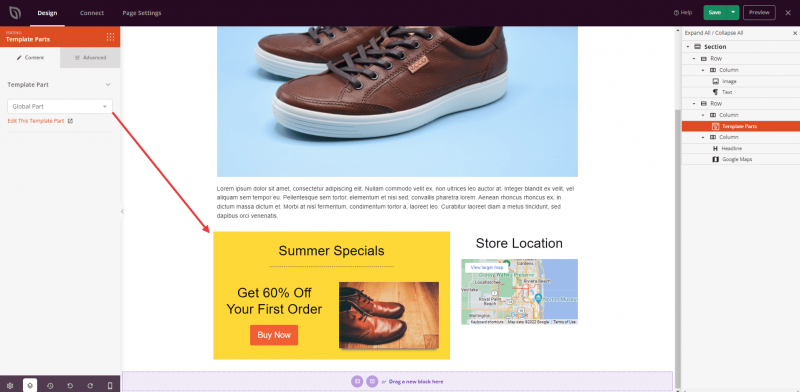
Abra a página ou modelo onde você deseja que a coluna aninhada apareça. No painel de blocos, encontre o bloco Parte de Modelo e arraste-o para a coluna onde você deseja que o layout aninhado seja exibido. Nas configurações do bloco, selecione o modelo de Parte Global que você criou.
Etapa 4: Salve Suas Alterações
Clique em Salvar para aplicar suas alterações. O modelo de Parte Global será renderizado dentro da coluna, criando o efeito de coluna aninhada em sua página.
Seu layout de coluna aninhada agora está no lugar. Como ele usa um modelo de Parte Global, quaisquer alterações que você fizer no layout interno são aplicadas automaticamente em todos os lugares onde o bloco Parte de Modelo é usado — facilitando a manutenção de designs aninhados consistentes em várias páginas.