
Um modelo de rodapé no SeedProd Website Builder permite que você crie um rodapé personalizado e o exiba automaticamente em todo o seu site. Você também pode criar vários modelos de rodapé com diferentes condições de exibição para mostrar rodapés diferentes em áreas diferentes do seu site.
Etapa 1: Adicionar um Novo Modelo de Rodapé
No seu painel do WordPress, vá para SeedProd > Website Builder e clique em Adicionar Novo Modelo.
Etapa 2: Configurar as Definições do Modelo
No pop-up Novo Modelo de Tema, configure as seguintes definições antes de criar o modelo:
- Tipo: Selecione Rodapé no menu suspenso.
- Nome: Digite um nome para identificar este modelo de rodapé.
- Condições: Defina as condições de exibição para controlar onde este rodapé aparece — por exemplo, em todas as páginas, tipos de postagem específicos ou páginas individuais.
- Prioridade: Defina um número de prioridade para gerenciar qual rodapé é exibido quando as condições se sobrepõem. Um número maior tem precedência sobre um menor.
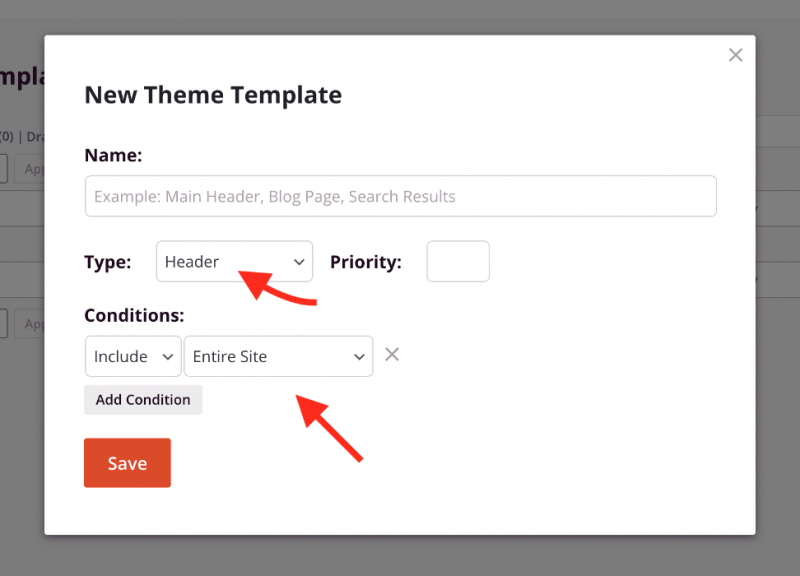
Clique em Salvar para abrir o modelo no construtor do SeedProd.
Etapa 3: Projetar seu Rodapé
Dentro do construtor, projete o layout do seu rodapé. Para começar rapidamente, abra o painel Seções na barra lateral esquerda e navegue pelas seções de rodapé pré-construídas em Seções > Rodapé. Você pode inserir uma delas como ponto de partida e personalizá-la, ou construir seu rodapé do zero adicionando blocos diretamente.
Etapa 4: Publicar o Modelo de Rodapé
Quando o design do seu rodapé estiver completo, clique na seta suspensa do botão Salvar e selecione Publicar. Seu modelo de rodapé começará a aparecer imediatamente nas páginas que correspondem às suas condições de exibição.
Seu modelo de rodapé agora está ativo em todo o seu site. Você pode retornar a SeedProd > Website Builder a qualquer momento para editar o modelo, ajustar suas condições ou criar modelos de rodapé adicionais para seções específicas do seu site.