
O Construtor de Sites SeedProd permite que você crie e construa um tema completo do WordPress sem tocar em uma única linha de código. Usando uma interface de arrastar e soltar, você pode criar todas as partes do seu site — cabeçalhos, rodapés, modelos de página, modelos de postagem, páginas de arquivo e muito mais — tudo de dentro do WordPress.
O Que é um Tema do WordPress?
Um tema do WordPress controla a aparência geral do seu site — seu layout, tipografia, cores e como diferentes tipos de página são exibidos. Temas tradicionais consistem em arquivos PHP, CSS e JavaScript que definem partes do modelo como o cabeçalho, rodapé, barra lateral, layout de postagem única e layout de arquivo.
Com o Construtor de Sites SeedProd, você pode criar e gerenciar todas essas partes do modelo visualmente usando arrastar e soltar — sem necessidade de editar arquivos de tema.
Primeiros Passos: Temas Pré-fabricados
A maneira mais rápida de começar é com um dos temas pré-fabricados do SeedProd. Esses designs prontos para uso estão disponíveis para uma variedade de setores e ocasiões, e novos temas são adicionados regularmente.
O Tema Básico
O Tema Básico é um tema limpo e minimalista que inclui todas as partes essenciais do modelo: um modelo de página inicial, cabeçalho, rodapé, barra lateral, modelo de postagem única, modelo de página única e modelo de arquivo. O modelo de arquivo é usado por padrão para a página do blog, resultados de pesquisa e todas as outras páginas de arquivo do site.
Depois de carregar o Tema Básico, você pode começar imediatamente a personalizar seu site dentro do construtor SeedProd.
Criando Modelos de Tema
Você pode criar modelos de tema individuais do zero para qualquer parte do seu site. O recurso Tags de Modelo do SeedProd permite que você insira dados dinâmicos de postagem — como o título da postagem, imagem em destaque, conteúdo da postagem e navegação — diretamente em seus modelos.
Etapa 1: Adicionar um Novo Modelo
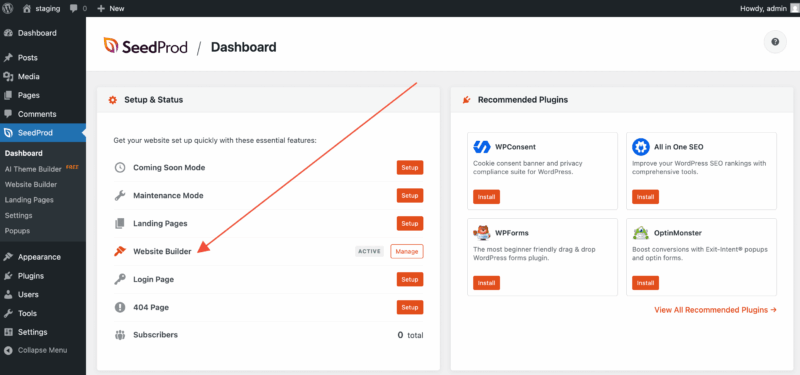
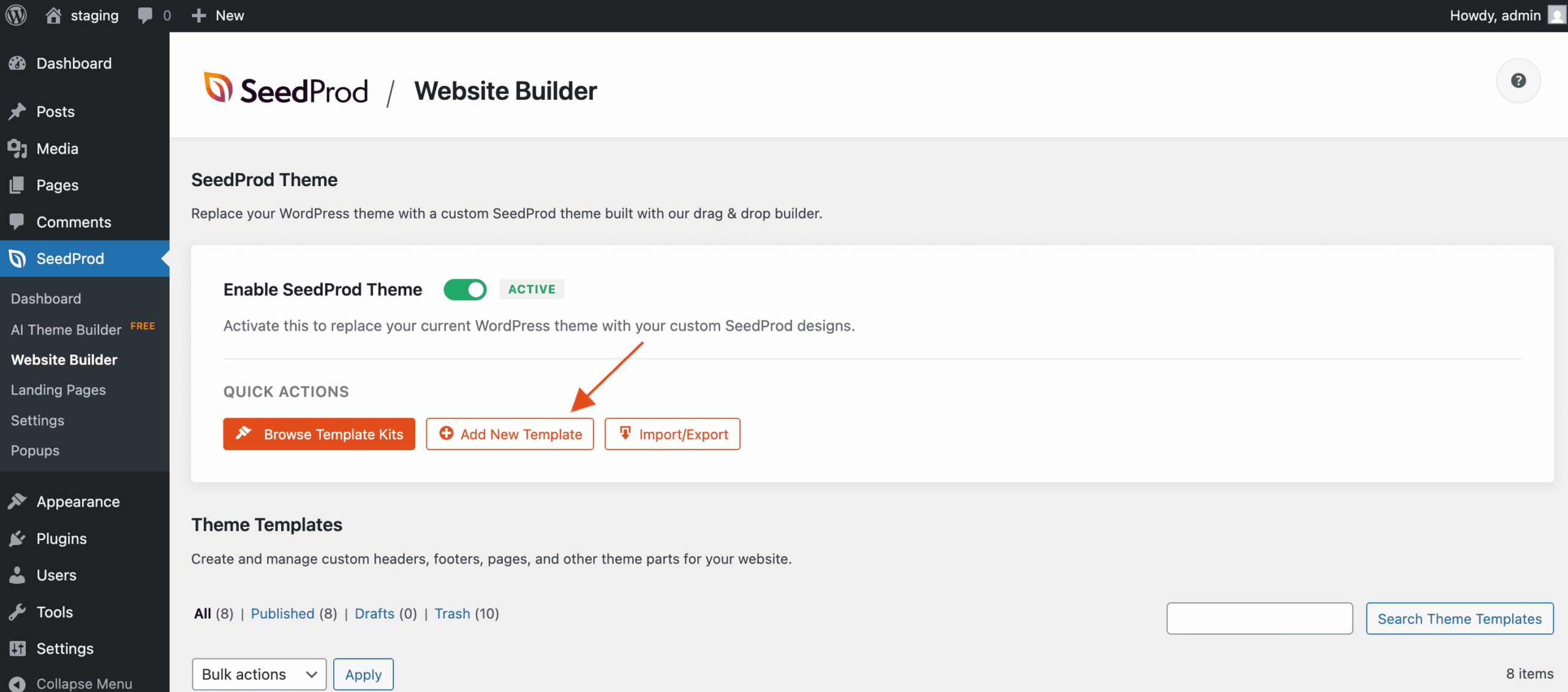
Vá para SeedProd > Construtor de Sites em seu painel do WordPress e clique no botão Adicionar Novo Modelo na parte superior da página.
Etapa 2: Escolher o Tipo de Modelo e Definir Condições
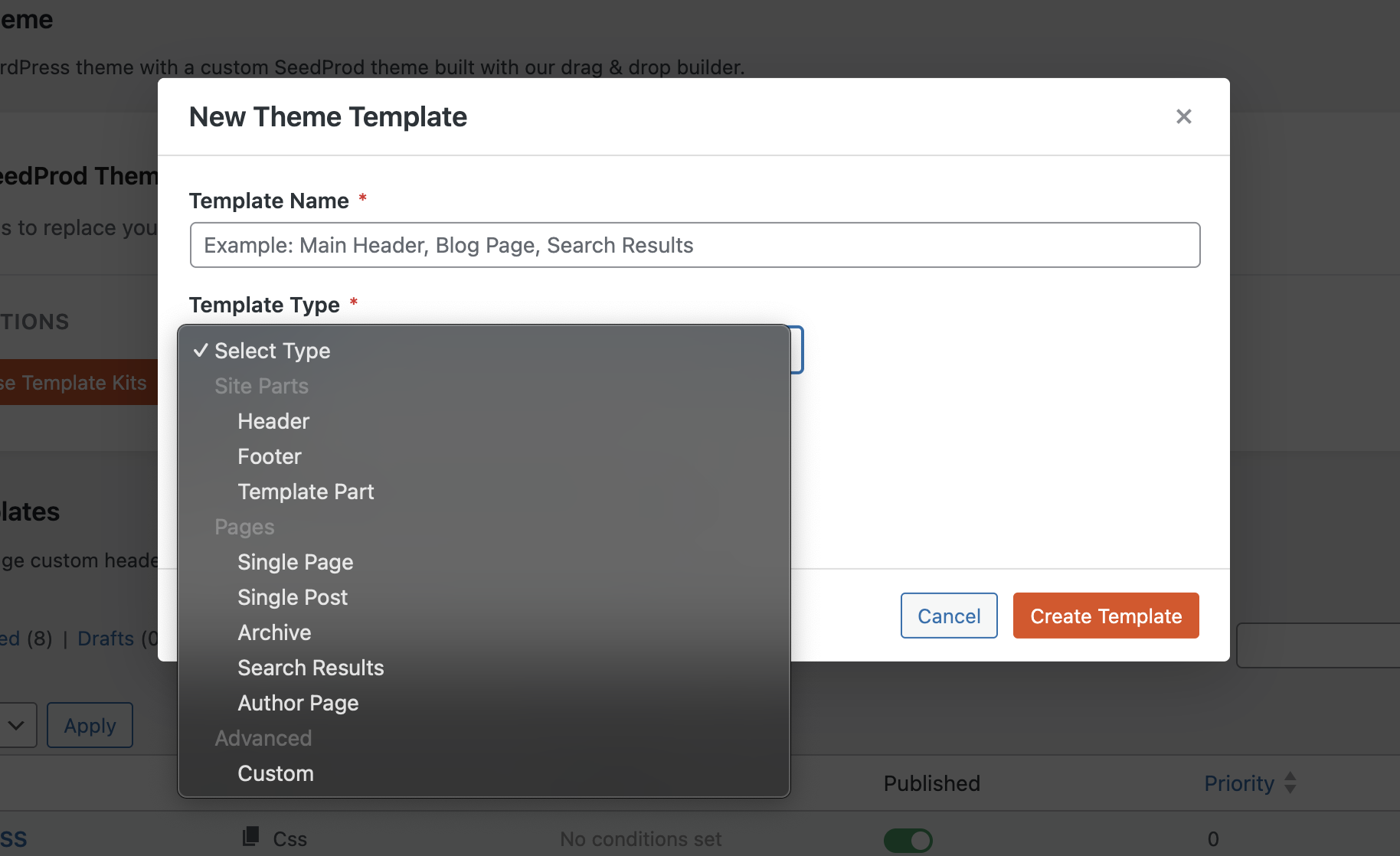
Na modal Novo Modelo, selecione o tipo de modelo que deseja criar e configure suas condições de modelo para controlar onde ele aparece em seu site.
Etapa 3: Projetar no Construtor
Clique em Criar Modelo para abrir o construtor de páginas SeedProd e começar a projetar. Você pode usar seções pré-construídas como ponto de partida para o design do seu modelo personalizado.
Tipos de Modelo Disponíveis
Cabeçalho
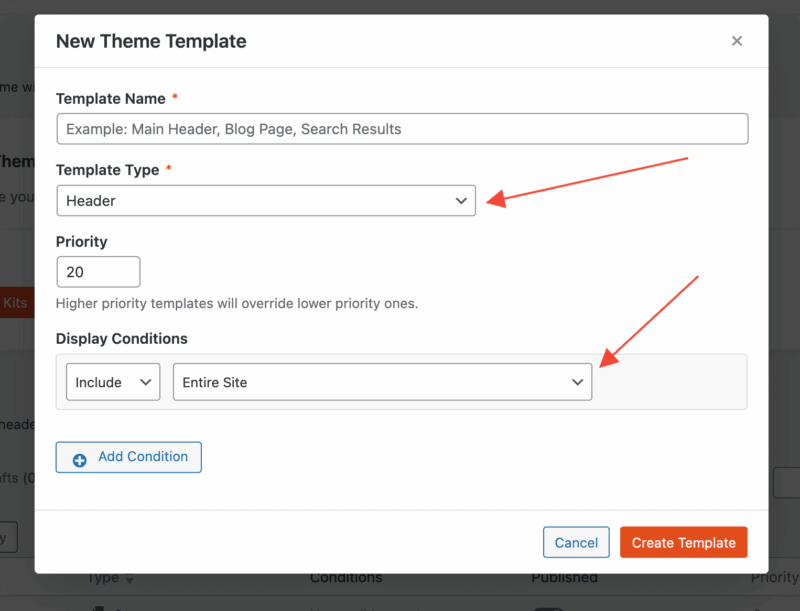
Selecione o tipo Cabeçalho na modal Novo Modelo de Tema para criar um modelo de cabeçalho. Defina as condições e a prioridade do modelo para controlar quando e onde o cabeçalho aparece, em seguida, clique em Salvar para começar a projetar no construtor.
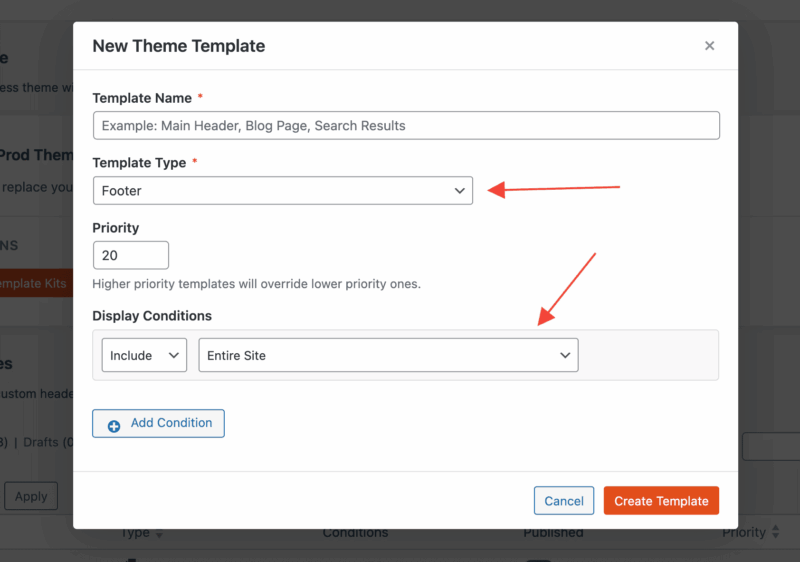
Rodapé
Selecione o tipo Rodapé para criar um modelo de rodapé. Defina suas condições e prioridade, em seguida, clique em Salvar para começar a projetar seu rodapé no construtor.
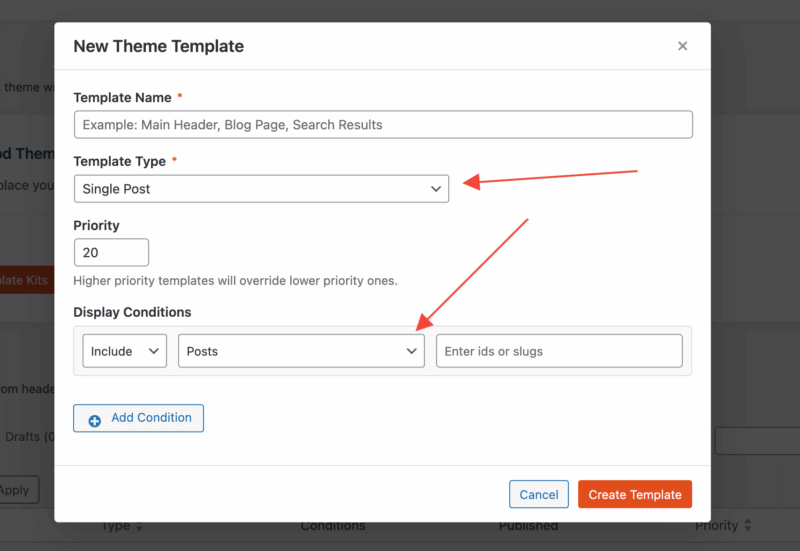
Modelo de Postagem Única
Selecione o tipo Postagem Única para criar um modelo dinâmico para postagens individuais de blog. Defina as condições do modelo e, em seguida, clique em Salvar para começar a projetar.
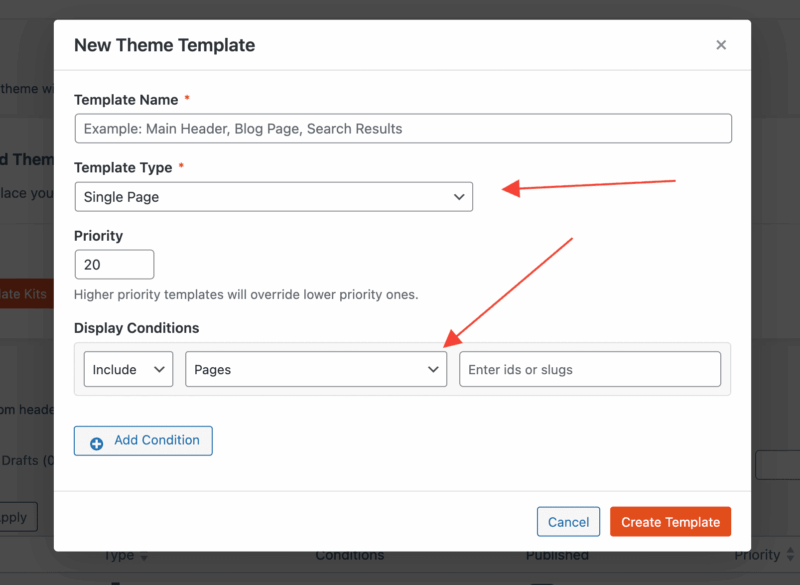
Modelo de Página Única
Selecione o tipo Página Única para criar um modelo dinâmico para páginas individuais. Defina as condições do modelo e, em seguida, clique em Salvar para começar a projetar.
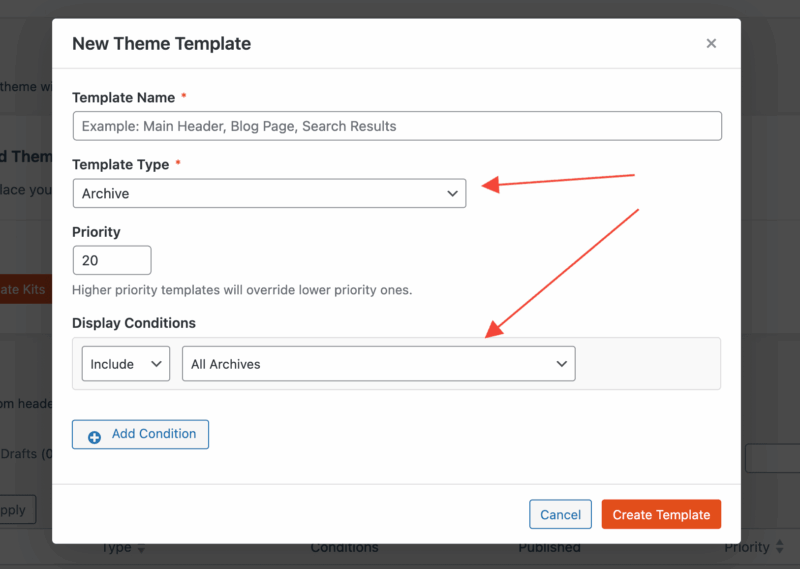
Modelo de Arquivo
Um modelo de arquivo exibe uma lista de postagens para uma determinada taxonomia ou termo — tipicamente usado para a página do blog, categorias, tags e arquivos de tipos de postagem personalizados. Selecione o tipo Arquivo, configure as condições do modelo e clique em Salvar para começar a projetar.
Modelo de Página de Resultados da Pesquisa
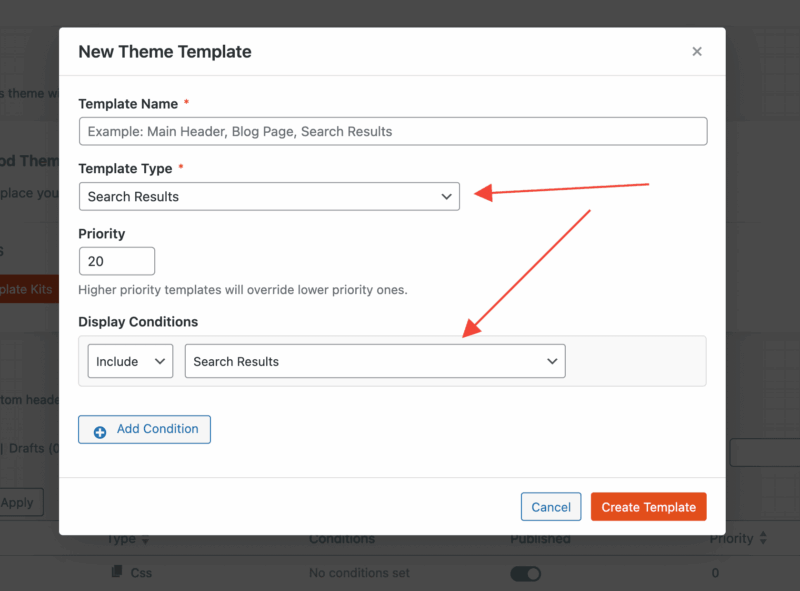
Um modelo de resultados da pesquisa segue o mesmo processo de criação de um modelo de arquivo. Selecione o tipo Resultados da Pesquisa e defina as condições do modelo como Incluir | Resultados da Pesquisa. Clique em Salvar para começar a projetar sua página de resultados da pesquisa.
Criando Modelos WooCommerce
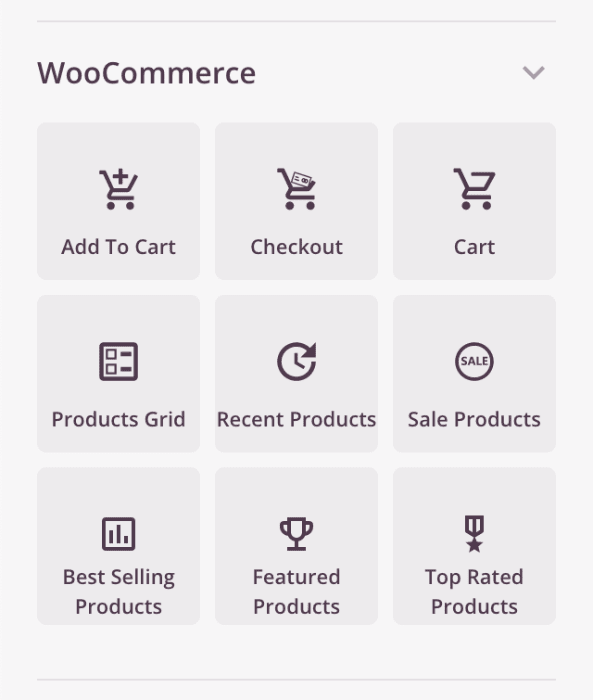
Páginas WooCommerce usam seções e funções especiais para recursos de comércio eletrônico, como preços de produtos, quantidades e botões de adicionar ao carrinho. SeedProd suporta modelos personalizados para a página da Loja, páginas de arquivo de produtos, página do Carrinho e página de Checkout usando blocos WooCommerce dedicados.
Modelo de Arquivo de Produto
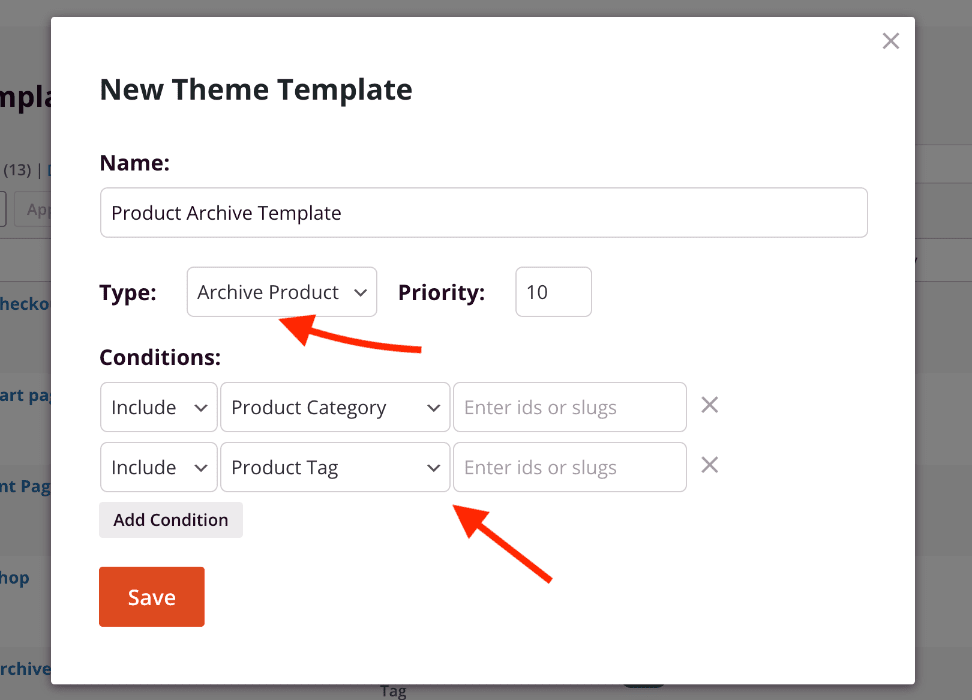
Selecione o tipo Produto de Arquivo na modal Nova Modelo de Tema. Defina as condições do modelo e, em seguida, clique em Salvar para projetar seu layout de arquivo de produto.
Página da Loja
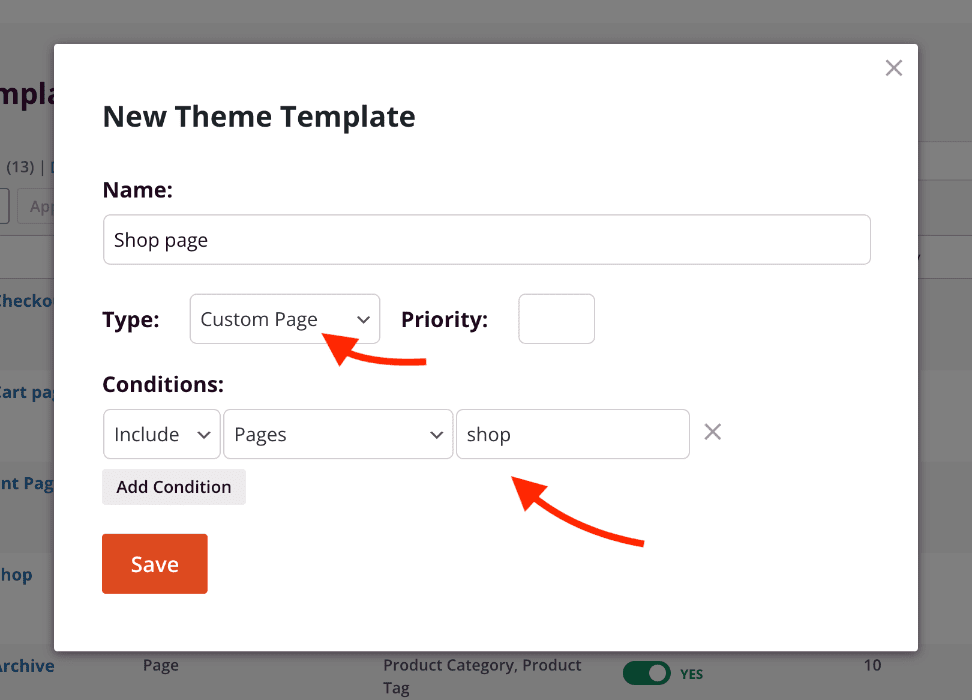
A página Loja WooCommerce é um arquivo de produto especial que exibe todos os produtos em sua loja. Para criar um modelo de página da Loja, crie um novo modelo de Página Personalizada e defina as condições como Incluir | Páginas | shop (usando o slug da página designada como sua página da loja WooCommerce). Clique em Salvar para começar a projetar.
Página do Carrinho
Crie um novo modelo de Página Personalizada e defina as condições como Incluir | Páginas | cart (usando o slug da sua página de Carrinho do WooCommerce). Clique em Salvar para começar a projetar.
Página de Checkout
Crie um novo modelo de Página Personalizada e defina as condições como Incluir | Páginas | checkout (usando o slug da sua página de Checkout do WooCommerce). Clique em Salvar para começar a projetar.
Condições do Modelo
As condições do modelo controlam quando e onde cada modelo de tema aparece no seu site. Cada condição pode incluir ou excluir um modelo com base no tipo de postagem, tipo de arquivo, postagens ou páginas individuais, ou termos de taxonomia, como categorias e tags. Você também pode segmentar postagens e páginas filhas com base em seu nível de hierarquia.
Prioridade do Modelo
Quando dois ou mais modelos têm condições sobrepostas, o campo Prioridade determina qual modelo tem precedência. Um número de prioridade menor significa que o modelo é carregado primeiro; um número de prioridade maior o substitui. O valor de prioridade padrão é 10.
Por exemplo, se você tiver um modelo de cabeçalho geral para todas as páginas e um modelo de cabeçalho separado para a página inicial, defina o cabeçalho da página inicial com uma prioridade maior (por exemplo, 20) para que ele substitua o modelo de páginas gerais.
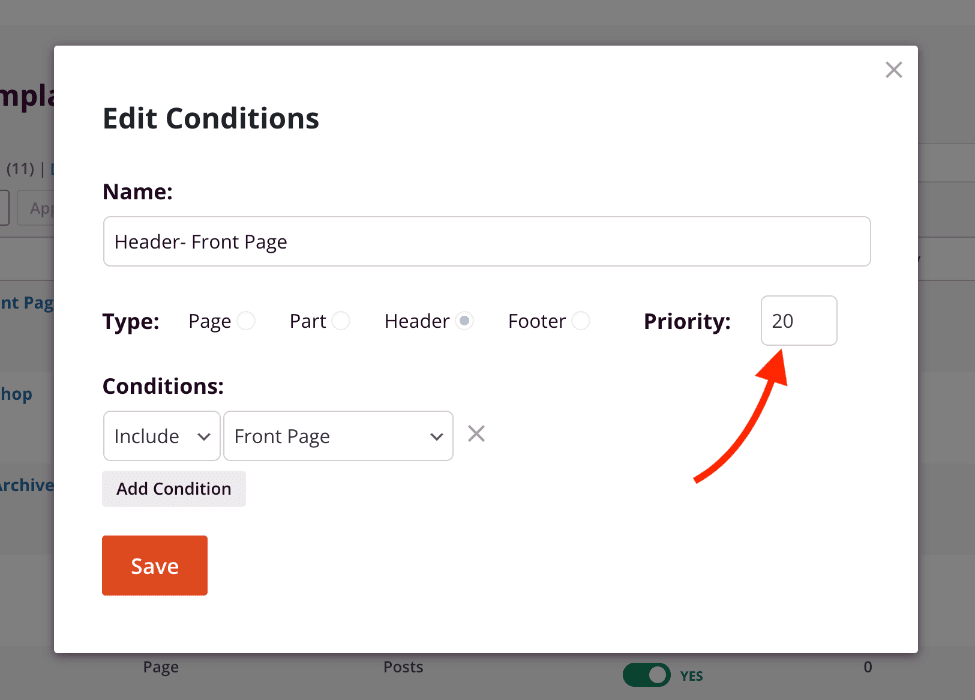
Definindo Condições para um Novo Modelo
As condições do modelo podem ser definidas diretamente na janela modal Novo Modelo de Tema ao criar um modelo. Use a seção Condições para definir regras de inclusão ou exclusão com base no tipo de postagem, tipo de arquivo ou postagens, páginas e termos de taxonomia específicos. Você pode segmentar conteúdo específico usando um slug ou ID.
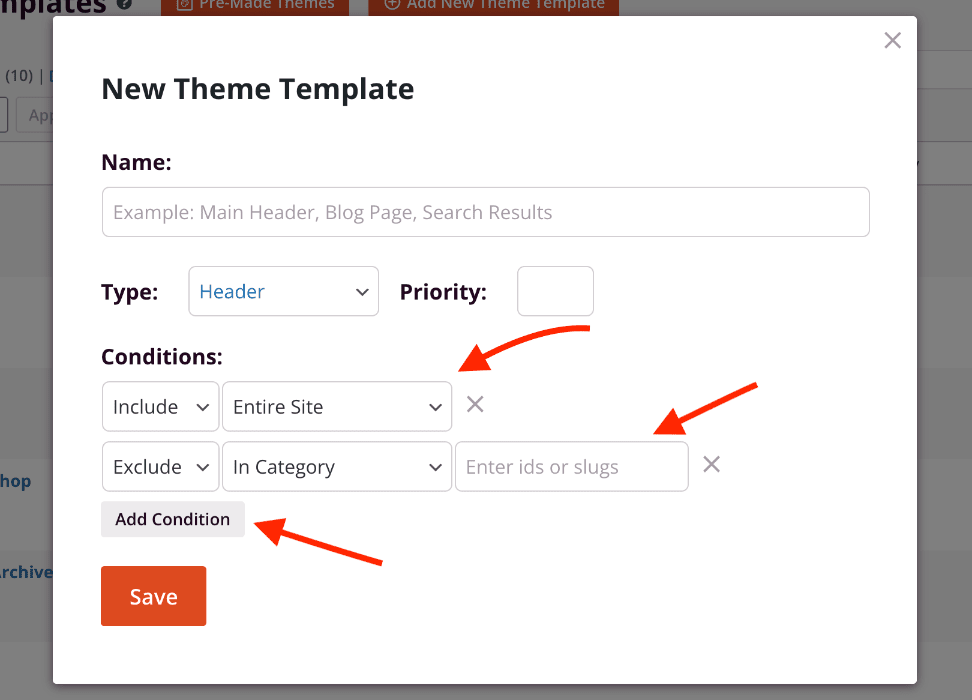
Editando Condições para um Modelo Existente
Para atualizar as condições de um modelo já criado, siga estas etapas:
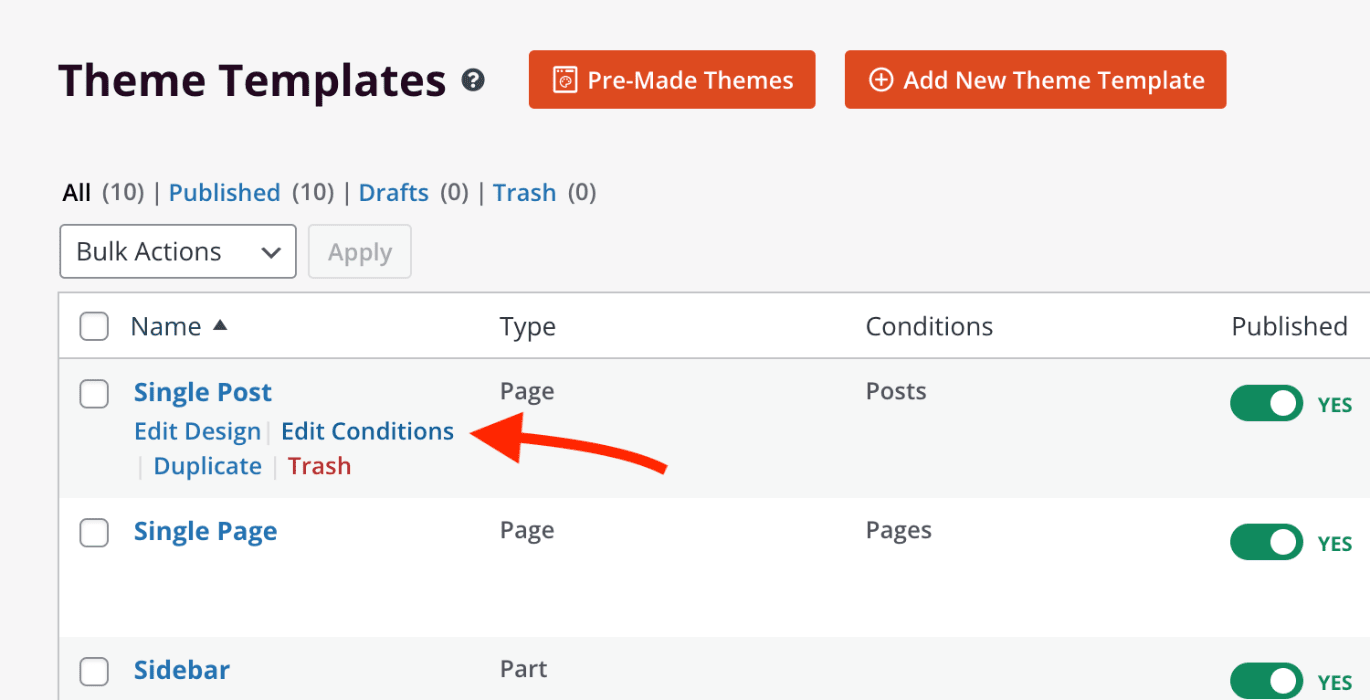
- Vá para SeedProd > Website Builder e passe o mouse sobre o título do modelo que você deseja atualizar. Clique no link Editar Condições.
- Na janela modal Editar Condições, atualize as condições conforme necessário. Clique em Salvar quando terminar.
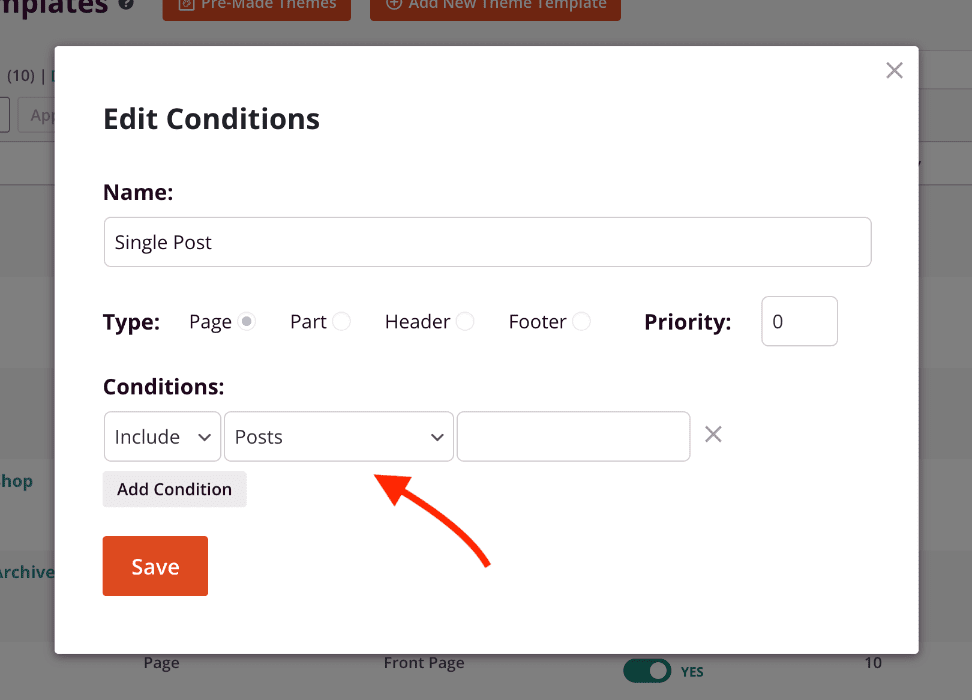
As condições atualizadas são aplicadas ao seu site imediatamente.
Verificando Condições Atuais
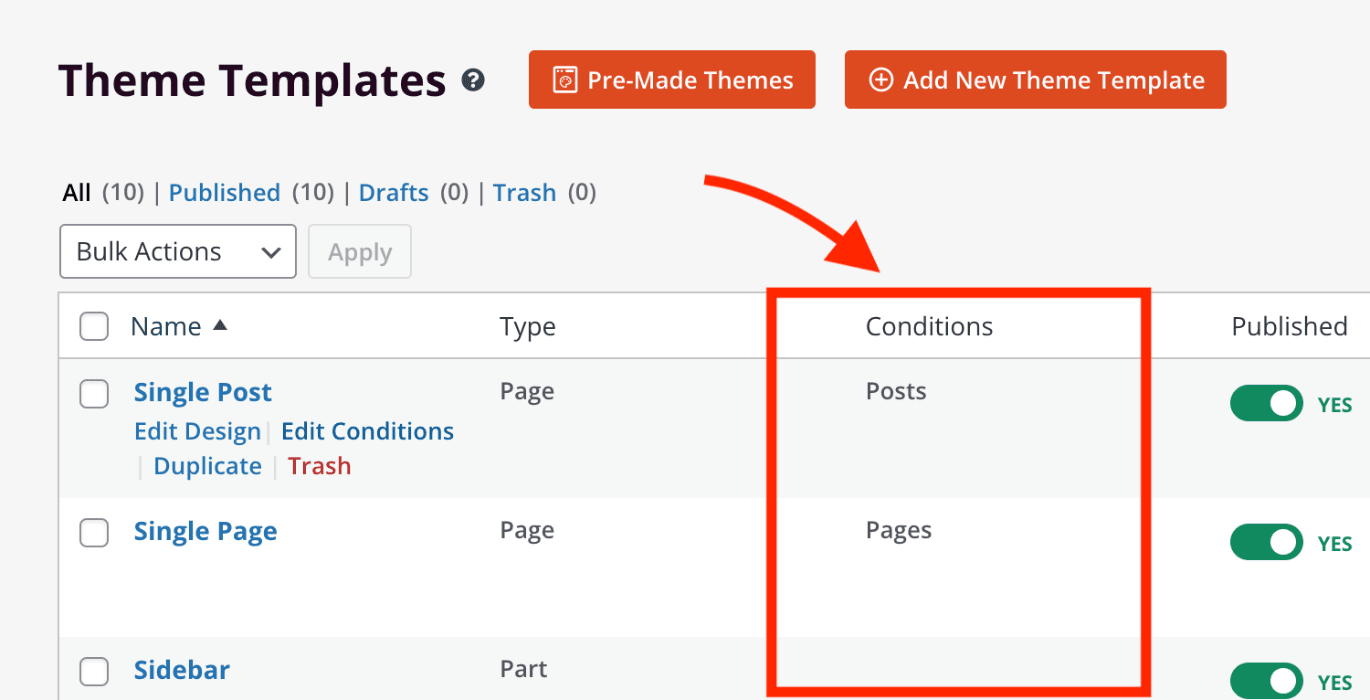
As condições ativas para qualquer modelo são mostradas na coluna Condições na página de administração SeedProd > Website Builder.
Você está pronto para começar a construir seu tema WordPress com o SeedProd! Quer você comece com um tema pré-fabricado ou crie modelos do zero, o Website Builder oferece controle total sobre todas as partes do design do seu site. Para conectar sua plataforma de marketing por e-mail, consulte a documentação de Integração de E-mail.