
Ao usar o Construtor de Sites SeedProd, você pode criar e editar páginas individuais do WordPress diretamente no construtor SeedProd usando o botão Editar com SeedProd. Isso lhe dá controle total de arrastar e soltar sobre o layout e o conteúdo de uma página, separado do modelo aplicado a ela.
Etapa 1: Criar uma Nova Página
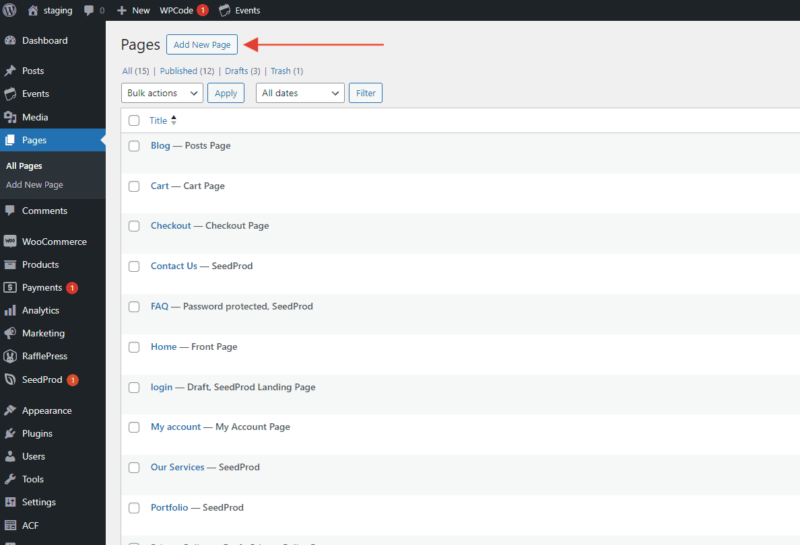
No seu painel do WordPress, vá para Páginas e clique em Adicionar Nova Página.
Etapa 2: Nomear e Salvar a Página
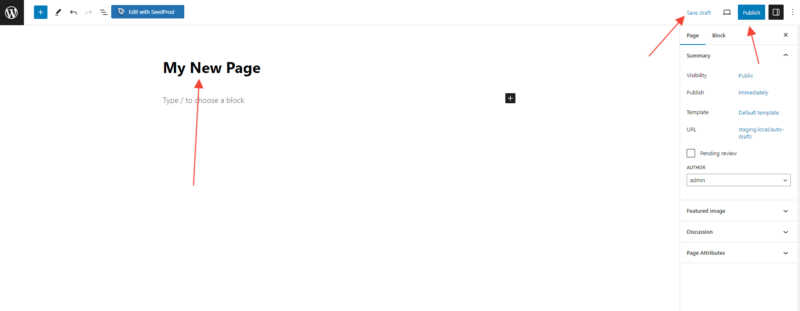
Digite um título para sua página e clique em Salvar Rascunho ou Publicar para salvá-la. A página precisa ser salva antes que você possa abri-la no construtor SeedProd.
Etapa 3: Abrir a Página no SeedProd
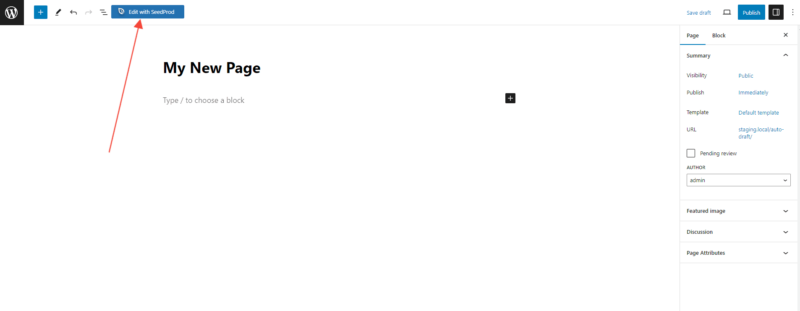
Clique no botão azul Editar com SeedProd que aparece no editor do WordPress. Isso abre a página no construtor de arrastar e soltar do SeedProd, onde você pode personalizar seu layout e conteúdo.
Etapa 4: Salve Suas Alterações
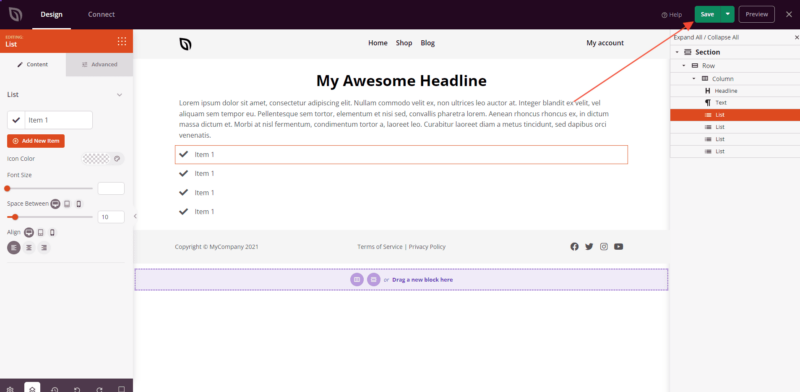
Após editar sua página no construtor SeedProd, clique no botão Salvar para aplicar e salvar suas alterações.
Sua página agora está no ar com o seu design SeedProd aplicado. Você pode retornar à página a qualquer momento em Páginas no seu painel do WordPress e clicar em Editar com SeedProd para fazer mais alterações.