
WooCommerceストアで最も収益を上げている製品を理解したいですか?WooCommerceコンバージョン測定を使用すると、どこから売上が発生しているか、何がうまくいっていて、どこで買い物客が離脱しているかを確認できます。
このチュートリアルでは、GoogleアナリティクスとMonsterInsightsプラグインを使用して、WooCommerceでコンバージョン測定を設定する方法を説明します。コードや複雑な設定は不要です。これは私が実際に使用している方法で、数分で完了します。
🧾クイックサマリー:WooCommerceコンバージョン測定の設定方法
お急ぎの場合は、GoogleアナリティクスでWooCommerceコンバージョン測定を有効にする方法の概要を以下に示します。
- MonsterInsightsプラグインをインストールし、Googleアナリティクス4アカウントに接続します。
- MonsterInsights eCommerceアドオンを有効化して、WooCommerceの購入イベントを測定します。
- (オプション)Google広告のコンバージョン測定を設定するには、コンバージョンIDとラベルを入力します。
- WordPressでWooCommerceレポートを表示して、トップ製品と買い物客の行動を確認します。
- GA4を開いて、トラフィックチャネル別のWooCommerce購入数と収益トレンドを表示します。
WooCommerceコンバージョン測定を設定する理由
WooCommerceストアを運営しているなら、何がうまくいっていて何がうまくいっていないかを知る必要があります。まさにWooCommerceコンバージョン測定が役立つのはその点です。最も収益を上げている製品、顧客がどこで離脱しているか、マーケティングがどのように機能しているかを示してくれます。
たとえば、誰かがGoogle広告経由であなたのサイトを見つけ、製品をクリックし、カートに追加…そして離脱したとします。コンバージョン測定がなければ、何が起こったのか全くわかりません。測定があれば、製品の表示、チェックアウトの行動、カート放棄、購入完了まで、すべてのステップを確認できます。
GoogleアナリティクスやMonsterInsightsのようなツールを使用すると、次のような主要なeコマース指標を測定できます。
- 平均注文額 – お客様一人あたりの平均支出額を確認します。
- トラフィックソース別の収益 – 実際に売上に繋がっているマーケティングチャネルを見つけます。
- カートとチェックアウトの放棄 – 購入前に人々が諦めている場所を特定します。
- 製品と売上のパフォーマンス – どの商品が最もコンバージョンし、いつコンバージョンするかを測定します。
要するに、WooCommerceコンバージョンを測定することで、より賢明な意思決定を行い、自信を持ってストアを成長させるためのデータが得られます。
WooCommerceコンバージョン測定の設定方法(ステップバイステップ)
WooCommerceコンバージョン測定プラグインはたくさんありますが、ほとんどの設定が難しく、設定項目も限られています。これは、ストアオーナーになったばかりで分析の経験がない場合には役立ちません。
しかし、心配しないでください。私たちははるかに簡単なソリューションを見つけました。
WooCommerceストアのコンバージョン測定を設定する最も簡単で最良の方法は、WordPress用のMonsterInsightsプラグインを使用することです。
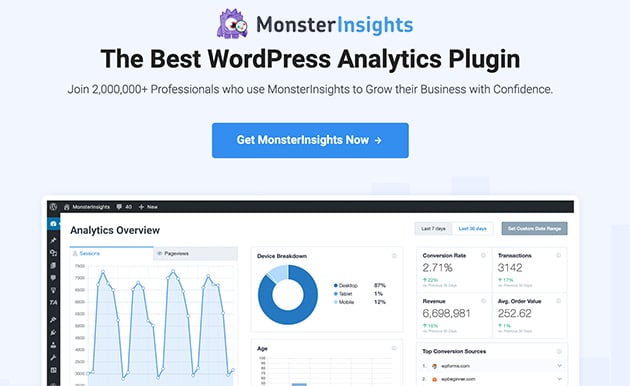
MonsterInsightsはWordPress向けの完全なGoogleアナリティクスプラグインです。しかし、eコマースアドオンを使用すると、カスタムコーディングなしで数回のクリックでGoogleアナリティクスに拡張eコマース設定を有効にすることができます。
あなたにとっては、トラッキングコードやコピーするJavaScriptトラッキングスクリプトがなく、ストアを最適化するための複雑な設定も不要であることを意味します。
これを念頭に置いて、以下の手順に従って、WooCommerceサイトとeコマースビジネスのコンバージョン測定を設定してください。
ステップ1:MonsterInsightsをインストールしてWooCommerceコンバージョンを測定する
最初のステップは、WordPressダッシュボードから「新規追加」ボタンをクリックしてMonsterInsightsプラグインをインストールし、次にMonsterInsightsをGoogleアナリティクスに接続することです。これにより、ウェブサイトとGoogleアナリティクスが互いに通信するようになります。
注意:MonsterInsightsには無料版がありますが、高度な機能についてはプレミアムバージョンを使用します。
ステップ2:MonsterInsightsアドオンでeコマースコンバージョン測定を有効にする
次に、MonsterInsights eコマースアドオンをインストールします。これにより、ストアのeコマース測定を有効にし、WordPress管理画面内でレポートを表示できます。
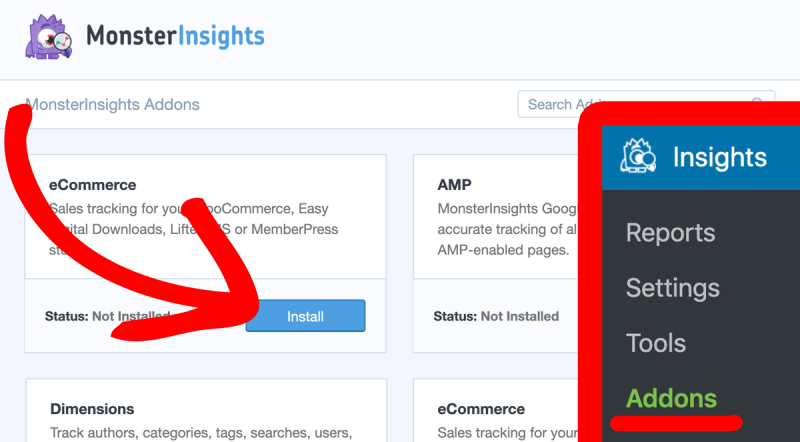
サイトにMonsterInsightsプラグインとeコマースアドオンの両方がインストールされ、Googleアナリティクス4が接続されたら、完了です!これで、WordPressで積極的に購入イベントを測定しています。
ステップ3(オプション):WooCommerceのGoogle広告コンバージョン測定を設定する
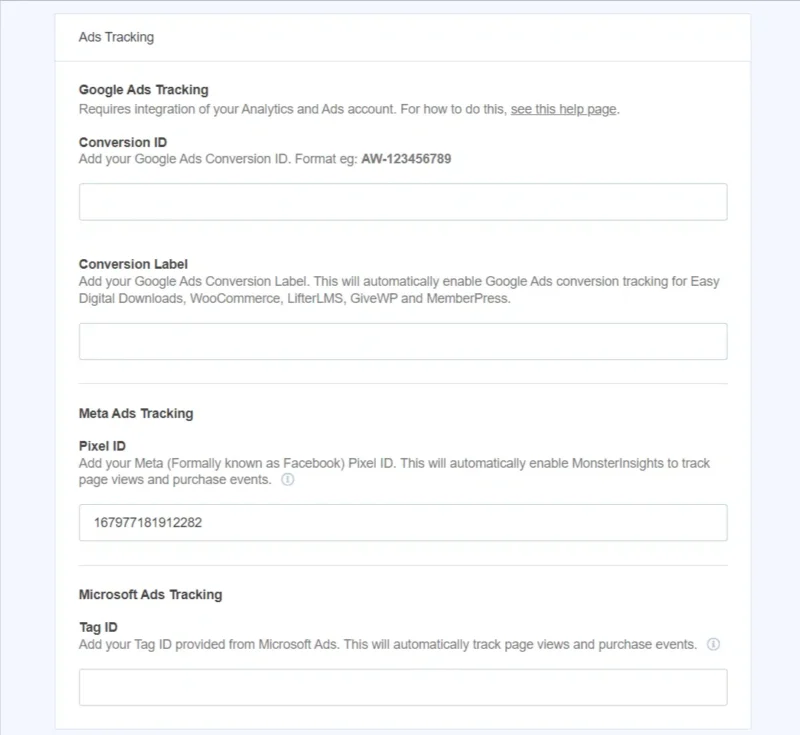
Google広告のアカウントIDを持っており、その広告プラットフォームで広告キャンペーンを実行している場合は、MonsterInsightsでPPCコンバージョン測定を設定できます。
これを行うには、インサイト » 設定 » コンバージョンに移動し、PPC広告測定をオンにして、コンバージョンIDとコンバージョンラベルを追加します。
しかし、MonsterInsightsで測定しているデータをどのように表示するのでしょうか?調べてみましょう。
ステップ4:WordPressレポートでWooCommerceコンバージョンデータを表示する
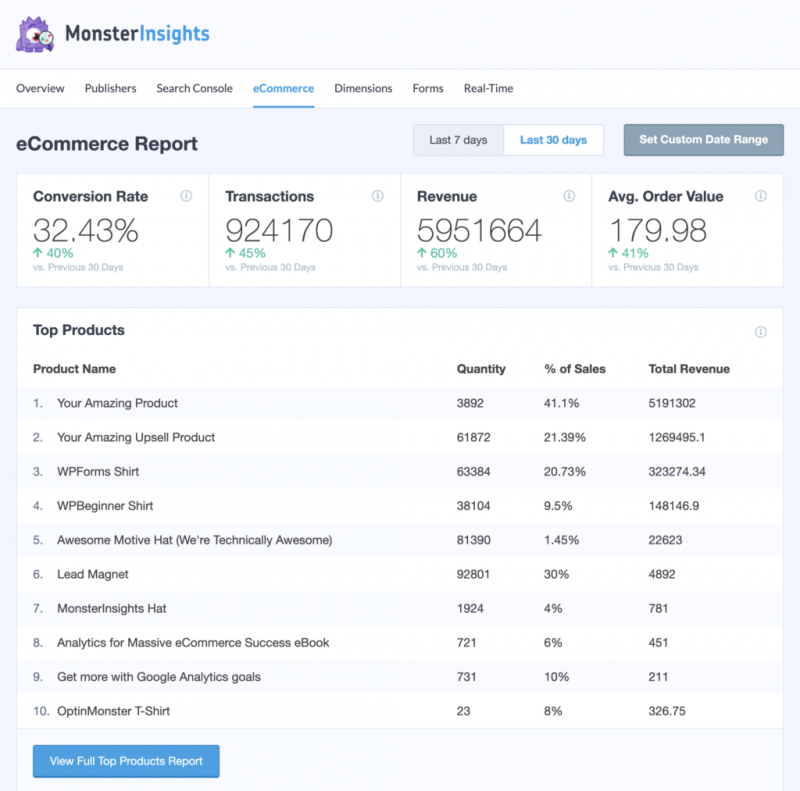
WordPressダッシュボードでストアのコンバージョン測定データを表示するには、インサイト » レポート » WooCommerceに移動します。
そこから、売上高の割合と総収益を含むトップ製品の概要が表示されます。
次にページをさらに下にスクロールすると、トップコンバージョンイベントソースと買い物客の行動が表示されます。
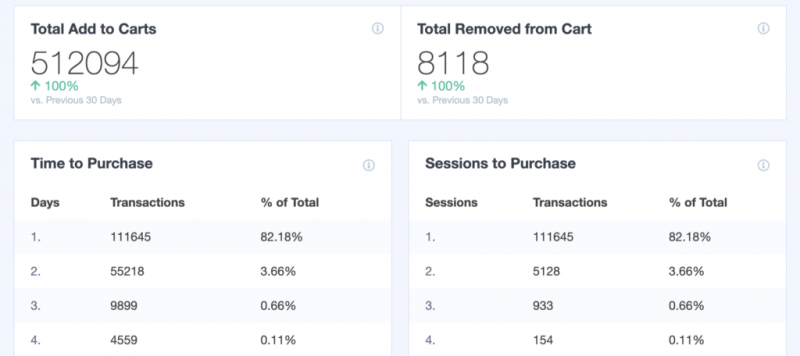
MonsterInsightsの強力なレポートを使用すると、WordPressダッシュボードを離れることなく、オンラインストアの健全性の優れた概要を把握できます。
ただし、コンバージョンを測定してGoogleアナリティクスでデータを確認したい場合は、次のステップに進んでください。
ステップ5:Googleアナリティクス4でWooCommerceの売上を確認する
GoogleアナリティクスでWooCommerceのコンバージョン測定データを見つけるには、アナリティクスプロファイルに移動し、収益化 » 概要に移動するだけです。
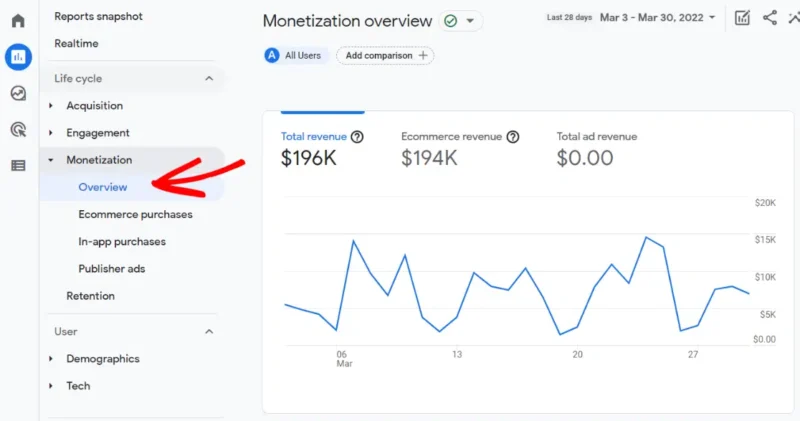
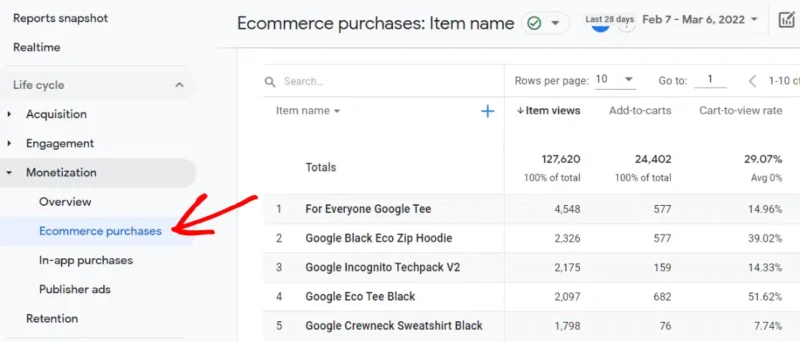
購入された商品の詳細を確認するには、収益化 » eコマース購入に移動します。
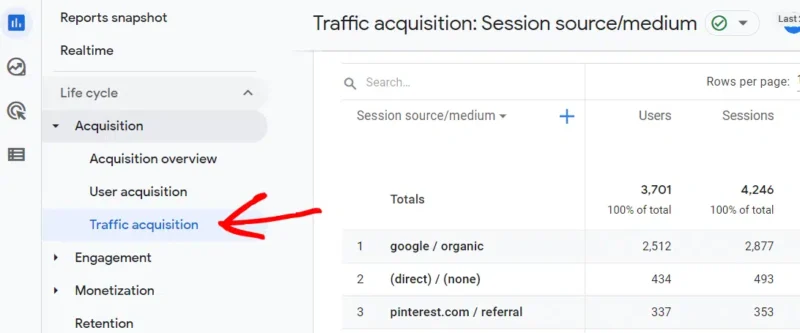
チャネル別に整理されたGoogleアナリティクスeコマースの売上(購入)と収益データを確認するには、[集客] » [トラフィック獲得状況] にアクセスしてください。
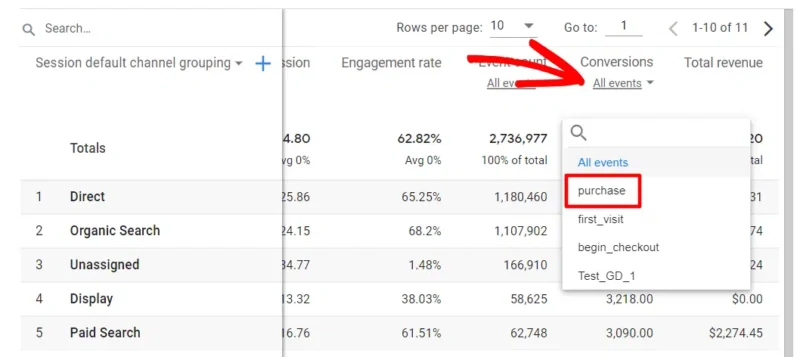
次に、右にスクロールしてコンバージョンと総収益を見つけます。コンバージョン下のすべてのイベントドロップダウン矢印をクリックし、「購入」を選択します。
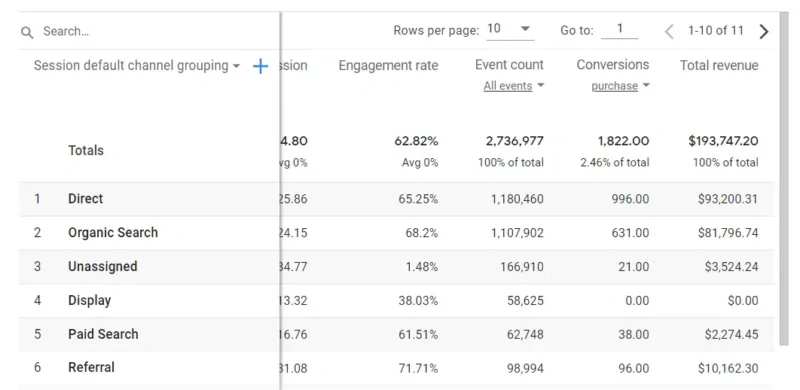
これで、テーブルにトラフィックチャネル別の総購入数と収益が表示されます。
WooCommerceのコンバージョンを増やす方法
WooCommerceのコンバージョン追跡を設定したら、次にそのデータを使用してストアのパフォーマンスを改善します。より多くの訪問者を支払いを行う顧客に変えるための実用的な方法をいくつかご紹介します。
1. サイトの速度とパフォーマンスを改善する
1秒の遅延でもコンバージョンが7%減少する可能性があります。ストアが遅いと、訪問者は商品を見る前に離れてしまいます。画像を圧縮し、高速なテーマを使用し、WooCommerceの速度を上げるためのガイドに従って、より良い結果を得てください。
2. カート放棄を減らす
ほとんどのWooCommerceストアでは、潜在的な売上の60〜80%がカート放棄によって失われています。リカバリーメールを設定し、チェックアウトを簡素化し、ポップアップやクーポンを使用して、ユーザーに購入を完了するように促します。カート放棄が起こる理由とそれを修正する方法についての完全なガイドはこちらです。
3. メールで失われたリードを獲得する
すべての訪問者がすぐに購入する準備ができているわけではありません。彼らを永遠に失うのではなく、連絡を取り続ける簡単な方法を提供します。たとえば、メールアドレスと引き換えに割引を提供します。メールリストの構築を開始するのは、わずか1つのオプトインフォームとリードマグネットで可能です。
4. ソーシャルプルーフと信頼シグナルを表示する
レビュー、お客様の声、信頼バッジはすべて、人々があなたのストアから安心して購入できるようにします。これらを商品ページ、ホームページ、さらにはチェックアウトの近くに追加します。これは、ほとんど労力をかけずにWooCommerceのコンバージョンを改善するための最も簡単な方法の1つです。
5. アップセルとクロスセルを使用する
誰かが購入する準備ができているなら、さらに提供する機会を逃さないでください。チェックアウトする直前に、関連商品、バンドル、またはアップグレードをお勧めします。これにより、追加のトラフィックや広告費用なしで平均注文額を増やすことができます。
これで完了です!
オンラインストアのWooCommerceコンバージョン追跡を設定する方法を学びました。まだ設定中の場合は、WordPressでオンラインストアを作成する方法に関するガイドをご覧ください。
この記事が気に入ったら、Facebookで「いいね!」をすることを忘れずに、さらに役立つWordPressガイドについてはTwitterアカウントをフォローしてください。