


ドメインを使ったプロフェッショナルな無料ビジネスメールを作成したいですか?信頼性を高め、顧客との信頼を築き、メールの到達率を向上させる最も簡単な方法の1つです。
実際、GoDaddyの調査によると、75%の人がGmailやYahooのような無料のものよりも、ビジネスのドメインと一致するメールを信頼しています。
私はこれらの同じツールを使って、自分のウェブサイトのいくつかに対してビジネスメールを設定しましたが、実際に初心者向けのものと、単に時間を無駄にするだけのものとを知っています。
では、費用をかけずにビジネスメールを取得することは本当に可能なのでしょうか?
簡単な概要:Gmail、ウェブホスティングプロバイダー、または独自のドメイン名を使用して、無料のビジネスメールアドレスを作成できます。Bluehostのようなホスティングサービスは、プランに無料のメールアカウントが含まれているため、追加費用なしでプロフェッショナルに見せることができます。このガイドでは、最も簡単な設定方法をステップバイステップでご紹介します。
このガイドの内容:
無料ビジネスメールアカウントを取得する方法
無料のビジネスメールアカウントを作成する方法はいくつかあります。使いやすいものもあれば、そうでないものもあります。簡単な概要は次のとおりです。
1. 無料ビジネスメールプロバイダーを使用する
- メリット:迅速で簡単なセットアップ、ウェブサイトやドメイン名の購入が不要。
- デメリット:メールアドレスがプロフェッショナルに見えない可能性がある、有料オプションと比較して機能が限定的。
- 最適な対象:基本的なニーズがあり、メール送信量が少ない中小企業。
2. ウェブサイトホスティングに含まれる無料メール
- メリット:独自のドメイン名によるプロフェッショナルな外観、ウェブサイトと一致するビジネスメールアカウント。
- デメリット:ドメイン名とウェブサイトホスティングプランの購入が必要。
- 最適な対象:プロフェッショナルなメールアドレスを希望し、ウェブサイトを持つ予定のビジネス。
3. 独自のドメインでGmailを使用する
- メリット:ドメインによるプロフェッショナルなメールアドレス、Gmailの全機能へのアクセス。
- デメリット:技術的なセットアップが必要(MXレコードの調整)、ドメイン名の購入が必要。
- 最適な対象:カスタムドメインと使い慣れたGmailの全機能を利用したいGmailユーザー。
ビジネスに最適な無料メールの選び方
「最適な」無料メールオプションは、ビジネスのニーズとメールアドレスをどれだけプロフェッショナルに見せたいかに完全に依存します。決定方法は次のとおりです。
- 基本的なニーズを持つ中小企業:メールアドレスがいくつか必要で、大量のメール送信を行わない場合は、GmailやOutlookのような無料プロバイダーで十分かもしれません。
- プロフェッショナルなドメイン(予算重視)を希望する場合:ウェブホスティング会社のプロモーションを探してください。多くの場合、ホスティングプランに無料メールがバンドルされており、洗練されたメールアドレスを提供します。
- Gmailがお好きでカスタムアドレスをご希望ですか:すでにGmailを愛用されていますか?ハイブリッドアプローチ(Gmailと独自ドメインの併用)が適しているかもしれません。設定は少し手間がかかりますが、Gmailの機能がお好きならその価値はあります。

考慮すべき追加要因:
- ストレージ容量: 無料のメールプロバイダーは、限られたストレージ容量しか提供しません。大量の添付ファイルを扱ったり、多くのメールを保存したりする予定がある場合は、問題になる可能性があります。
- 機能: カレンダー、連絡先リスト、クラウドストレージをメールとシームレスに統合する必要がありますか?各プロバイダーに含まれるツールについて慎重に検討してください。
- セキュリティ: ユーザーデータを保護する評判のあるプロバイダーを優先してください。
- カスタマーサポート: 無料のメールオプションでは、直接サポートがほとんど、または全く提供されないことがよくあります。問題が発生した場合、技術に詳しくない場合は問題になる可能性があります。
無料で独自のドメインを持つメールアドレスが必要な場合は、パッケージにメールが含まれているホスティングサービスを確認してください。
ウェブホスティングで無料のビジネスメールアドレスを作成する方法
ビジネス用の無料メールアカウントを取得する前に、ドメイン(例:www.example.com)を登録し、ウェブホスティングサービスを見つける必要があります。これにより、プロフェッショナルな外観のビジネスメールを設定できます。
次に、メールを処理するためのメールホスティングプロバイダーまたはメールマネージャーが必要になります。すでにカスタムドメインとビジネスウェブサイトをお持ちの場合は、現在のウェブホスティングプロバイダーでビジネスメールを設定できる場合があります。
ただし、多くのウェブホスティングプロバイダーは、会社名のメールアドレスを設定してメールを送信するために追加料金を請求します。これらの追加費用はすぐに積み重なる可能性があります!
Bluehostをお勧めします。ホスティングに無料のメールアカウントが含まれているため、始めたばかりの場合はすべてが簡単になります。
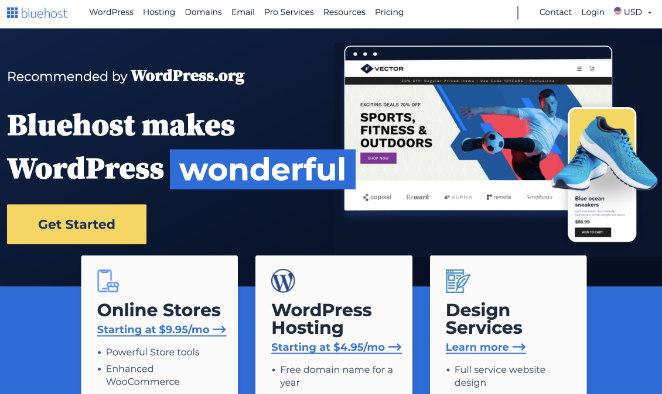
WordPressウェブサイトホスティングパッケージには、無料のドメイン名と無料のプロフェッショナルメールアドレスが含まれており、多額の費用を節約できます。
ステップ1.会社メールドメインを作成する
最初のステップは、Bluehostのウェブサイトにアクセスし、開始するボタンをクリックすることです。
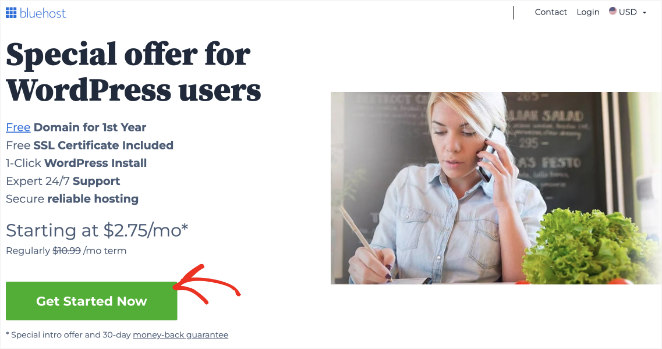
次に、ホスティングプランを選択できる別のウィンドウに移動します。
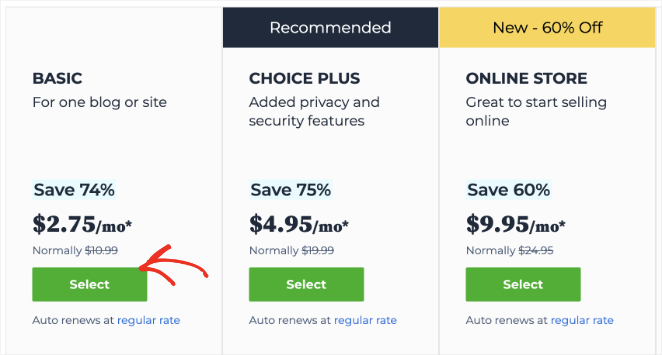
基本プランでは、ドメイン名を1つとメールアカウントを5つ無料で作成できます。一方、無料メールサービス付きの他のプランを選択すると、無制限のメールアドレスを作成できます。
したがって、すべてのプランを確認し、要件に最も適したものを選択してください。完了したら、希望するプランの下にある選択ボタンをクリックします。
ボタンをクリックすると、ドメインを設定する次のページに移動します。
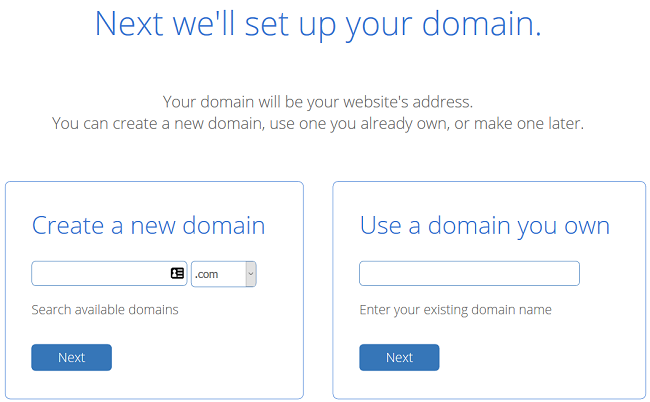
ここでは2つのオプションがあります。どちらか一方の新しいドメイン名を作成するか、すでに持っている場合は自分のドメインを使用します。
ドメインを入力すると、Bluehostがドメインが利用可能かどうかを確認して確認します。利用可能な場合は、先に進んで支払いを行うことができます。
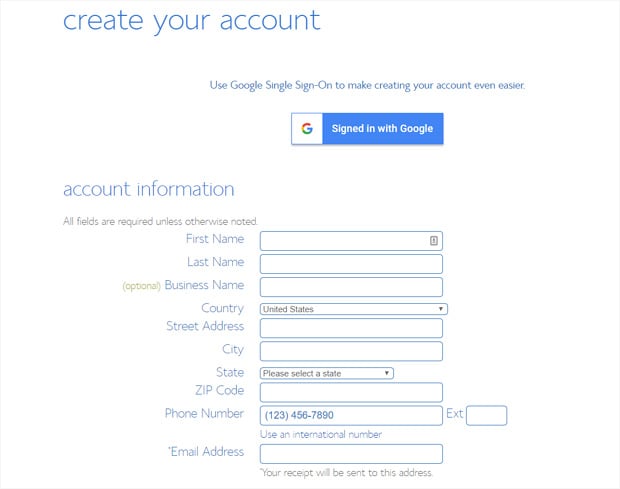
ただし、その前にアカウント情報を追加する必要があります。
支払いオプションの下に、クレジットカードまたはデビットカードで支払うオプションが表示されます。
PayPalでお支払いをご希望の場合は、その他の支払いオプションリンクをクリックしてください。利用規約に同意するチェックボックスをクリックしてから、送信ボタンをクリックして支払い手続きを完了してください。
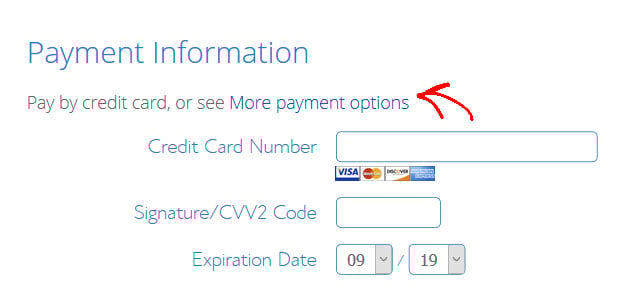
お支払い後、Bluehostからホスティングアカウントのログイン情報と、メールコントロールパネル(cPanel)のログイン情報が送信されます。
ステップ2:ビジネス用の無料メールアドレスを作成する
ドメイン名の登録が完了したら、ビジネス用メールアドレスを作成します。受信トレイに届いた認証情報を使用して、Bluehostアカウントにログインしてください。
アカウントダッシュボードにログインしたら、左側の列にあるcPanelメールメニューをクリックします。次に、ポップアップウィンドウでメールアカウントオプションをクリックし、続行をクリックします。
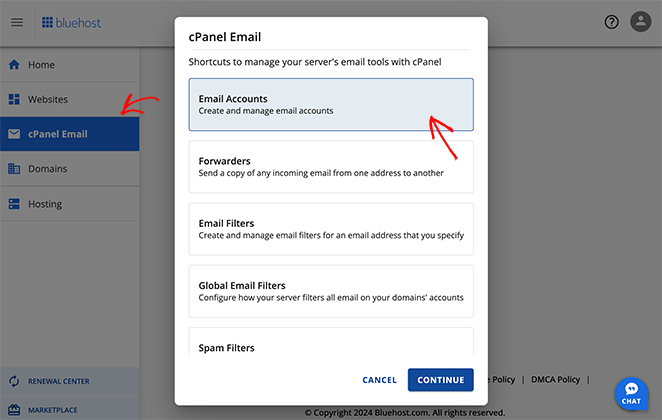
メールアカウントページに移動し、カスタムメールアドレスを作成してメールアドレスを管理します。ここでは、デフォルトで作成されたメールアドレスが表示されます。
新しいメールアドレスを作成するには、作成ボタンをクリックします。
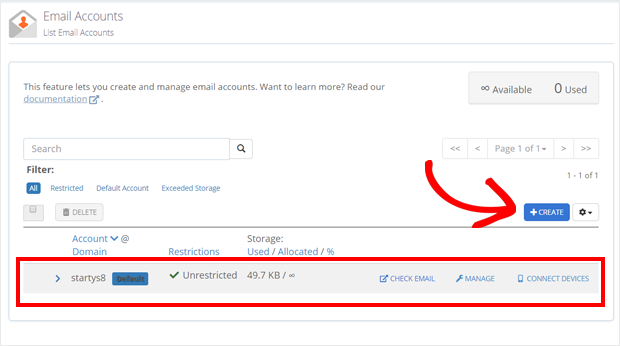
次に、ユーザー名とパスワードを入力してメールアドレスを作成できます。
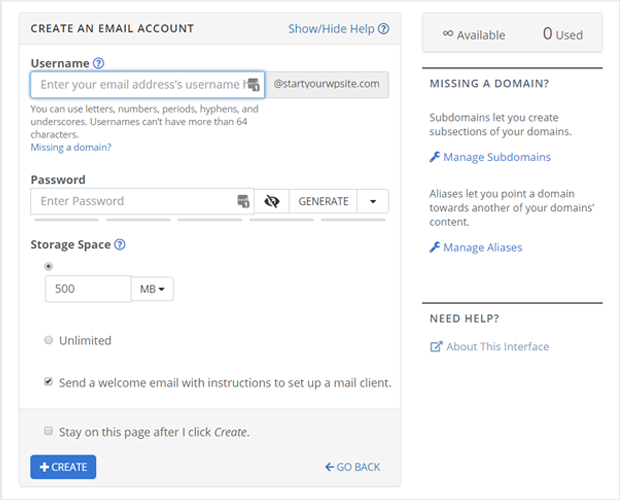
ここでストレージ容量を選択することもできます。情報を追加したら、作成ボタンをクリックしてプロセスを完了します。
これで、ビジネス用メールが設定され、すぐに使用できるようになります。ビジネス用メールアカウントが有効になり、メールアカウントページに表示されます。
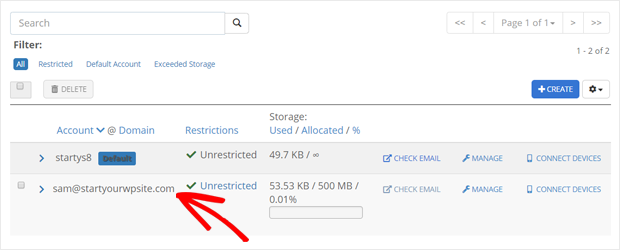
ホスティングプランによっては、同じプロセスを使用して従業員用のビジネスメールアドレスを設定できます。ベーシックプランを選択した場合、最大5つのメールアドレスを作成でき、プラスおよびチョイスプラスプランでは、無制限の数のメールを作成できます。
ステップ3:ビジネスメールアカウントにアクセスする
無料メールアカウントを作成したので、ビジネス用メールアドレスを使用する準備ができました。
ただし、まず、GmailやYahoo MailなどのWebメールアプリケーション、またはMicrosoft Outlookなどのデスクトップメールクライアントにメールアドレスを接続する必要があります。
まず、前のステップと同様にBluehostダッシュボードにログインする必要があります。次に、cPanelメール » メールアカウントをクリックします。
作成したメールアドレスが表示されます。次に、メールアドレスの横にあるメールを確認リンクをクリックします。
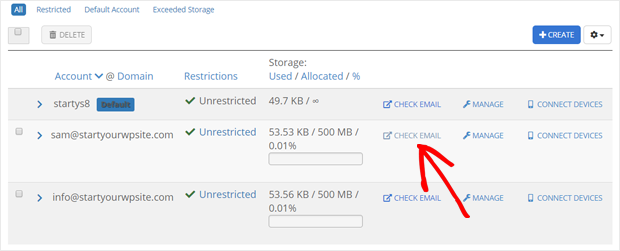
その結果、デフォルトのWebメールアプリのオプションを表示する新しいウィンドウが表示されます。提供されたオプションから1つを選択できます。
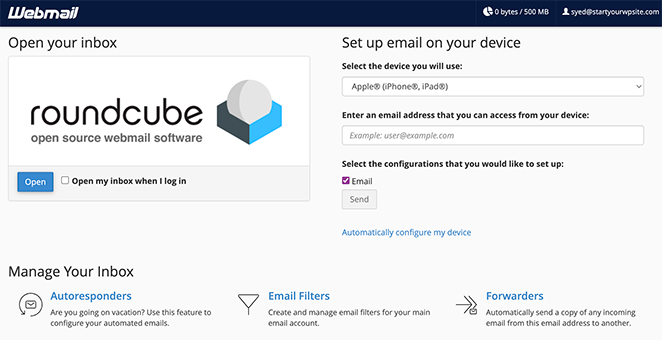
ここでは、roundcubeを選択します。ここでは他に何も変更する必要はありません。メールアカウントのインターフェイスは次のようになります。
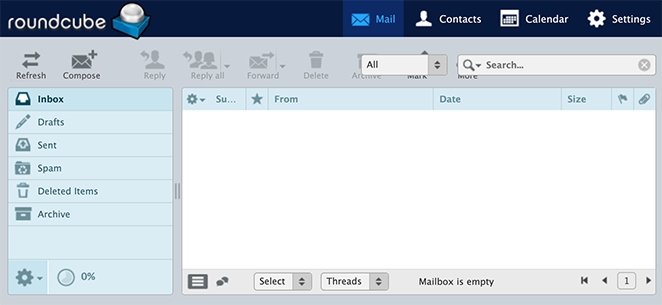
このWebメールアプリケーションは、通常、個別のセットアップを必要としません。ただし、アクセスしたい場合は毎回Bluehostアカウントにログインする必要があるという問題があります。
それが不便な場合は、代わりにOutlookのようなデスクトップアプリにアカウントを接続できます。そうすることで、Bluehostアカウントにログインせずにメールアカウントに直接アクセスできます。
さらに、追加で何かを行う必要はありません。Bluehostがアプリケーションを自動検出し、必要な設定を提供します。MXレコード、IMAP、POP3認証設定など、これらのオプションはWebメールアプリケーションのすぐ下にあります。
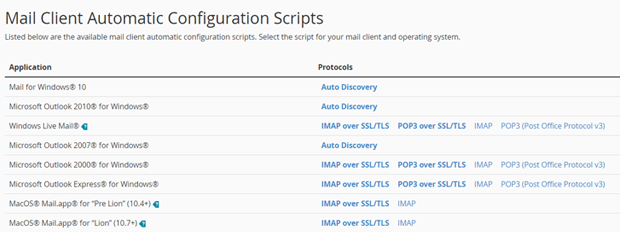
Windows 10用メールを使用したい場合は、まず作成したメールアドレスを使用してWindows 10に新しいメールアカウントを設定する必要があります。その後、Bluehostアカウントにログインせずに、他のメールアカウントと同様にアカウントを使用できます。
Gmailを使用している場合は、メール転送をGmailアカウントに設定することもでき、個人用メールと仕事用メールを同じ場所で管理できます。
ステップ4. ビジネス用無料メールアドレスの管理
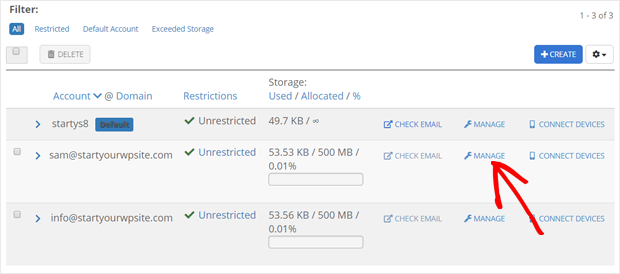
Bluehostのビジネスメールサービスを使用すると、メールアドレスを簡単に管理できます。Bluehostアカウントで詳細設定 » メールアカウントリンクをクリックして管理できます。これにより、画面に次のウィンドウが表示されるので、スクリーンショットに示されているように管理リンクをクリックします。
これにより、会社のメールアカウントを管理するために使用できるすべてのオプションが表示されます。たとえば、メールフィルターの管理、自動応答の送信、パスワードの変更、アカウントの更新に使用できます。
このオプションの下で、メールストレージを解放し、メールアカウントにストレージスペースを割り当てることもできます。
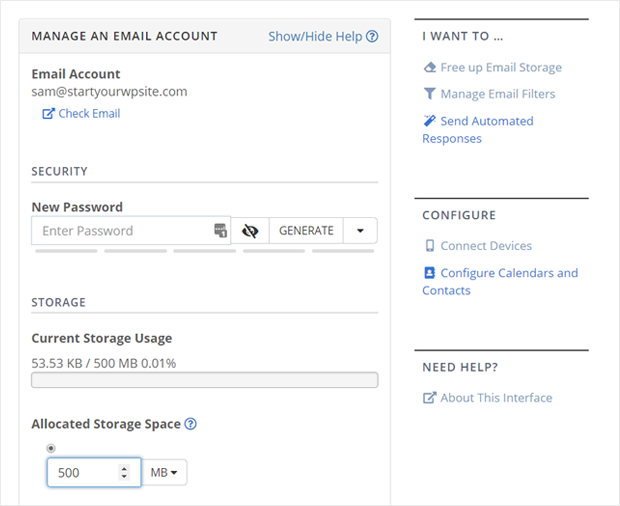
メールアカウントを削除したい場合は、このページの下部にある削除オプションがあります。
ここから、無料のビジネスメールを使用して顧客に連絡したり、チームを管理したりできます。
より高度な機能が必要な場合は、GoogleのプレミアムメールサービスであるG Suiteを使用できます。
G Suiteの料金プランは、ユーザーあたり月額$2.92から始まります。プレミアムプランを選択する前に、14日間の無料トライアルから始めることができます。機能に満足している場合は、いつでもプランをアップグレードできます。
| 特徴 | Bluehost | Gmail(無料) | Zoho Mail(無料) |
|---|---|---|---|
| 費用 | ホスティングに含まれる無料 | 無料 | 無料 |
| カスタムドメイン | ✅ 含まれています | ❌ サポートされていません | ✅ サポートされています |
| ストレージ | 1アカウントあたり1GB | Googleドライブと共有で15GB | ユーザーあたり5GB |
| メールアドレスの数 | ベーシックプランで最大5件 | 個人用アドレス1件 | 最大5ユーザー |
| サポートされているメールクライアント | Webメール、POP3、IMAP | Gmailアプリ、Webメール、POP3、IMAP | Webメール、POP3、IMAP |
| 追加機能 | 無料ドメイン、基本的なスパム保護 | Googleツール、強力なスパムフィルター | カレンダー、連絡先、タスク |
| 最適 | サイトとメールを一緒に始める | 個人利用またはGmailファン向け | 無料ドメインメールが必要な小規模チーム |
| 制限事項 | ストレージ容量制限、組み込みツールなし | ドメインサポートなし、Gmailに広告が表示される | 無料プランではユーザー数と機能が制限される |
G SuiteやGoogle Workspaceなしでビジネスメールが必要な場合、Bluehostも優れた選択肢です。
有料メールソリューションへのアップグレード時期
無料のビジネスメールオプションは素晴らしい出発点ですが、有料のプロフェッショナルメールソリューションにアップグレードする方が適している状況もあります。
アップグレードを検討すべき時期を示す兆候をいくつかご紹介します。
- ストレージ容量の増加が必要: 常にストレージ容量が不足している場合や、大きな添付ファイルを扱う場合は、より多くのストレージを備えた有料プランが救世主となります。
- セキュリティ強化: 有料ソリューションは、より優れたスパムフィルタリング、データ暗号化、二要素認証などの高度なセキュリティ機能を提供することが多く、ビジネスコミュニケーションを保護するために不可欠です。
- よりプロフェッショナルな機能: 有料プランには、共有カレンダー、ビデオ会議、クラウドストレージ連携、プロフェッショナルなメール署名などの機能が含まれており、生産性とコラボレーションを向上させます。
- 専用カスタマーサポート: 信頼性が高く応答性の高いカスタマーサポートが必要な場合は、有料プランで、より迅速な対応時間と専用サポートチャネルにより安心感を得られます。
- 事業拡大: 事業が拡大し、メールのニーズが増加するにつれて、有料プランは、より大規模なチームや組織向けにカスタマイズされたスケーラビリティと追加機能を提供できます。
その他のメールマーケティングのヒント
ビジネス用のメールアカウントを設定するので、以下のガイドも役立つかもしれません。
- 効果的なメール配信解除ページ例 + 簡単チュートリアル
- メール配信を成功させるための最高のSMTPプラグイン
- ビジネスを成長させるためのメールリスト構築の始め方
- WordPressでメールアドレスを収集する方法
- 最高のメールニュースレターサービス(比較)
- 新しいウェブサイトのお知らせメールの書き方
無料ビジネスメールアドレスFAQ
多くの読者から、ビジネスメールアドレスとその使い方についてよくある質問が寄せられます。
無料ビジネスメールを作成する
このガイドが、ゼロから始める場合でも、独自のドメインを使用する場合でも、簡単な方法で無料のビジネスメールアドレスを取得する方法を理解するのに役立ったことを願っています。
お読みいただきありがとうございます!皆様のご意見をお聞かせいただければ幸いです。お気軽に会話にご参加ください YouTube, X および Facebook で、ビジネスを成長させるための役立つアドバイスやコンテンツをさらにご覧ください。




