

要約:WordPressテーマを安全に変更する方法
コンテンツ、メニュー、カスタムコードを失うことなくテーマを切り替えるには、これらの手順に従ってください。
- サイトのバックアップ:何も触る前に完全なバックアップを作成してください。
- カスタムコードを保存:CSS、トラッキングスクリプト、functions.phpスニペットをテキストファイルにコピーしてください。
- メニューとウィジェットをメモ:ヘッダー、フッター、サイドバー、ホームページのレイアウトをスクリーンショットしてください。
- まずプレビュー:有効化する前に、ライブプレビュー、Theme Switchaプラグイン、またはステージングサイトを使用してテストしてください。
- 有効化後にチェック:メニュー、ウィジェット、トラッキングコード、ページレイアウトがそのまま残っていることを確認してください。
- GSCを監視:Google Search Consoleを4〜6週間監視し、クロールエラーやコアウェブバイタルの変更がないか確認してください。
私はWordPressのテーマを何度も変更してきましたが、その過程でいくつかの問題を抱えました。サイドバーを失ったり、レイアウトを台無しにしたり、すべてを機能させるカスタムコードの断片を忘れたりするのは簡単です。
だからこそ、コンテンツを失わずにテーマを切り替えることは、推測ではなく、準備とテストにかかっています。
このガイドでは、テーマを安全に切り替えるために私が使用する正確な手順を説明します。WordPress.orgから新しいテーマを有効化する場合でも、SeedProd(WordPress用のドラッグアンドドロップウェブサイトビルダー)でカスタムテーマを構築する場合でも、変更の前、最中、後に何をすべきかがわかります。
- WordPressテーマを切り替えると何が変わりますか?
- WordPressテーマを変更するとSEOに影響しますか?
- WordPressテーマを変更する前に何をすべきですか?
- 方法1. 新しいテーマを有効化する前にプレビューする
- 方法2. Theme SwitchaプラグインでWordPressテーマを変更する
- 方法3. ステージング環境でWordPressテーマを変更する
- 方法4. ライブサイトでWordPressテーマを変更する
- 方法5. FTP経由でWordPressテーマを変更する
- WordPressテーマを変更した後に何をチェックすべきですか?
- テーマ切り替えの手間を完全に省きたいですか?
- WordPressテーマの変更に関するFAQ
WordPressテーマを切り替えると何が変わりますか?
WordPressテーマを切り替えても、投稿、ページ、画像は失われません。WordPressはデータベースにコンテンツを保存するため、テーマは主にデザインとレイアウトを制御します。
通常変わるのは、メニュー、ウィジェット、テンプレートなどのサイト構造とスタイルです。だからこそ、以下のチェックリストが重要になります。
| 安全なままのもの | 変更される可能性のあるもの |
|---|---|
| 投稿、ページ、メディア | メニューとメニューの場所 |
| コメント | ウィジェットとサイドバー |
| ユーザーとロール | ホームページのレイアウト |
| プラグインの設定 | カスタムテーマコード(CSS、functions.phpスニペット) |
| WooCommerceの注文と商品 | テーマファイル内のトラッキングスクリプト |
| その他のすべてのデータベースコンテンツ | テーマ固有のページテンプレート |
ページビルダーとショートコードに注意してください:
現在のテーマに組み込みのページビルダーが含まれている場合(プレミアムThemeForestテーマで一般的)、またはページに角括弧 [ショートコード] タグが表示される場合は、切り替える前にそのコンテンツをプレーンテキストファイルにコピーしてください。新しいテーマではこれらのショートコードはレンダリングされず、表示されるページコンテンツを失う可能性があります。
コードスニペットプラグインは、引き継ぎたいショートコードの安全な置き場所です。
WordPressテーマを変更するとSEOに影響しますか?
はい、できます。ただし、主にサイトの速度、モバイルの応答性、構造化データを通じてであり、コンテンツの損失によるものではありません。
テーマを切り替えた後にサイトのランキングが低下するのを見たことがありますが、それはコンテンツが原因であることはほとんどありません。通常は次の3つのうちのいずれかです。
- ページの速度の変化: より重いテーマは、より多くのCSSとJavaScriptを追加し、ページを遅くします。より軽いテーマは読み込み時間を改善できます。GTmetrixやGoogle PageSpeed Insightsのようなツールを使用して、切り替え前後に速度テストを実行してください。
- 構造化データとスキーマ: 古いテーマに組み込みのスキーママークアップ(SEOに焦点を当てたテーマで一般的)が含まれていた場合、それを切り離すとその構造化データが削除されます。AIOSEOまたはスキーマプラグインを通じて再追加する必要があります。
- コアウェブバイタルの変化: 新しいテーマコードは、最大のコンテンツのペイント、累積レイアウトシフト、および次のペイントへの対話のスコアを変更する可能性があります。これらはGoogleがページをランク付けする方法に影響します。
そのため、以下のチェックリストには、切り替え後の速度テストのステップとGSCの監視が含まれています。
WordPressテーマを変更する前に何をすべきですか?
新しいテーマを有効にする前に、このチェックリストを完了してください。メニューの欠落、レイアウトの破損、トラッキングコードの紛失など、切り替え後の一般的な問題を回避できます。
これは一度だけ行う必要があります。その後、はるかにリスクを少なくしてテーマをプレビューおよび切り替えることができます。
- サイト全体のバックアップを作成することで、問題が発生した場合にすべてを復元できます。
- トラッキングスクリプトやfunctions.phpスニペットを含む、テーマに追加したカスタムコードをすべて保存してください。カスタムCSSの場合: テキストファイルにコピーし、切り替え後に外観 » カスタマイズ » 追加CSS(クラシックテーマ)または外観 » エディター » スタイル(ブロックテーマ)に移動して貼り付けます。追加CSSに保存されたCSSはデータベースに保存され、将来のテーマ切り替えでも保持されます。
- 現在のメニュー構造と、各場所に割り当てられているメニューをメモしてください。
- 設定 » 表示設定の下にあるホームページとブログの設定を確認してください。
- 参照用に、ヘッダー、フッター、サイドバー、ホームページのレイアウトのスクリーンショットを撮ってください。
- 現在のページの読み込み時間をテストして、切り替え後のパフォーマンスを比較できるようにしてください。
- ブロック(フルサイト編集)テーマに切り替える場合、サイドバーウィジェットは転送されないことに注意してください。代わりにサイトエディターを使用してナビゲーションとレイアウトを再構築します。
- サイトでWooCommerceを使用している場合は、新しいテーマがWooCommerceをサポートしていることを確認してください。特に、本番環境に移行する前にステージングで商品ページ、カート、チェックアウトページをテストしてください。
- ステージングサイトを使用するか、メンテナンスモードを有効にすることで、訪問者から変更を隠してください。
このチェックリストを完了したら、新しいテーマをプレビューして切り替えを開始する準備が整いました。
方法1. 新しいテーマを有効化する前にプレビューする
プリスイッチチェックリストを完了したら、新しいテーマのレイアウト、メニュー、ウィジェットを確認するためにプレビューしてから公開してください。
クラシックWordPressテーマを使用している場合
WordPressダッシュボードで外観 » テーマに移動します。
試したいテーマにカーソルを合わせ、ライブプレビューをクリックします。これにより、テーマがWordPressカスタムizerで開きます。
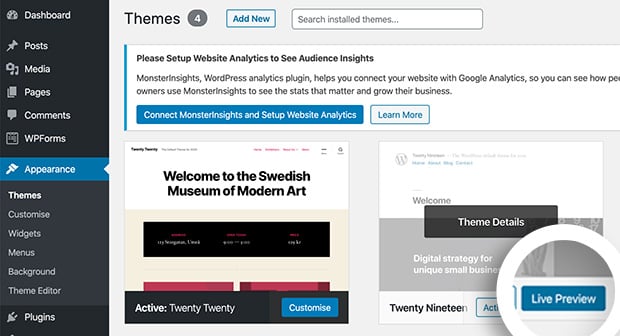
ホームページといくつかの主要なページをクリックして確認します。メニュー、サイドバー、ページレイアウトを確認してください。
ブロック(フルサイト編集)テーマを使用している場合
ブロックテーマはカスタマイザーではなくサイトエディターを使用します。テーマを有効にした後、外観 » エディターに移動して、テンプレート、ナビゲーション、レイアウトを確認してください。
ブロックテーマでは、テンプレートとテンプレートパーツが従来のウィジェットとサイドバーに取って代わります。コミットする前にブロックテーマをプレビューするには、インストールして、外観 » エディターを確認して、コンテンツが新しいテンプレート構造にどのようにマッピングされるかを確認してください。
何かが欠けているように見える場合は、通常、新しいテーマが異なるテンプレートを使用しており、サイトエディターでコンテンツを再配置する必要があることを意味します。
方法2. Theme SwitchaプラグインでWordPressテーマを変更する
完全なステージング環境をセットアップせずにテーマをすばやくプレビューしたい場合は、この方法を使用してください。
公開前にWordPressテーマをプレビューおよびテストするもう1つの方法は、Theme Switchaプラグインを使用することです。これにより、変更を公開せずに新しいテーマをプレビューできます。
まず、無料のプラグインをダウンロード、インストール、有効化します。次に、管理パネルの左側にあるサイドバーから設定 » Theme Switchaに移動します。
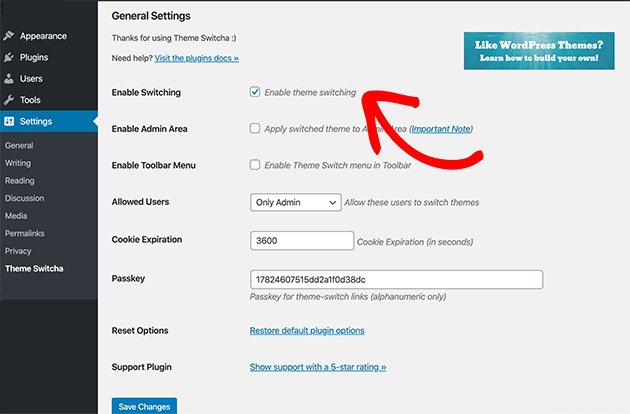
一般設定ページで、テーマ切り替えを有効にするオプションを選択します。次に、ページの下部までスクロールして、変更を保存をクリックします。
ページの下部で、プラグインにインストールされているすべてのテーマが表示されます。新しいテーマをクリックして、新しいブラウザタブでプレビューします。
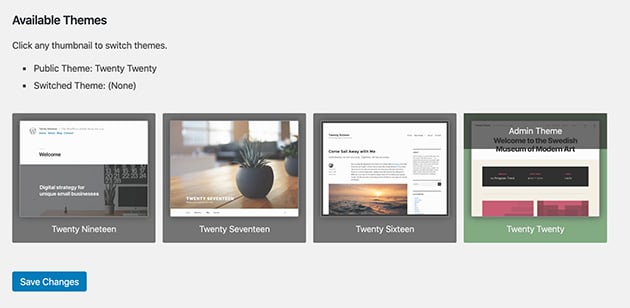
方法3. ステージング環境でWordPressテーマを変更する
ほとんどのマネージドWordPressホスティング会社は、本番稼働前にサイトの完全なコピーで変更をテストできるステージング環境を提供しています。トラフィックのあるサイトでテーマを切り替える場合は、ステージングを使用します。これは、設定する時間がある場合に最も安全なオプションです。
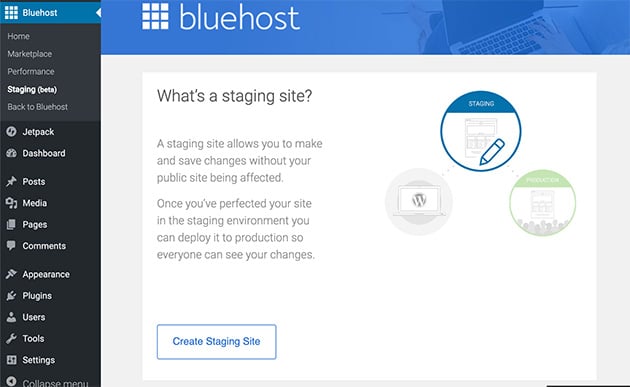
ここでは、Bluehostを使用してステージング環境を作成する例を示します。管理パネルから、Bluehost » ステージングを選択します。これにより、本番(ライブ)サイトをステージングサイトにコピーするかどうかを尋ねるページが表示されます。
ステージングサイトを作成をクリックして、クローン作成を開始します。
しばらくすると、ステージング環境の準備ができたことを示す成功メッセージが表示されるページが表示されます。
ステージングサイトに移動をクリックして、このバージョンのウェブサイトに移動します。
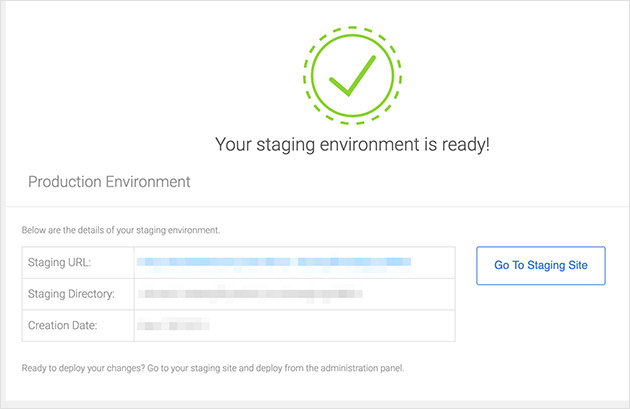
これで、サイトの元のバージョンに影響を与えることなく、テーマが正常に機能するかどうかをテストできます。
ステージングインターフェイスはホストによって異なります。Bluehostを使用していない場合は、ホストのドキュメントで同等のオプションを確認してください。
注意:一部のホスティングプランでは、高度なプランを使用しない限り、ステージングサイトは提供されません。
方法4. ライブサイトでWordPressテーマを変更する
新しいテーマをテストしたので、公開する準備ができました。まず、新しいテーマファイルをサイトに追加する必要があります。
外観 » テーマに移動し、新規追加をクリックします。テーマのzipファイルをアップロードし、インストールをクリックします。
インストールしたら、選択したテーマにマウスカーソルを合わせます。次に、有効化ボタンをクリックします。
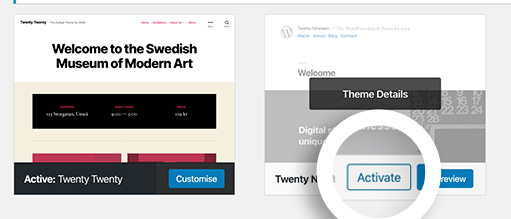
ホームページにアクセスすると、新しいWordPressテーマが動作しているのがわかります。
ステージング環境から新しいテーマを公開するには、次の手順に従います。
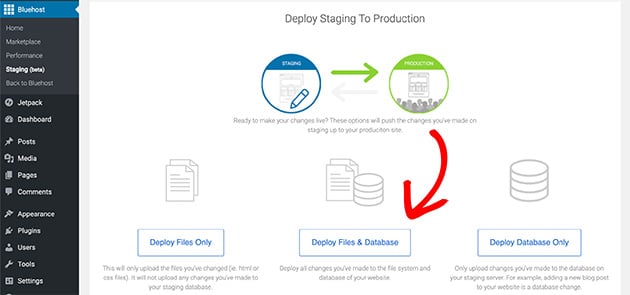
Bluehost » ステージングサイトに移動し、ステージング環境からページを下にスクロールします。テストサイトを元のライブサイトにコピーするための3つのオプションが表示されます。
- ファイルのみをデプロイします。
- ファイルとデータベースをデプロイします。
- データベースのみをデプロイします。
ほとんどの場合、サイトへの変更が含まれるため、ファイルとデータベースをデプロイオプションを選択する必要があります。
情報がコピーされるまで1〜2分かかる場合があります。プロセスが完了すると、成功メッセージが表示されます。
その後、新しいテーマが適用されているメイン(本番)サイトに戻ってください。
WordPressテーマを変更する古い方法として、File Transfer Protocol(FTPクライアント)を使用してファイルをWordPressにアップロードすることを好む人もいます。他の人は、WordPressホストのcPanel経由でテーマを構成することを好みます。
FTPを使用してWebホスティングにテーマをアップロードする方法については、FTP使用の初心者ガイドをご覧ください。
方法5. FTP経由でWordPressテーマを変更する
警告:この方法は上級者向けです。続行する前に、必ずサイトの完全なバックアップを取得してください。
WordPressダッシュボードにアクセスできない場合は、テーマを手動でインストールできます。これにはFileZillaのようなFTPクライアントを使用できます。
まず、FTPを使用してホスティングアカウントに接続します。/wp-content/themes/フォルダに移動します。
次に、コンピューター上でテーマフォルダを解凍します。解凍したフォルダ全体をサーバーのテーマディレクトリにアップロードします。
これにより、テーマファイルが安全にインストールされます。サイトからロックアウトされた場合は、古いテーマフォルダの名前を変更してWordPressにデフォルトテーマに切り替えさせることができます。その後、ログインしてアップロードしたばかりの新しいテーマを有効にできます。
WordPressテーマを変更した後に何をチェックすべきですか?
テーマを切り替えた後、すべてが期待どおりに機能するかどうかを確認するために数分かかります。ほとんどの問題は、早期に発見すれば小さく修正しやすいものです。
- ページ、投稿、メニュー、フォームを確認し、欠落やずれがないことを確認してください。
- 外観 » ウィジェットに移動します。古いテーマのウィジェットは、下部にある「非アクティブなウィジェット」エリアにあります。新しいテーマが提供する新しいウィジェットエリアにドラッグします。
- レイアウトが一貫して表示されることを確認するために、いくつかの異なるブラウザでサイトをテストしてください。
- 切り替え前に保存した追跡コードまたはカスタムスニペットをすべて追加し直してください。
- メンテナンスモードを無効にして、訪問者が更新されたサイトを表示できるようにします。
- ページの読み込み時間をテストし、古いテーマと比較してください。
- 今後4〜6週間、Google Search Consoleを監視します。新しいクロールエラー、Core Web Vitalsの変更、またはオーガニックインプレッションの低下に注意してください。ほとんどのテーマ関連のSEOへの影響は2〜3週間以内に表示されます。
テーマ切り替えの手間を完全に省きたいですか?
これらの手順に従えば、新しいテーマは本番稼働し、機能するはずです。しかし、このプロセス全体が本来よりも多くの作業のように感じられた場合は、知っておく価値のある別のオプションがあります。
多くのテーマ切り替えは、誰かが完全に異なるサイトデザインを望むために発生します。テーママーケットプレイスを検索したり、互換性をテストしたり、ショートコードの損失を心配したりすることなく、新鮮な外観を得ることができます。
SeedProdは、テーママーケットプレイスなしでカスタムテーマを直接構築できるWordPress用のドラッグアンドドロップウェブサイトビルダーです。欲しいものに近いテーマを探してカスタマイズに苦労する代わりに、200以上の事前構築済みウェブサイトキットのいずれかから始めて、視覚的に調整します。
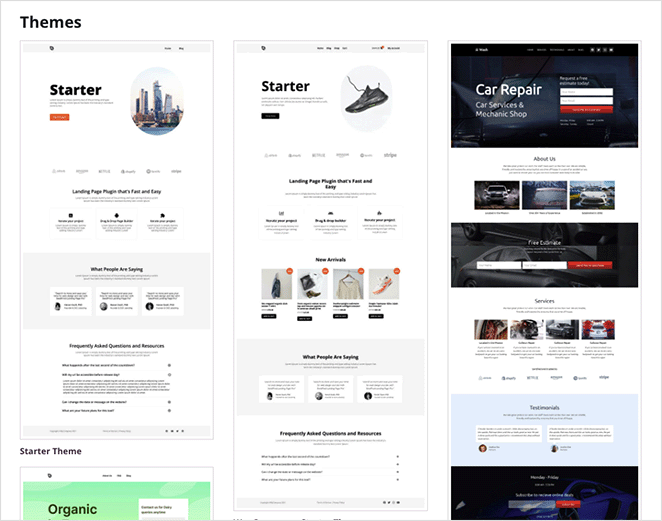
SeedProdのブロックで構築するため、ショートコードのリスクはありません。SeedProdはテーマレイヤーを完全に置き換えるため、互換性テストは不要です。私はそれを自分のサイトで使用しています。コードに触れることなくプロフェッショナルな結果を得るための最も速い方法だからです。
もしそれがテーマ切り替えで本当に求めていたものであれば、SeedProdのプランを見ると開始できます。
WordPressテーマの変更に関するFAQ
WordPressテーマを変更するとSEOランキングに影響しますか?
影響する可能性がありますが、リスクは管理可能です。主なSEOリスクは、ページ速度の変化(重いテーマはサイトを遅くします)、古いテーマに組み込まれた構造化データまたはスキーママークアップの損失、および新しいテーマコードからのCore Web Vitalsのシフトです。コンテンツ、URL、メタタイトルはWordPressに保存されており、そのまま残ります。切り替えの前後に速度テストを実行し、切り替え後の4〜6週間はGoogle Search Consoleを監視してください。
ページビルダーのコンテンツとショートコードは、テーマを切り替えるとどうなりますか?
現在のテーマにページビルダーが組み込まれている場合、またはページに[shortcode]タグが含まれている場合、新しいテーマはそれらのショートコードをレンダリングせず、破損または欠落したコンテンツが表示されます。切り替える前に、ショートコードに依存するすべてのページをプレーンテキストファイルにコピーしてください。切り替え後、標準のWordPressブロックまたはテーマに依存しないスタンドアロンのページビルダープラグインを使用して、それらのページを再構築してください。
WordPressテーマを変更すると、ウィジェットはどうなりますか?
ウィジェットは消えるのではなく、「外観」→「ウィジェット」の「非アクティブなウィジェット」エリアに移動します。新しいテーマには異なるウィジェットエリアがあるため、ウィジェットを自動的にマッピングすることはできません。「外観」→「ウィジェット」に移動し、一番下までスクロールして「非アクティブなウィジェット」セクションを見つけ、各ウィジェットを新しいテーマのウィジェットエリアにドラッグします。ブロックテーマは従来のウィジェットを一切使用しません。代わりにサイトエディターでナビゲーションやサイドバーのコンテンツを管理します。
何か問題が発生した場合、古いテーマに戻すことはできますか?
はい、古いテーマファイルを削除していない限り可能です。「外観」→「テーマ」に移動し、以前のテーマを有効化します。WordPressに保存されているコンテンツ(投稿、ページ、画像)はそのまま残ります。ただし、古いテーマのオプションパネルに保存されたテーマ固有の設定、ウィジェットの配置、カスタムCSSは再設定する必要があります。そのため、切り替える前にレイアウトのスクリーンショットを撮ることが、切り替え前のチェックリストの一部となっています。
テーマを変更する際にカスタムCSSを保持するにはどうすればよいですか?
切り替える前に、カスタムCSSをテキストファイルにコピーしてください。切り替え後、「外観」→「カスタマイズ」→「追加CSS」(クラシックテーマの場合)に移動して貼り付けます。追加CSSのCSSはテーマファイルではなくWordPressデータベースに保存されるため、将来のテーマ変更でも保持されます。ブロックテーマの場合は、「外観」→「エディター」→「スタイル」に移動してカスタムCSSを追加します。古いテーマの組み込みCSSパネルを使用した場合は、そのCSSは自動的に転送されません。
始める前にチェックリストに従えば、テーマの切り替えは簡単です。まずバックアップを取り、可能であればステージング環境でテストし、Googleサーチコンソールで数週間サイトを確認して何も変わっていないことを確認してください。
テーマ探しを完全にスキップしたい場合は、SeedProd を使用すると、コードに触れることなくカスタム WordPress テーマをゼロから構築できます。
お読みいただきありがとうございます!皆様のご意見をお聞かせいただければ幸いです。お気軽に会話にご参加ください YouTube, X および Facebook で、ビジネスを成長させるための役立つアドバイスやコンテンツをさらにご覧ください。
その他の役立つWordPressガイドについては、次の投稿を参照してください。
- WordPressでブロック間のスペースを追加または削除する方法
- WordPressでカスタムサイドバーを追加する方法
- WordPressにカスタムCSSを追加する方法(初心者向け)
- WordPressでボックスシャドウを追加する方法:簡単な4つの方法
この記事を楽しんでいただけた場合は、FacebookとTwitterでフォローして、役立つWordPressガイドをさらに入手してください。



