



営業時間を開示することは、ビジネスウェブサイトに掲載できる最も重要な情報の一つです。これにより、顧客はいつ訪問、電話、または注文できるかを正確に知ることができます。
顧客が営業時間を推測するのはフラストレーションがたまることであり、あなたにとっては販売機会の損失につながる可能性があります。しかし、多くのウェブサイト所有者は、この機能を追加するのは技術的すぎるか、開発者を雇う必要があるのではないかと心配しています。
幸いなことに、実際には非常に簡単です。この記事では、WordPressに営業時間を追加する最も簡単な方法を紹介し、顧客が常に最新情報を把握できるようにします。
WordPressに営業時間を追加する理由
WordPressに営業時間を追加すると、訪問者はいつ利用可能かを知ることができ、信頼を築き、Google検索での表示順位を向上させることもできます。
明確な開店時間と閉店時間は、顧客が店舗を訪問したり、サポートに連絡したり、セールについてチャットしたりするのに最適な時間を知るのに役立ちます。これにより、無駄な訪問を防ぎ、明確な期待値を設定できます。
たとえば、WooCommerceストアでは、ライブチャットが利用可能な時間を表示するために営業時間をリストすることがあります。
営業時間のスキーママークアップを追加すると、ローカルSEOも向上します。Google検索の約46%がローカル検索であるため、正確な営業時間はGoogleのナレッジパネルやローカル検索結果に表示される可能性を高めます。
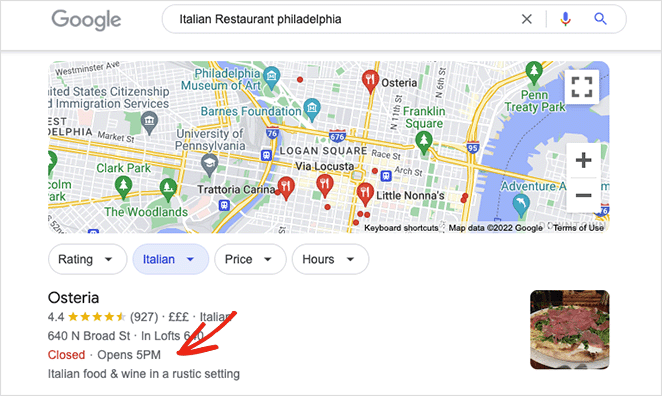
次に、WordPressサイトに営業時間を追加する2つの簡単な方法をステップバイステップで紹介します。
方法1:SeedProdを使用してWordPressに営業時間を追加する
最初に思いつくのは、WordPressの営業時間プラグインを探すことかもしれません。これらのプラグインは役立ちますが、多くの場合、1つのことしか実行しません。サイトに多くのプラグインをインストールしたくない場合は、これは面倒です。さらに、多くのプラグインはショートコードを使用しており、プラグインをアンインストールすると、削除する必要のあるジャンクコードが残る可能性があります。
より良い解決策は、多くのプラグインやアドオンの機能をすべて1つにまとめた便利なプラグインを見つけることです。そのため、最初の方法では、営業時間を表示するためにSeedProdを使用します。

SeedProdは、ドラッグアンドドロップ機能を備えた最高のWordPressウェブサイトビルダーです。その強力なページビルダーを使用すると、PHP、CSS、HTML、その他のコーディング言語を書かずに、柔軟なWordPressレイアウトを作成できます。
既製のウェブサイトキットまたはランディングページテンプレートから開始し、フロントエンドエディターでデザインをカスタマイズし、変更をリアルタイムで確認できます。SeedProdを使用して開店時間と閉店時間を表示するのは非常に簡単で、ビジネスアワーブロックを使用すると、数回のクリックでカスタマイズできます。
SeedProdでできることは他にもあります:
- 近日公開ページを作成する
- WordPressをメンテナンスモードにする
- カスタムWordPressログインページをデザインする
- 404ページを作成およびカスタマイズする
- ユーザーロール別にページへのアクセスを制限する
- カスタムWordPressテーマを作成する
- コンバージョン率の高いランディングページを作成する
- メールアドレスを収集するメール統合機能で
- WooCommerceサポートで商品を宣伝する
- カウントダウンタイマーで緊急性を演出する
- その他多数
SeedProdを使用してWordPressサイトに営業時間情報を追加するには、以下の手順に従ってください。
ビデオチュートリアル
ステップ1. SeedProdのインストールと有効化
まず、このリンクをクリックしてSeedProdの利用を開始し、プラグインをコンピューターにダウンロードしてください。また、SeedProdアカウントにアクセスし、ダウンロードタブをクリックしてプラグインライセンスキーをコピーしてください。

注意:このチュートリアルでは、テーマビルダー機能のためにSeedProdのProバージョンを使用します。
次に、プラグインの.zipファイルをWordPressダッシュボードにアップロードして有効化します。開始方法についてサポートが必要な場合は、WordPressプラグインのインストール方法に関するこれらの指示に従ってください。
プラグインをインストールして有効化した後、SeedProd » 設定ページに移動し、以前にコピーしたライセンスキーを貼り付けます。

次に、キーの検証ボタンをクリックし、ステップ2に進みます。
ステップ2. WordPressテーマまたはランディングページの作成
SeedProdのビジュアルエディターとカスタマイズ可能なブロックを使用するには、2つの方法があります。
- テーマビルダー:カスタムWordPressテーマを作成し、既存のテーマを完全にカスタマイズ可能なテンプレートパーツに置き換えます。
- ランディングページビルダー:現在のWordPressテーマとシームレスに連携するスタンドアロンのランディングページを作成します。
どちらの方法でも、SeedProdのドラッグアンドドロップエディターとビジネスアワーブロックを使用して営業時間情報を表示できます。したがって、ビジネスニーズに最適なオプションを選択してください。
お手伝いするために、SeedProdを使用してカスタムWordPressテーマを作成する方法についてのステップバイステップガイドがあります。または、これらの指示に従ってWordPressでランディングページを作成することもできます。
ウェブサイトキットまたはランディングページテンプレートを選択し、WordPressに営業時間情報を追加する準備ができたら、このチュートリアルのステップ3に進みます。このガイドでは、テーマビルダーオプションを選択します。
ステップ3. ビジネスアワーWordPressブロックの追加
WordPressデザインの基盤が整ったので、営業時間情報でカスタマイズする準備ができました。SeedProdのテーマビルダーを使用すると、WordPressページ、ヘッダー、フッター、さらにはWordPressサイドバーに営業時間情報を追加できます。
まず、ページに簡単に追加できる方法を示します。
WordPressページに営業時間情報を追加する
まず、SeedProdで任意のページを編集して、ビジュアルページビルダーインターフェイスを表示します。このガイドでは、お問い合わせページを編集します。
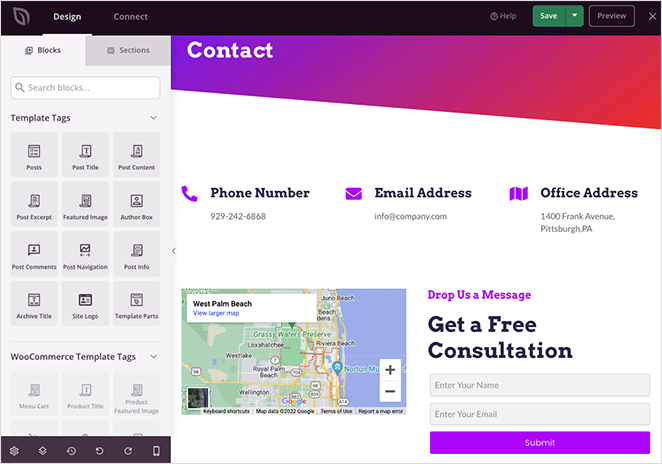
左側にカスタマイズ可能なブロック、右側にページのライブプレビューが表示される2列のインターフェイスが表示されます。プレビューのどこかをクリックすると、任意の要素を編集できます。
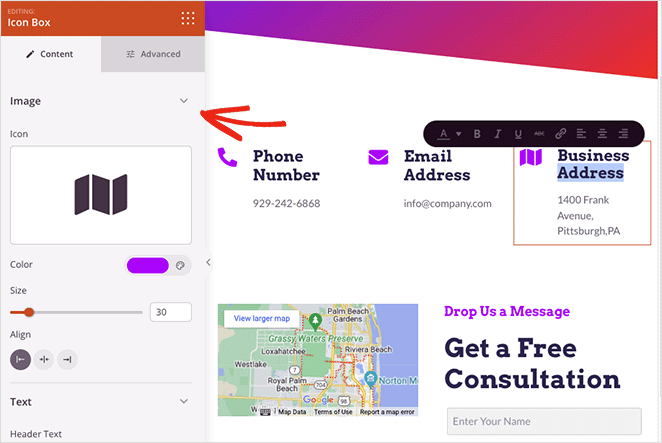
たとえば、アイコンボックスをクリックするとブロック設定パネルが開きます。ここで、アイコン、タイトル、説明などを編集できます。
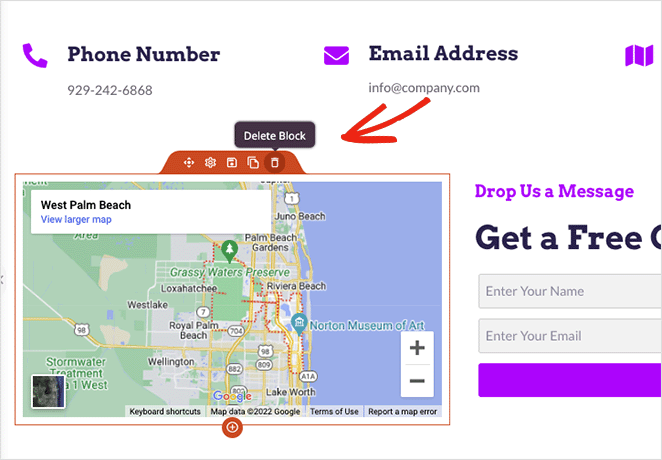
また、不要な要素にカーソルを合わせてゴミ箱アイコンをクリックすることで削除できます。各オプションの意味を思い出させるツールチップが表示されます。
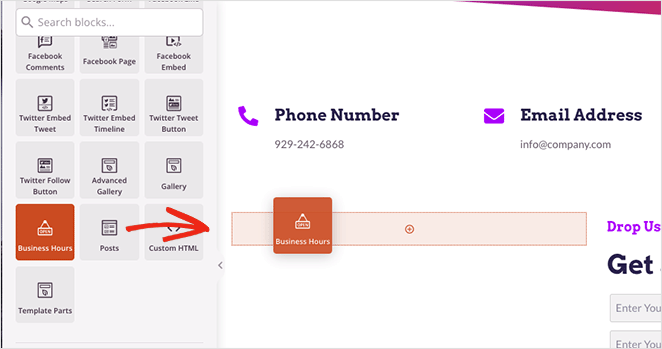
営業時間を追加するには、左側のパネルにある営業時間ブロックを探し、ページにドラッグします。
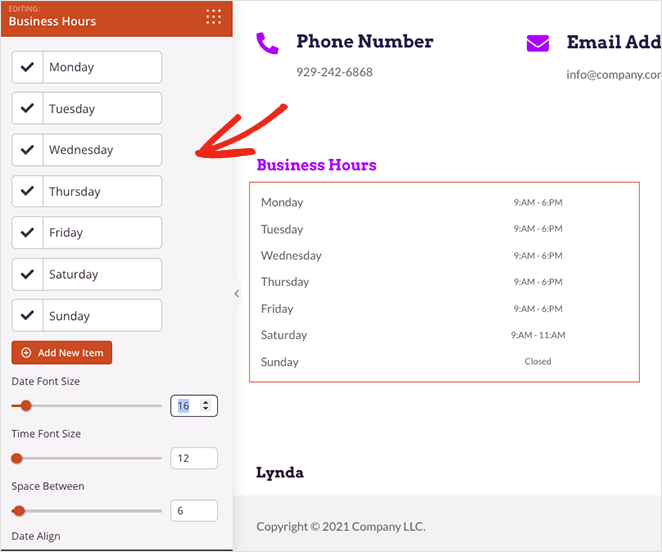
そこから、ビジネスが開いている曜日と時間に合わせてブロックをカスタマイズできます。フォントサイズ、間隔、配置を調整したり、祝日の営業時間などの特別な日付の新しい時間を追加したりすることもできます。
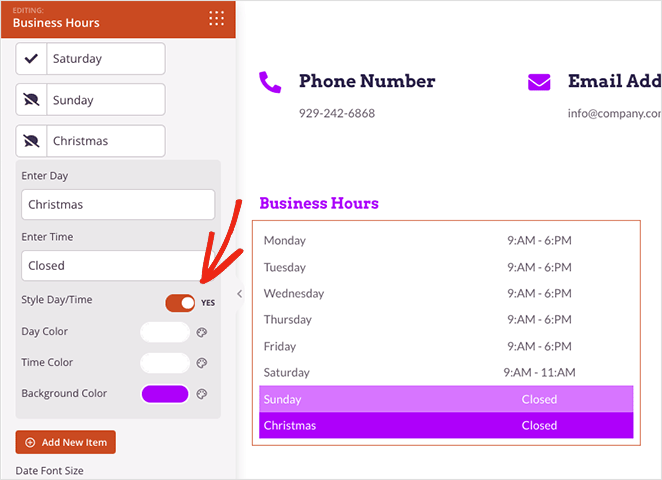
各日付と時刻の中に、個々のエントリをカスタマイズできるトグルがあります。これにより、フォントのカスタムカラーテキストと追加の背景色を選択して、営業時間を目立たせることができます。
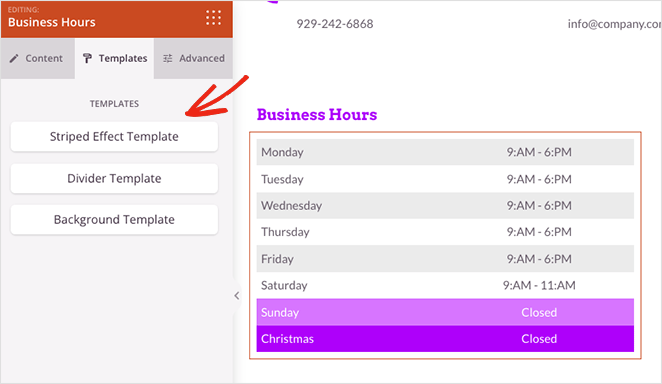
適切なデザインが見つからない場合は、ブロック設定のテンプレートタブをクリックします。これにより、1回のクリックで適用できるいくつかの既製のテンプレートが表示されます。
さらに、高度なタブでは、タイポグラフィ、区切り文字、間隔、表示などのさらなるカスタマイズオプションが提供されます。
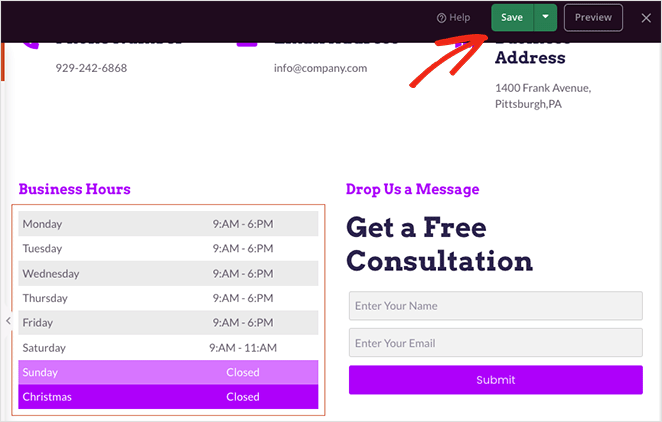
ビジネス時間のデザインに満足したら、画面右上にある保存ボタンをクリックします。
次に、このブロックを最初からやり直すことなく、サイトの他の場所で再利用できる便利なトリックを紹介します。
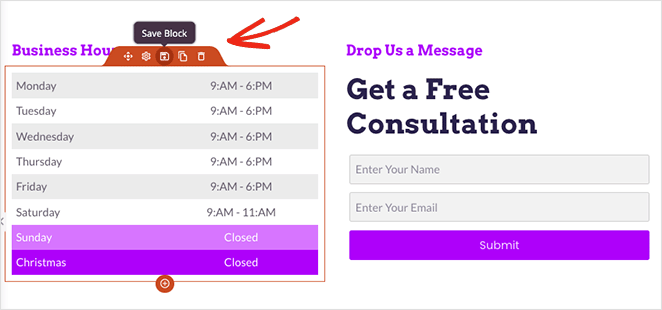
営業時間の上にカーソルを置き、保存アイコンをクリックします。
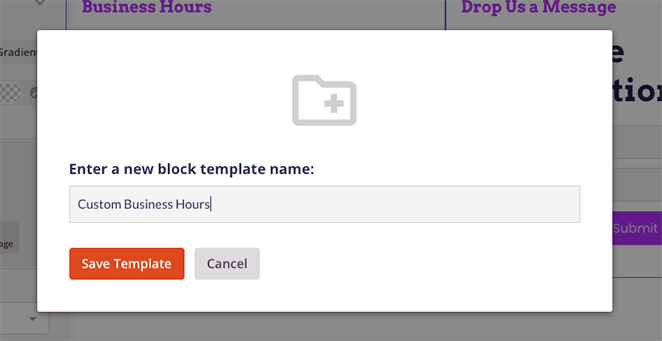
ブロックに名前を付けることができるポップアップが表示されます。「カスタム営業時間」など、認識しやすい名前を付け、テンプレートを保存ボタンをクリックします。
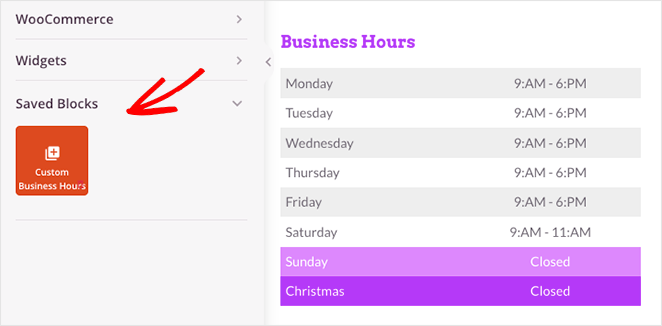
次に、ブロックパネルの下部までスクロールし、保存済みブロックタブを開きます。これで、保存されたカスタム営業時間ウィジェットが表示され、WordPressサイトの他のページで使用できます。
次にその方法を説明します。
WordPressサイドバーに営業時間ブロックを追加する
SeedProdを使用してカスタムサイドバーに営業時間ブロックを追加するには、まずサイドバーテンプレートを作成したことを確認してから、ドラッグアンドドロップページビルダーでデザインを開きます。
注意:このステップバイステップガイドを確認して、カスタムサイドバーテンプレートを作成できます。
ページビルダーに入ったら、保存済みブロックタブを開き、カスタム営業時間ブロックをサイドバーにドラッグします。
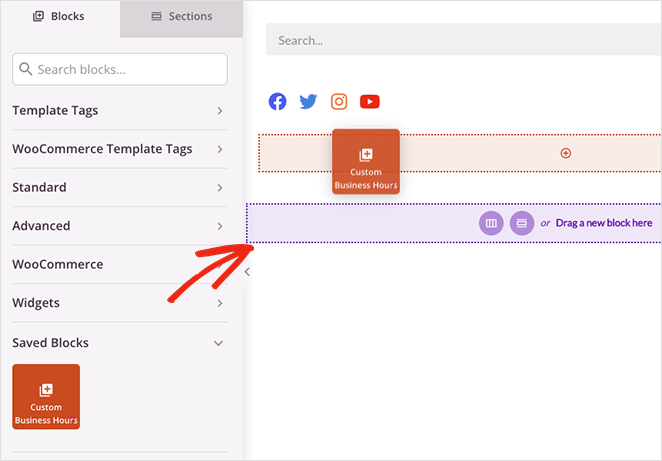
営業時間ブロックを最初から再構築する代わりに、前のステップで設定したすべてのカスタマイズオプションがブロックに適用されます。これにより、デザインプロセス中に多くの時間を節約できます。
ステップ4に進む前に、変更を保存することを忘れないでください。
ステップ4.ウェブサイトに営業時間ブロックを公開する
営業時間ブロックを公開する準備ができたら、サイトのバックエンドに移動し、SeedProdテーマビルダーダッシュボードをクリックします。
ページビルダーでページを公開した場合でも、テーマを公開するにはSeedProdテーマを有効にする必要があります。これを行うには、SeedProdテーマを有効にするトグルを見つけて、「はい」の位置に切り替えます。

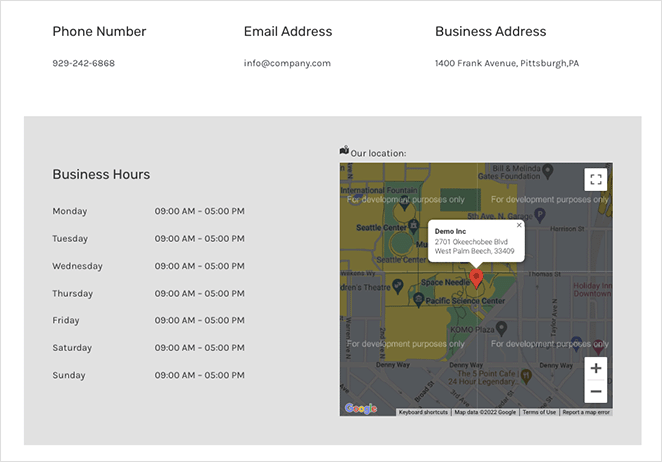
これで、ウェブサイトをプレビューして営業時間ブロックを確認できます。このチュートリアルのページからの例をいくつか示します。変更が表示されない場合は、ブラウザのキャッシュをクリアしてページを更新してください。
お問い合わせページ:
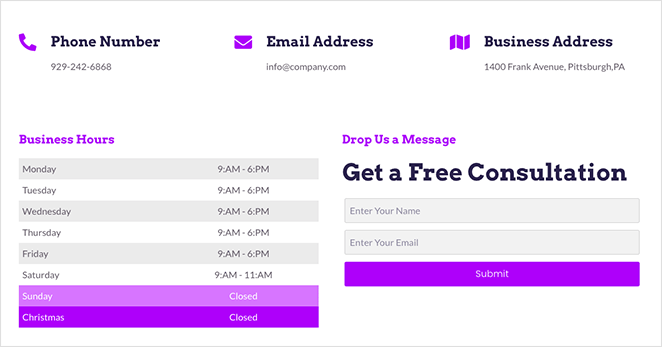
ブログサイドバー:

これで完了です!
方法2:All in One SEOを使用してWordPressに営業時間ブロックを追加する
次の方法は、ページビルダーや営業時間表示プラグインを使いたくない場合に、WordPressに営業時間簡単に追加する方法です。

ここでは、市場で最高のWordPress SEOプラグインであるAll in One SEOを使用します。これにより、ウェブサイトを検索エンジン向けに最適化でき、ローカルSEO機能を使用すると、ウェブサイトに営業時間情報を追加できます。
注意:ローカルSEOモジュールにアクセスするには、少なくともPlusの価格プランが必要です。
ステップ1. All in One SEO (AIOSEO)のインストールと有効化
まず、WordPress用All in One SEOプラグインをインストールして有効化します。
プラグインを有効化すると、サイトをSEO向けに設定するのに役立つセットアップウィザードが実行されます。さらにヘルプが必要な場合は、このガイドのWordPress用All in One SEOの設定方法の手順に従ってください。

ステップ2. 営業時間の設定
ウェブサイトの詳細を設定したら、All in One SEO » Local SEOページに移動して、ビジネス情報を入力します。
まず、複数拠点トグルを「はい」の位置に切り替えます。1つの拠点しか追加しない場合でも、この機能を有効にできます。
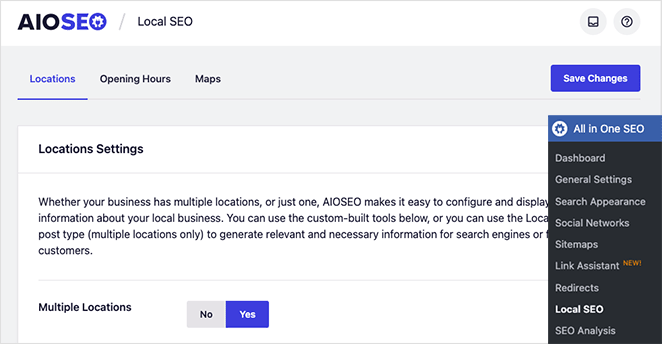
次に、画面上部にある営業時間タブをクリックします。
ここで、AIOSEOがデフォルトの拠点として使用する営業時間と時間形式を追加できます。必要に応じて、拠点ごとに営業時間設定が可能です。
ページを下にスクロールして、曜日ごとの個別の時間を探し、24時間年中無休および24時間形式を有効にする必要があります。各平日の横にあるチェックボックスをクリックして、時間を24時間または休業に設定することもできます。
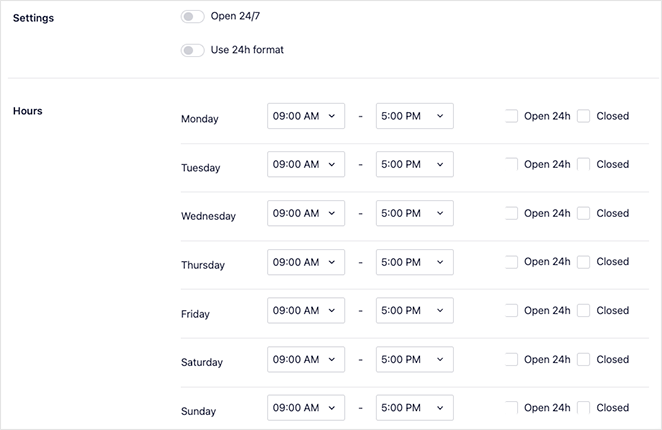
設定を保存するには、変更を保存ボタンをクリックすることを忘れないでください。
ローカルSEOの設定が完了したら、ビジネス情報と拠点の追加に進むことができます。
ステップ3. 拠点の作成
これを行うには、拠点 » 新規追加に移動し、拠点にタイトルを付けます。
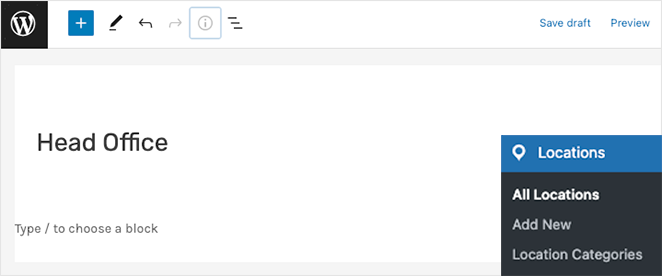
その後、AIOSEO Local Businessセクションまでスクロールし、Business Infoタブの下にビジネス情報を追加します。
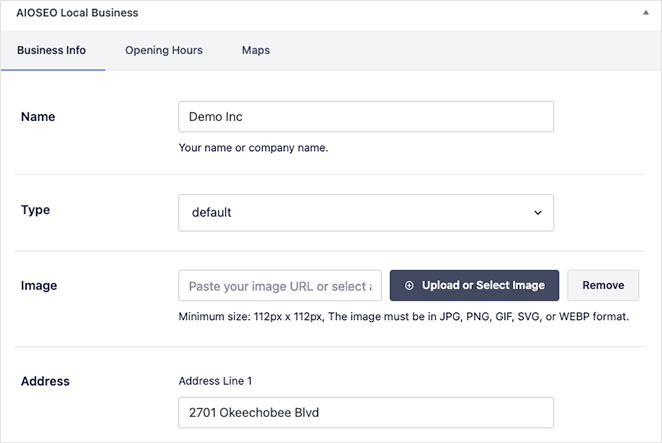
このセクションでは、会社名、業種、画像、住所、連絡先情報、電話番号、支払い情報、およびサービスを提供する地域を入力できます。
詳細を入力したら、Opening Hoursタブに切り替えます。このパネルでは、新しい営業時間または以前に設定したデフォルトの営業時間を使用できます。
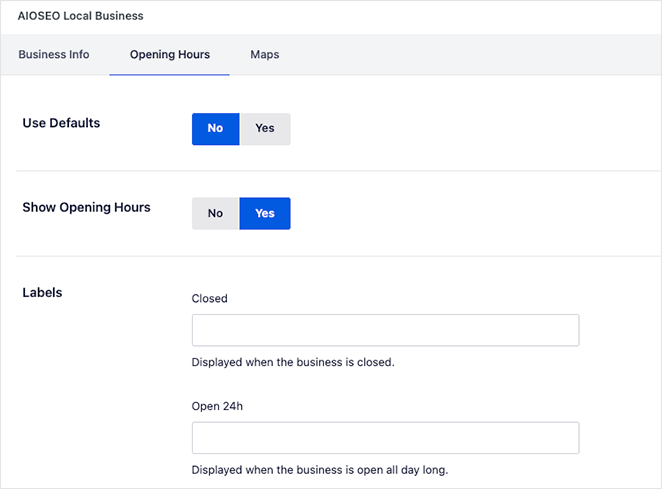
完了したら、公開ボタンをクリックして拠点を保存します。作業時間が必要な各ビジネス拠点について、このプロセスを繰り返すことができます。
ステップ4. 営業時間表示
SeedProdと同様に、All in One SEOを使用すると、ウェブサイトのどこにでも営業時間表示できます。その既製のWordPressブロックにより、数回のクリックで投稿やページに営業時間情報を追加できます。
編集する投稿またはページでAIOSEOブロックを探すだけです。ブロックには以下があります:
- AIOSEO ローカル営業時間
- AIOSEO ローカルビジネス情報
- AIOSEO Local Locationsブロック。
「AIOSEO ローカル営業時間」ブロックを使用して、営業時間を確認してください。
ブロックを埋め込んだ後、ブロック設定パネルから表示したい場所を選択できます。
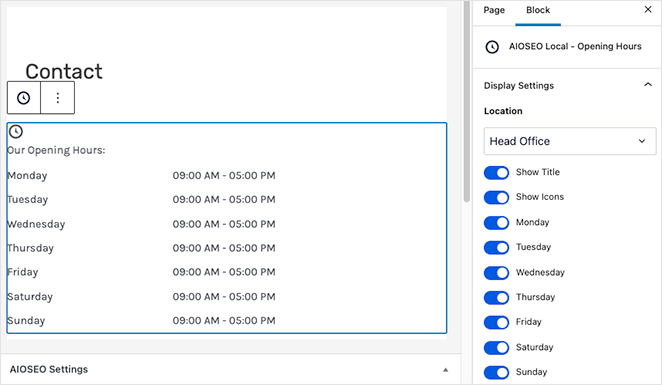
ページを公開するには、公開または更新ボタンをクリックすることを忘れないでください。
その後、ウェブサイトにアクセスして、実際に営業時間を確認できます。
WordPressに営業時間を追加することに関するFAQ
これで、WordPressに営業時間を追加する方法がわかりました。カスタム営業時間で始めましょうか?
これらの他のWordPressチュートリアルとガイドも役立つかもしれません:
お読みいただきありがとうございます!皆様のご意見をお聞かせいただければ幸いです。お気軽に会話にご参加ください YouTube, X および Facebook で、ビジネスを成長させるための役立つアドバイスやコンテンツをさらにご覧ください。




