
Gérer un blog multi-auteurs sur WordPress signifie configurer votre site pour que différents rédacteurs puissent se connecter et travailler sans se gêner. Cela semble efficace, mais donner un accès backend à votre site Web professionnel est toujours un peu stressant.
Le vrai problème est que WordPress, par défaut, donne beaucoup de pouvoir aux utilisateurs. Si vous ne verrouillez pas correctement les autorisations, un rédacteur bien intentionné peut accidentellement perturber les paramètres de vos plugins ou publier un brouillon qui semble non professionnel.
Dans ce guide, je vais vous montrer comment mettre en place un système qui empêche ces erreurs afin que vous puissiez vous concentrer sur la publication, pas sur la correction des erreurs.
- Pourquoi les blogs multi-auteurs échouent si souvent
- Étape 1 : Définir les règles avant d'ajouter des rédacteurs
- Étape 2 : Donnez à chaque auteur une page de profil professionnelle
- Étape 3 : Ajoutez des auteurs invités sans leur donner accès
- Étape 4 : Suivre les performances réelles des auteurs
- FAQ sur les blogs multi-auteurs sur WordPress
Pourquoi les blogs multi-auteurs échouent si souvent
La plupart des problèmes sur les sites multi-auteurs proviennent d'un manque de structure, pas des rédacteurs eux-mêmes.
Le problème est que les rôles WordPress ne sont que des autorisations. Lorsque vous ajoutez des utilisateurs sans plan, vous invitez des risques de sécurité.
En fait, 74 % des violations impliquent des éléments humains comme l'abus de privilèges. Donner à un rédacteur un accès "Administrateur" est un pari que vous ne devriez pas prendre.
Il y a aussi le risque de confiance. 75 % des utilisateurs jugent la crédibilité par le design seul.
Si la mise en forme varie entre les auteurs, votre marque a l'air amateur. Il est plus judicieux de créer un modèle de publication personnalisé pour verrouiller la mise en page afin que les rédacteurs se contentent de remplir les champs.
Ce sont des défaillances du système, pas des défaillances humaines. Vous pouvez les éviter en définissant des règles avant de distribuer les clés.
Passons en revue le flux de travail exact que j'utilise pour gérer les rédacteurs sans perdre le sommeil.
Étape 1 : Définir les règles avant d'ajouter des rédacteurs
Un blog multi-auteurs ne fonctionne que lorsque tout le monde suit le même processus de base. Si vous créez des comptes d'abord et établissez les règles plus tard, vous passerez des mois à démêler de mauvaises habitudes.
D'abord, définissez votre flux de travail. Je recommande un pipeline strict Brouillon » Revue » Publication.
Personne, sauf peut-être votre rédacteur en chef, ne devrait avoir la possibilité de cliquer sur "Publier" directement. Cela garantit qu'une seconde paire d'yeux examine chaque article pour la qualité et la sécurité avant sa mise en ligne.
Ensuite, attribuez les rôles avec soin. Pour ce faire, allez dans Utilisateurs » Ajouter un nouvel utilisateur dans votre tableau de bord WordPress et recherchez le menu déroulant Rôle. Se tromper dans cette sélection est la principale cause de risques de sécurité.
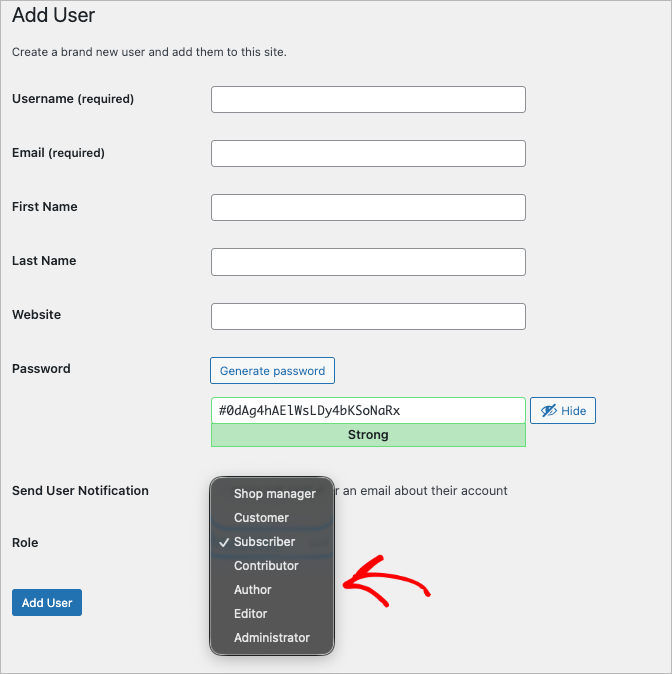
Voici la répartition des rôles d'utilisateur que vous devriez utiliser :
| Rôle | Ce qu'ils peuvent faire | Idéal pour |
|---|---|---|
| Administrateur | Accès complet aux paramètres, plugins et thèmes. | Vous (Propriétaire du site) |
| Éditeur | Publier des articles et gérer le contenu des autres. | Gestionnaires |
| Auteur | Rédiger et publier leurs propres articles. | Rédacteurs de confiance |
| Contributeur | Rédiger des brouillons uniquement (ne peut pas publier). | Nouveaux rédacteurs |
Enfin, créez un guide de style léger. Pas besoin d'un manuel de 50 pages. Un simple document d'une page listant vos règles pour les titres, les tailles d'images et le ton aide les rédacteurs à livrer des brouillons propres qui nécessitent moins de retouches.
Étape 2 : Donnez à chaque auteur une page de profil professionnelle
Les pages d'auteur WordPress par défaut sont ennuyeuses, sans marque et, franchement, elles ne font pas grand-chose pour établir la confiance avec vos lecteurs. Google et votre public veulent savoir qui leur donne des conseils. C'est le cœur de l'E-E-A-T (Expérience, Expertise, Autorité et Fiabilité).
Si votre page d'auteur n'est qu'une liste de liens sans biographie ni photo, vous manquez un énorme signal de crédibilité. Une simple boîte d'auteur en bas d'un article est un début, mais pour une publication réelle, vous avez besoin d'une page de profil dédiée.
Créer des pages d'auteur personnalisées avec SeedProd
Vous pourriez essayer de modifier le fichier author.php de votre thème WordPress pour résoudre ce problème, mais cela nécessite du codage et peut facilement échouer. Il est beaucoup plus rapide d'utiliser SeedProd.

SeedProd est un constructeur de sites Web WordPress par glisser-déposer, utilisé par plus d'un million de sites Web. Vous pouvez l'utiliser pour créer des thèmes WordPress personnalisés, des pages de destination personnalisées et des boutiques WooCommerce personnalisées sans aucun code.
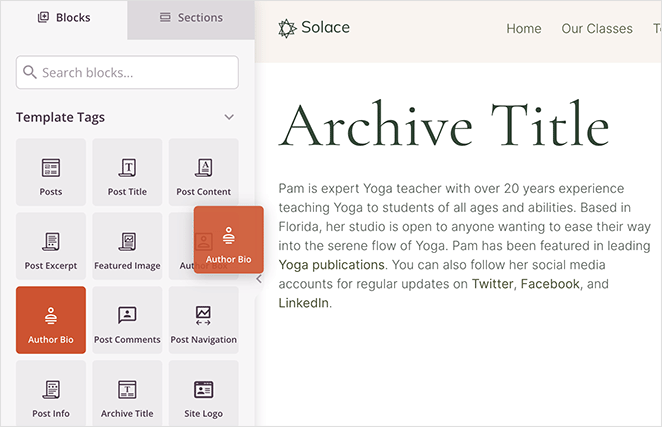
Avec le Theme Builder, vous pouvez concevoir visuellement une mise en page pour vos archives d'auteurs. Il suffit de faire glisser le bloc Bio de l'auteur, et il récupère automatiquement le bon texte pour les auteurs spécifiques de votre équipe.
Si vous souhaitez un contrôle total sur l'apparence, consultez notre guide sur la façon de créer une page d'auteur personnalisée.
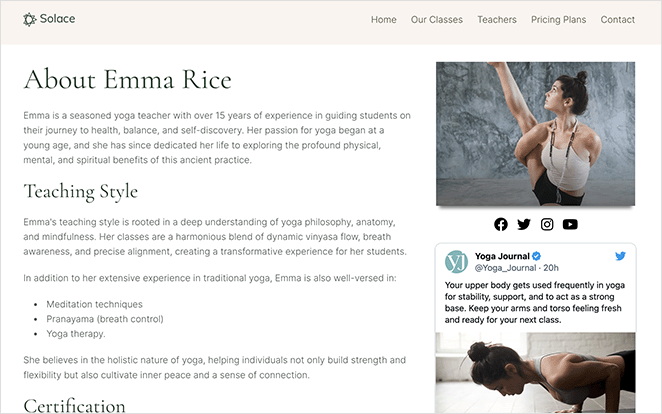
Ce tutoriel vous explique exactement comment créer ces pages de profil individuelles pour qu'elles correspondent au style de votre marque.
Voici ce que votre page de profil personnalisée doit inclure :
- Photo et biographie : Prouvez qu'il s'agit de vraies personnes, pas de robots IA.
- Liens sociaux : Laissez les lecteurs se connecter et vérifier leur identité.
- Diplômes : Listez leurs diplômes ou leur expérience pour établir leur autorité.
- Derniers articles : Montrez leur travail.
Bien qu'il existe des plugins de bio d'auteur de base, ils manquent souvent de flexibilité de conception. L'utilisation d'un constructeur de pages visuel garantit que votre équipe a l'air professionnelle, cohérente et digne de confiance.
Étape 3 : Ajoutez des auteurs invités sans leur donner accès
Tous les rédacteurs n'ont pas besoin d'un compte WordPress. La création d'un profil utilisateur complet pour un article invité unique représente un risque de sécurité majeur.
J'appelle cela des « comptes zombies ». Vous créez une connexion pour un rédacteur invité, il publie un article, puis tout le monde oublie l'existence du compte. Trois ans plus tard, ce compte dormant a un mot de passe faible et est une porte ouverte pour les pirates.
Utilisez un plugin « Auteur invité »
La façon la plus intelligente de gérer les articles uniques est de créditer l'auteur sans lui donner de connexion. Pour ce faire, vous pouvez utiliser un plugin comme Co-Authors Plus pour créer un profil « Auteur invité ».
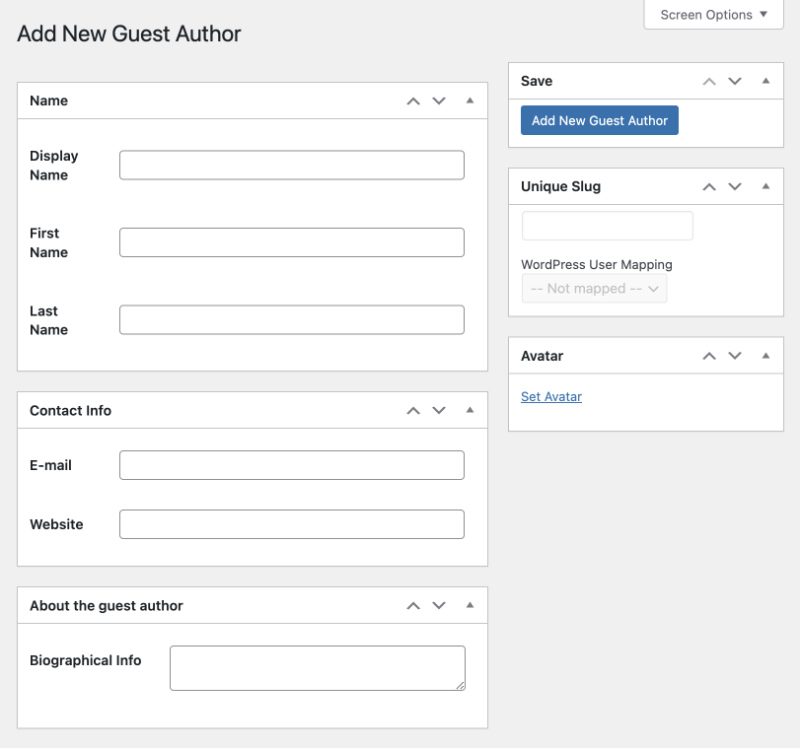
Vous tapez simplement leur nom dans la zone de signature de l'éditeur de publication. Pour vos lecteurs, cela ressemble exactement à un profil d'auteur ordinaire, mais il n'y a ni nom d'utilisateur ni mot de passe associé.
Automatiser les inscriptions (en toute sécurité)
Si vous avez des contributeurs réguliers qui ont besoin de se connecter fréquemment, la création manuelle de comptes devient fastidieuse. C'est pourquoi j'aime automatiser cela en toute sécurité avec WPForms.

WPForms est l'outil de création de formulaires WordPress le plus convivial pour les débutants du marché. Plus de 6 millions de sites Web l'utilisent pour créer des formulaires de contact, des formulaires de paiement, des sondages, et plus encore, grâce à une interface simple de glisser-déposer qui est maintenant encore plus facile avec l'IA.
Au lieu d'ajouter des utilisateurs un par un, vous pouvez utiliser WPForms pour créer un formulaire d'inscription d'utilisateur qui collecte leur biographie et leurs détails. L'astuce consiste à définir le rôle par défaut pour ce formulaire sur Contributeur.
De cette façon, ils entrent dans le système pour écrire, mais ils n'obtiennent pas les clés du château.
Étape 4 : Suivre les performances réelles des auteurs
Un blog multi-auteurs s'améliore plus rapidement lorsque vous savez exactement ce qui fonctionne et qui l'écrit.
Il est facile de tomber dans le piège de payer les rédacteurs en fonction du nombre de mots. Mais 10 articles médiocres que personne ne lit sont en réalité pires qu'un excellent article qui génère des prospects. Vous devez regarder l'impact, pas seulement le volume.
Le problème est que Google Analytics ne suit pas les auteurs nativement. Essayer de configurer cela manuellement implique de créer des dimensions personnalisées et de modifier le code, ce que je trouve être un énorme casse-tête.

La solution la plus simple est d'utiliser MonsterInsights, le meilleur plugin d'analyse pour WordPress, utilisé par plus de 3 millions de professionnels. Il vous permet d'installer Google Analytics sur votre site Web WordPress sans écrire une seule ligne de code.
Vous pouvez également activer le « Suivi des auteurs » en quelques clics. Il vous suffit d'installer le module complémentaire Dimensions, et il commence automatiquement à étiqueter votre trafic avec le nom de l'auteur.
Une fois activé, vous pouvez afficher un rapport « Meilleurs auteurs » directement dans votre tableau de bord WordPress.
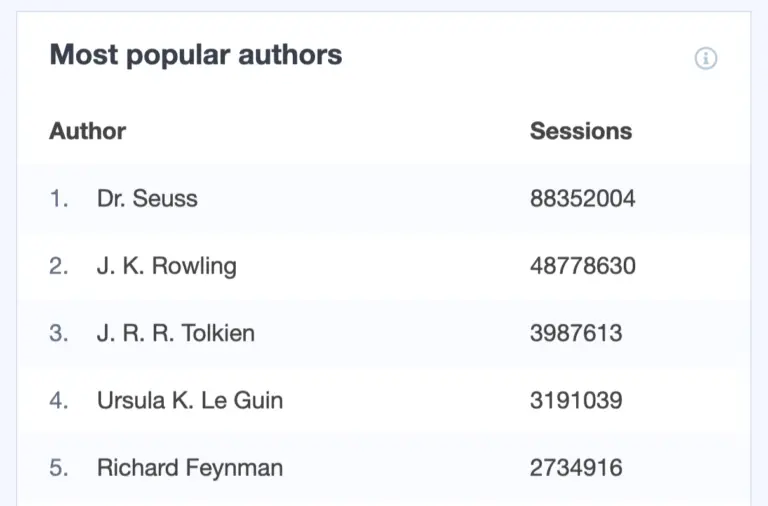
Vous pourriez constater qu'un rédacteur génère constamment du trafic de recherche, tandis qu'un autre n'obtient aucune traction. Cela vous permet d'arrêter de deviner et de commencer à attribuer des sujets en fonction de ce qui génère réellement des résultats.
FAQ sur les blogs multi-auteurs sur WordPress
Gérer une équipe soulève des questions techniques spécifiques. Voici les réponses aux questions que je vois le plus souvent.
Construire un blog multi-auteurs est le meilleur moyen de faire évoluer votre contenu, mais vous avez besoin d'un état d'esprit axé sur la sécurité.
La structure facilite la croissance. Si vous définissez les règles dès maintenant avec des rôles, des flux de travail et des modèles, vous pouvez passer de deux rédacteurs à vingt sans que votre site ne s'effondre.
Le meilleur endroit pour commencer est de faire en sorte que votre équipe ressemble à une vraie publication. Utilisez SeedProd pour créer des pages d'auteur cohérentes et professionnelles qui renforcent la confiance instantanément.
Vous pourriez également trouver les guides WordPress suivants utiles :
- Comment créer une page de presse sur votre site WordPress
- Comment j'utilise l'IA pour écrire du contenu pour WordPress
- Comment créer un site Web d'auteur dans WordPress sans codage
Merci de votre lecture ! Nous serions ravis d'entendre vos réflexions, alors n'hésitez pas à rejoindre la conversation sur YouTube, X et Facebook pour plus de conseils et de contenu utiles pour développer votre entreprise.