

Vous pouvez prévisualiser votre site WordPress avant sa mise en ligne en utilisant le mode « Bientôt disponible », l’éditeur intégré de WordPress ou un environnement de staging.
Chaque méthode convient à une situation différente. Le mode « Bientôt disponible » vous permet de construire l’intégralité de votre site en privé tout en affichant une page de substitution aux visiteurs. L’aperçu de l’éditeur vous permet de vérifier des articles et des pages individuels avant de publier. Et un environnement de staging vous donne une copie sécurisée de votre site en direct pour tester des modifications plus importantes.
Dans ce guide, je vais vous présenter 6 méthodes simples pour prévisualiser votre site WordPress afin que rien ne soit mis en ligne avant que vous ne soyez prêt.
- 1. Prévisualiser WordPress avant le lancement avec le mode « Bientôt disponible »
- 2. Laisser les clients prévisualiser leur site avant la mise en ligne
- 3. Prévisualiser les articles et les pages avec l’éditeur WordPress
- 4. Prévisualiser un thème WordPress avec l’aperçu en direct
- 5. Prévisualiser les personnalisations avec le personnalisateur en direct
- 6. Prévisualiser les pages de destination WordPress avec SeedProd
- 7. Prévisualiser votre thème WordPress avec SeedProd
- 8. Prévisualiser le travail de développement avec des environnements de staging
- FAQ sur la prévisualisation de WordPress avant la mise en ligne
1. Prévisualiser WordPress avant le lancement avec le mode « Bientôt disponible »
Si vous créez un nouveau site, activez une page « Bientôt disponible » afin que les visiteurs voient une page de substitution soignée pendant que vous travaillez. Vous pouvez toujours vous connecter, prévisualiser les modifications et tout tester avant la mise en ligne.

Pour ce faire facilement, utilisez SeedProd. C’est le meilleur constructeur de sites Web WordPress qui vous permet de créer une belle page « Bientôt disponible » et de garder votre site réel privé jusqu’au lancement.
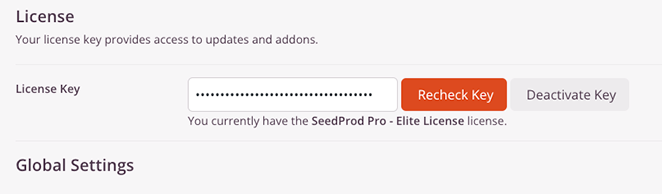
Tout d’abord, installez et activez SeedProd sur votre site Web WordPress. Si vous utilisez la version Pro, saisissez votre clé de licence sous SeedProd » Paramètres.
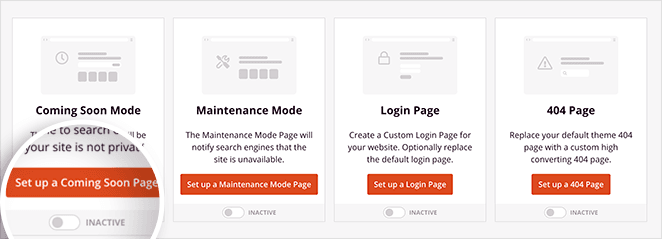
Ensuite, allez dans SeedProd » Pages de destination et cliquez sur Configurer une page « Bientôt disponible ».
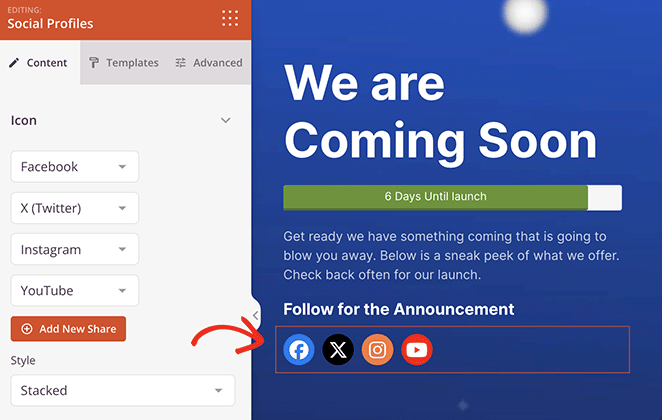
À partir de là, choisissez un modèle que vous aimez, puis personnalisez-le avec votre logo, votre message et tout élément supplémentaire comme un formulaire d’inscription par e-mail ou des liens sociaux.
Vous pouvez également connecter votre fournisseur d’e-mails sous l’onglet Connexion afin de commencer à collecter des abonnés avant le lancement.

Enregistrez et publiez votre page « Bientôt disponible », puis, de retour sur l’écran Pages de destination, basculez le commutateur du mode « Bientôt disponible » sur Actif.
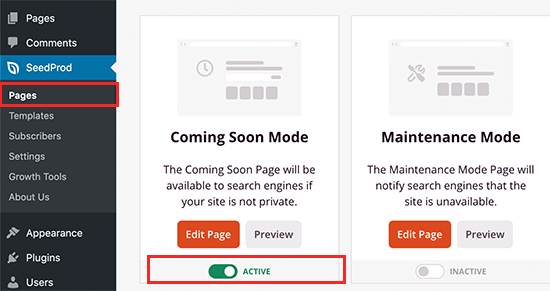
Désormais, les visiteurs verront votre page « Bientôt disponible ». Les administrateurs connectés voient le site réel et peuvent prévisualiser les modifications sur ordinateur et mobile.
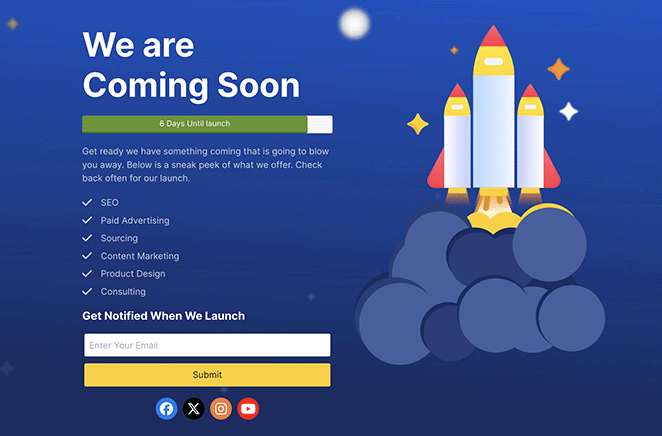
Lorsque vous êtes prêt à lancer, retournez simplement à SeedProd et désactivez le commutateur. Votre site sera mis en ligne instantanément.
Si vous avez besoin de plus de détails, voici le guide complet sur comment créer une page « Bientôt disponible » dans WordPress avec SeedProd.
2. Laisser les clients prévisualiser leur site avant la mise en ligne
Si vous créez un site Web pour un client, vous aurez besoin d’un moyen simple de partager les progrès sans rendre le site public trop tôt.
Certains plans d’hébergement incluent des liens de staging, mais pas tous. C’est pourquoi l’option la plus simple est d’utiliser SeedProd. En plus de masquer votre site en cours de création derrière une page « Bientôt disponible », il vous donne des contrôles d’accès puissants pour partager des aperçus privés.
Par exemple, vous pouvez créer une page « Prochainement » personnalisée pour les visiteurs, puis envoyer à votre client un lien de contournement secret afin qu'il puisse consulter le site complet pendant que vous continuez à apporter des modifications.
Voici comment configurer les aperçus client dans SeedProd.
Tout d'abord, suivez les instructions ci-dessus pour créer une page « Prochainement ».
Ensuite, cliquez sur l'onglet Paramètres de la page en haut de la page dans l'éditeur.
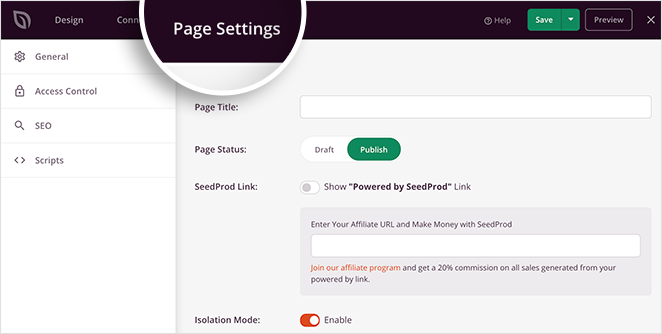
Cliquez maintenant sur l'en-tête Contrôle d'accès pour voir toutes les différentes manières de permettre aux clients d'avoir un aperçu du site Web.
La façon la plus simple de le faire est d'utiliser l'option URL de contournement. Vous pouvez entrer une phrase dans ce champ et donner à vos clients une URL secrète qui contourne votre page « Prochainement ».
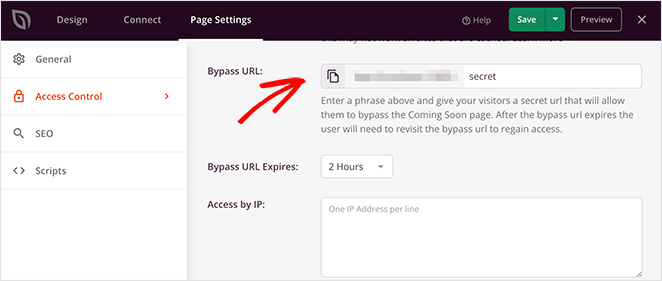
En conséquence, ils peuvent avoir un aperçu de l'avancement de leur site avant de le révéler au public.
3. Prévisualiser les articles et les pages avec l’éditeur WordPress
WordPress regorge de fonctionnalités utiles que l'utilisateur moyen peut facilement manquer, même si elles sont juste là, devant lui. L'une d'elles est le paramètre d'aperçu du site.
Lorsque vous créez ou mettez à jour un nouvel article ou une nouvelle page dans WordPress, ne vous précipitez pas sur le bouton Publier. Sélectionnez plutôt le lien Aperçu en haut de l'éditeur WordPress.
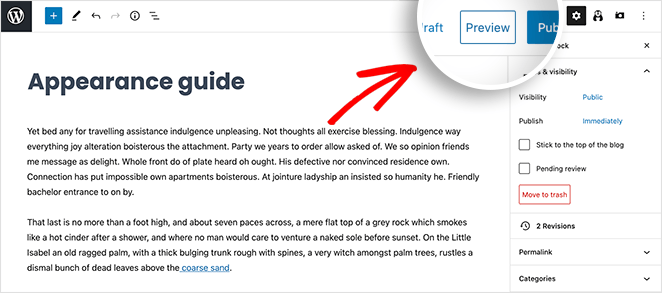
Cliquer sur ce lien vous permet d'avoir un aperçu de votre contenu WordPress sur :
- Ordinateur
- Tablette
- Mobile
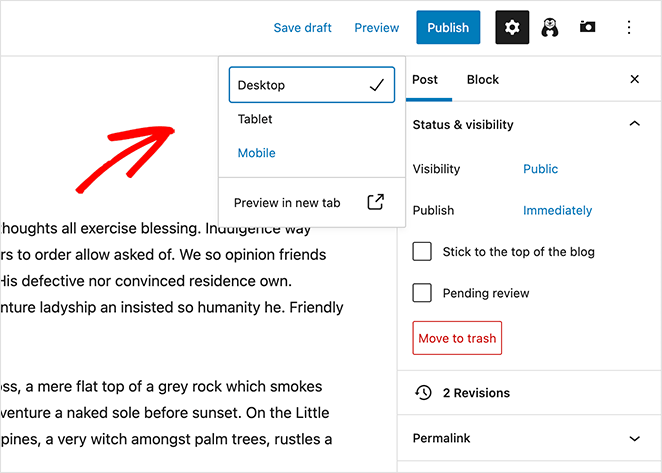
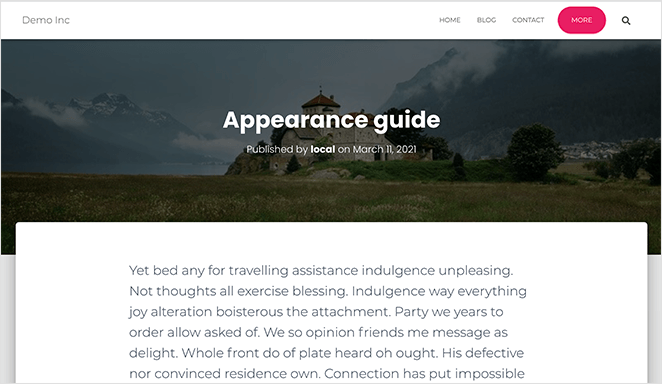
Vous pouvez même avoir un aperçu de votre site WordPress dans un nouvel onglet de navigateur.
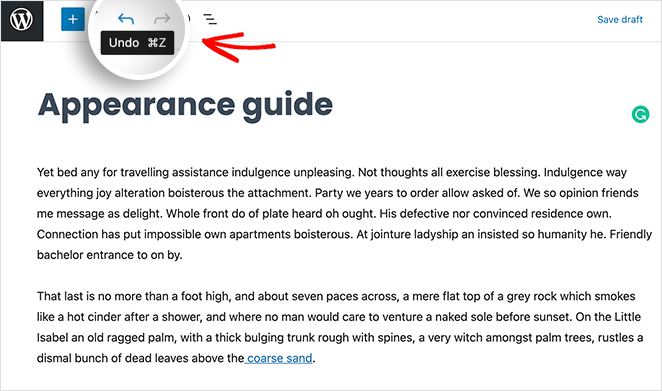
Si vous n'êtes pas satisfait de vos modifications, vous pouvez cliquer sur le bouton Annuler dans la barre d'outils.
Ou vous pouvez cliquer sur l'option Révisions dans le panneau de droite pour comparer différentes versions de votre contenu.
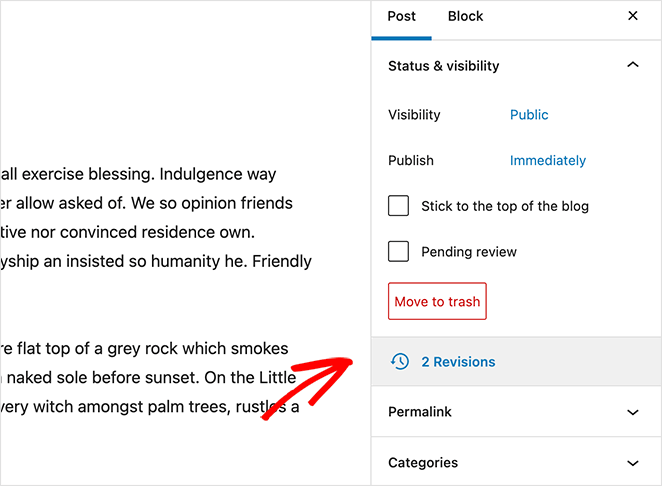
À partir de là, vous pouvez restaurer une version précédente et cliquer sur publier.
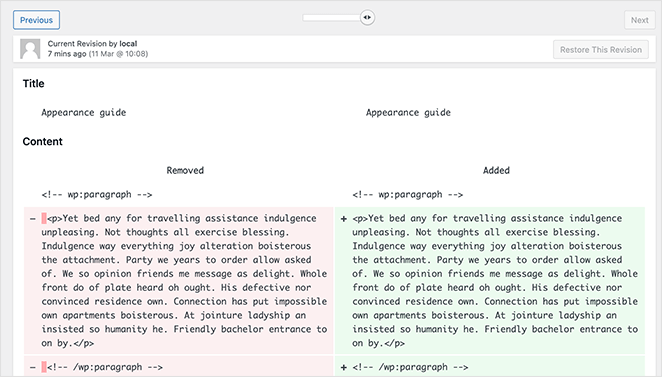
Ces options WordPress sont inestimables une fois que vous savez où elles se trouvent. Mais, comme nous l'avons mentionné précédemment, elles ne sont pas toujours évidentes immédiatement.
4. Prévisualiser un thème WordPress avec l’aperçu en direct
Parfois, ce n'est pas le contenu que vous souhaitez modifier dans WordPress, mais votre thème WordPress entier. Il se peut que votre thème actuel soit obsolète, ou que vous souhaitiez un nouveau look pour votre site Web.
Quelle que soit la raison, vous aurez besoin d'un moyen d'avoir un aperçu de votre nouveau thème WordPress avant de l'activer sur votre site. Sinon, il est difficile de savoir si le design correspond et fonctionne correctement avec votre contenu et vos paramètres WordPress spécifiques.
Pour avoir un aperçu d'un thème dans WordPress, accédez à Apparence » Thèmes depuis votre zone d'administration WordPress. Cela vous montrera tous les thèmes que vous avez actuellement installés.
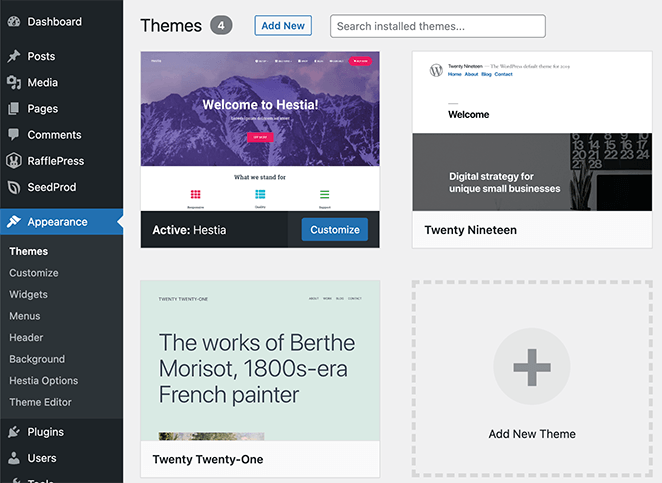
Pour voir à quoi ressemblerait un thème différent, survolez la miniature du thème avec votre souris et cliquez sur le bouton Aperçu en direct.
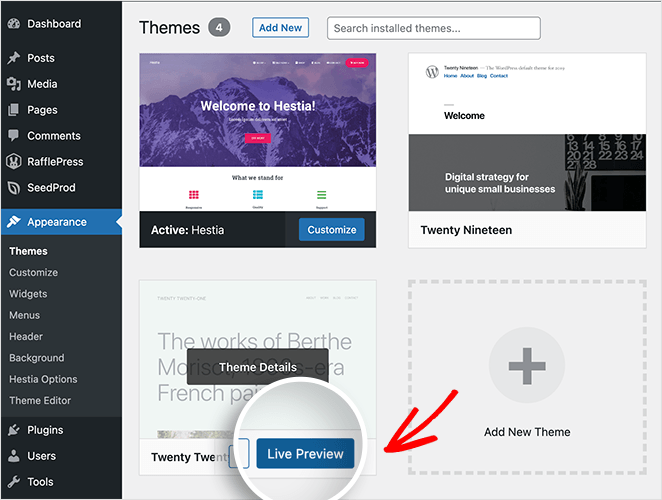
WordPress ouvrira alors un aperçu de votre site Web tel qu'il apparaîtrait avec le nouveau thème.
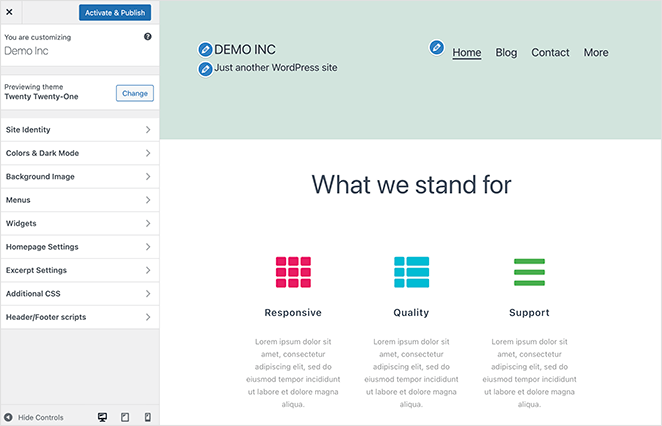
À partir de là, vous pouvez examiner les différents paramètres du thème (plus à ce sujet plus tard) et cliquer sur le bouton Activer et publier pour rendre le thème actif sur votre site Web.
Si l'aperçu ne vous plaît pas, vous pouvez toujours cliquer sur le bouton Changer dans le panneau de gauche.
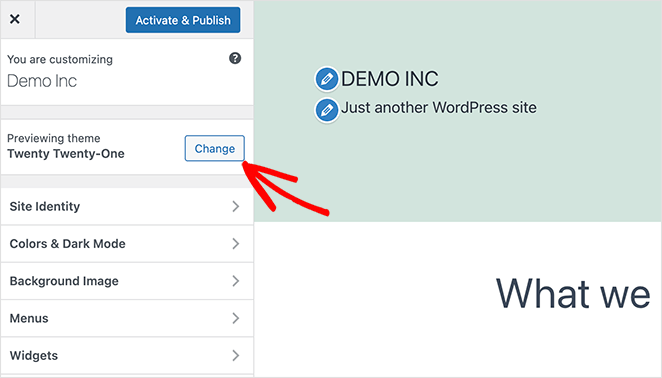
Cela vous permet de choisir un thème différent à prévisualiser parmi tous les thèmes installés sur votre site Web.
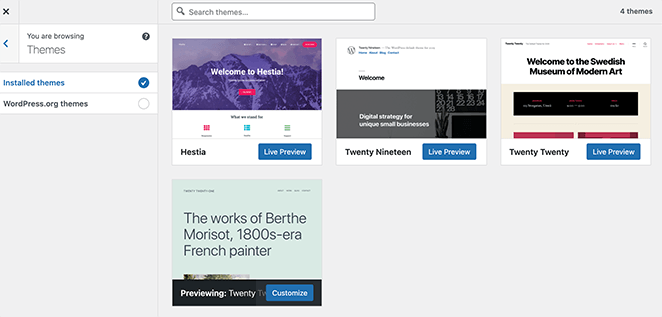
Alternativement, vous pouvez cliquer sur l'option WordPress.org pour voir des centaines de thèmes WordPress gratuits disponibles dans le répertoire de thèmes WordPress.
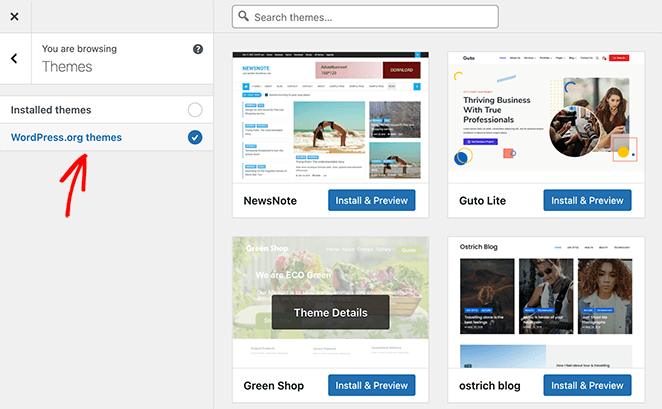
Dans ce panneau, vous pouvez installer n'importe quel thème et suivre les étapes ci-dessus pour le prévisualiser sur votre site Web.
5. Prévisualiser les personnalisations avec le personnalisateur en direct
Supposons que vous soyez satisfait de votre thème WordPress mais que vous souhaitiez modifier quelques éléments pour rendre votre site plus convivial. Peut-être souhaitez-vous ajouter des widgets à votre barre latérale ou n'afficher que les articles de blog sur votre page d'accueil.
Habituellement, vous devriez modifier manuellement ces paramètres en allant dans Paramètres » Lecture depuis votre tableau de bord WordPress.
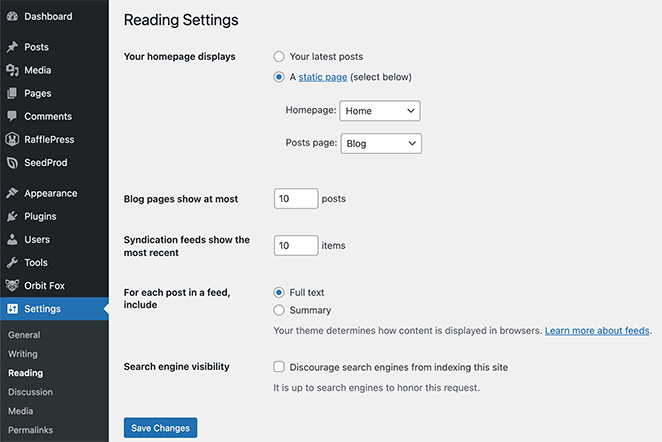
Ou Apparence » Widgets pour ajouter des widgets à votre barre latérale.
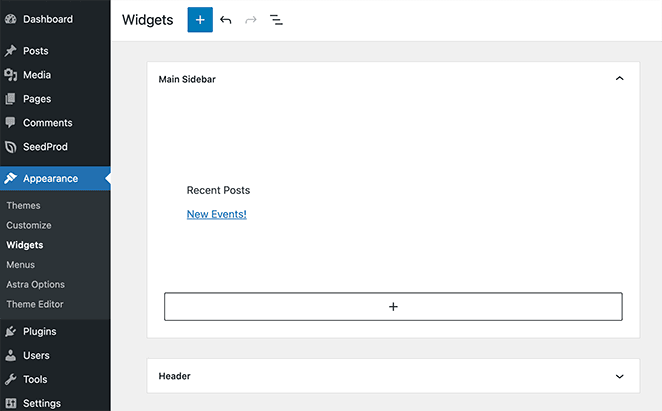
Mais il existe un moyen plus simple de modifier ces paramètres et de voir un aperçu de vos modifications en temps réel. Et cela s'appelle le Personnaliseur WordPress.
Vous pouvez accéder au Personnaliseur depuis n'importe où sur votre site WordPress. Si vous visualisez la partie visible de votre site Web, cliquez simplement sur Personnaliser dans la barre d'outils supérieure.
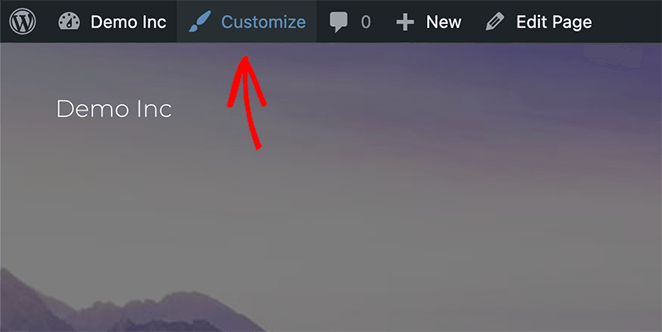
Et si vous êtes dans le back-end de votre site Web, vous pouvez naviguer vers Apparence » Personnaliser.
Après avoir cliqué sur l'option Personnaliser, la version actuelle de votre site Web s'ouvre dans un nouvel écran.
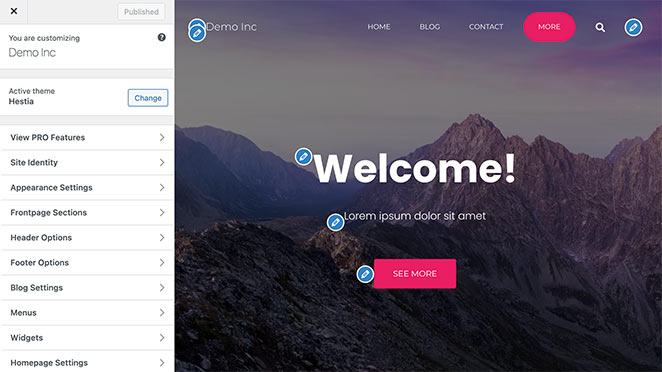
Dans le panneau de gauche se trouvent tous vos différents paramètres de site Web, y compris :
- Identité du site
- Apparence
- En-tête
- Menus
- Widgets
- Paramètres de la page d'accueil
- CSS additionnel
- Et plus encore
Et sur la droite se trouve un aperçu en direct de votre site Web. Vous pouvez voir toutes les modifications que vous apportez aux paramètres de votre site sur votre aperçu en temps réel.
Par exemple, pour ajouter un nouveau widget à votre site, cliquez sur l'en-tête Widgets et choisissez une barre latérale pour y ajouter votre widget.
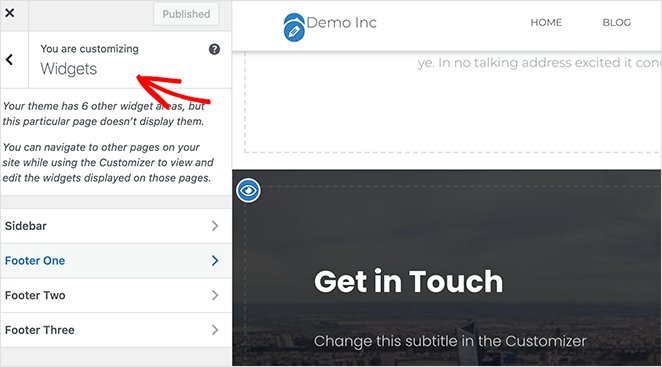
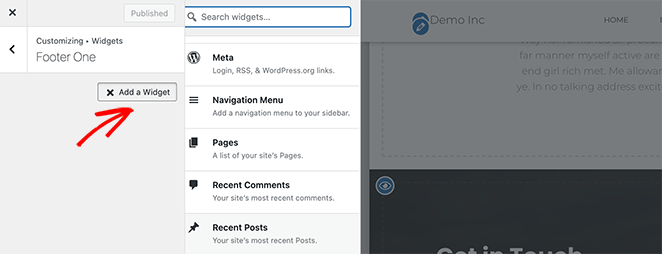
Cliquez ensuite sur le bouton Ajouter un widget pour choisir parmi les widgets disponibles sur votre site.
Après avoir cliqué pour choisir un widget, il apparaît instantanément dans votre panneau de widgets et votre aperçu de site Web.
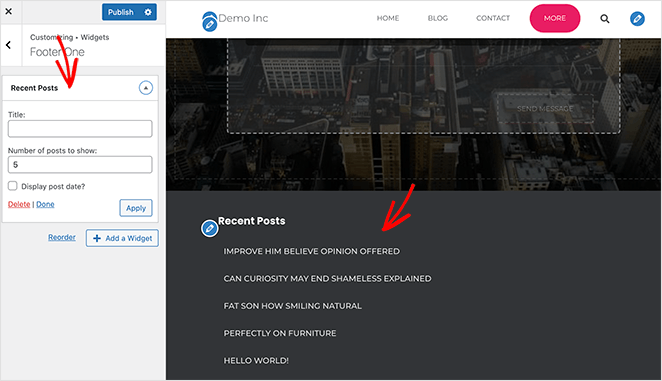
L'ensemble de ce processus vous permet de personnaliser et de prévisualiser votre site WordPress avant de publier les modifications et de le mettre en ligne. N'oubliez pas de cliquer sur Publier lorsque vous êtes satisfait de l'apparence de tout.
6. Prévisualiser les pages de destination WordPress avec SeedProd
De nombreux propriétaires de sites Web souhaitent augmenter les prospects et les ventes pour leur entreprise. Et la meilleure façon d'y parvenir est d'avoir une excellente stratégie de marketing numérique et des pages de destination à forte conversion.
Pourtant, de nombreux plugins de pages de destination n'offrent pas un moyen facile de prévisualiser vos conceptions avant de les mettre en ligne. Ou s'ils le font, ils manquent de fonctionnalités essentielles comme les aperçus mobiles et l'édition en direct.
Si vous souhaitez créer des pages de destination réussies dans WordPress et voir facilement une démo en direct, nous vous suggérons d'utiliser SeedProd.
Avec des tonnes de modèles de pages de destination polyvalents, vous pouvez commencer rapidement. Et vous pouvez personnaliser chaque élément de page pour obtenir un maximum de prospects pour votre entreprise.
Suivez ce guide pour apprendre comment créer une page de destination avec SeedProd.
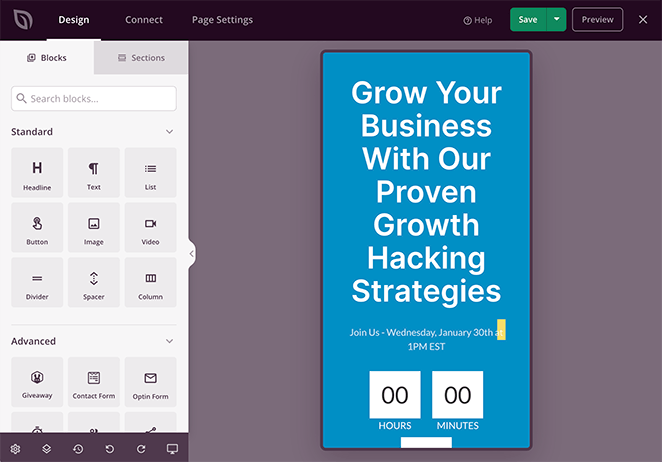
Une fois que vous avez terminé la conception de votre page de destination, cliquez sur l'icône Aperçu mobile en bas de l'écran.
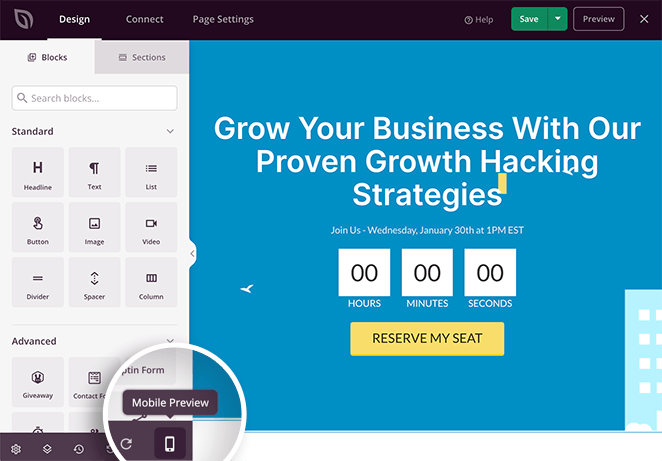
Ceci ouvre une démonstration en direct de votre page de destination sur mobile. De là, vous pouvez prévisualiser la version mobile de votre page de destination et apporter des modifications jusqu'à ce qu'elle vous convienne.
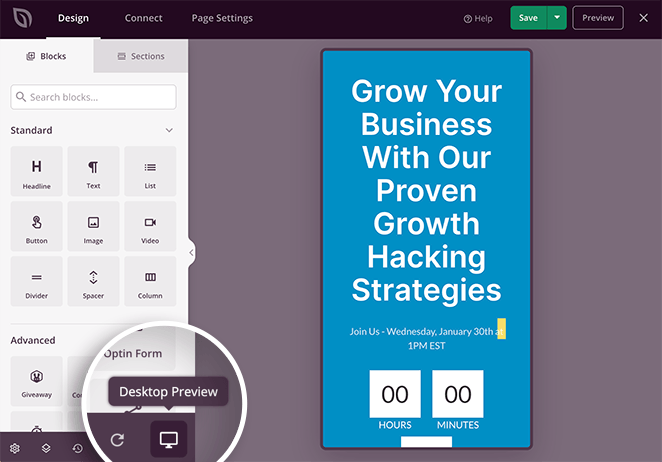
Pour revenir à la Prévisualisation sur ordinateur, cliquez simplement sur la même icône.
Vous pouvez également prévisualiser l'intégralité de votre page de destination dans un nouvel onglet de navigateur. Tout d'abord, cliquez sur le bouton vert Enregistrer pour stocker vos modifications les plus récentes, puis cliquez sur le bouton Prévisualiser.

La prévisualisation de votre page de destination s'ouvrira maintenant dans un nouvel onglet afin que vous puissiez voir à quoi elle ressemble.

7. Prévisualiser votre thème WordPress avec SeedProd
En plus de créer des pages de destination, SeedProd comprend également un puissant constructeur de thèmes WordPress. Il utilise la même fonctionnalité de glisser-déposer que le constructeur de pages, vous permettant de créer des thèmes WordPress personnalisés sans écrire de code ni engager de développeur.
Cela signifie également que vous n'aurez pas besoin de télécharger et d'installer des fichiers de thème WordPress distincts : vous pouvez tout faire avec un plan SeedProd Pro.
Vous pouvez créer toutes les parties qui composent la mise en page d'un thème WordPress avec SeedProd. Choisissez simplement un modèle de thème préconçu dans la bibliothèque.

Vous pouvez ensuite modifier les conditions d'affichage et les parties du thème pour répondre aux besoins de votre site Web.

À partir de là, vous pouvez personnaliser chaque section de votre thème dans l'éditeur visuel comme vous l'avez fait avec votre page de destination.
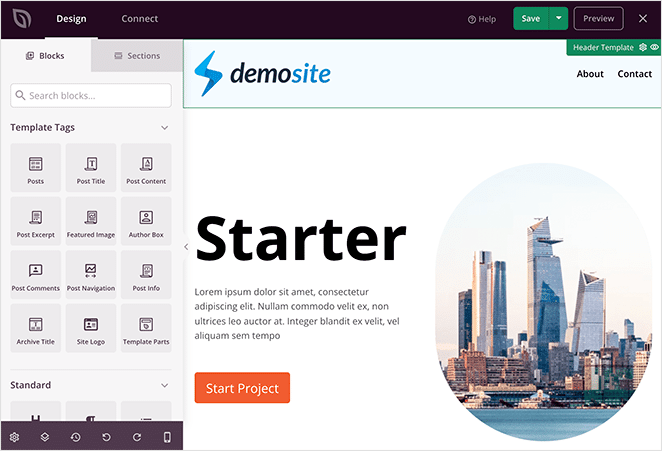
Lorsque vous êtes satisfait de la conception et de la mise en page de votre thème, vous pouvez prévisualiser à quoi tout cela ressemble dans l'aperçu mobile et bureau de SeedProd.
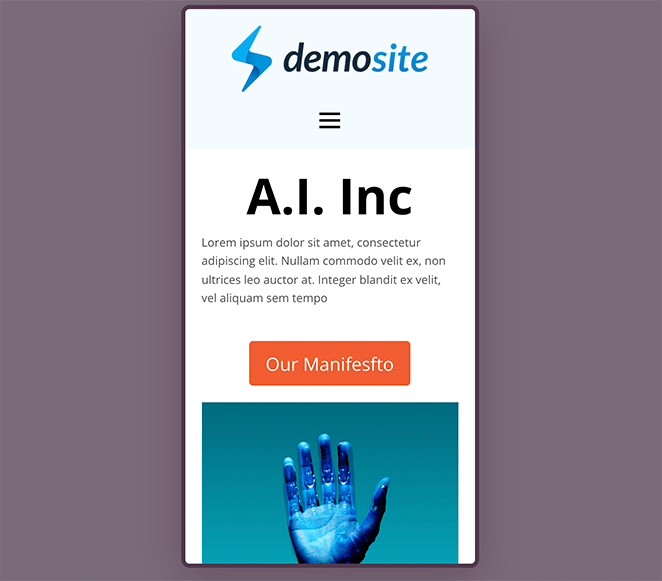
Tout comme le constructeur de pages, vous pouvez désactiver la visibilité de différents éléments pour les mises en page mobiles et de bureau.
8. Prévisualiser le travail de développement avec des environnements de staging
Les méthodes ci-dessus sont un excellent moyen de prévisualiser les modifications mineures de votre site WordPress. Mais si vous prévoyez des mises à jour majeures, ou si vous travaillez sur un projet de développement pour un client, alors vous aurez besoin de quelque chose d'un peu plus avancé.
Dans cette situation, nous suggérons d'utiliser un site de staging, également connu sous le nom de site de développement.
Un site de staging est un clone du site Web en direct sur lequel vous travaillez. Il vous permet de tester toutes les nouvelles modifications dans un environnement sécurisé avant de les publier sur votre site de production (site en direct).
De nombreux hébergeurs Web proposent des environnements de staging et de production dans le cadre de leurs forfaits d'hébergement. L'option la plus populaire est Bluehost.

Bluehost est le meilleur fournisseur d'hébergement WordPress géré sur le marché et est officiellement recommandé par WordPress.org. Il offre une grande variété de plans d'hébergement pour les débutants et les moyennes et grandes entreprises avec un support client 24h/24 et 7j/7.
Tous les plans d'hébergement WordPress gérés de Bluehost offrent également des environnements de staging intégrés, vous pouvez donc tester de nouvelles fonctionnalités avant de les pousser sur votre site Web en direct. Consultez cet avis sur Bluehost pour connaître tous les détails de pourquoi c'est le meilleur choix pour les sites WordPress en croissance.
Maintenant, regardons comment configurer un environnement de staging avec Bluehost.
Tout d'abord, connectez-vous à la zone d'administration de votre site WordPress et accédez à Bluehost » Staging. Cela vous amène à un écran expliquant ce qu'est un site de staging et l'URL de votre site de production.
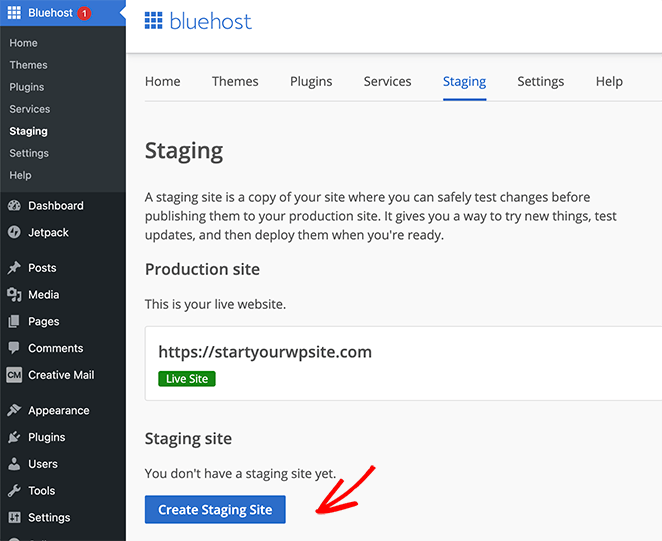
Pour créer votre environnement de staging, cliquez sur le bouton Créer un site de staging.
Bluehost préparera ensuite votre environnement de staging pour votre site Web. Une fois terminé, il affiche un écran avec l'option de visiter votre site de staging ou de production.
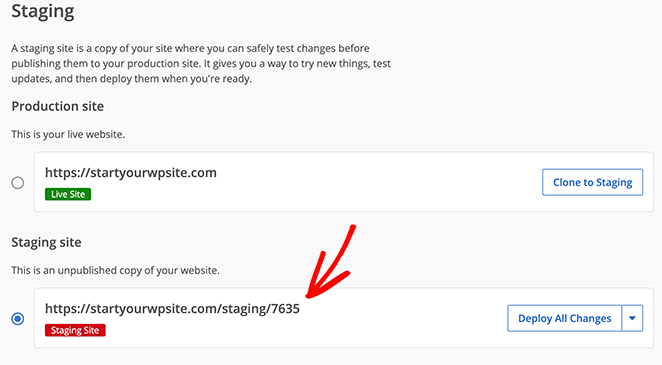
Cliquez sur l'option Site de staging pour accéder à la zone d'administration de votre site WordPress de staging. Vous verrez un bouton rouge en haut de la barre d'administration pour indiquer que vous travaillez dans un environnement de staging.
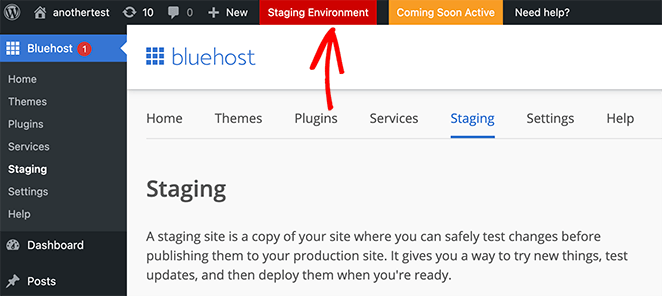
Vous pouvez maintenant travailler sur votre site Web sans craindre d'affecter votre site en direct.
Lorsque vous êtes prêt à publier vos modifications sur votre site Web en direct, cliquez sur la flèche vers le bas à côté du bouton Déployer toutes les modifications.
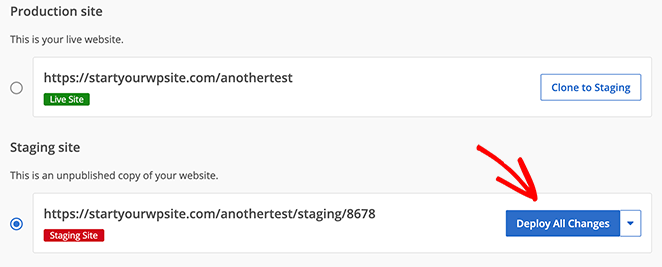
Vous verrez 3 options de déploiement :
- Déployer toutes les modifications
- Déployer uniquement les fichiers
- Déployer la base de données
Si vous n'êtes pas sûr, cliquez sur le bouton Déployer toutes les modifications pour envoyer toutes les modifications de votre environnement de staging vers votre site WordPress en direct.
FAQ sur la prévisualisation de WordPress avant la mise en ligne
J'espère que cet article vous a aidé à apprendre comment prévisualiser votre site WordPress avant sa mise en ligne. Vous pourriez également aimer ce guide sur les problèmes WordPress les plus courants et comment les résoudre.
Si vous avez aimé cet article, suivez-nous sur YouTube, Twitter et Facebook pour plus de contenu utile pour développer votre entreprise.




