

TL;DR : Comment masquer un titre de page dans WordPress (7 méthodes)
Il existe 7 façons de masquer un titre de page WordPress, des bascules de thème sans code aux CSS personnalisés. Voici un bref aperçu :
- SeedProd : cliquez sur le bloc de titre dans l'éditeur visuel et supprimez-le. Aucun code requis.
- Paramètres du thème : les thèmes populaires comme Astra, Neve et GeneratePress ont une bascule de titre intégrée sur chaque page.
- Elementor : utilisez le panneau des paramètres de page dans Elementor pour désactiver Afficher le titre.
- Éditeur complet du site : supprimez le bloc de titre de votre modèle de page dans Apparence > Éditeur.
- Plugin gratuit : installez Hide Page and Post Title pour basculer la visibilité par page.
- CSS (page spécifique) : utilisez l'ID de page et la classe de titre avec
display: none;dans un extrait CSS. - CSS (toutes les pages) : appliquez
display: none;à la classe de titre globalement à l'aide de WPCode.
Vous voulez masquer un titre de page dans WordPress ? Vous n'êtes pas seul. J'ai dû le faire plusieurs fois lors de la création de pages de destination épurées, de pages d'accueil minimalistes, ou même de tunnels de vente qui n'avaient pas besoin d'un titre géant qui gêne.
Certains thèmes WordPress ajoutent automatiquement le titre en haut de chaque page, mais ce n'est pas toujours ce que vous voulez. La bonne nouvelle est que vous pouvez le supprimer sans nuire à votre référencement ni avoir besoin de coder (sauf si vous le souhaitez).
Dans ce guide, je vais vous montrer étape par étape comment masquer le titre de la page sur des pages individuelles, sur l'ensemble de votre site, ou juste sur des appareils spécifiques comme le mobile. Chaque méthode ici fonctionne dans la dernière version de WordPress et ne nécessite aucune compétence avancée.
Pourquoi vous pourriez vouloir masquer un titre de page
Toutes les pages n'ont pas besoin d'un titre visible en haut, surtout si vous avez déjà conçu un en-tête ou une bannière personnalisée. Voici quand je les masque généralement :
- Pages de destination avec des messages personnalisés ou des blocs d'appel à l'action
- Pages d'accueil qui utilisent des sections héros ou des bannières de logo au lieu de texte
- Pages « bientôt disponible » ou de maintenance où le contenu parle de lui-même
- Pages de vente ou de produits où l'espace au-dessus de la ligne de flottaison est essentiel
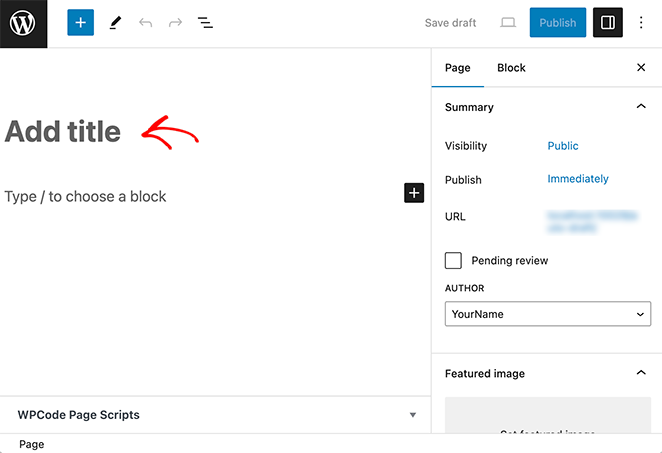
Dans ces cas, le titre répète souvent ce que votre conception explique déjà. Le supprimer vous donne plus de flexibilité dans la mise en page et une hiérarchie visuelle plus épurée, surtout sur mobile.
Le moyen le plus simple : masquer les titres de page WordPress à l'aide de SeedProd (étape par étape)
Notre mission chez SeedProd est de faciliter la création et la personnalisation de votre site Web sans code.

Avec notre constructeur de site Web par glisser-déposer, vous pouvez créer des thèmes WordPress personnalisés, des pages Web et même des pages de destination autonomes.
Cela signifie également que vous pouvez masquer les titres sur n'importe quelle page ou thème individuel en quelques clics.
Notre bibliothèque de modèles contient plus de 300 modèles de pages de destination et kits de site Web pour lancer le processus de conception. Choisissons-en un pour voir à quel point il est facile de supprimer un titre de page de la conception.
Tout d'abord, assurez-vous que SeedProd est installé et activé sur votre site WordPress.
Veuillez consulter notre documentation sur l'installation de SeedProd si vous avez besoin d'aide à ce sujet.
Après l'activation, allez dans SeedProd » Theme Builder depuis votre administration WordPress. De là, cliquez sur le bouton Theme Template Kits.

Vous verrez maintenant la bibliothèque de modèles avec des conceptions pour différents types de sites Web.
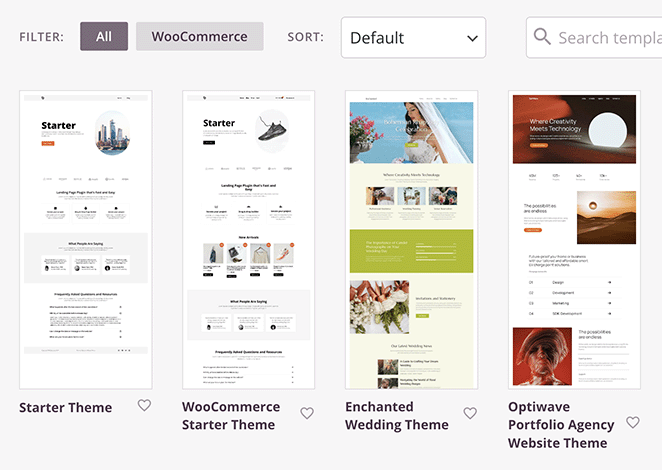
Vous pouvez examiner de plus près n'importe quelle conception en cliquant sur l'icône de la loupe. La démo s'ouvrira dans un nouvel onglet ou une nouvelle fenêtre du navigateur.
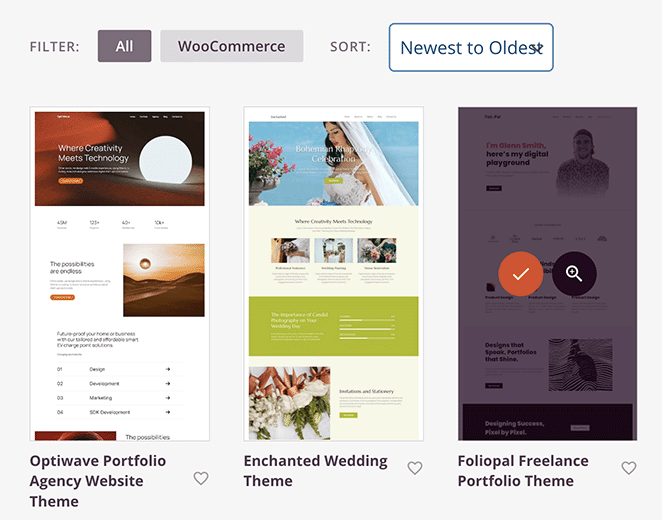
Lorsque vous êtes prêt à choisir une conception, survolez-la et cliquez sur l'icône de la coche.
L'importation d'un kit de site ne prend que quelques secondes. Une fois terminé, vous verrez une liste de modèles qui forment la structure de votre thème.
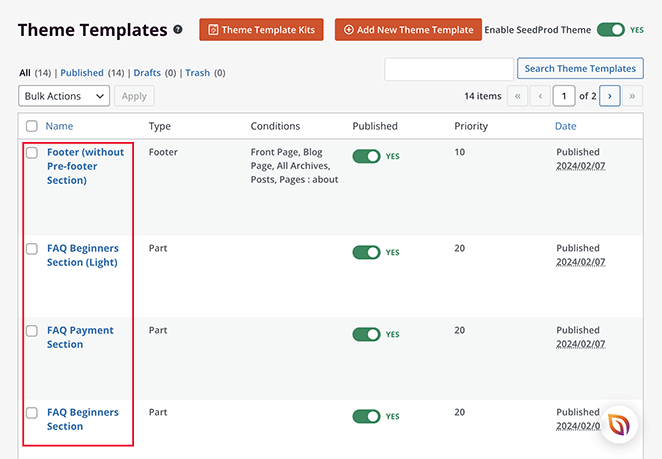
Chaque modèle de thème a une conception cohérente et un contenu spécifique à son objectif. Par exemple, la page Blog répertorie les articles récents, tandis que la page d'accueil contient une description, des logos de clients, des services, etc.
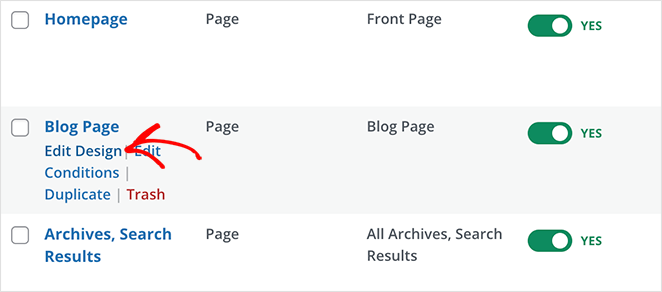
Vous pouvez modifier chaque modèle en survolant son titre et en cliquant sur le lien « Modifier la conception ».
Faisons cela pour la page Blog.
Dans notre exemple, vous pouvez voir que la page de blog a une bannière d'en-tête avec un texte expliquant le sujet de la page. Cela rend le titre « Blog » redondant, nous pouvons donc le supprimer.
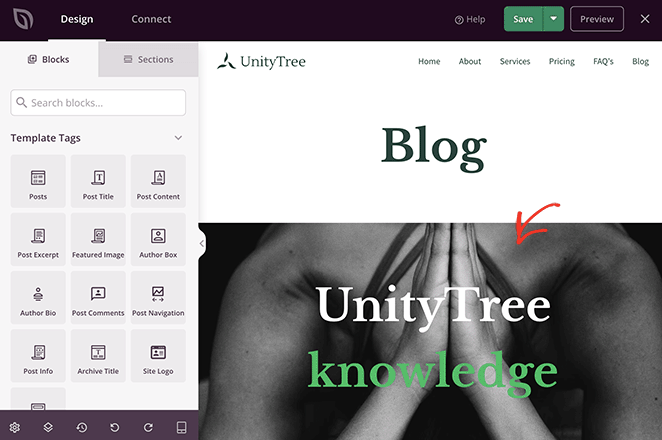
Pour supprimer le titre de la page, survolez-le avec votre souris et cliquez sur l'icône de la corbeille.
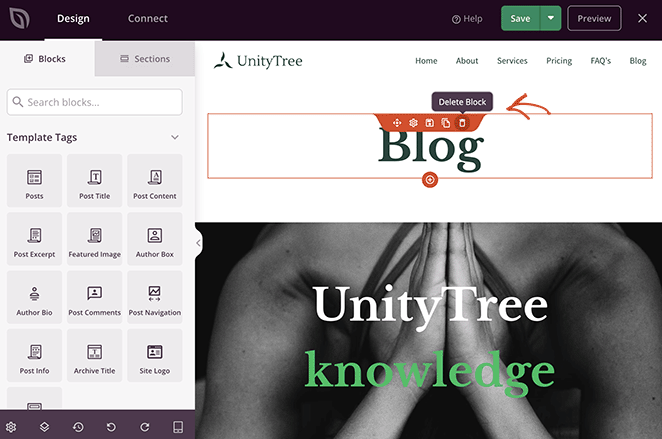
Après avoir supprimé le titre, cliquez sur le bouton Enregistrer pour sauvegarder vos modifications. Ensuite, vous pouvez prévisualiser la page pour voir à quoi elle ressemble.
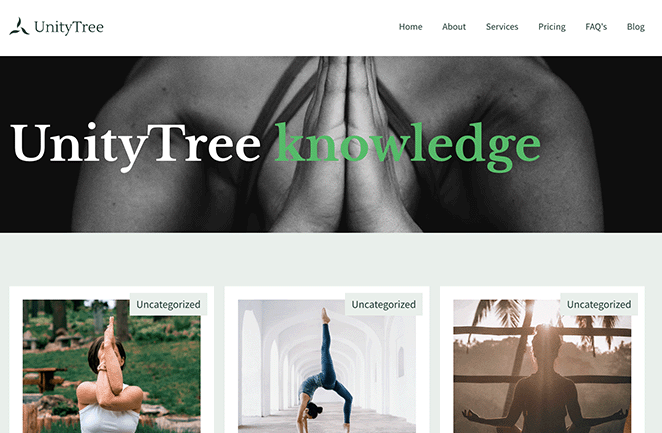
Vous pouvez répéter cette étape pour toute autre page que vous créez avec SeedProd.
Par exemple, vous pouvez créer une page de la manière par défaut en allant dans Pages » Ajouter une nouvelle page, puis modifier la conception en cliquant sur le bouton Modifier avec SeedProd.
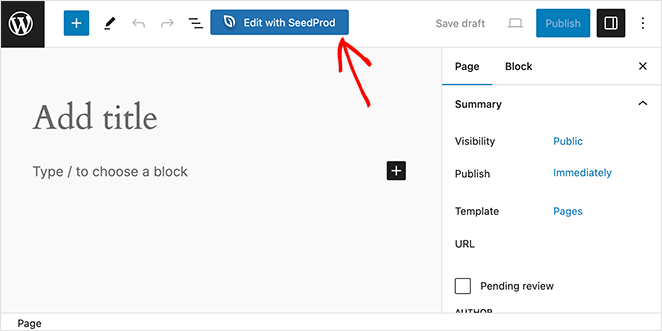
Ensuite, vous pouvez supprimer le titre de la page en utilisant les étapes ci-dessus.
Méthodes alternatives pour masquer le titre de page WordPress
Utiliser SeedProd n'est qu'une façon de masquer le titre de votre page. Si votre site Web a une configuration différente, l'une des méthodes alternatives ci-dessous pourrait mieux vous convenir.
Comment masquer un titre de page à l'aide des paramètres de votre thème
De nombreux thèmes WordPress populaires incluent une option de visibilité du titre sur chaque page, et c'est la voie la plus rapide si vous utilisez déjà l'un d'entre eux. J'ai vu cela permettre de gagner beaucoup de temps dans les réalisations clients lorsque la conception nécessite une section d'accueil personnalisée au-dessus de la ligne de flottaison.
Voici où trouver le paramètre dans les thèmes les plus courants :
- Astra : Modifiez votre page et faites défiler jusqu'au panneau des paramètres Astra dans la barre latérale droite. Réglez l'option Titre de page sur Désactivé.
- Neve : Modifiez votre page et recherchez la section Options Meta Neve dans la barre latérale droite. Basculez le paramètre Titre de page pour le masquer.
- GeneratePress : Modifiez votre page et trouvez la section Paramètres de page en bas de l'éditeur. Cochez la case pour désactiver le titre de la page.
- Kadence : Modifiez votre page et recherchez la section Paramètres Kadence dans la barre latérale droite. Sous En-tête, définissez le Titre de la page sur Masqué.
Faites défiler vers le bas jusqu’à ce que vous voyiez l’option Supprimer, et cliquez dessus.
Cette méthode masque le titre uniquement sur les pages où vous le désactivez manuellement. Pour masquer les titres sur l’ensemble de votre site, utilisez plutôt l’éditeur complet du site ou la méthode CSS.
Comment masquer un titre dans Elementor
Si vous utilisez Elementor pour créer vos pages, il dispose de son propre paramètre de visibilité de titre intégré. J’ai utilisé Elementor sur des sites clients et l’option est facile à trouver.
Ouvrez votre page dans l’éditeur Elementor et cliquez sur le menu hamburger dans le coin supérieur gauche. Sélectionnez Paramètres de la page. Dans le panneau qui s’ouvre, trouvez l’option Masquer le titre et désactivez-la.
Ceci ne s’applique qu’aux pages que vous créez avec Elementor. Pour les pages non-Elementor ou les modifications sur l’ensemble du site, utilisez une méthode différente de ce guide.
Comment masquer les titres à l'aide de l'éditeur complet du site (FSE)
Vous pouvez supprimer le titre de toutes les pages à l’aide de l’éditeur complet du site (FSE) si votre site utilise WordPress 5.9 ou une version ultérieure. Cette méthode s’applique également aux thèmes WordPress qui prennent en charge l’édition complète du site, comme Neve FSA.
Si votre thème prend en charge FSE, vous devriez voir l’option Apparence » Éditeur dans votre administration WordPress.
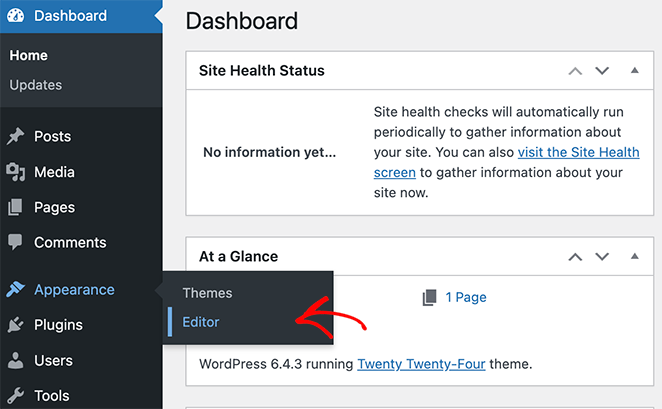
À partir de là, vous pouvez cliquer sur Éditeur pour ouvrir le tableau de bord FSE.
Une fois l’éditeur ouvert, cliquez sur l’en-tête Modèles dans le panneau de gauche. Ensuite, vous pouvez choisir le modèle à partir duquel masquer le titre de la page.
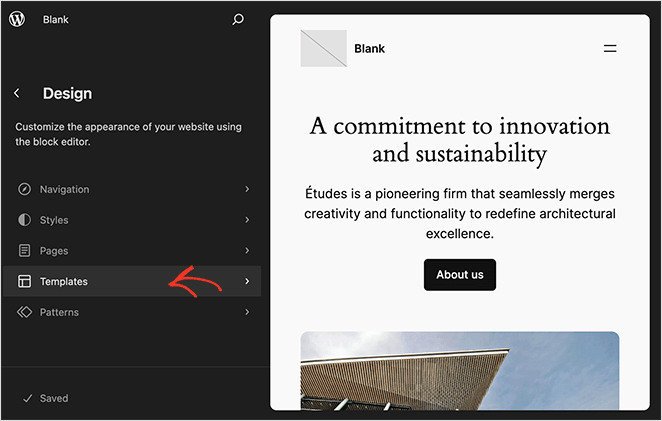
Pour cet exemple, cliquons sur l’option Pages.
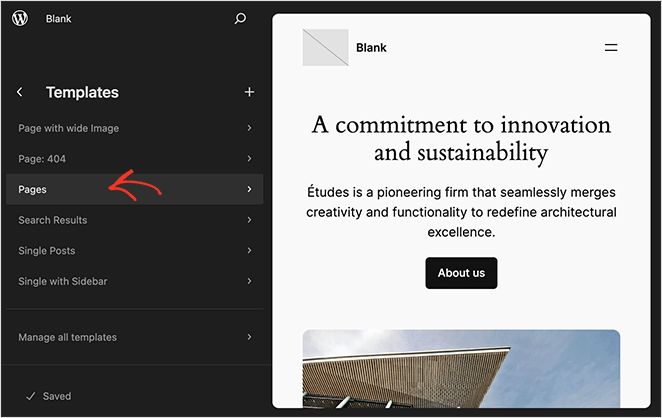
Maintenant, cliquez sur le titre de la page dans l’aperçu à droite.
Vous verrez une barre d’outils au-dessus du titre. Cliquez sur les 3 points à droite de ce panneau pour afficher plus de paramètres.
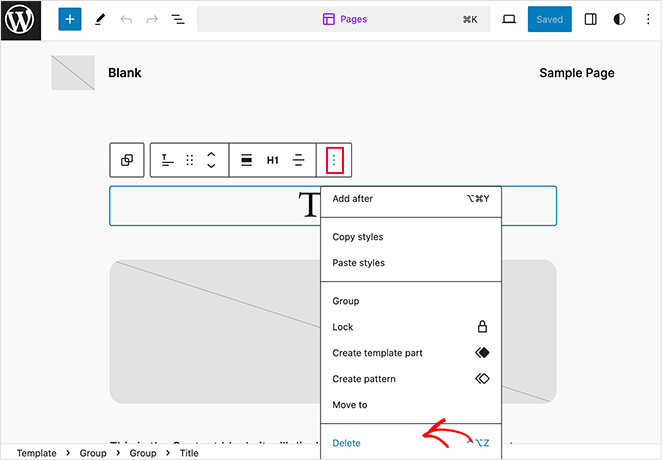
Faites défiler vers le bas jusqu'à ce que vous voyiez l'option Supprimer, puis cliquez dessus.
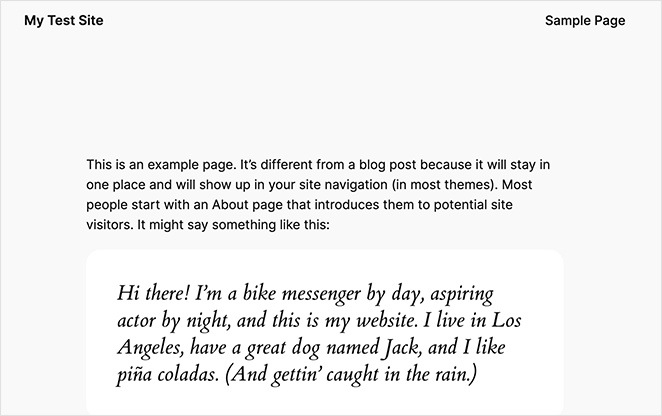
Après l’avoir enregistré, le titre disparaîtra de toutes les pages de votre site qui utilisent ce modèle. Voici un exemple de ce à quoi cela ressemble sur notre site de test :
Puis-je masquer un titre à l'aide d'un plugin ?
Une autre façon de masquer des titres de page spécifiques est d’installer un plugin de suppression de titre.
Nous utiliserons le plugin Masquer le titre de page et d’article. C’est un plugin WordPress gratuit qui vous permet de masquer les titres de pages, d’articles et d’articles personnalisés en quelques clics.
C’est une bonne méthode si vous n’utilisez pas de thème WordPress qui prend en charge l’éditeur complet du site.
Si vous avez besoin d’aide pour installer ce plugin, veuillez vous référer à ce guide sur comment installer un plugin WordPress.
Une fois le plugin activé, allez dans Pages » Toutes les pages depuis votre tableau de bord WordPress et modifiez la page que vous souhaitez modifier.
Dans l’éditeur, regardez dans la barre latérale droite et faites défiler jusqu’à la section Masquer le titre de page et d’article. Maintenant, tout ce que vous avez à faire est de cliquer sur la case à cocher à côté de « Masquer le titre ».
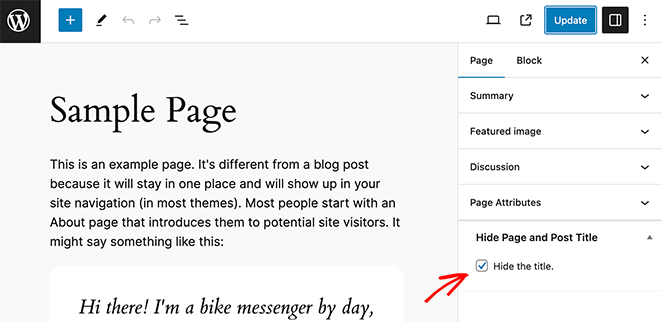
N’oubliez pas d’enregistrer vos modifications ou de cliquer sur le bouton Publier. Lorsque vous visiterez votre page, vous verrez que le titre a disparu.
Vous pouvez également utiliser ce plugin pour masquer les titres d’articles de blog.
Comment utiliser CSS pour masquer les titres de page dans WordPress
Les deux méthodes suivantes vous permettent de masquer et de supprimer les titres de page dans WordPress à l’aide de CSS. Cela signifie que le titre est masqué aux visiteurs, mais qu’il sera toujours chargé dans le code HTML de votre page.
L’avantage de cette approche est que les moteurs de recherche comme Google connaissent toujours le titre et peuvent l’utiliser pour comprendre le contenu de votre page.
Utiliser CSS pour masquer des titres de page spécifiques
Commençons par utiliser du code CSS supplémentaire pour masquer des titres de page spécifiques. Pour cela, tout ce dont vous avez besoin est l’ID et le nom de classe de la page.
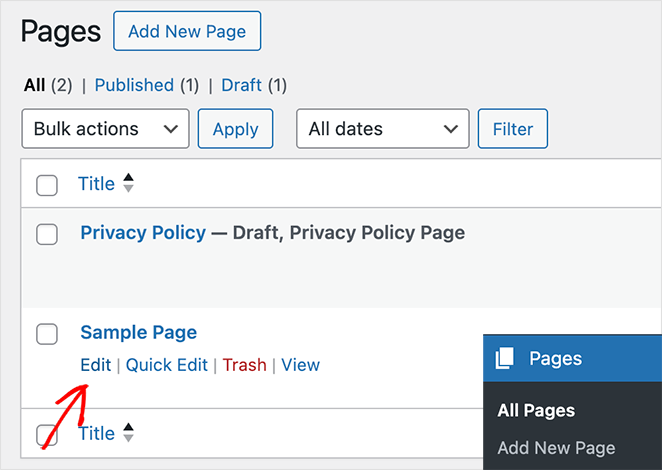
Depuis le backend de votre site web, accédez à Pages » Toutes les pages, trouvez la page que vous souhaitez modifier et cliquez sur Modifier.
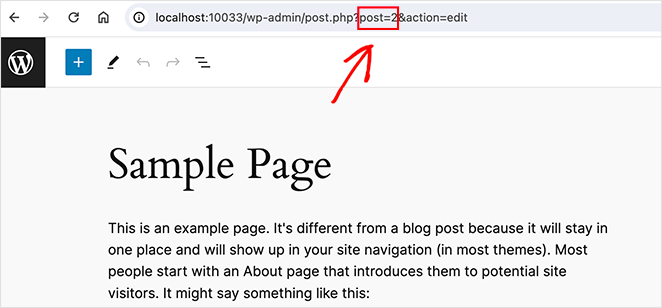
Regardez maintenant l’URL de la page dans votre barre d’adresse, où vous remarquerez une section avec le mot « post= » et un numéro, comme post=2. C’est l’ID de votre page, alors notez-le, car nous en aurons besoin ensuite.
L’étape suivante consiste à ajouter le CSS à votre thème WordPress.
Sur notre site de test, nous utilisons l’éditeur complet du site, qui n’inclut plus le personnaliseur de thème par défaut. Nous allons donc installer le plugin WPCode, qui nous permet d’ajouter facilement des extraits de code personnalisés à WordPress.
Après l’installation, accédez à Extraits de code » + Ajouter un nouvel extrait, ce qui vous permet de choisir parmi différents types d’extraits.
Pour cet exemple, mettez en surbrillance la première option, « Ajouter votre code personnalisé », et cliquez sur le bouton Utiliser l’extrait.
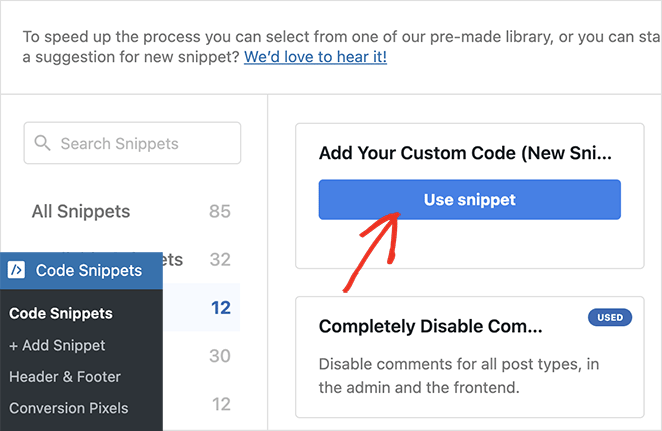
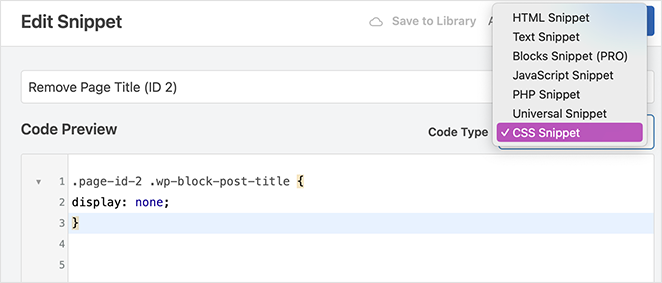
Une fois dans l’éditeur d’extraits, choisissez Extrait CSS dans le menu déroulant « Type de code ». Ensuite, collez le code suivant pour masquer le titre de votre page.
N’oubliez pas de remplacer « page-id » par la valeur que vous avez copiée précédemment.
.page-id-2 .wp-block-post-title {
display: none;
}
Après avoir ajouté l’extrait, cliquez sur Mettre à jour et activez le bouton d’état sur la position Active. Vous ne devriez plus voir le titre de la page lorsque vous visitez la page.
Si vous voyez toujours le titre de la page, c’est probablement parce que votre thème utilise une classe CSS différente. Dans ce cas, vous devrez trouver la bonne classe en inspectant le code de la page.
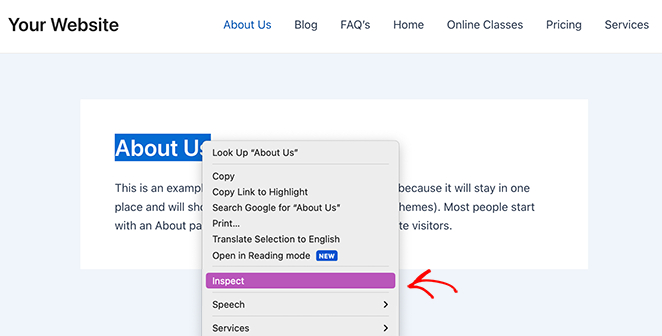
Pour ce faire, visitez la page spécifique que vous souhaitez modifier sur le frontend de votre site, mettez en surbrillance le titre de la page et faites un clic droit dessus.
Dans le menu déroulant qui apparaît, cliquez sur l’option Inspecter l’élément.
Maintenant, vous verrez un nouveau panneau avec le titre de la page mis en surbrillance dans le code source. Parce que nous utilisons un thème différent pour cet exemple, vous verrez que la classe du titre de la page est également différente.
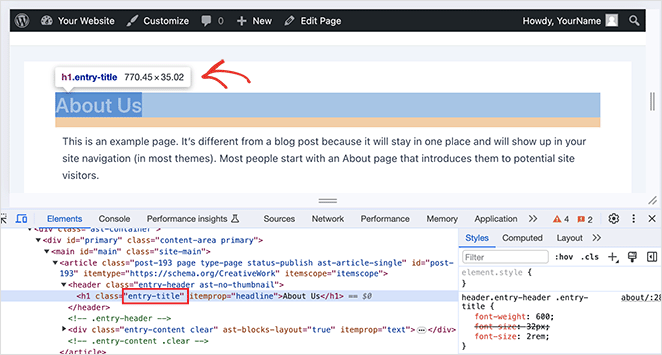
Votre classe pourrait s’appeler « entry-title » ou quelque chose de similaire. Par conséquent, vous devrez ajuster le code précédent avec la classe CSS correcte.
Voici à quoi pourrait ressembler le code final :
.page-id-2 .entry-title {
display: none;
}
Collez maintenant ce code dans l’éditeur d’extraits, puis enregistrez et activez les modifications.
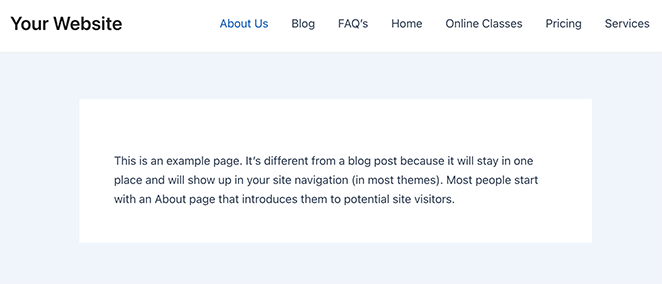
Lorsque vous visiterez votre page, vous ne devriez plus voir le titre de la page.
Supprimer TOUS les titres de page avec CSS
La dernière méthode que nous aborderons vous permet de masquer le titre de toutes les pages de votre site Web WordPress.
Pour cela, tout ce dont vous aurez besoin est la classe du titre de page. Trouvez donc la bonne classe de titre de page pour votre thème, comme nous l'avons souligné dans la méthode précédente, et collez l'extrait suivant dans votre éditeur de code :
.entry-title {
display: none;
}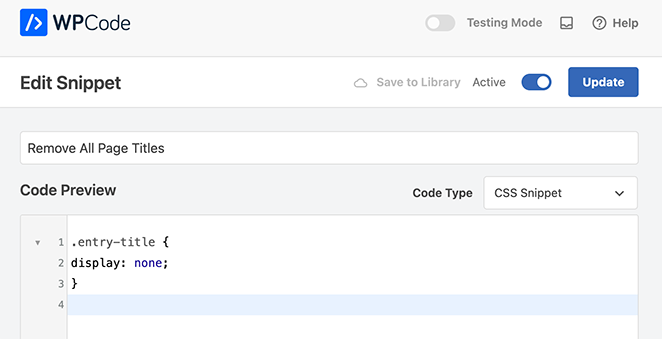
Après avoir enregistré et activé l'extrait, vous devriez constater que le titre est masqué sur chaque page de votre site Web.
Dépannage : Lorsque les titres de page ne se masquent pas
Le CSS ne fonctionne pas toujours du premier coup. Voici comment résoudre les problèmes les plus courants.
Le titre s'affiche toujours après l'ajout de CSS
Votre thème utilise probablement une classe CSS différente de .wp-block-post-title. Pour trouver la bonne, visitez la page sur le frontend, faites un clic droit sur le titre et sélectionnez Inspecter.
Recherchez le nom de la classe sur l'élément d'en-tête. Les alternatives courantes incluent .entry-title, .page-title ou .post-title. Copiez cette classe et mettez à jour votre extrait.
Un espace supplémentaire subsiste après la disparition du titre
Certains thèmes appliquent une marge ou un remplissage au conteneur du titre, et cet espace reste même après avoir masqué l'élément de titre. Ajoutez margin: 0; padding: 0; à votre règle CSS pour le supprimer :
.page-id-2 .wp-block-post-title {
  display: none;
  margin: 0;
  padding: 0;
}
Remplacez .wp-block-post-title par la classe de titre réelle de votre thème.
Un plugin a cessé de fonctionner après une mise à jour du thème
Les mises à jour du thème peuvent remplacer les règles CSS du plugin. Si le titre réapparaît après une mise à jour, passez à la méthode CSS personnalisée. Elle a tendance à être plus fiable que le masquage basé sur un plugin.
FAQ sur le masquage des titres de page dans WordPress
Masquer un titre de page WordPress nuira-t-il à mon référencement ?
Masquer le titre visible ne nuit pas à votre référencement tant que vous laissez la balise de titre intacte. Les méthodes de ce guide masquent l'en-tête sur la page mais laissent votre titre SEO (défini dans AIOSEO ou un autre plugin SEO) inchangé. Les moteurs de recherche lisent la balise de titre dans l'en-tête HTML de votre page, pas l'en-tête visible. Utilisez un plugin SEO WordPress pour vous assurer que votre balise de titre est correctement définie.
Comment masquer un titre de page dans WooCommerce ?
Vous pouvez masquer les titres de page WooCommerce en utilisant les mêmes méthodes que celles de ce guide. Dans SeedProd, masquez l'élément de titre à l'aide des paramètres de visibilité des appareils. Pour le CSS, utilisez la classe de titre de page WooCommerce avec display: none;. Un point de départ courant est .woocommerce-page .page-title { display: none; }. Trouvez la classe correcte en utilisant l'outil Inspecter du navigateur si cela ne fonctionne pas du premier coup.
Que faire si le titre de la page s'affiche toujours après l'ajout de CSS ?
Votre thème utilise très probablement une classe CSS différente de celle de votre extrait. Faites un clic droit sur le titre sur le frontend et sélectionnez Inspecter. Le panneau de développement mettra en surbrillance l'élément de titre et vous montrera la classe CSS réelle. Les noms de classe courants incluent .entry-title, .page-title et .post-title. Copiez cette classe, mettez à jour votre extrait et enregistrez. Si le problème persiste, vérifiez que l'extrait est actif dans WPCode.
Puis-je masquer le titre uniquement sur mobile dans WordPress ?
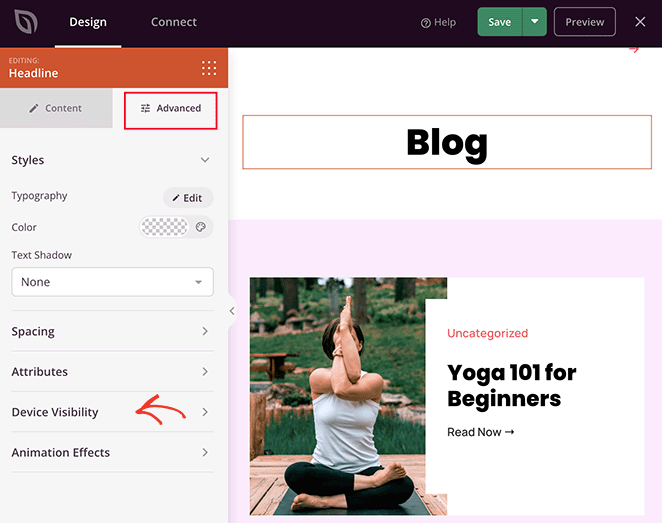
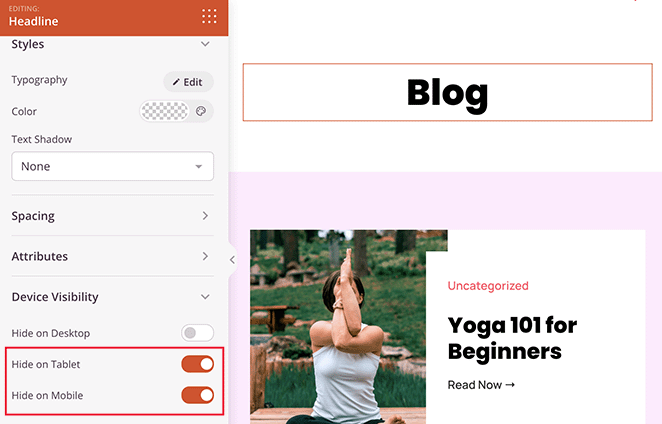
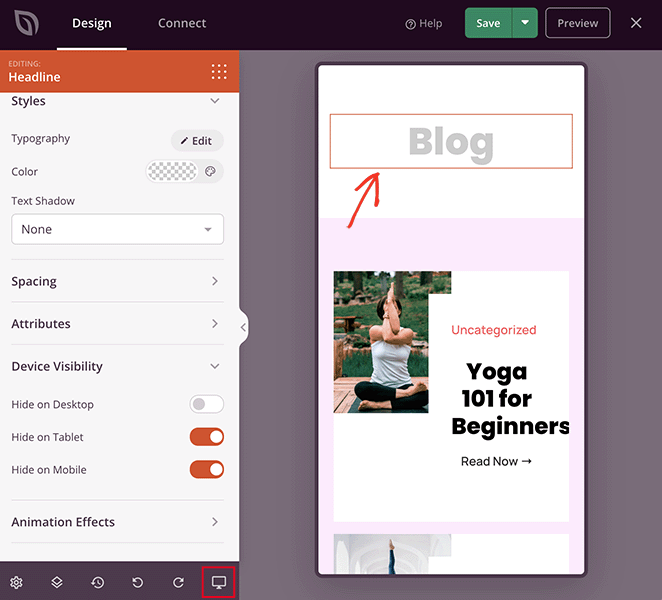
Oui, SeedProd rend cela simple. Modifiez votre page dans SeedProd, cliquez sur le bloc de titre, puis ouvrez l'onglet Avancé dans la barre latérale gauche. Sous Visibilité de l'appareil, activez Masquer sur mobile ou Masquer sur tablette. Enregistrez vos modifications et le titre n'apparaîtra que sur les appareils que vous avez choisis.
Chaque thème WordPress dispose-t-il d'une option intégrée pour masquer les titres ?
Tous les thèmes n'incluent pas un basculeur de visibilité du titre, mais la plupart des thèmes modernes populaires le font. Astra, Neve, GeneratePress et Kadence ont tous un paramètre de titre par page dans la barre latérale de l'éditeur de blocs. Si votre thème n'a pas cette option, utilisez plutôt le plugin Hide Page and Post Title ou la méthode CSS. Les deux fonctionnent indépendamment de votre thème.
Ensuite, d'autres tutoriels sur la mise en page WordPress
J'espère que ce guide étape par étape vous a aidé à apprendre comment masquer les titres de page dans WordPress.
Vous souhaitez personnaliser davantage votre mise en page ? Ces guides montrent comment ajuster la visibilité des pages, les marges et les éléments de conception sur différents appareils :
- Comment masquer les images en vue mobile sur WordPress
- Comment masquer votre site WordPress jusqu'à ce qu'il soit prêt
- Comment changer la mise en page d'un blog dans WordPress
- Comment modifier les marges dans WordPress
Prêt à créer des pages qui ressemblent exactement à ce que vous voulez ? Obtenez SeedProd et prenez le contrôle total de chaque détail de conception sans écrire de code.
Merci de votre lecture ! Nous serions ravis d'entendre vos réflexions, alors n'hésitez pas à rejoindre la conversation sur YouTube, X et Facebook pour plus de conseils et de contenu utiles pour développer votre entreprise.



