

Lorsque vous lancez votre site web pour la première fois, c'est un moment d'accomplissement pur. Vous avez investi tellement dans le design, le contenu et la mise au point de tout.
Puis vous réalisez qu'il y a quelques pages essentielles dont vous avez encore besoin. Une politique de confidentialité WordPress est l'une des plus importantes.
Cette page indique aux visiteurs comment vous collectez et utilisez leurs données personnelles. Elle agit comme une poignée de main numérique qui renforce la confiance, montre votre professionnalisme et assure la conformité légale de votre site.
Dans ce guide, je vais vous expliquer étape par étape comment créer une politique de confidentialité WordPress. C'est plus facile que vous ne le pensez, et vous l'aurez en ligne en quelques minutes seulement.
Table des matières :
- Qu'est-ce qu'une politique de confidentialité WordPress et pourquoi en avez-vous besoin ?
- Que faut-il inclure dans une politique de confidentialité WordPress
- Pouvez-vous utiliser un générateur de politique de confidentialité dans WordPress ?
- Comment créer une page de politique de confidentialité WordPress
- Bonus : Utilisez SeedProd pour créer une page de politique de confidentialité personnalisée
- Où afficher votre politique de confidentialité WordPress
- FAQ sur la politique de confidentialité WordPress
Qu'est-ce qu'une politique de confidentialité WordPress et pourquoi en avez-vous besoin ?
Alors tout d'abord, récapitulons ce qu'est une politique de confidentialité. Comme nous l'avons mentionné plus haut, une page de politique de confidentialité est quelque chose que tous les sites web devraient avoir légalement (dans la plupart des pays) pour indiquer clairement quel type d'informations votre site collecte.
La plupart des sites web collectent des données de nombreuses manières différentes. Mais pour les propriétaires de sites WordPress typiques, voici quelques-unes des façons dont vous pourriez collecter des données d'utilisateurs :
- Informations de contact lorsque les visiteurs laissent un commentaire
- Cookies de commentaires qui mémorisent ces noms et détails d'e-mail
- Noms et adresses e-mail soumis via les formulaires de contact
- Noms et adresses e-mail ajoutés lors de l'inscription à une liste d'e-mails
- Informations collectées lors de l'inscription de quelqu'un sur votre site web
- Adresses IP et autres données suivies par Google Analytics
- Plateformes publicitaires similaires à Google Adsense qui suivent les utilisateurs
- Plugin Page Facebook et cookies de profilage
- Autres widgets de médias sociaux qui suivent les utilisateurs
Dans cette optique, tous les sites web actifs doivent avoir une page de politique de confidentialité. Non seulement elle affiche la transparence pour aider les clients à vous faire davantage confiance, mais elle vous protège également des problèmes juridiques qui pourraient survenir en cas de violation des lois sur la confidentialité.
De plus, la création d'une page de politique de confidentialité vous aide à vous conformer au Règlement Général sur la Protection des Données (RGPD).
Si vous ne le saviez pas déjà, le RGPD est une loi de l'Union européenne (UE) qui donne aux personnes le contrôle sur la collecte de leurs données personnelles. La règle s'applique à toutes les entreprises du monde entier, même si vous n'êtes pas dans un pays de l'UE.
Pourquoi ne pas lire ce guide ultime de WordPress et du RGPD pour comprendre comment cela peut impacter votre site web ?
De plus, le California Consumer Privacy Act (CCPA) et le California Online Privacy Protection Act (CalOPPA) s'appliquent aux entreprises et aux fournisseurs de services qui s'adressent à des clients en Californie. C'est donc un autre conseil juridique que vous devez lire pour rester en conformité dans ce domaine.
Mais maintenant, la question que vous vous posez probablement est : « WordPress est-il conforme au RGPD ? »
La réponse est oui. Depuis le lancement de WordPress 4.9.6, le logiciel de base de WordPress est conforme au RGPD, tout comme WordPress.com. L'équipe de WordPress a ajouté plusieurs améliorations pour garantir la conformité.
Vous devrez toujours créer une politique de confidentialité WordPress pour couvrir les autres outils, plugins WordPress et services que vous utilisez et intégrez en plus du logiciel WordPress de base.
Que faut-il inclure dans une politique de confidentialité WordPress
Maintenant que vous savez ce qu'est une politique de confidentialité, vous vous demandez peut-être ce qu'il faut inclure dans votre avertissement et si vous pouvez rédiger le vôtre.
Pour rédiger votre propre page de politique de confidentialité, vous devez énumérer toutes les façons dont vous collectez et prévoyez de collecter les informations des utilisateurs sur votre site web.
Une page de politique de confidentialité WordPress simple devrait inclure les détails suivants :
- Les informations que vous recueillez sur les personnes qui visitent votre site.
- Les méthodes que vous utilisez pour collecter ces informations, par exemple, consentement aux cookies, formulaires de commentaires, formulaires de contact, fonctionnalités d'inscription, etc.
- Mentions de tous les annonceurs tiers qui collectent des informations sur votre site, tels que Google Adsense.
- Liens vers les politiques de confidentialité de chaque programme publicitaire avec lequel vous travaillez.
- Tous les autres services tiers qui collectent des informations personnelles.
- Instructions sur la façon dont les utilisateurs peuvent refuser les publicités et bloquer les cookies.
- Vos coordonnées afin que les utilisateurs puissent vous contacter pour toute question.
Si vous préférez ne pas rédiger votre politique à partir de zéro, il existe une gamme de sites web disponibles qui génèrent automatiquement votre politique de confidentialité ou votre texte de conditions d'utilisation.
En fait, WordPress est livré avec un générateur de politique de confidentialité de base que vous pouvez utiliser comme point de départ.
Ou vous pouvez consulter la page Politique de confidentialité de SeedProd pour vous inspirer sur la façon de commencer au lieu de chercher un modèle de politique de confidentialité en ligne.
Maintenant que vous savez ce qu'est une politique de confidentialité et ce qu'il faut inclure lors de la création de la vôtre, il est temps d'apprendre à en créer une.
Pouvez-vous utiliser un générateur de politique de confidentialité dans WordPress ?
Oui. WordPress inclut un générateur de politique de confidentialité intégré qui vous fournit un modèle pour commencer. Il se trouve sous Réglages » Confidentialité. Vous pouvez le personnaliser pour qu'il corresponde à la manière dont votre site web collecte et utilise les données, ou l'utiliser comme base et l'étendre à partir de là.
Comment créer une page de politique de confidentialité WordPress
La création d'une page de politique de confidentialité sur votre site web WordPress est assez simple. Comme nous l'avons mentionné ci-dessus, WordPress vous fournit un modèle de page de politique de confidentialité par défaut à utiliser, avec des instructions assez claires sur la façon d'y ajouter votre contenu personnalisé.
Pour commencer, allez dans Réglages » Confidentialité. Comme vous pouvez le voir ci-dessous, WordPress a déjà créé une ébauche de page de politique de confidentialité pour commencer.
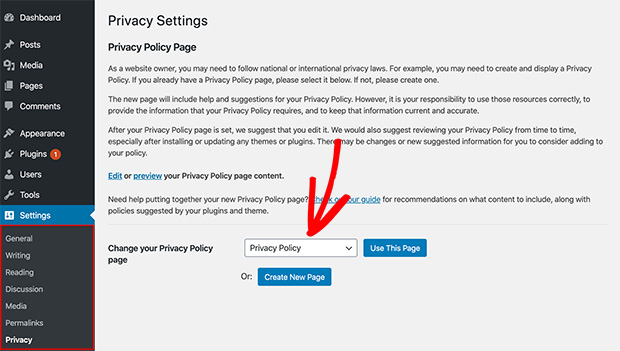
Pour utiliser la politique de brouillon, cliquez sur le bouton Utiliser cette page. Vous pouvez également créer une toute nouvelle page de politique de confidentialité en cliquant sur le bouton Créer une nouvelle page. À partir de là, WordPress ouvrira la page pour que vous puissiez y apporter des modifications.
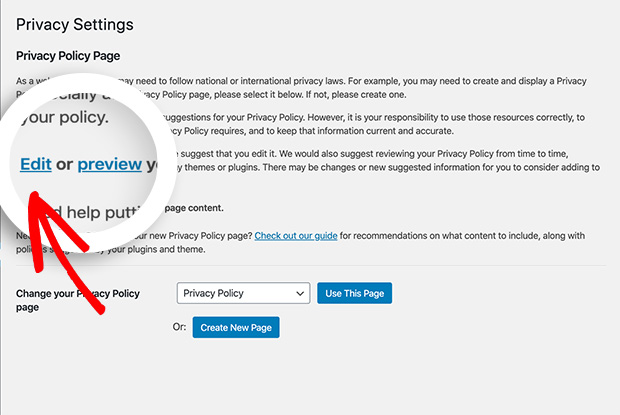
Pour ce guide, nous allons modifier la page de politique de confidentialité WordPress en brouillon. Alors, cliquez sur le lien Modifier comme indiqué ci-dessous.
Une fois que vous ouvrez votre politique de confidentialité en brouillon, vous verrez une notification vous dirigeant vers un guide de politique de confidentialité. Il comprend une aide supplémentaire et des suggestions sur ce qu'il faut ajouter à votre page de politique.
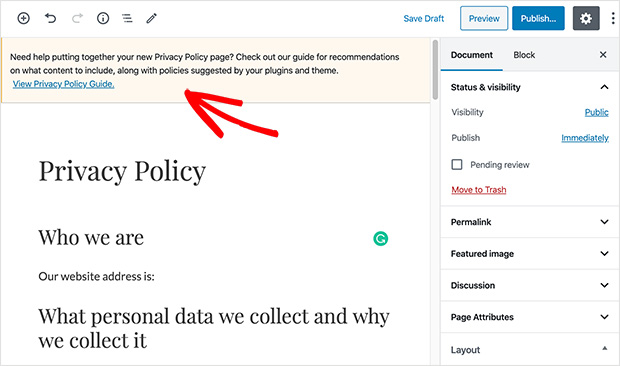
Le contenu de votre page de politique de confidentialité en brouillon comprend également des détails sur la façon de modifier chaque section.
Vous verrez qu'il existe plusieurs sections consacrées aux façons dont votre site WordPress peut collecter des informations personnelles, par exemple, les commentaires, les médias, les formulaires de contact, les cookies, et plus encore.
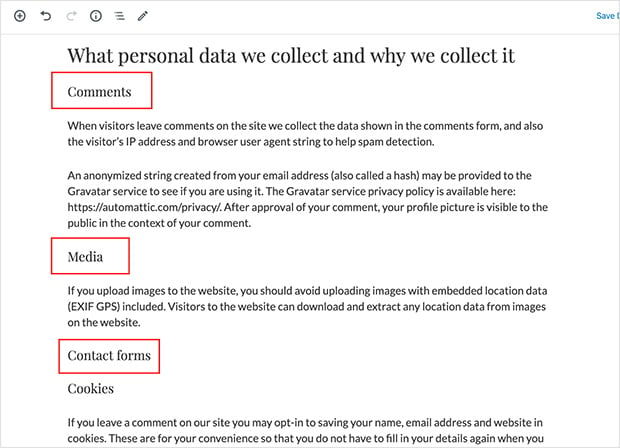
De plus, il y a quelques sections sans informations en dessous, comme les formulaires de contact et l'analyse.
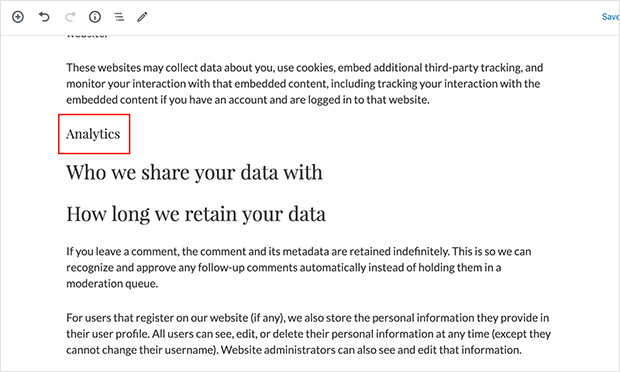
Pour la section du formulaire de contact, vous pouvez écrire sur les informations que vous collectez et ce que vous en faites. Et si vous utilisez déjà le plugin WPForms pour créer un formulaire de contact, alors vous créez déjà des formulaires conformes au RGPD qui sont livrés avec une case à cocher de confirmation pour vous désigner.
D'un autre côté, pour Google Analytics, vous pouvez suivre ce guide sur Google Analytics et le RGPD.
Si vous affichez des publicités à l'aide de réseaux publicitaires tiers (tels que Google Adsense), il est judicieux d'obtenir le consentement des utilisateurs pour utiliser des cookies et des balises Web afin de collecter leurs données. Vous pouvez le faire en utilisant un plugin comme Cookie Notice, ou vous pouvez consulter ce guide sur les meilleurs plugins RGPD pour WordPress.
Une fois que vous avez soigneusement examiné votre page de politique de confidentialité, cliquez sur le bouton Publier pour l'enregistrer. Ensuite, vous pourrez découvrir le meilleur endroit pour afficher votre page de politique de confidentialité WordPress.
Bonus : Utilisez SeedProd pour créer une page de politique de confidentialité personnalisée
Si vous souhaitez que votre politique de confidentialité ait l'air soignée et corresponde à votre marque, vous pouvez créer une page entièrement personnalisée à l'aide de SeedProd.

SeedProd est un constructeur de pages WordPress convivial pour les débutants qui vous permet de concevoir des pages à l'aide d'une simple interface glisser-déposer. Vous n'avez pas besoin de toucher à aucun code, choisissez simplement une mise en page, ajoutez votre contenu et stylisez-le comme vous le souhaitez.
Avec SeedProd, vous pouvez :
- Ajouter votre logo, vos couleurs et vos polices pour correspondre à votre marque
- Utiliser des colonnes, des boutons et des blocs pour une lisibilité facile
- Créer une mise en page adaptée aux mobiles qui s'affiche parfaitement sur n'importe quel appareil
C'est parfait pour les pages légales comme votre politique de confidentialité, ainsi que pour les pages de contact, les pages de destination et même les sites Web complets.
Pour apprendre à créer votre page personnalisée, suivez ce tutoriel : Comment créer une page personnalisée dans WordPress.
Où afficher votre politique de confidentialité WordPress
La majorité des sites Web affichent un lien vers leur politique de confidentialité dans le pied de page de leur site. De cette façon, le lien est visible sur chaque page du site sans prendre de place dans le menu de navigation principal.
Comment ajouter votre lien de politique de confidentialité à l'aide d'un widget de pied de page
Il existe plusieurs façons d'ajouter le lien vers votre politique de confidentialité dans votre pied de page. La méthode la plus simple consiste à placer le lien dans une zone prête pour les widgets de votre pied de page WordPress.
La plupart des thèmes WordPress incluent des zones prêtes pour les widgets pour le pied de page de votre site. Elles peuvent être appelées barres latérales de pied de page ou zones de widgets de pied de page.
Accédez à Apparence » Widgets pour voir si votre thème WordPress dispose d'une zone de widgets de pied de page.
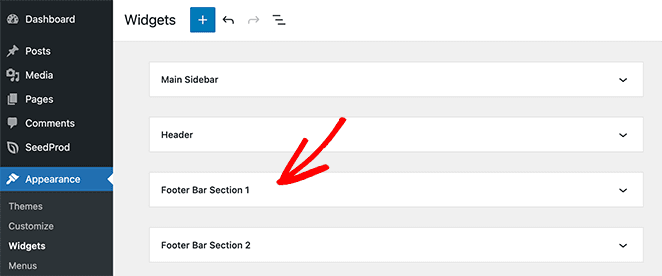
Si votre thème *dispose* d'une zone de widgets de pied de page, vous pouvez afficher le lien vers votre politique de confidentialité à l'aide du widget Menu de navigation par défaut.
Mais d'abord, vous devrez créer un nouveau menu de navigation.
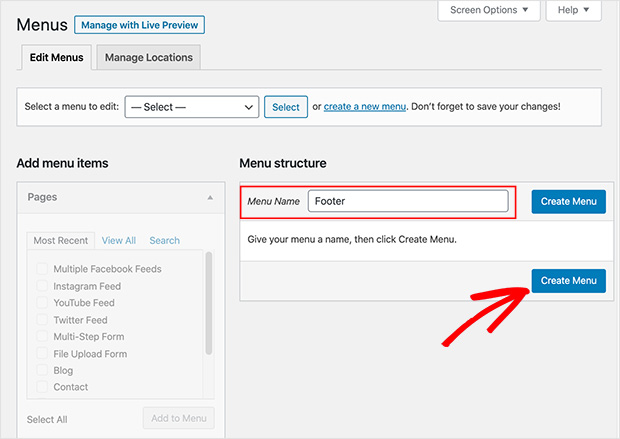
Pour créer un nouveau menu de navigation, accédez à Apparence » Menu et cliquez sur le lien Créer un nouveau menu.
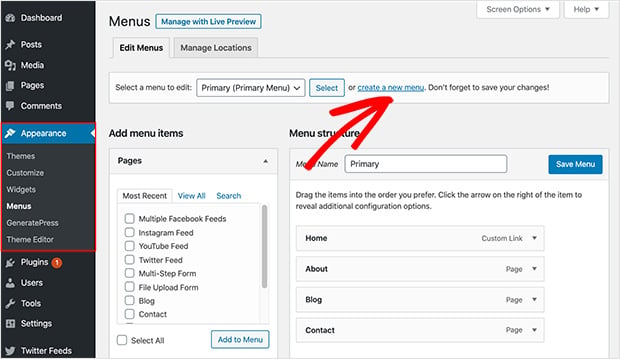
Donnez ensuite un nom à votre menu et cliquez sur Créer le menu.
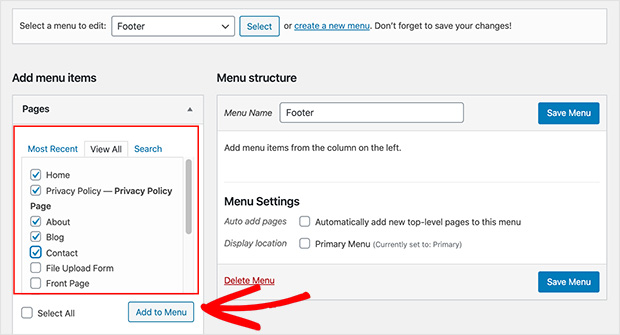
À partir de là, sélectionnez les pages que vous souhaitez ajouter à votre menu de pied de page dans la colonne de gauche et cliquez sur Ajouter au menu.
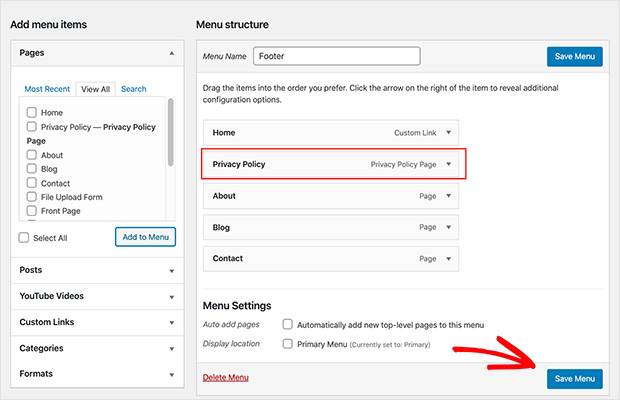
Vos pages sélectionnées apparaissent alors dans la colonne de menu de droite. Cliquez et faites glisser n'importe quel élément du menu pour réorganiser la disposition. Ensuite, lorsque vous avez terminé, cliquez sur Enregistrer le menu pour confirmer les modifications.
Accédez maintenant à Apparence » Widgets, cliquez sur l'icône plus sur la barre latérale de pied de page de votre choix et recherchez le widget Menu de navigation.
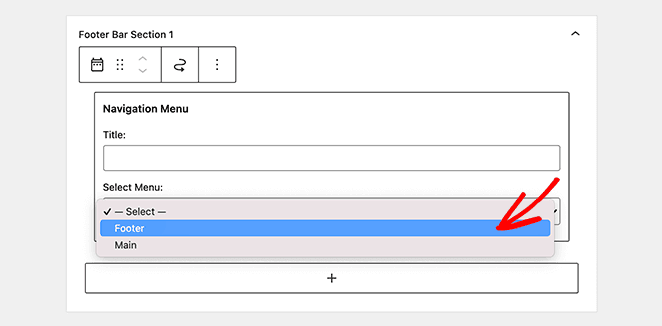
Choisissez ensuite le menu personnalisé que vous avez ajouté précédemment dans la liste déroulante des paramètres du widget. N'oubliez pas de cliquer sur le bouton Enregistrer pour confirmer les modifications.
Vous pouvez maintenant visiter n'importe quelle page de votre site Web pour voir le lien vers votre politique de confidentialité dans la zone de pied de page.
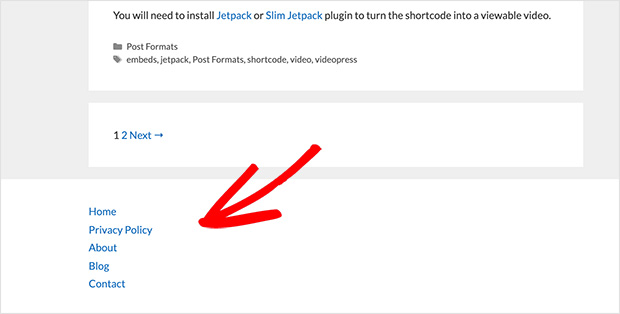
Comment ajouter manuellement un lien de politique de confidentialité dans WordPress
Si vous constatez que votre thème WordPress ne dispose pas d'une zone de widgets de pied de page, vous pouvez ajouter manuellement un lien vers votre page de politique de confidentialité à votre pied de page avec du code HTML.
Pour ce faire, vous devrez modifier un fichier de votre thème appelé footer.php. La modification des fichiers de thème peut être délicate si vous ne l'avez jamais fait auparavant, alors lisez ici comment copier et coller du code dans WordPress.
Maintenant, dans votre fichier footer.php, ajoutez l'extrait de code HTML suivant juste avant la balise </body>.
<a href="http://example.com/privacy-policy">Privacy Policy</a>
N'oubliez pas de remplacer l'URL d'exemple ci-dessus par l'URL de votre page de politique de confidentialité. Une fois cela fait, enregistrez les modifications, et lorsque vous prévisualiserez votre site Web, vous verrez le lien en action.
FAQ sur la politique de confidentialité WordPress
La création d'une politique de confidentialité WordPress ne doit pas être écrasante. Avec les outils intégrés fournis par WordPress et la possibilité de concevoir une page entièrement personnalisée à l'aide de SeedProd, vous pouvez y parvenir rapidement et en toute confiance.
C'est l'une de ces tâches en coulisses qui montre à vos visiteurs que vous prenez leur vie privée au sérieux, ce qui renforce la confiance et maintient votre site dans le respect de la loi.
Maintenant que votre politique de confidentialité est en place, voici quelques guides supplémentaires utiles que vous pourriez vouloir consulter ensuite :
- Comment modifier le pied de page dans WordPress
- Comment créer un formulaire de contact dans WordPress
- Comment créer une page de destination dans WordPress
- Meilleurs plugins de mode maintenance pour WordPress
Nous espérons que cet article vous a été utile et, si vous souhaitez ajouter d'autres moyens pour que les visiteurs vous contactent, consultez ce tutoriel sur la façon de créer un lien "cliquer pour appeler" dans WordPress.
Et n'oubliez pas de nous suivre sur Facebook et Twitter pour plus de conseils et de tutoriels utiles.




