

Vous avez fait de réels efforts pour votre boutique WooCommerce ou votre page de destination, mais les visiteurs hésitent encore au moment de payer. Une popup de ventes récentes leur montre que de vraies personnes achètent déjà, en ce moment même. C'est le type de preuve sociale qui transforme les visiteurs en acheteurs.
Vous avez probablement vu ces notifications de ventes en direct sur des sites e-commerce populaires et vous vous êtes demandé comment les ajouter à votre propre boutique. La bonne nouvelle, c'est que cela ne prend que quelques minutes avec le bon plugin WordPress.
Dans ce guide, je vais vous montrer comment créer une popup de ventes récentes sur WordPress étape par étape. Je partagerai également les meilleures options de plugins afin que vous puissiez choisir celui qui convient le mieux à votre site.
Meilleurs plugins de popup de ventes récentes comparés
Voici une comparaison rapide des meilleurs plugins de popup de ventes récentes pour WordPress. Je détaillerai les prix, les options gratuites, la compatibilité et à qui chaque outil convient le mieux.
| Plugin | Prix de départ | Plan gratuit | Facilité d'installation | Idéal pour |
|---|---|---|---|---|
| TrustPulse | 9 $/mois | Oui (500 sessions) | Le plus simple (connexion en 1 clic) | Débutants et utilisateurs de SeedProd qui souhaitent une configuration rapide |
| ProveSource | 29 $/mois | Essai gratuit | Modérée | Entreprises fonctionnant sur plusieurs plateformes. Le prix 3x est justifié si vous avez besoin d'un suivi multiplateforme. |
| NotificationX | 39 $/an | Oui (fonctionnalités limitées) | Modérée | Utilisateurs de WordPress qui préfèrent une licence annuelle unique à une facturation mensuelle |
Pourquoi utiliser TrustPulse pour votre popup de ventes récentes ?

TrustPulse est un plugin de notification de preuve sociale, gratuit à partir de 500 sessions/mois. C'est l'un des meilleurs plugins WordPress pour ajouter des popups de preuve sociale et de FOMO (peur de manquer quelque chose) à votre site.
La version gratuite de TrustPulse vous permet de créer différents types de campagnes, et vous bénéficiez de 500 sessions par mois, ce qui est idéal pour commencer. Une fois que vous êtes à l'aise et que vous avez besoin de plus de sessions, envisagez de passer à l'un des plans premium.
Découvrez certaines des fonctionnalités attrayantes que TrustPulse a à offrir :
- Le suivi d'événements en temps réel crée un sentiment d'urgence
- Tirez parti du FOMO avec des notifications "on-fire" pour les commandes récentes et les avis sur les produits
- Affichez des notifications aux bonnes personnes grâce à un ciblage intelligent
- Créez de belles notifications avec des options de conception flexibles
- Utilisez des analyses exploitables pour augmenter vos ventes
- Intégrez-le en toute transparence avec votre site Web WordPress, les applications Shopify, la boutique e-commerce WooCommerce, et d'autres outils marketing.
Pour plus de détails, consultez cet avis sur TrustPulse.
Maintenant que vous connaissez les avantages de l'utilisation de TrustPulse, examinons comment configurer vos notifications sur votre site WordPress.
Comment créer une notification de vente récente dans WordPress
TrustPulse facilite la création d'une fenêtre contextuelle de vente récente. Il faut aussi peu que 8 étapes pour être opérationnel. Commençons par la première étape simple.
- Étape 1 : Installer le plugin TrustPulse et l'activer
- Étape 2 : Créer votre compte TrustPulse
- Étape 3 : Créer une nouvelle campagne pour votre fenêtre contextuelle de notification de vente
- Étape 4 : Choisir un type de campagne
- Étape 5 : Sélectionner la conception et l'apparence de votre fenêtre contextuelle de vente
- Étape 6 : Capturer l'activité de vos utilisateurs
- Étape 7 : Définir les règles d'affichage de votre fenêtre contextuelle de vente récente
- Étape 8 : Publier votre fenêtre contextuelle de vente récente dans WordPress
Étape 1 : Installer le plugin TrustPulse et l'activer
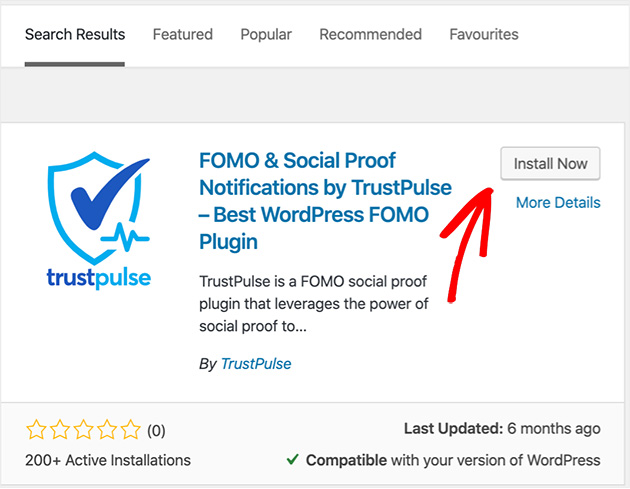
La première étape consiste à ajouter TrustPulse à votre site WordPress. Pour ce faire, depuis votre tableau de bord WordPress, accédez à Plugins, puis cliquez sur Ajouter.
Dans la zone de recherche, tapez TrustPulse et appuyez sur Entrée. Une fois que le plugin apparaît dans les résultats, cliquez sur Installer maintenant, puis sur Activer.
Pour des instructions plus détaillées, vous pouvez consulter ce guide sur comment installer un plugin WordPress.
Étape 2 : Créer votre compte TrustPulse
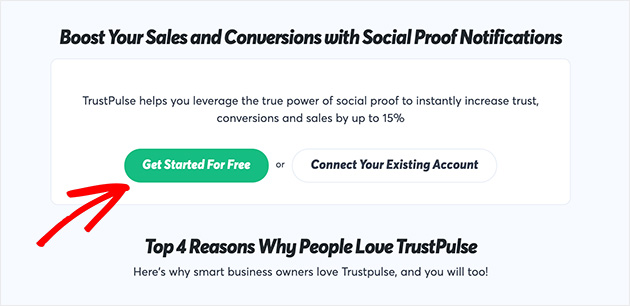
Une fois le plugin installé et activé, vous serez redirigé vers le tableau de bord TrustPulse. À partir de là, vous pouvez créer votre nouveau compte. Pour ce guide, nous utiliserons la version gratuite. Pour des fonctionnalités et des sessions plus avancées, vous pouvez consulter les plans payants ici.
Sélectionnez Commencer gratuitement pour créer votre compte.
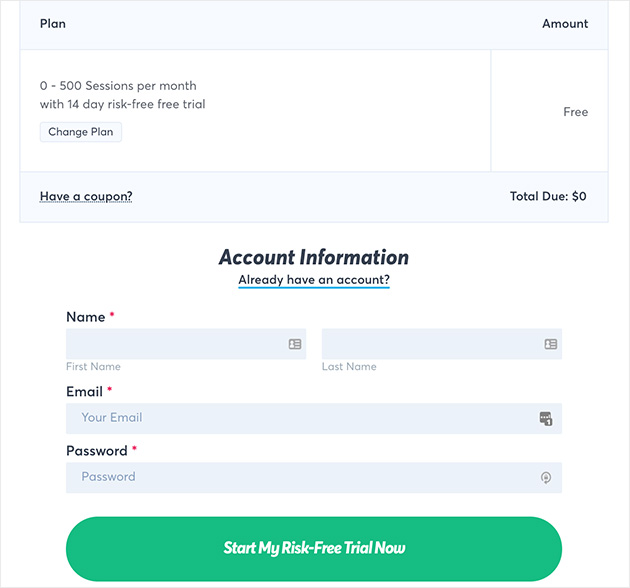
Vous verrez maintenant un résumé de votre plan. Entrez votre nom, votre e-mail et votre mot de passe pour compléter votre compte et cliquez sur Démarrer mon essai sans risque maintenant.
Étape 3 : Créer une nouvelle campagne pour votre fenêtre contextuelle de notification de vente
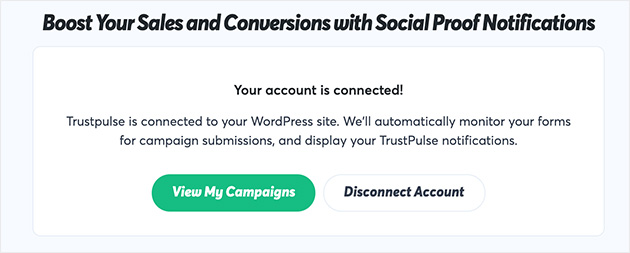
Maintenant que vous avez créé votre compte, il est temps de créer votre première campagne de fenêtre contextuelle de vente. Pour ce faire, cliquez sur Voir mes campagnes.
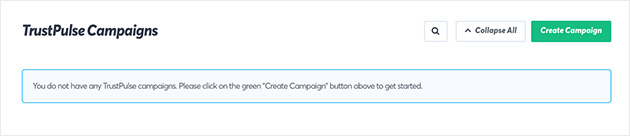
Comme il s'agit de votre première fenêtre contextuelle, vous devrez cliquer sur le bouton vert Créer une campagne.
Étape 4 : Choisir un type de campagne
Pour créer une campagne, commencez par lui donner un nom et en choisissant le site Web sur lequel la campagne apparaîtra.
Ne vous inquiétez pas. Le nom ne sera pas visible par les visiteurs de votre site. Il est là pour vous aider à identifier et organiser facilement vos campagnes.
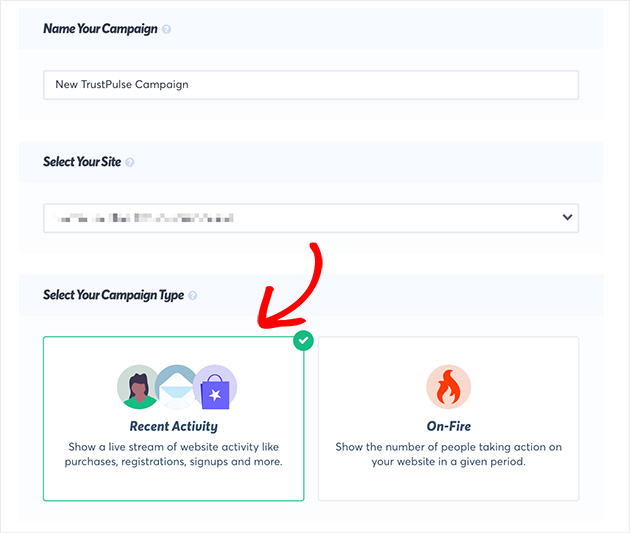
Vous devez maintenant choisir votre type de campagne. Il s'agit soit d'Activité récente, soit d'En feu.
- Activité récente – affiche un flux en direct d'activités sur vos sites Web comme les achats et les inscriptions
- En feu – montre combien de personnes agissent sur votre site
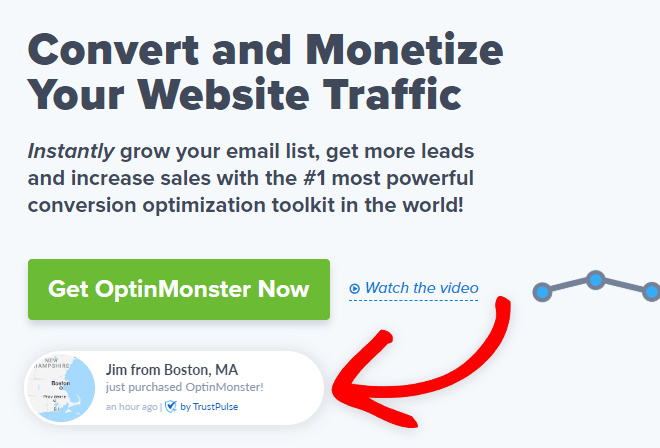
Voici un exemple de la campagne d'activité récente utilisée sur OptinMonster pour montrer qui a récemment acheté le produit.
Étape 5 : Sélectionner la conception et l'apparence de votre fenêtre contextuelle de vente
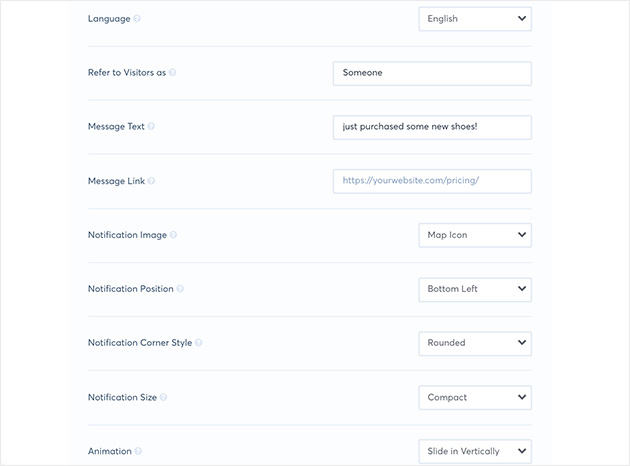
Ce qui ressort vraiment de TrustPulse, c'est la personnalisation de votre fenêtre contextuelle de vente récente. Par exemple, vous pouvez modifier le style des coins pour qu'ils soient nets ou arrondis et même choisir une image de notification différente.
Pour apprendre à personnaliser votre page de connexion WordPress, consultez ce guide.
Pour les sites dans une langue autre que l'anglais, vous pouvez modifier la langue qui s'affiche ainsi que le texte du message. Cela vous aide à adapter vos notifications à votre public spécifique.
Il existe même la possibilité d'afficher une notification par défaut. Cela donne une impression de preuve sociale même lorsque votre site connaît une baisse de trafic.
Étape 6 : Capturer l'activité de vos utilisateurs
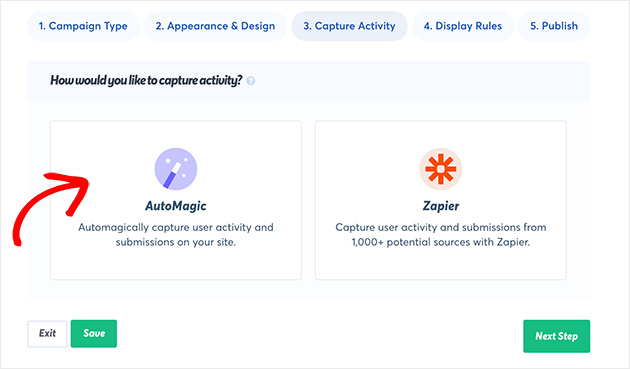
Une fois votre popup de notification personnalisé, l'étape suivante consiste à capturer l'activité de vos visiteurs. TrustPulse offre 2 méthodes pour ce faire.
- AutoMagic – capturez automatiquement l'activité et les soumissions
- Zapier – capturez l'activité des utilisateurs à partir de plus de 1 000 sources en utilisant l'intégration Zapier
Pour ce guide de configuration, nous utiliserons le type de capture AutoMagic. Cependant, si vous préférez utiliser Zapier, TrustPulse offre une connexion en un clic.
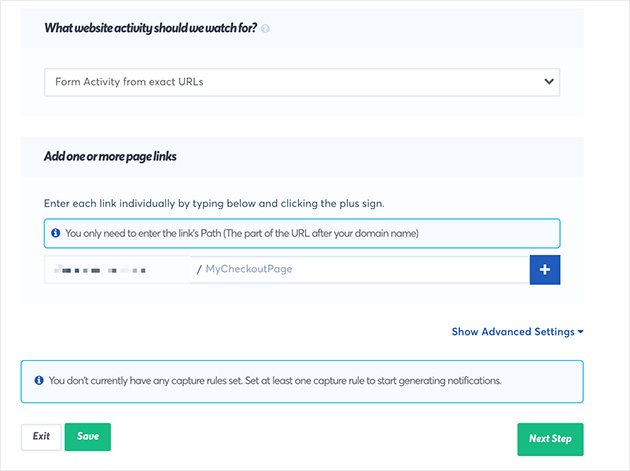
Si vous faites défiler un peu plus bas sur la page après avoir cliqué sur AutoMagic, vous verrez quelques options supplémentaires. Ici, vous pouvez choisir l'activité que vous souhaitez suivre.
Pour vous donner un exemple, vous pourriez suivre l'activité sur une page de vente, une page produit, une page de paiement, ou les soumissions de formulaires sur une URL exacte pour suivre les abonnés.
Encore mieux, vous pouvez suivre la même activité sur plusieurs pages. Entrez simplement les URL que vous souhaitez suivre.
Étape 7 : Définir les règles d'affichage de votre fenêtre contextuelle de vente récente
Avant de publier votre popup de notification de vente, vous devez définir les règles d'affichage. Cela détermine où et quand votre popup apparaîtra sur votre site en direct.
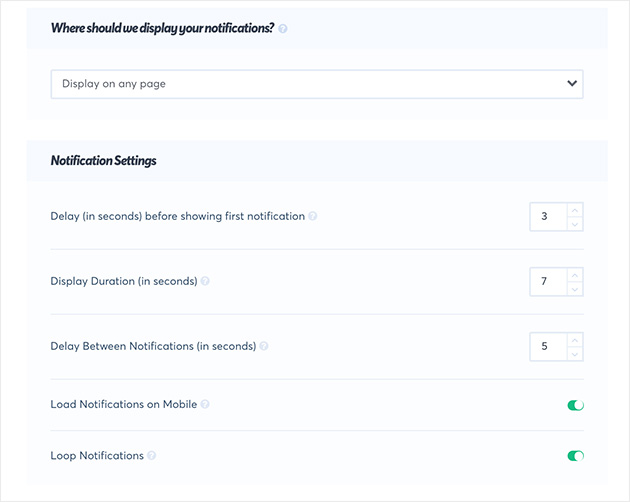
Vous pouvez choisir si vous souhaitez que votre popup s'affiche sur n'importe quelle page, une URL exacte, ou même des pages contenant un certain texte. TrustPulse vous permet également de retarder le temps d'affichage entre les notifications.
La page que vous ciblez est aussi importante que la notification elle-même. Un popup de preuve sociale convertit mieux sur une page de destination ou une page de vente ciblée, sans distractions qui détournent les visiteurs.
SeedProd est un constructeur de sites Web WordPress par glisser-déposer pour créer exactement ce genre de pages. Vous obtenez des pages de vente et de destination dédiées que vous contrôlez entièrement.
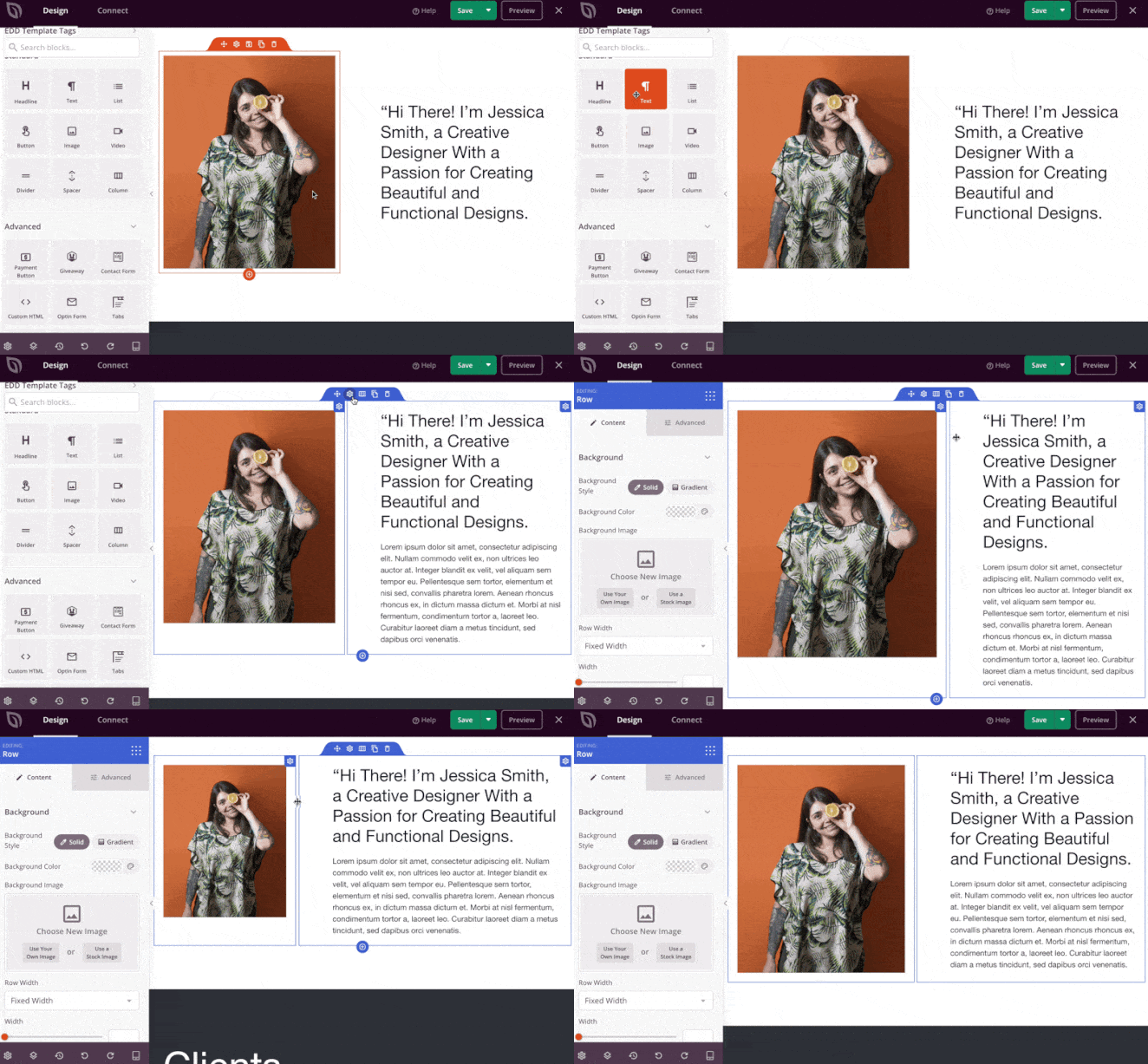
Si vous avez créé votre page de vente avec SeedProd, collez son URL ici et TrustPulse montrera la notification à toute personne qui y accède.
Si votre site reçoit beaucoup de trafic d'utilisateurs mobiles, l'option de notification mobile sera très utile. Et une fois qu'un utilisateur a vu toutes vos popups, la règle de boucle les fait défiler à nouveau, en commençant par la notification la plus récente.
Choisissez vos règles d'affichage, puis cliquez sur Étape suivante.
Étape 8 : Publier votre fenêtre contextuelle de vente récente dans WordPress
Vous y êtes presque ! Il ne vous reste plus qu'à lancer votre campagne sur votre site WordPress.
TrustPulse se connecte automatiquement à votre site en un seul clic. Et comme vous vous êtes déjà connecté à votre site pendant ce processus de configuration, vous êtes prêt à partir.
Pourtant, si vous préférez, vous pouvez utiliser le code d'intégration fourni pour ajouter votre popup de vente récente n'importe où sur votre site.
Si votre site est toujours en mode maintenance et pas encore tout à fait prêt, cliquez sur voir un exemple de campagne sur votre site pour voir un exemple.
Tout semble bon ? Parfait ! Cliquez maintenant sur le bouton Lancer votre campagne TrustPulse.
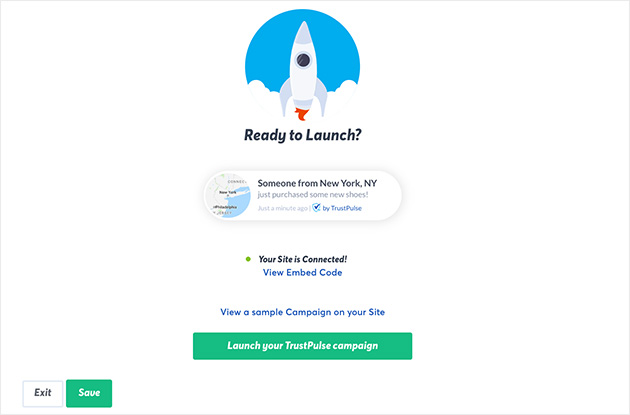
Excellent travail !
FAQ sur les popups de ventes récentes
Les popups de ventes récentes augmentent-ils vraiment les conversions ?
Oui. Des études montrent que la preuve sociale peut augmenter les conversions jusqu'à 15 %. Lorsque les visiteurs voient de vraies personnes acheter ou s'inscrire, cela renforce la confiance et réduit l'hésitation, les rendant plus susceptibles d'agir. TrustPulse affiche ces notifications en temps réel, de sorte que la preuve sociale est toujours à jour.
Quelle est la différence entre un popup de vente et un popup FOMO ?
Un popup de vente montre des actions individuelles comme un achat ou une inscription. Un popup FOMO met en évidence l'urgence en montrant combien de personnes achètent ou consultent un produit en même temps. Les deux créent une preuve sociale, mais les popups FOMO se concentrent davantage sur la rareté. TrustPulse prend en charge les deux types de campagnes.
Puis-je ajouter un popup de ventes récentes sans plugin ?
C'est possible, mais pas pratique pour la plupart des utilisateurs. L'ajout manuel de notifications de ventes récentes nécessite un code personnalisé et des intégrations avec votre système de vente. L'utilisation d'un plugin WordPress comme TrustPulse est le moyen le plus rapide et le plus simple. Si vous utilisez SeedProd pour créer vos pages, TrustPulse s'intègre automatiquement et ne nécessite aucun code personnalisé.
TrustPulse fonctionne-t-il avec WooCommerce ?
Oui. TrustPulse dispose d'une intégration WooCommerce native. Il peut détecter et afficher automatiquement les notifications d'achat de votre boutique WooCommerce sans aucune configuration manuelle. C'est l'un des moyens les plus simples d'ajouter une preuve de vente en direct à un site WooCommerce.
Vous avez maintenant vu à quel point il est facile d'ajouter un popup de ventes récentes dans WordPress. Avec les notifications de ventes en direct activées, chaque visiteur voit la preuve que de vraies personnes achètent, s'inscrivent ou agissent. Cette forme de preuve sociale renforce la confiance et peut augmenter les conversions jusqu'à 15 %.
Si vous souhaitez la configuration la plus rapide, TrustPulse est le plugin le plus convivial pour les débutants. Et si vous créez la page sur laquelle ces notifications apparaissent, SeedProd vous offre une mise en page à forte conversion sans écrire une ligne de code.
Vous pourriez également aimer ces guides sur les meilleurs plugins WordPress pour alimenter votre site et comment créer des pages de destination à forte conversion avec SeedProd.
Et n'oubliez pas de nous aimer sur Facebook et de nous suivre sur Twitter pour plus de guides utiles sur WordPress et des tutoriels sur la preuve sociale.




