


TL;DR : Comment créer une page de destination avec une passerelle de paiement
Une page de destination avec une passerelle de paiement permet aux visiteurs d'acheter directement sur la page, sans avoir besoin d'un magasin complet.
Voici comment le processus fonctionne :
- Installer SeedProd – Téléchargez le plan Pro ou Elite, téléversez-le sur WordPress et entrez votre clé de licence.
- Choisir un modèle – Sélectionnez un modèle de page de vente dans la bibliothèque de SeedProd et donnez un nom et une URL à votre page.
- Ajouter le bloc Bouton de paiement – Faites glisser le bloc sur votre page et cliquez sur « Se connecter avec Stripe » pour lier votre compte.
- Configurer les paramètres – Définissez votre prix, votre devise et l'URL de redirection en cas de succès. Confirmez le nom de votre page et les paramètres SEO.
- Publier et tester – Mettez en ligne, puis utilisez le mode test de Stripe pour vérifier que le paiement fonctionne avant de faire la promotion.
Je pensais qu'il fallait une configuration e-commerce massive pour vendre un produit en ligne. Je me souviens avoir passé des jours à configurer des paniers d'achat complexes juste pour vendre un simple eBook. C'était excessif.
Une page de destination avec une passerelle de paiement est une page de vente ciblée qui permet aux visiteurs d'acheter directement sans avoir besoin d'une boutique e-commerce complète. Dans ce guide, je vais vous montrer exactement comment créer une page de destination avec une passerelle de paiement.
J'utiliserai SeedProd car il gère la conception et la connexion Stripe en un seul endroit. Si vous avez juste besoin d'un bouton pour un article existant, je vous montrerai également WP Simple Pay comme alternative rapide.
- Pourquoi votre page de destination a-t-elle besoin d'une passerelle de paiement ?
- Étapes pour créer une page de destination avec une passerelle de paiement
- Comment obtenir plus de ventes grâce à votre page de destination de paiement
- Que faire après la publication
- Puis-je utiliser WP Simple Pay à la place de SeedProd ?
- Puis-je utiliser WooCommerce pour un magasin complet à la place ?
- FAQ sur les pages de destination avec passerelles de paiement
Pourquoi votre page de destination a-t-elle besoin d'une passerelle de paiement ?
Lorsque les clients peuvent payer directement sur votre page de destination, le processus de paiement est plus rapide, moins de personnes partent sans acheter et les ventes augmentent.
Envoyer les gens vers une page de paiement distincte leur donne plus de temps pour hésiter. Placer l'option de paiement directement sur votre page de destination élimine ces obstacles et leur permet d'acheter sur le moment.
Vous pouvez également augmenter les conversions en proposant plusieurs méthodes de paiement, telles que les cartes de crédit, PayPal ou les portefeuilles numériques. Des recherches industrielles montrent que les entreprises offrant plus de choix voient une augmentation des ventes allant jusqu'à 30 %.
Cette approche est rentable. Vous n'avez pas besoin de construire une boutique en ligne complète pour commencer à vendre. Vous pouvez valider une nouvelle idée de produit avec une simple page de destination avant de passer à une configuration de passerelle payante.
Que faut-il pour accepter des paiements sur une page de destination ?
Pour accepter les paiements directement sur votre page de destination WordPress, vous aurez besoin de quelques éléments clés qui rendent le processus sécurisé et fiable.
- Un processeur de paiement : Un processeur de paiement, comme Stripe, PayPal ou Square, est un service qui gère les transactions financières entre votre site Web et la banque de votre client. Il traite en toute sécurité les paiements par carte de crédit, carte de débit et portefeuille numérique.
- Certificat SSL : Considérez un certificat SSL (Secure Sockets Layer) comme un verrou numérique. Il sécurise la connexion entre le navigateur de votre visiteur et votre serveur afin que les informations sensibles, telles que les numéros de carte de crédit, restent en sécurité.
- Conformité PCI : Il s'agit d'un ensemble de règles de sécurité pour la gestion des informations de carte de crédit. Les processeurs de paiement modernes comme Stripe gèrent les parties complexes pour vous. Ils traitent les paiements sur leurs serveurs sécurisés, ce qui simplifie vos besoins de conformité et protège les données des clients.
- Un fournisseur d'hébergement sécurisé : Choisissez une société d'hébergement WordPress de confiance qui inclut des fonctionnalités de sécurité intégrées et la prise en charge SSL, comme Bluehost ou SiteGround. Un hébergement fiable maintient votre système de paiement rapide et sûr.
Voici comment les trois principaux processeurs de paiement se comparent afin que vous puissiez choisir celui qui convient le mieux à votre situation :
| Processeur de paiement | Frais de transaction (US) | Idéal pour |
|---|---|---|
| Stripe | 2,9 % + 0,30 $ | Développeurs et utilisateurs de WordPress. Intégrations de plugins approfondies, configuration facile, prend en charge les abonnements. |
| PayPal | 3,49 % + 0,49 $ (standard) | Vendeurs dont les acheteurs ont déjà des comptes PayPal. Forte confiance de la marque auprès des consommateurs. |
| Square | 2,9 % + 0,30 $ (en ligne) | Entreprises ayant des ventes en ligne et en personne. Tableau de bord unifié pour les deux canaux. |
D'après ce que j'ai vu, Stripe est le choix le plus simple pour les pages de destination WordPress. Son intégration directe avec SeedProd signifie zéro code personnalisé et une configuration en 5 minutes.
La plupart des constructeurs de sites web par glisser-déposer avec intégrations de paiement, comme SeedProd, gèrent les détails techniques pour vous. Cela rend la configuration ne prend que quelques minutes.
Le plan gratuit de SeedProd vous permet de concevoir des pages, mais vous aurez besoin d'un plan Pro ou Elite pour accéder au bloc Bouton de paiement. Si une option gratuite est une exigence stricte, consultez la FAQ ci-dessous.
Étapes pour créer une page de destination avec une passerelle de paiement
J'utiliserai SeedProd pour ce tutoriel car c'est le constructeur de sites Web par glisser-déposer sur lequel je compte pour mon propre site et il gère la connexion Stripe directement à l'intérieur du constructeur.

SeedProd facilite la création de la conception de votre page, l'ajout d'un bouton de paiement et la publication de votre page de destination en quelques minutes. Vous installerez SeedProd, choisirez un modèle, glisserez le bloc de bouton de paiement, le connecterez à votre compte Stripe et vous lancerez.
Examinons comment le configurer étape par étape.
Étape 1. Installer et activer SeedProd, le constructeur de pages de destination
Tout d'abord, accédez à la page de tarification de SeedProd pour obtenir votre copie du plugin. Remarque : Vous aurez besoin du plan SeedProd Pro ou Elite pour accéder au bloc Bouton de paiement utilisé dans ce tutoriel.
Après avoir téléchargé le fichier du plugin, téléchargez-le sur votre tableau de bord WordPress. Si vous avez besoin d'aide pour cette partie, vous pouvez suivre ce guide sur comment installer un plugin WordPress.
Une fois le plugin actif, accédez à la page SeedProd » Paramètres et collez votre clé de licence pour terminer la configuration.

Cliquez ensuite sur le bouton Vérifier la clé pour terminer.
Étape 2. Choisir un modèle de page de destination
Une fois le plugin activé, votre prochaine étape consiste à sélectionner un modèle. Pour ce faire, allez dans SeedProd » Pages de destination et cliquez sur le bouton Ajouter une nouvelle page de destination.

Cela ouvre une bibliothèque de modèles de pages de destination conçus par des professionnels.
Pour trouver un design approprié, je clique sur le filtre « Ventes » et choisis le modèle « Page de vente d'eBook ».
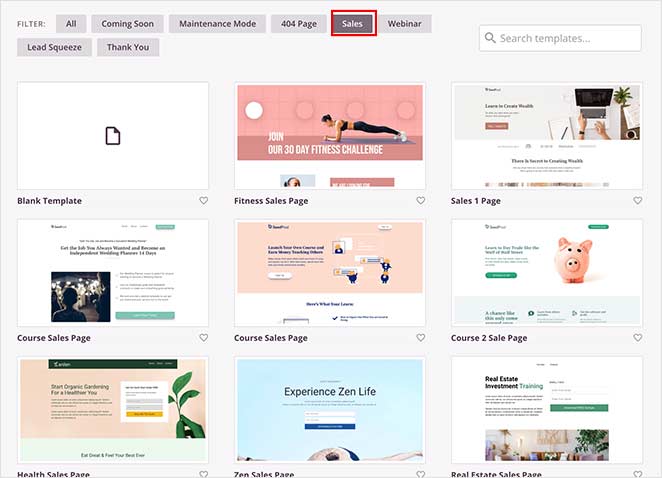
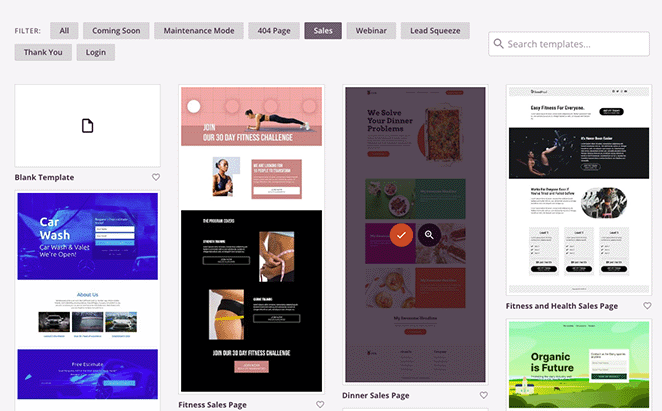
Une fois que vous avez trouvé le design que vous aimez, passez la souris dessus et cliquez sur l'icône en forme de coche.
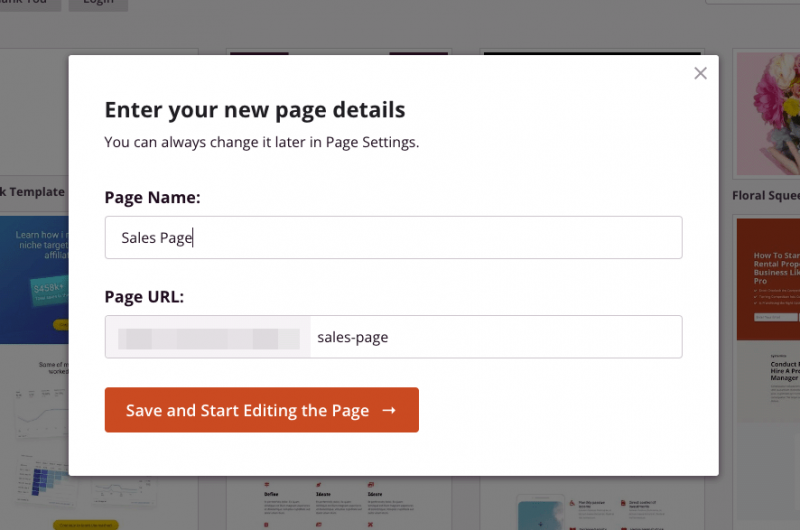
Une fenêtre contextuelle apparaît vous demandant d'entrer un nom de page et une URL. Après avoir rempli cela, cliquez sur le bouton Enregistrer et commencer à modifier la page pour lancer le constructeur.
Étape 3. Ajouter un bouton de passerelle de paiement Stripe
Une fois le modèle chargé, vous verrez le constructeur de pages visuel de SeedProd.
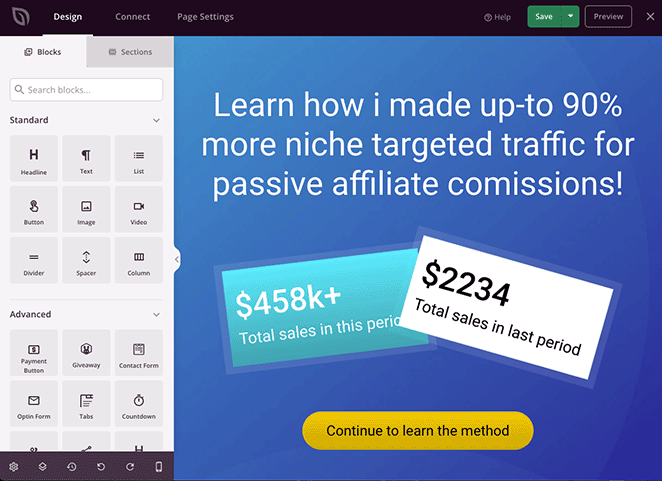
La mise en page est intuitive, avec des blocs de contenu à gauche et un aperçu en direct de ma page à droite. La personnalisation de quoi que ce soit était aussi simple que de cliquer dessus. Par exemple, j'ai cliqué sur le titre principal et j'ai tapé mon nouveau texte directement sur l'aperçu.
Une fois le modèle chargé, recherchez le bloc Bouton de paiement dans le panneau de gauche et faites-le glisser sur votre page. Ce bloc est idéal pour vendre des articles uniques, comme un eBook ou un billet de webinaire, plutôt qu'un panier complet de produits.
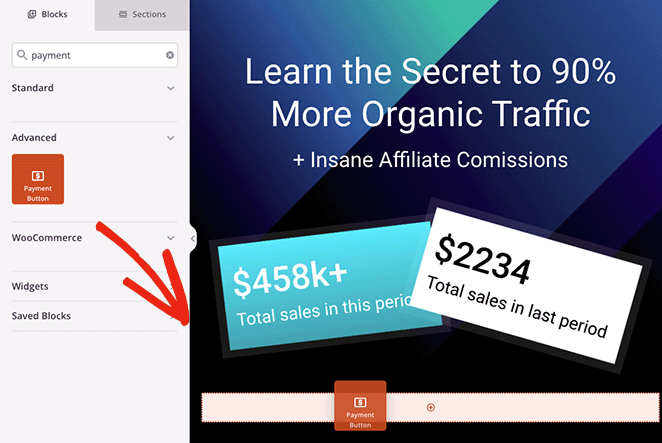
Après avoir placé le bloc, ses paramètres s'ouvriront à gauche. Cliquez sur le bouton Se connecter avec Stripe. Cela vous mènera au site Web de Stripe où vous pourrez lier votre compte existant ou en créer un nouveau. Il vous ramène directement à l'éditeur une fois que vous avez terminé.
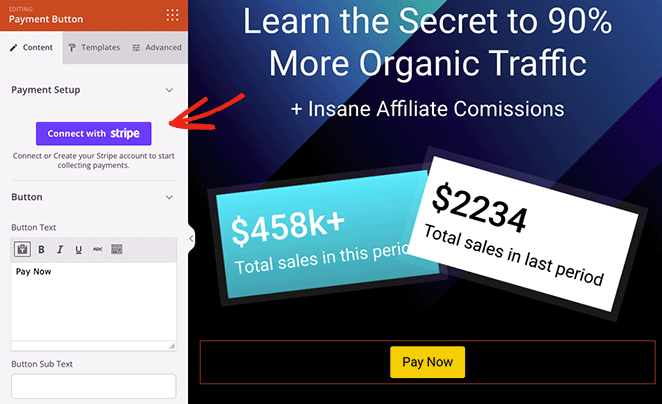
Une fois Stripe connecté, vous pouvez configurer les détails du paiement. Définissez le montant du paiement, la devise et une brève description.
Remarque sur les paiements récurrents : Le bouton de paiement SeedProd est conçu pour les achats uniques. Si vous avez besoin d'abonnements ou de facturation récurrente, WP Simple Pay propose des plans d'abonnement Stripe comme option alternative.
En parlant de redirections, vous devez indiquer au bouton où envoyer les personnes après leur achat. Collez le lien de votre page de remerciement dans le champ URL de succès.

Après avoir correctement configuré les paramètres de paiement, continuez à personnaliser la conception de la page jusqu'à ce que vous en soyez satisfait. N'oubliez pas d'appuyer sur le bouton Enregistrer dans le coin supérieur droit pour enregistrer vos modifications.

Étape 4. Configurer vos paramètres
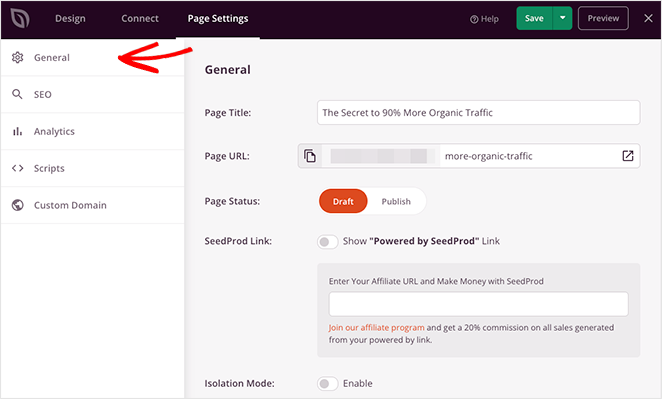
Avant de publier, cliquez sur l'onglet Paramètres de la page en haut de l'écran pour finaliser quelques détails. Dans les paramètres Généraux, vérifiez que le nom et l'URL de votre page sont corrects.
Ensuite, cliquez sur l'onglet SEO. Comme j'ai installé All in One SEO, cela m'a permis de configurer mon titre SEO et ma méta-description directement dans le constructeur.
Vous pouvez également consulter l'onglet Connecter pour voir les options de liaison d'un service de marketing par e-mail, ce qui est une excellente fonctionnalité pour les campagnes de suivi.
Étape 5. Publier votre page de destination avec passerelle de paiement
Lorsque vous êtes prêt à rendre votre page publique, cliquez sur le bouton Enregistrer et sélectionnez l'option Publier.
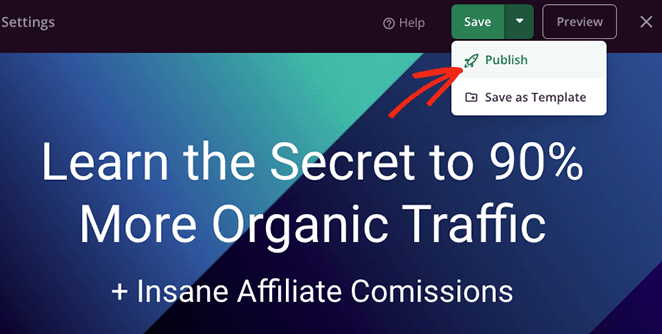
Visitez ensuite votre page en direct pour la tester. Désormais, lorsque les visiteurs cliquent sur le bouton de paiement, ils pourront effectuer leur achat via Stripe.

Comment obtenir plus de ventes grâce à votre page de destination de paiement
La publication n'est que le début. D'après ce que j'ai vu, les pages avec les taux de conversion de pages de destination les plus élevés partagent toutes quelques décisions de conception communes qui sont faciles à négliger.
- Ajoutez des signaux de confiance près du bouton : Un badge de sécurité (SSL, Stripe Verified) ou une garantie de remboursement placé directement au-dessus ou en dessous du bouton de paiement réduit l'hésitation au moment où cela compte le plus.
- Utilisez une copie d'appel à l'action spécifique : « Acheter maintenant pour 27 $ » convertit mieux que « Soumettre ». Le prix dans la copie du bouton élimine la surprise de dernière minute de voir un montant sur l'écran de paiement.
- Supprimez tous les liens de navigation : Une page de destination ne doit pas avoir de voies de sortie. Chaque lien de menu ou lien de pied de page que vous laissez sur la page est une porte de sortie avant la vente.
- Testez la copie de votre bouton avec des tests A/B : De petits changements dans le texte et le placement du bouton peuvent avoir un impact réel sur les conversions. Les tests A/B des pages de destination sont le moyen le plus fiable de découvrir ce qui fonctionne pour votre public.
Que faire après la publication
Avant de diriger du trafic vers votre page, effectuez toujours un test complet en utilisant le mode test de Stripe. Accédez à votre tableau de bord Stripe, activez le mode test, puis utilisez un numéro de carte de test comme 4242 4242 4242 4242 pour simuler un achat réel. Confirmez que le paiement est effectué, que l'URL de succès redirige correctement et que le montant apparaît dans votre tableau de bord.
Une fois en ligne, connectez Google Analytics via MonsterInsights pour suivre le nombre de visiteurs qui atteignent la page par rapport au nombre qui effectuent un achat. Ce taux de conversion vous indique si la page fonctionne ou si elle nécessite un ajustement.
Puis-je utiliser WP Simple Pay à la place de SeedProd ?
Si vous avez déjà une conception de page de destination et que vous avez juste besoin d'ajouter une fonctionnalité de paiement, alors WP Simple Pay est une solution excellente et légère. C'est un plugin de paiement Stripe dédié qui vous permet d'ajouter un bouton « Acheter maintenant » à n'importe quel article ou page sans configuration complexe.
Choisissez WP Simple Pay lorsque vous avez besoin d'ajouter rapidement un paiement à une page existante, ou lorsque vous avez besoin de facturation par abonnement que le bouton de paiement unique de SeedProd ne couvre pas.
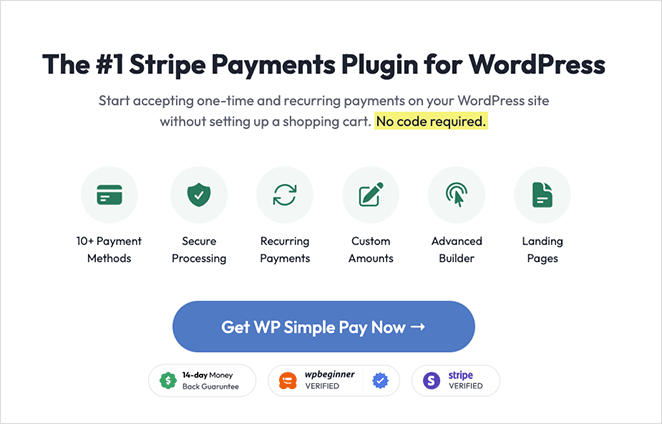
Le processus est rapide. Après avoir installé le plugin, un assistant de configuration vous guide pour connecter votre compte Stripe.
À partir de là, vous créez un nouveau formulaire de paiement, choisissez « Bouton de paiement » et définissez votre prix et votre devise.
Une fois enregistré, vous pouvez ajouter le bouton à votre page de destination à l'aide du bloc WP Simple Pay fourni ou d'un shortcode.

Puis-je utiliser WooCommerce pour un magasin complet à la place ?
Oui, et c'est la bonne décision une fois que vous dépassez les limites d'une seule page de destination. Si vous avez besoin d'un panier, de plusieurs produits, d'un inventaire ou d'expéditions, WooCommerce est conçu pour cela, là où un simple bouton de paiement ne l'est pas.
Vous connectez Stripe à WooCommerce avec son extension gratuite de passerelle de paiement Stripe, puis personnalisez la boutique pour qu'elle corresponde à votre marque. Pour le guide complet, consultez mon article sur comment configurer une boutique en ligne dans WordPress.
FAQ sur les pages de destination avec passerelles de paiement
Une page de destination peut-elle accepter des paiements sans WooCommerce ?
Oui. Vous n'avez pas besoin de WooCommerce pour accepter des paiements sur une page de destination. Des plugins comme SeedProd et WP Simple Pay se connectent directement à Stripe et vous permettent d'ajouter un bouton de paiement à n'importe quelle page WordPress.
WooCommerce est conçu pour les magasins multi-produits avec paniers et inventaire. Pour un seul produit ou service, il ajoute plus de complexité que nécessaire.
Quelle est la meilleure passerelle de paiement pour une page de destination WordPress ?
Stripe est la meilleure passerelle de paiement pour la plupart des pages de destination WordPress. Il s'intègre directement avec SeedProd, prend en charge les paiements uniques et récurrents, et dispose d'une excellente protection contre la fraude intégrée.
PayPal est une alternative solide si votre public utilise déjà des comptes PayPal. Square fonctionne bien si vous vendez également en personne et souhaitez un seul tableau de bord pour les deux.
Combien coûte l'ajout d'une passerelle de paiement à une page de destination ?
Stripe facture 2,9 % + 30 cents par transaction aux États-Unis. Il n'y a pas de frais mensuels pour le plan standard. Le taux standard de PayPal est de 3,49 % + 49 cents par transaction.
Pour le constructeur de pages, vous aurez besoin du plan Pro de SeedProd pour le bloc Bouton de paiement, au prix régulier de 399 $ par an, mais généralement remisé, alors consultez la page des prix pour le tarif du jour. WP Simple Pay propose également une version gratuite avec des fonctionnalités Stripe de base.
Puis-je accepter les paiements PayPal sur ma page de destination WordPress ?
Oui. Bien que ce guide montre Stripe, SeedProd prend également en charge PayPal via ses paramètres de paiement. De nombreux plugins de paiement WordPress proposent Stripe et PayPal comme options.
Si PayPal est votre seule exigence, WP Simple Pay prend également en charge le paiement PayPal aux côtés de Stripe sur le même formulaire.
Comment tester ma passerelle de paiement avant de passer en ligne ?
Stripe dispose d'un mode test intégré qui vous permet d'effectuer une simulation de paiement complète sans facturer personne. Activez le mode test dans votre tableau de bord Stripe, puis utilisez le numéro de carte de test 4242 4242 4242 4242 avec une date d'expiration future et un CVC à 3 chiffres.
Vérifiez que le paiement s'enregistre dans votre tableau de bord Stripe et que la redirection de l'URL de succès dirige les acheteurs vers la bonne page. Désactivez le mode test avant de mettre en ligne.
Prêt à vendre ? Obtenez SeedProd et mettez votre page de destination de paiement en ligne dès aujourd'hui.
Si vous souhaitez approfondir l'optimisation de vos résultats, ce guide sur comment créer un tunnel de vente dans WordPress couvre la prochaine étape.
Merci de votre lecture ! Nous serions ravis d'entendre vos réflexions, alors n'hésitez pas à rejoindre la conversation sur YouTube, X et Facebook pour plus de conseils et de contenu utiles pour développer votre entreprise.



