

Lorsque vous mettez tout votre cœur dans votre site web, vous voulez lui donner la meilleure chance d'être vu. Ce parcours mène toujours à réfléchir au SEO.
Choisir votre principal plugin SEO ressemble à un engagement important. Vous recherchez un outil qui peut évoluer avec vous et votre public.
C'est pourquoi j'ai décidé d'examiner de près All in One SEO (AIOSEO). Je voulais dépasser les listes de fonctionnalités et voir comment il fonctionne dans le monde réel.
J'ai passé du temps à travailler dans le plugin, à le configurer et à suivre son impact. Cette revue est basée sur cette expérience directe.
Mon objectif est de vous donner une réponse claire et honnête sur la question de savoir si AIOSEO est le bon choix pour aider votre site à briller.
Qu'est-ce que le plugin All in One SEO ?
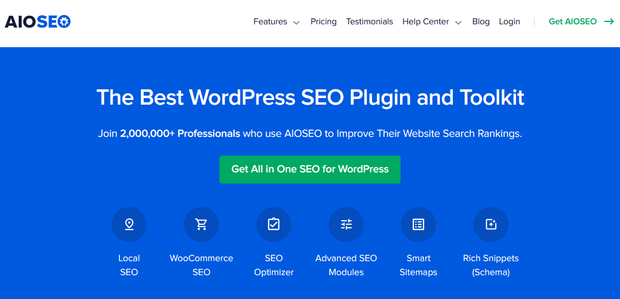
All in One SEO (AIOSEO) est l'un des plugins d'optimisation pour les moteurs de recherche (SEO) pour WordPress les plus populaires, et c'est un plugin que j'ai utilisé sur plusieurs sites.
Après l'avoir installé pour la première fois, j'ai été surpris par sa facilité d'utilisation pour les débutants. L'assistant de configuration ne s'est pas contenté de demander des réglages, il les a expliqués en langage clair et a recommandé des paramètres intelligents par défaut, ce qui m'a permis d'éviter toutes les tâtonnements habituels avec les plugins SEO.
Au-delà de la configuration, j'ai apprécié qu'AIOSEO ne se concentre pas sur un seul domaine. Il comprend des outils pour les sitemaps, le schema, le SEO local, l'optimisation des médias sociaux, et même des suggestions de liens, donc je n'ai pas eu besoin de combiner cinq plugins différents.
Vous pouvez également intégrer All in One SEO avec de nombreux réseaux sociaux et plugins WordPress comme MemberPress, WooCommerce, SeedProd, et plus encore.
Pourquoi utiliser All in One SEO ?
L'optimisation pour les moteurs de recherche implique d'optimiser continuellement votre site web pour les résultats de recherche. Comme les moteurs de recherche comme Google sont régulièrement mis à jour, classer un site web n'est pas une tâche facile.
En tant que personne qui gère du contenu sur plusieurs sites WordPress, je n'ai pas le temps de me soucier de chaque mise à jour d'algorithme. J'avais besoin d'un plugin qui puisse simplifier le processus sans faire de compromis.
C'est là qu'AIOSEO se démarque vraiment. Il automatise une grande partie des tâches fondamentales que je faisais manuellement, comme vérifier les méta-descriptions, m'assurer que les titres ont la bonne longueur et me rappeler de faire des liens internes. Avoir ces fonctionnalités intégrées me fait gagner des heures chaque mois.
Les propriétaires de petites entreprises ne peuvent pas se permettre de passer du temps à s'inquiéter des algorithmes. Ils ont besoin d'une solution qui leur permette d'automatiser certaines des tâches SEO les plus importantes, leur laissant plus de temps pour se concentrer sur la croissance de leurs entreprises.
All in One SEO est-il gratuit ?
Il existe une version gratuite d'All in One SEO que vous pouvez télécharger depuis le répertoire des plugins WordPress. J'ai commencé avec cette version sur un petit blog personnel et j'ai été impressionné par tout ce qu'elle offrait dès le départ.
Si votre site est un projet personnel ou un simple portfolio, la version gratuite vous offre des fonctionnalités SEO de base comme les sitemaps, les balises meta et les paramètres de schéma de base. Mais une fois que j'ai eu besoin d'outils de redirection, de SEO local et de plus de contrôle sur le partage social, j'ai mis à niveau vers la version Pro de All in One SEO.
Il propose 4 niveaux de prix payants. J'ai choisi le plan Pro pour la plupart de mes travaux clients car il comprend tout, du balisage de schéma intelligent au SEO WooCommerce. Si vous êtes sérieux au sujet de la croissance ou si vous gérez plusieurs sites, la mise à niveau est rapidement rentabilisée.
Voici un aperçu rapide des licences Basic et Pro pour comparer leur fonctionnement :
| Fonctionnalité | AIOSEO Basic | AIOSEO Pro |
|---|---|---|
| Tarifs | 99 $ par an | 399 $ par an |
| Sites | 1 | 10 |
| Mots-clés | Illimité | Illimité |
| Sitemaps | ✅ | ✅ |
| SEO WooCommerce | ✅ | ✅ |
| Paramètres des médias sociaux | ✅ | ✅ |
| Analyse TruSEO | ✅ | ✅ |
| Fil d'Ariane Personnalisé | ✅ | ✅ |
| Balisage de schéma intelligent | ✅ | ✅ |
| SEO d'images | ✅ | |
| Redirections | ✅ | |
| Assistant de liens internes | ✅ | |
| SEO Local | ✅ | |
| Suivi des erreurs 404 | ✅ |
Comment démarrer avec All in One SEO
Pour commencer, téléchargez le plugin All in One SEO et installez-le sur votre site WordPress. J'ai utilisé la version Pro pour cette critique, car c'est sur elle que je compte pour la plupart de mes projets.
Après avoir activé le plugin, l'assistant de configuration s'est lancé automatiquement, et c'est là que j'ai réalisé que ce plugin était conçu pour de vrais utilisateurs, pas seulement pour des développeurs.
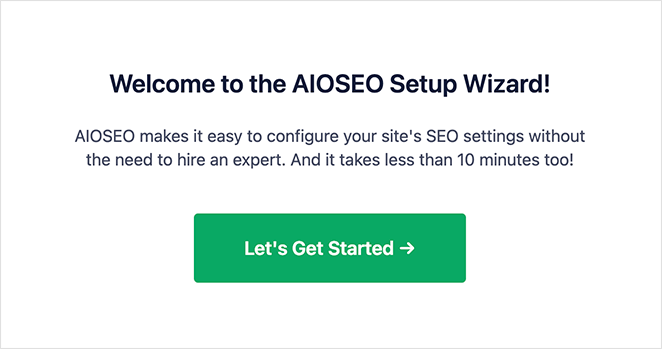
L'assistant de configuration m'a guidé à travers six étapes avec des instructions claires. Il ne s'est pas contenté de montrer des options, il a expliqué ce que chacune faisait et quel choix était judicieux pour mon type de site. J'ai suivi chaque étape et j'ai mis en place ma base SEO en quelques minutes.
Migration depuis un autre plugin SEO
Je passais d'un autre plugin SEO lorsque j'ai installé AIOSEO pour la première fois. Le processus de migration s'est déroulé sans problème. Il a automatiquement importé mes anciennes métadonnées et mes paramètres, et a signalé tout ce qui n'avait pas été transféré parfaitement afin que je puisse le corriger.
Une chose que j'ai appréciée, c'est qu'AIOSEO m'a rappelé de désactiver l'ancien plugin juste après la configuration. Cet avertissement m'a évité des conflits potentiels qui auraient pu nuire à mon classement ou ralentir mon site.
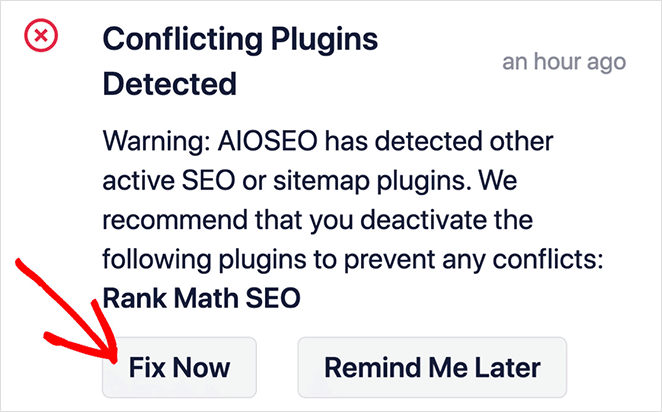
Tout ce que j'ai eu à faire a été de cliquer sur le bouton Corriger maintenant. Il a désactivé l'autre plugin SEO sans rien supprimer, ce qui m'a donné la tranquillité d'esprit pendant que je testais le changement.
Une fois la configuration terminée, j'étais prêt à commencer à utiliser les fonctionnalités d'AIOSEO immédiatement.
Toutes les fonctionnalités SEO en un seul endroit
All in One SEO (anciennement connu sous le nom d'All in One SEO Pack) est un plugin riche en fonctionnalités que j'ai utilisé sur des blogs personnels et des sites Web clients. Il est conçu pour vous donner de solides bases en SEO, même si vous n'êtes pas un expert.
J'ai testé pas mal de plugins SEO au fil des ans, et ce qui ressort avec AIOSEO, c'est la quantité d'éléments qu'il regroupe dans un seul tableau de bord sans être écrasant. Au lieu d'ajouter cinq ou six outils distincts, j'ai pu gérer presque tout depuis AIOSEO, y compris les audits, le schéma, les sitemaps et les aperçus sociaux.
Dans cette section, je vais vous présenter les fonctionnalités que j'utilise et sur lesquelles je compte réellement. Que vous construisiez un nouveau site ou que vous essayiez d'améliorer un site existant, ce sont les outils qui ont eu le plus grand impact pour moi.
1. Optimisation SEO On-Page
C'est la fonctionnalité AIOSEO que j'utilise le plus souvent. L'outil intégré TruSEO vous donne une liste de contrôle en temps réel directement dans l'éditeur WordPress, vous permettant d'optimiser votre contenu pendant que vous écrivez.
Je l'ai utilisé sur tout, des articles de blog aux pages de destination. Il vérifie votre balise de titre, votre méta-description, votre mot-clé principal, vos liens internes, et plus encore. Avoir cette liste dans l'éditeur m'évite d'oublier des étapes SEO importantes, surtout lorsque je travaille rapidement.
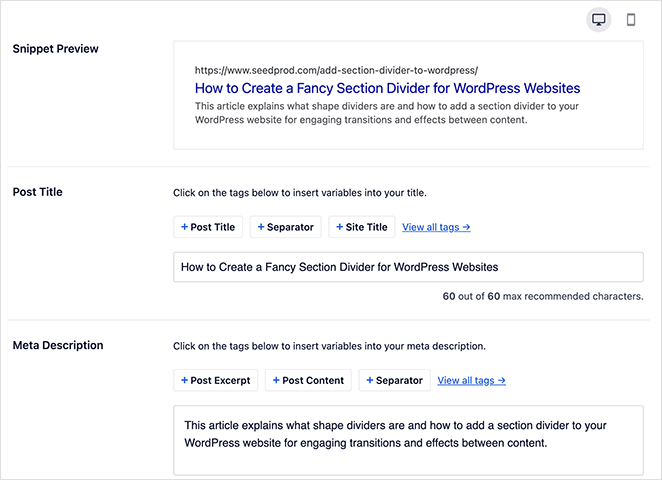
Lorsque j'ouvre une page ou un article, je peux voir instantanément ce qui nécessite une attention particulière. Les suggestions sont claires et exploitables. C'est particulièrement utile pour vérifier des éléments tels que le placement des mots-clés et si vous avez inclus du texte alternatif dans vos images.
- Balise de titre de l'article
- Méta-description
- Mot-clé principal
- Métadonnées des médias sociaux
- URL canonique
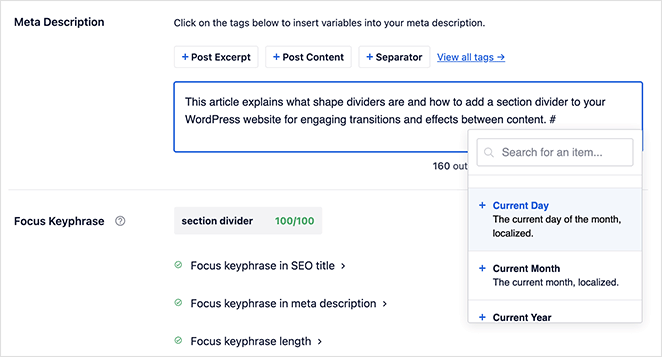
J'utilise également les balises intelligentes d'AIOSEO pour gagner du temps sur les méta-descriptions. Vous pouvez insérer dynamiquement des éléments tels que le titre de l'article, l'année en cours ou le nom du site. C'est une grande aide lorsque vous gérez de nombreuses pages.
Une fois que j'ai rempli tous les détails SEO clés, je vérifie toujours la section Analyse de la page. Cela vous donne un score résumé et signale tout ce que vous avez manqué, comme un contenu court, des liens manquants ou des phrases difficiles à lire.
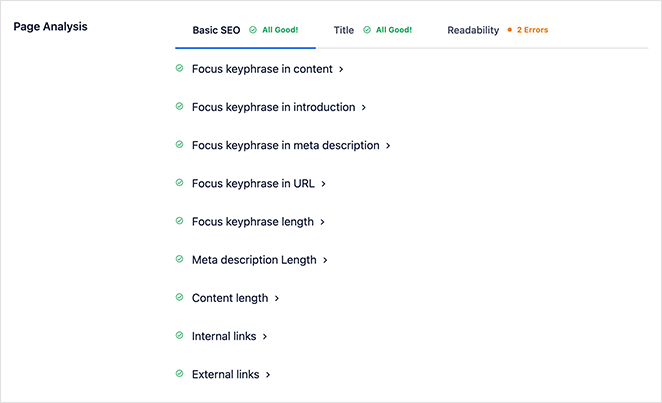
J'essaie d'obtenir autant de coches vertes que possible avant de publier. Il ne s'agit pas de rechercher la perfection, mais de savoir que j'ai couvert les bases qui aident réellement mon contenu à se classer.
2. Paramètres d'apparence de la recherche
La zone Apparence de la recherche est l'endroit où j'affine la façon dont mon contenu apparaît dans Google. J'utilise cette section sur chaque site que je gère pour configurer les valeurs par défaut globales telles que les formats de titre, les informations sur l'entreprise et les types de schéma.
Cela m'a pris environ dix minutes pour tout remplir la première fois, et je n'ai presque pas eu à y toucher depuis. J'ai ajouté le nom de ma marque, mon logo, mon numéro de téléphone et quelques options de schéma, et AIOSEO s'est occupé du reste en arrière-plan.
Cette page vous permet d'ajouter des paramètres globaux pour les titres, les méta-descriptions et les données qui apparaissent dans la zone du Knowledge Graph de l'entreprise dans les résultats de recherche. Cela facilite la recherche de vos informations par les moteurs de recherche et leur affichage aux clients potentiels.
Vous pouvez inclure les informations suivantes pour votre entreprise :
- Personne ou Organisation
- Nom de l'entreprise
- Numéro de téléphone
- Type de contact
- Logo
Sous l'onglet Types de contenu, j'ai configuré des modèles de titre et de méta par défaut pour les articles et les pages. J'ai utilisé des balises intelligentes comme {post_title} et {site_name} pour ne pas avoir à écrire de métadonnées personnalisées pour chaque contenu.
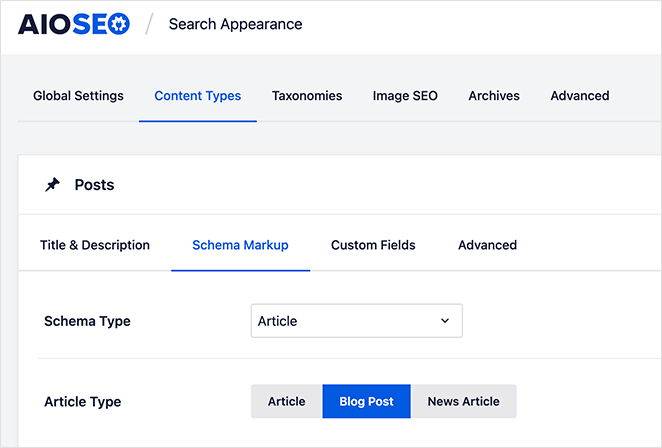
Une petite chose qui a fait une grande différence est que j'ai ajouté la balise dynamique Année en cours à certains titres. Cela maintient la fraîcheur de mes titres d'articles sans que j'aie à les mettre à jour manuellement chaque année.
Le plugin vous permet également de définir le balisage Schema par défaut pour tous les types de contenu. Je choisis généralement « Page Web » ou « Article » en fonction du contenu, mais vous pouvez également sélectionner des options comme « Produit » ou « Entreprise locale » si vous en avez besoin.
En plus de cela, vous pouvez optimiser les paramètres d'apparence de recherche suivants :
- SEO d'images : Attribuez automatiquement des mots-clés aux images et redirigez les pièces jointes.
- SEO d'auteur : Contrôlez l'apparence des pages d'auteur dans les résultats de recherche.
3. Checklist d'audit SEO du site
C'est l'une de mes fonctionnalités préférées dans AIOSEO. J'ai exécuté l'Audit du site juste après avoir tout configuré et j'ai immédiatement trouvé plusieurs problèmes qui nuisaient à mon site, notamment une méta-description manquante sur ma page d'accueil et un lien interne brisé.
L'Audit du site d'All in One SEO vérifie votre site Web pour détecter les problèmes qui pourraient nuire au SEO de votre site Web. Après avoir analysé votre site, il vous donnera un score global.
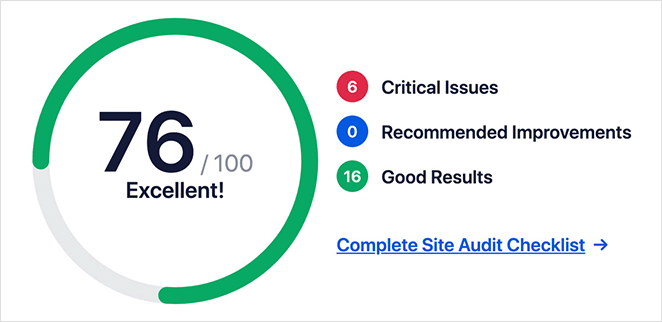
Mon premier audit était juste en dessous de 70, ce qui m'a donné une référence claire pour travailler. J'ai utilisé la checklist sous le score pour corriger des problèmes mineurs comme le contenu court et les balises alt manquantes. Après quelques mises à jour, j'ai pu augmenter le score pour me rapprocher de 80.
Viser un score d'environ 60 à 80 points vous donnera la meilleure chance de classer votre site.
Sous le score se trouve une liste de ce que le plugin a vérifié. Portez une attention particulière aux Problèmes critiques car ils pourraient déjà nuire à votre SEO. C'est ainsi que j'ai découvert qu'une balise noindex avait été accidentellement appliquée à l'une de mes catégories de blog, ce que j'aurais complètement manqué autrement.
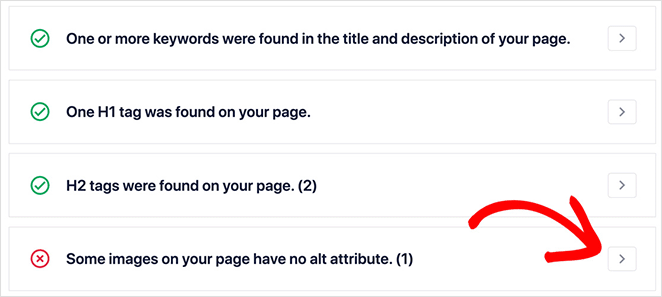
Vous pouvez en savoir plus sur des problèmes spécifiques en cliquant sur la flèche à droite. J'aime le fait qu'il ne signale pas seulement un problème, mais qu'il vous indique également comment le résoudre.
De plus, vous pouvez utiliser l'Audit du site pour vérifier le site Web d'un concurrent et comparer son score au vôtre. Je l'ai utilisé pour analyser le principal concurrent d'un client et j'ai découvert quelques optimisations que nous n'avions pas encore mises en œuvre.
4. Plans de site multiples
Avant d'utiliser AIOSEO, je m'appuyais sur la configuration par défaut du plan de site de WordPress. Cela fonctionnait bien, mais je n'avais aucun contrôle sur ce qui était inclus ou sur la fréquence de mise à jour. Une fois que je suis passé à AIOSEO, j'ai commencé à utiliser le Plan de site général pour définir exactement quels types d'articles et quelles taxonomies devaient apparaître, et mon indexation s'est nettement améliorée.
Les plans de site indiquent aux moteurs de recherche l'emplacement de votre contenu, il est donc facile à trouver et à indexer. All in One SEO vous permet de créer 4 plans de site, y compris :
- Général
- Vidéo
- Google Actualités
- RSS
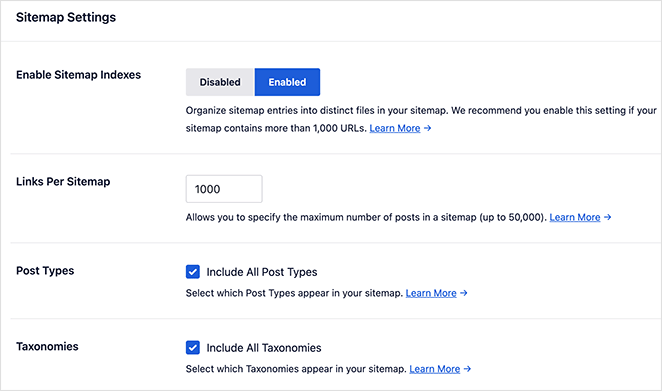
J'active généralement le sitemap Général et j'ajuste les types de contenu à inclure. Cela me donne un contrôle total sur la manière dont les moteurs de recherche explorent mon site. Par exemple, j'ai exclu les pages de destination privées et certaines balises de produits WooCommerce que je ne veux pas indexer.
Vous pouvez inclure des URL dans vos sitemaps, ce qui vous permet de contrôler l'importance de chaque URL, de définir la fréquence de mise à jour et la date de dernière modification. Je ne modifie pas souvent ces éléments, mais il est utile de savoir que je peux affiner les choses si nécessaire.
Sous l'onglet Paramètres avancés, vous pouvez personnaliser les sitemaps avec les options suivantes :
- Exclure les articles/pages des sitemaps
- Exclure les termes
- Score de priorité
- Inclure/exclure les images des sitemaps
J'ai utilisé l'option « exclure les pages » pour masquer les pages de remerciement et le contenu de test aux moteurs de recherche, ce que je ne pouvais pas faire facilement avec d'autres plugins. C'est un petit détail qui permet de garder votre sitemap ciblé et propre.
5. Redirection
J'utilise la fonction de redirection dans AIOSEO chaque fois que je change une URL ou que je supprime une ancienne page. C'est l'un des outils les plus simples que j'ai trouvés pour gérer les liens brisés sans avoir besoin d'un plugin séparé.
Les redirections vous aident à envoyer le trafic des anciennes URL qui n'existent plus vers du contenu publié pertinent. Par exemple, si vous supprimez un article et le republiez avec une URL différente, vous pouvez rediriger l'ancienne URL vers la nouvelle sans perdre de trafic organique.
Dans All in One SEO, vous pouvez rediriger facilement les URL. Choisissez une URL source (l'ancienne) et entrez votre nouvelle URL cible.
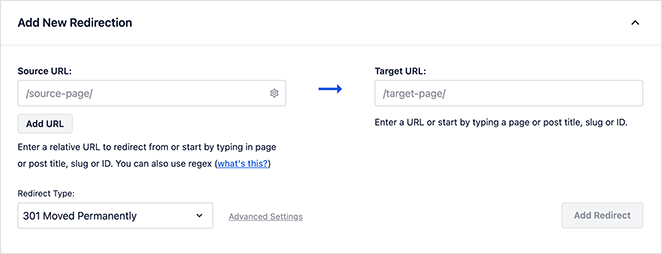
J'ai utilisé cet outil pour rediriger les anciens articles de blog vers des versions plus récentes, et pour corriger les liens morts signalés dans mon audit de site. Cela m'a fait gagner beaucoup de temps et a aidé à préserver le classement des anciennes pages qui recevaient encore du trafic.
Vous pouvez ensuite choisir un type de redirection qui aide les moteurs de recherche à comprendre le but de la redirection.
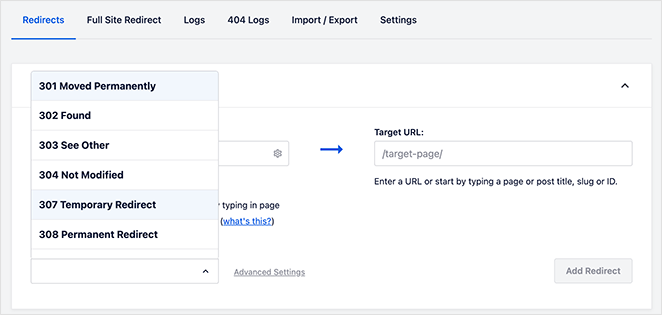
Par exemple, j'utilise généralement des redirections 301 pour les anciens articles de blog, mais j'ai aussi utilisé des 307 lors de tests lorsque je voulais un changement temporaire. Avoir ces options intégrées facilite l'évitement d'erreurs qui pourraient confondre les moteurs de recherche.
Le plugin crée également des redirections automatiques pour éviter les liens brisés. Si vous supprimez un article, AIOSEO vous invitera à le rediriger au lieu de le laisser en tant que 404. C'est quelque chose qui m'a aidé à détecter les problèmes avant qu'ils n'apparaissent dans Search Console.
6. Outils SEO Local
J'ai configuré le module SEO Local d'AIOSEO pour un client qui gère une boulangerie de quartier. Cela a fait une énorme différence dans la façon dont ils apparaissaient dans les recherches. Une fois le profil de l'entreprise complété, Google a pris en compte les changements en quelques jours.
Le module principal d'All in One SEO est SEO Local. Il aide les entreprises qui opèrent dans des zones géographiques spécifiques à apparaître dans les résultats de recherche locaux.
Il y a une prise en charge de plusieurs emplacements, et le plugin ajoute les données dans un format de graphe de connaissances, ce qui permet à Google de trouver et d'afficher facilement les informations aux clients potentiels :
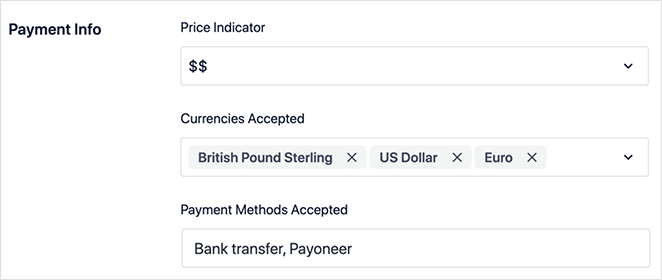
J'ai ajouté l'adresse du client, son numéro de téléphone, son identifiant fiscal et ses options de paiement en utilisant les paramètres de SEO local. Tout était au même endroit et facile à mettre à jour. AIOSEO a généré automatiquement le balisage de schéma correct.
Les informations que vous pouvez ajouter comprennent :
- Adresse de l'entreprise
- Informations de contact
- N° d'identification fiscale/TVA
- Moyens de paiement acceptés
- Indicateur de prix
Vous pouvez également utiliser la fonctionnalité Cartes pour permettre à Google de localiser votre site sur Google Maps. J'ai ajouté une carte personnalisée sur leur page de contact afin que les clients locaux puissent obtenir un itinéraire directement depuis les résultats de recherche.
7. Assistant de liens
La création de liens internes était l'une des tâches les plus longues pour moi lors de la publication de contenu. Je devais ouvrir d'anciens articles dans de nouveaux onglets juste pour voir ce à quoi je pouvais faire référence. Le Link Assistant d'AIOSEO a complètement changé cela.
L'ajout de liens réguliers vers du contenu ancien et nouveau est un facteur de classement crucial pour les moteurs de recherche. Cependant, l'ajout manuel de liens internes et externes peut prendre du temps.
All in One SEO peut vous aider avec son outil facile Link Assistant.
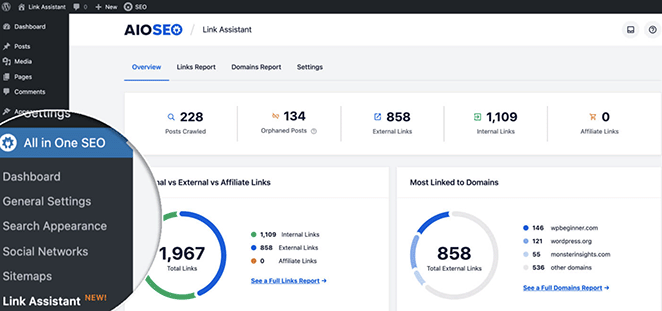
Il vous montre en un coup d'œil le nombre de liens internes et externes de vos articles. Ce que j'aime le plus, ce sont les suggestions automatiques. Lorsque j'écris un nouvel article, Link Assistant recommande des pages associées de mon site vers lesquelles je peux créer des liens. Je l'ai utilisé pour connecter rapidement du nouveau contenu de blog à d'anciennes pages piliers sans avoir à fouiller dans mon archive d'articles.
J'ai également repéré quelques pages qui n'avaient aucun lien interne pointant vers elles et je l'ai corrigé en quelques clics. Depuis que j'utilise Link Assistant, mes statistiques d'exploration dans la Search Console se sont améliorées et les taux de rebond ont diminué sur les pages clés du blog.
8. Optimisation pour les médias sociaux
C'est l'une de ces fonctionnalités dont je ne pensais pas avoir besoin, jusqu'à ce que je l'utilise. Les paramètres sociaux d'AIOSEO me permettent de contrôler exactement à quoi ressemblent mes articles lorsqu'ils sont partagés sur Facebook, Twitter et Pinterest. Fini les recadrages maladroits ou le texte aléatoire apparaissant dans les aperçus de liens.
All in One SEO inclut également des paramètres robustes pour les médias sociaux dans l'onglet Réseaux sociaux.
Vous pouvez ajouter des liens vers vos profils sociaux pour 11 plateformes différentes et contrôler l'apparence de vos articles dans les fils d'actualité Facebook, Twitter et Pinterest.
Par exemple, dans l'onglet Facebook, vous pouvez activer le balisage Open Graph, choisir les types de publication et les taxonomies par défaut, et afficher l'auteur de la publication.
Je suis allé dans les onglets Facebook et Twitter et j'ai défini des images et des titres par défaut personnalisés à l'aide de balises intelligentes. Maintenant, lorsque je publie un article, je sais qu'il aura fière allure lorsqu'il sera partagé, quelle que soit la plateforme sur laquelle il atterrit. J'ai constaté de meilleurs taux de clics sur les publications sociales depuis.
Les onglets Twitter vous permettent d'activer les cartes Twitter, de définir les types de cartes et d'activer des données supplémentaires. Vous pouvez également choisir la source d'image par défaut pour les deux réseaux.
9. Générateur de contenu IA
C'est l'une des fonctionnalités les plus passionnantes qu'AIOSEO ait lancées et elle m'a déjà fait gagner des heures de travail. Au lieu de passer de ChatGPT, des planificateurs sociaux et des outils SEO, je génère maintenant du contenu alimenté par l'IA directement dans WordPress.
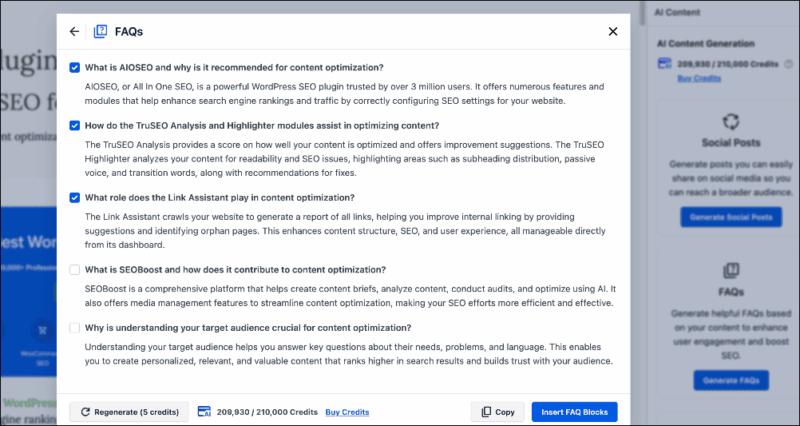
Le Générateur de Contenu IA est intégré directement dans le tableau de bord AIOSEO. Je l'ai utilisé pour créer rapidement des titres SEO, des méta-descriptions, des FAQ, des points clés et même des publications complètes pour les réseaux sociaux.
Pour l'activer, allez simplement dans AIOSEO » Paramètres Généraux » Contenu IA. Si vous utilisez la version Lite, vous obtiendrez 100 crédits gratuits pour l'essayer. Les utilisateurs Pro comme moi ont un accès automatique via leur clé de licence.
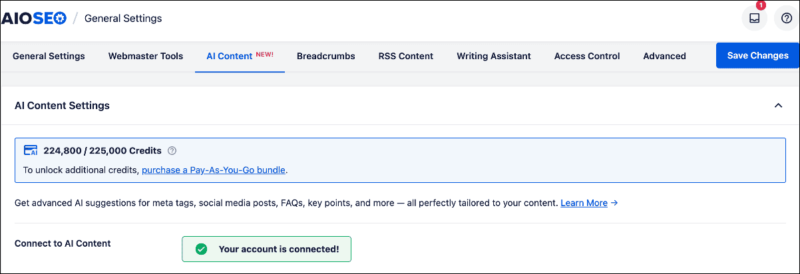
Voici pour quoi j'ai personnellement utilisé le Générateur de Contenu IA :
- Blocs FAQ : J'ai laissé l'outil générer des FAQ prêtes pour le schema que je peux insérer dans un article en un clic — idéal pour les extraits et la recherche vocale.
- Points Clés : Je les ai ajoutés en haut du contenu long comme un TL;DR pour améliorer la lisibilité et aider aux résumés IA.
- Titres SEO & Méta-descriptions : Il me donne des options intelligentes et riches en mots-clés sans avoir à trop réfléchir — parfait pour accélérer mon flux de publication.
- Publications Sociales : Cela m'a fait gagner beaucoup de temps. Je génère des textes pour LinkedIn et Facebook pour chaque publication directement dans l'éditeur.
Tout est intégré directement dans l'interface WordPress, je peux donc prévisualiser, modifier et publier sans jamais quitter mon tableau de bord.
All in One SEO est-il le Meilleur Plugin SEO WordPress ?
Étant donné la complétude de ces fonctionnalités, il n'est pas surprenant que plus de 3 millions de propriétaires de sites web utilisent All in One SEO. Là où de nombreux plugins SEO n'incluent que des fonctionnalités d'optimisation de base, All in One SEO fait bien plus.
All in One SEO rend chaque partie du SEO WordPress facile, y compris :
- SEO Local
- SEO pour eCommerce
- Types de Schema
- Réseaux sociaux
- Métadonnées des articles
- Robots.txt
- Sitemaps
- Optimisation sur la page
- Et plus encore
J'ai trouvé l'interface propre, facile à naviguer, et les paramètres simples à utiliser. Il faut quelques minutes pour configurer correctement les options, et votre site web sera entièrement optimisé chaque fois que vous créerez du nouveau contenu.
De plus, la fonctionnalité TruSEO vous aide à optimiser votre contenu pendant que vous l'écrivez en fournissant des suggestions exploitables pour mieux vous classer dans les résultats de recherche.
Prêt à essayer All in One SEO ?
Cliquez ici pour télécharger All in One SEO sans risque avec une garantie de remboursement complète de 14 jours.
Suivant : Générez des prospects avec WPForms et OptinMonster
J'espère que cette revue d'All in One SEO vous aidera à décider si c'est le meilleur plugin SEO WordPress pour votre entreprise.
Êtes-vous à la recherche d'autres outils WordPress pour générer des prospects et des ventes ?
Consultez notre revue de WPForms pour savoir comment il rend la création de formulaires dans WordPress sans effort. Vous pouvez également consulter notre revue d'OptinMonster pour plus de détails sur le meilleur logiciel de génération de prospects.
Merci de votre lecture ! Nous serions ravis d'entendre vos réflexions, alors n'hésitez pas à rejoindre la conversation sur YouTube, X et Facebook pour plus de conseils et de contenu utiles pour développer votre entreprise.




