
Si la actualización automática en tu panel de WordPress no funciona, puedes actualizar SeedProd manualmente descargando el último archivo del plugin y subiéndolo directamente. Esta guía cubre cómo comprobar tu versión actual, dónde descargar la actualización y cómo instalarla.
Paso 1: Comprueba la versión actual de tu plugin
Antes de actualizar, confirma qué versión tienes instalada actualmente. Hay dos lugares donde encontrar esto en tu administrador de WordPress:
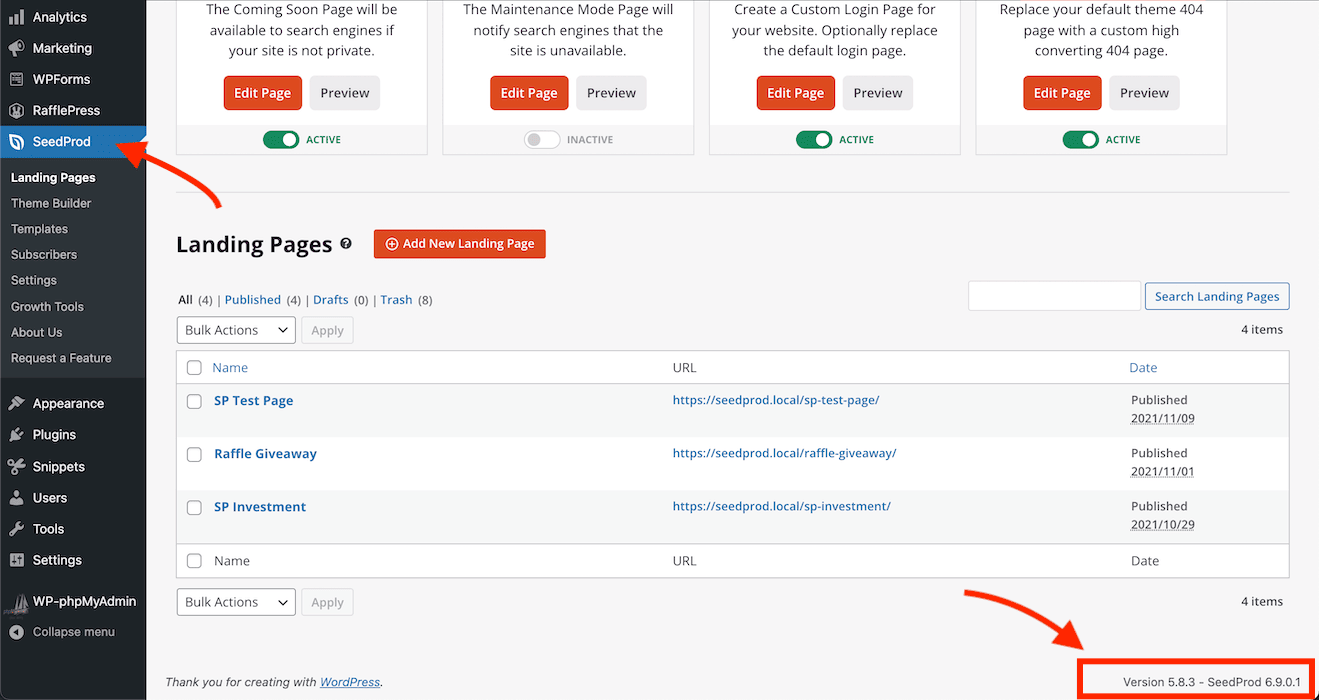
Desde el panel de SeedProd: Ve a la página del panel de SeedProd y desplázate hasta el final. La versión del plugin SeedProd y tu versión de WordPress se muestran allí.
Desde la pantalla de Plugins: Ve a Plugins > Plugins instalados y localiza la entrada de SeedProd. El número de versión se muestra en la fila del plugin.
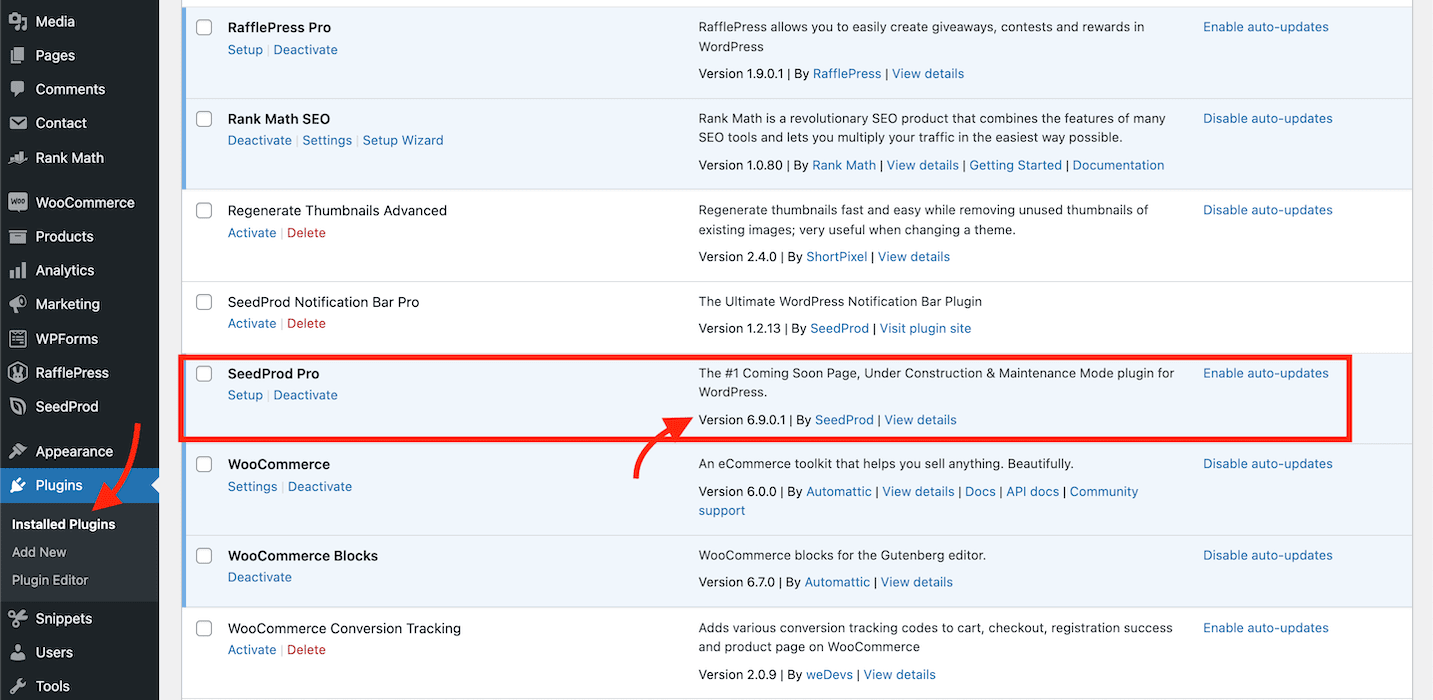
Compara tu versión instalada con la última versión disponible en la página de registro de cambios de SeedProd para confirmar que hay una actualización disponible.
Paso 2: Descarga el último archivo del plugin
- Usuarios gratuitos: Descarga la última versión del plugin SeedProd Coming Soon (Lite) desde el repositorio de plugins de WordPress.
- Usuarios Pro: Descarga el último archivo ZIP de SeedProd Pro desde la página de descargas en tu cuenta de SeedProd.
Paso 3: Sube e instala la actualización
- In your WordPress admin, go to Plugins > Add New and click the Upload Plugin button at the top of the page.
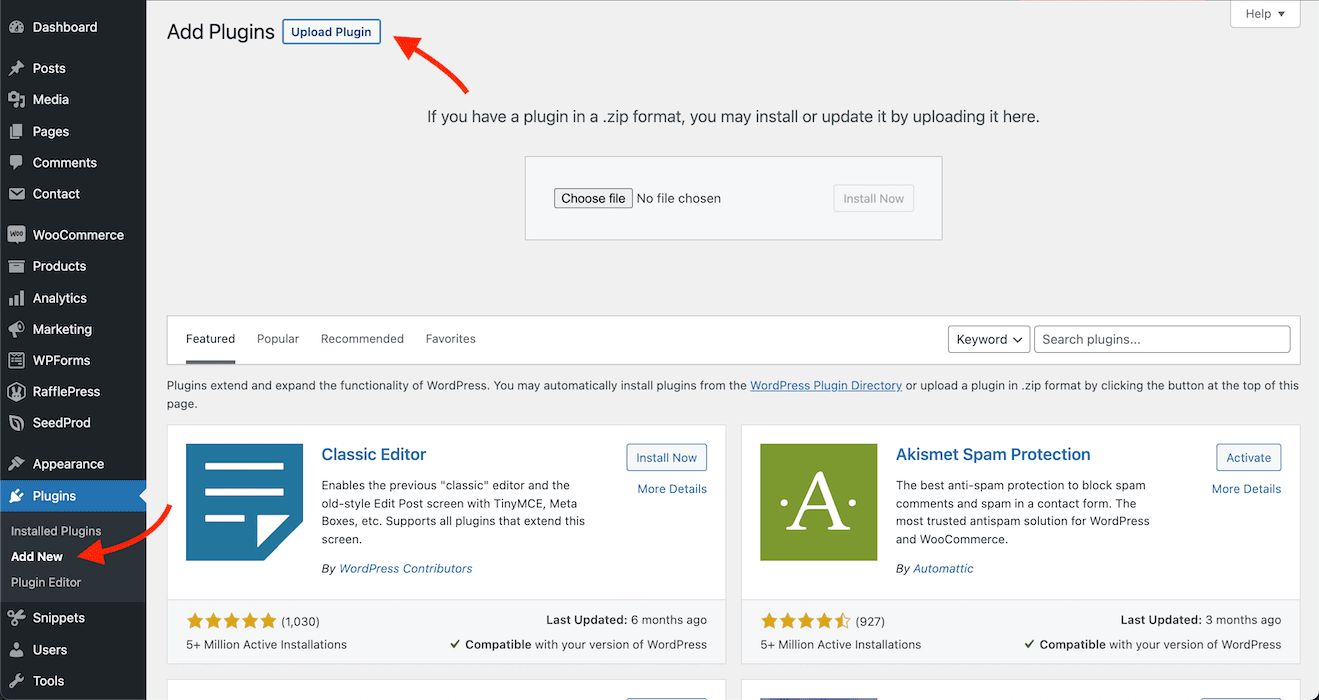
- Haz clic en Elegir archivo, selecciona el archivo ZIP que descargaste en el Paso 2 y haz clic en Instalar ahora.
- WordPress will detect that SeedProd is already installed and prompt you to confirm the overwrite. Click Replace current with uploaded to complete the update.
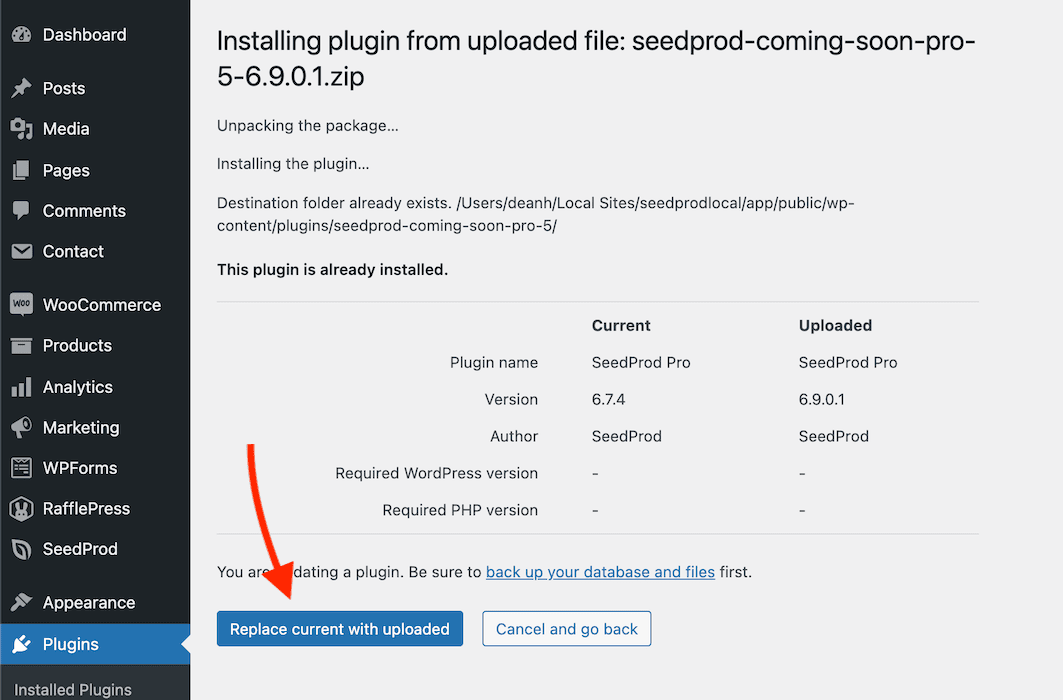
SeedProd se ha actualizado a la última versión. Vuelve a Plugins > Plugins instalados para confirmar que el número de versión ha cambiado. Si encuentras algún problema durante la actualización, contacta con el equipo de soporte de SeedProd para obtener ayuda.