



TL;DR: So fügen Sie ein Twitter (X) Widget zu WordPress hinzu
Es gibt 3 Möglichkeiten, ein Twitter-Widget zu einer WordPress-Website hinzuzufügen, die jeweils für unterschiedliche Kontroll- und Aufwandsebenen geeignet sind.
- SeedProd (Methode 1): Verwenden Sie Drag-and-Drop-Twitter-Blöcke, um eingebettete Tweets, Follow-Buttons oder Tweet-Buttons überall auf Ihrer Website zu platzieren.
- Smash Balloon Plugin (Methode 2): Zeigen Sie einen vollständigen Live-Twitter-Feed mit Layout-Vorlagen, Farbanpassung und integriertem Caching an.
- Manuelle Einbettung (Methode 3): Kopieren Sie den Code von Twitter Publish und fügen Sie ihn in einen Custom HTML-Block oder einen Widget-Bereich ein. Kein Plugin erforderlich.
- Am besten für Seitenleisten: Alle 3 Methoden unterstützen die Platzierung in Seitenleisten. Smash Balloon und die manuelle Methode sind am schnellsten für einen einfachen Seitenleisten-Feed.
- Kosten: SeedProd und Smash Balloon erfordern kostenpflichtige Pläne für erweiterte Funktionen. Die manuelle Einbettungsmethode ist völlig kostenlos.
Ihre Besucher surfen, verlassen Ihre Seite dann, ohne Ihrem Konto jemals zu folgen. Die Twitter-Inhalte, die sie verbinden könnten, befinden sich auf X, während Ihre WordPress-Website statisch bleibt.
In dieser Anleitung führe ich Sie durch 3 Möglichkeiten, ein Twitter-Widget zu WordPress hinzuzufügen, damit Sie die Methode auswählen können, die zu Ihrer Website passt, und Ihre X-Inhalte für sich arbeiten lassen können.
Hier sind die 3 einfachsten Möglichkeiten, ein Twitter-Widget in WordPress hinzuzufügen:
- SeedProd verwenden: Fügen Sie Tweets, Timelines oder Follow-Buttons mit den Twitter-Blöcken von SeedProd überall auf Ihrer Website ein.
- Installieren Sie ein Plugin: Erstellen Sie anpassbare Twitter-Feeds mit einem Plugin wie Custom Twitter Feeds (Smash Balloon).
- Manuell einbetten: Kopieren Sie einen Einbettungscode aus dem offiziellen Twitter Publish-Tool und fügen Sie ihn in einen Block oder einen Widget-Bereich ein.
In dieser Anleitung führe ich Sie Schritt für Schritt durch jede Methode, damit Sie die beste Option für Ihre Website auswählen können.
| Methode | Am besten für | Vorteile | Nachteile |
|---|---|---|---|
| SeedProd | Jeder, der die volle Designkontrolle wünscht | Drag-and-Drop-Bearbeitung; Tweets, Timelines, Buttons hinzufügen; an Ihr Design anpassen | Erfordert kostenpflichtigen Plan für erweiterte Funktionen |
| Twitter Feed Plugin | Unternehmen, die mehrere Feeds oder Hashtag-Anzeigen benötigen | Fertige Layouts; Echtzeit-Updates; Feed-Caching für Geschwindigkeit | Zusätzliches Plugin zur Verwaltung |
| Manuelle Einbettung | Schnelle einmalige Tweets oder einfache Timelines | Kein Plugin erforderlich; einfache Copy-Paste-Einrichtung; völlig kostenlos | Begrenzte Styling-Optionen; nur manuelle Platzierung |
Was ist ein WordPress Twitter-Widget?
Ein Twitter-Widget ist jeder Block auf Ihrer Website, der Twitter/X-Inhalte anzeigt, von einem einzelnen eingebetteten Tweet bis zu einer vollständigen Live-Timeline, einem Follow-Button oder einem Tweet-Button. Ein Twitter-Feed-Plugin dient speziell zur Anzeige einer dynamischen Multi-Tweet-Timeline, die sich automatisch aktualisiert. Beides fällt unter den Oberbegriff „Twitter-Widget“, aber es sind unterschiedliche Dinge.
Ein WordPress Twitter-Widget (oder X-Widget) ist ein kleiner Inhaltsblock, den Sie zur Seitenleiste, zum Footer oder zum Seitenlayout Ihrer Website hinzufügen können. Es zeigt Live-Inhalte von Twitter/X an, wie z. B. eine Timeline, einen einzelnen Tweet oder eine Follow-Schaltfläche.
Widgets wie dieses halten Ihre Website aktuell, ohne Code schreiben zu müssen. Nach der Verbindung aktualisieren sie sich automatisch, sobald neue Tweets veröffentlicht werden.
- Ein vollständiges Twitter/X-Feed (Timeline) einbetten
- Einen einzelnen Tweet anzeigen
- Tweets von einem Hashtag oder einer Liste anzeigen
- Eine Follow- oder Tweet-Schaltfläche hinzufügen
Sie können ein Twitter-Widget in WordPress mit SeedProd, einem Twitter-Feed-Plugin oder durch Einfügen von Einbettungscode aus dem Twitter Publish-Tool hinzufügen.
Warum Twitter-Inhalte zu WordPress hinzufügen?
Twitter/X-Feeds aktualisieren Ihre Website automatisch. Sie müssen sich nicht anmelden und Inhalte manuell hinzufügen, um die Dinge aktuell zu halten.
- Hält Inhalte aktuell ohne manuelle Updates: Ihre neuesten Tweets erscheinen auf Ihrer Website, sobald Sie sie posten, ohne zusätzlichen Aufwand Ihrerseits.
- Ermöglicht Besuchern, Ihnen zu folgen, ohne Ihre Website zu verlassen: Ein Follow-Button oder ein eingebetteter Feed bedeutet, dass sie sich mit Ihrem Konto verbinden können, ohne wegzulaufen.
- Zeigt Social Proof durch sichtbares Engagement: Follower-Zahlen und Tweet-Interaktionen, die auf Ihrer Website sichtbar sind, bauen Vertrauen bei neuen Besuchern auf.
Twitter-Widgets, die Follow- und Share-Buttons enthalten, können helfen, Ihre Social-Media-Follower zu vergrößern. Anstatt Ihre Website zu verlassen, um Ihr Twitter-Konto anzuzeigen, können Benutzer Ihnen auf Twitter folgen und relevante Inhalte direkt von Ihrer Website aus teilen.
1. Ein Twitter-Widget mit SeedProd hinzufügen
Zuerst sehen wir uns an, wie Sie mit SeedProd ein Twitter-Widget zu WordPress hinzufügen.
SeedProd ist ein Drag-and-Drop-Website-Builder, mit dem Sie Twitter-Blöcke, einschließlich eingebetteter Tweets, Follow-Buttons und Tweet-Buttons, überall auf Ihrer Website hinzufügen können, ohne Code anfassen zu müssen. Die Twitter-Blöcke sind in den kostenpflichtigen Tarifen von SeedProd verfügbar.

Befolgen Sie diese Schritte, um ein Twitter-Widget in WordPress mit SeedProd hinzuzufügen.
Schritt 1. SeedProd installieren und aktivieren
Sie müssen zuerst mit einem SeedProd-Tarif beginnen und das Plugin auf Ihren Computer herunterladen. Laden Sie anschließend das Plugin auf Ihre WordPress-Website hoch und aktivieren Sie es.
Wenn Sie Hilfe bei diesem Schritt benötigen, lesen Sie diese Anleitung zum Installieren eines WordPress-Plugins.
Hinweis: SeedProd hat eine kostenlose Lizenz, aber wir werden die Premium-Version für die erweiterten Twitter-Blockfunktionen verwenden.
Nach der Installation von SeedProd gehen Sie zu SeedProd » Einstellungen und geben Sie Ihren Lizenzschlüssel ein. Sie finden Ihren Schlüssel auf der SeedProd-Website im Bereich „Downloads“ Ihres Kontos.

Schritt 2. WordPress-Theme oder Landing Page erstellen
Es gibt 2 Möglichkeiten, wie Sie SeedProd verwenden können, um Ihre WordPress-Website anzupassen.
Sie können entweder ein benutzerdefiniertes WordPress-Theme mit allen Vorlagenteilen und Seiten erstellen oder eine Landingpage mit Ihrem vorhandenen WordPress-Theme erstellen.
Für dieses Tutorial verwenden wir die Sidebar-Vorlage eines benutzerdefinierten SeedProd WordPress-Themes. SeedProd kann Twitter-Blöcke zu jedem Vorlagenteil hinzufügen, einschließlich der Seitenleiste, des Headers, des Footers oder einzelner Seitenvorlagen. In dieser Anleitung finden Sie alle Schritte zur Erstellung eines benutzerdefinierten WordPress-Themes mit SeedProd.
Wenn Sie lieber eine Landingpage verwenden möchten, können Sie dieser Anleitung zum Erstellen einer Landingpage in WordPress folgen.
Beide Anleitungen führen Sie durch die Auswahl einer Vorlage und die Vorbereitung Ihres Themes oder Ihrer Landingpage zur Anpassung. Wenn Sie bereit sind, Ihre Twitter-Inhalte hinzuzufügen, fahren Sie mit Schritt 3 dieser Anleitung fort.
Schritt 3. Fügen Sie SeedProd Twitter-Blöcke zu WordPress hinzu
Nachdem Sie Ihr benutzerdefiniertes Theme oder Ihre Landingpage erstellt haben, können Sie Ihr Design im visuellen Editor von SeedProd bearbeiten.
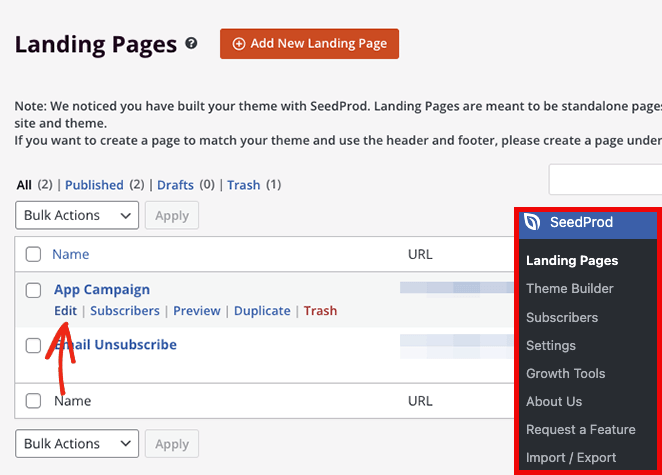
Wenn Sie eine Landingpage bearbeiten, navigieren Sie zu SeedProd » Landing Pages und klicken Sie auf „Bearbeiten“ bei der Seite, die Sie anpassen möchten.
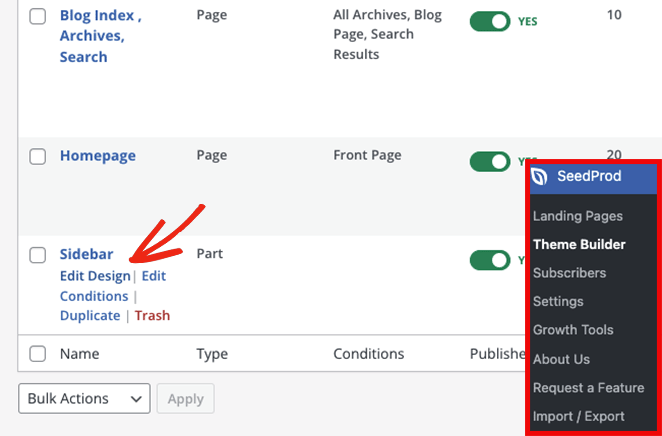
Für diese Anleitung bearbeiten wir die Sidebar-Vorlage unseres benutzerdefinierten WordPress-Themes. Gehen Sie dazu zu SeedProd » Theme Builder, fahren Sie mit der Maus über die entsprechende Vorlage und klicken Sie auf den Link „Design bearbeiten“.
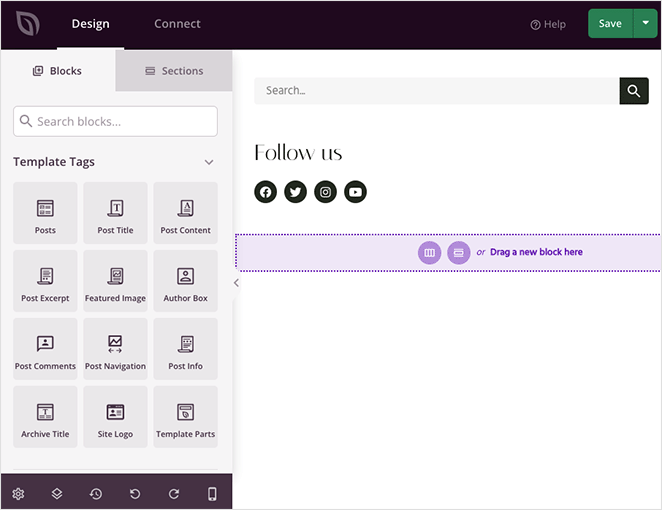
Nachdem Sie Ihr Design geöffnet haben, sehen Sie es im visuellen Editor von SeedProd. Blöcke und Abschnitte befinden sich links und eine Live-Vorschau rechts.
Sie können auf jedes Element in der Vorschau klicken, um seine Einstellungen zu bearbeiten. Dadurch werden die Anpassungsoptionen im linken Bereich geöffnet.
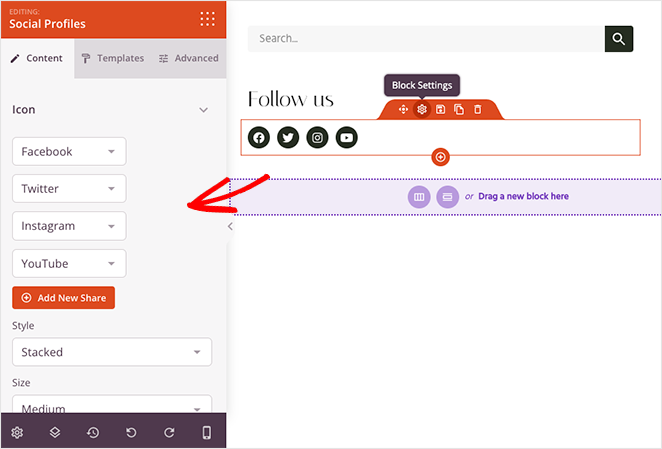
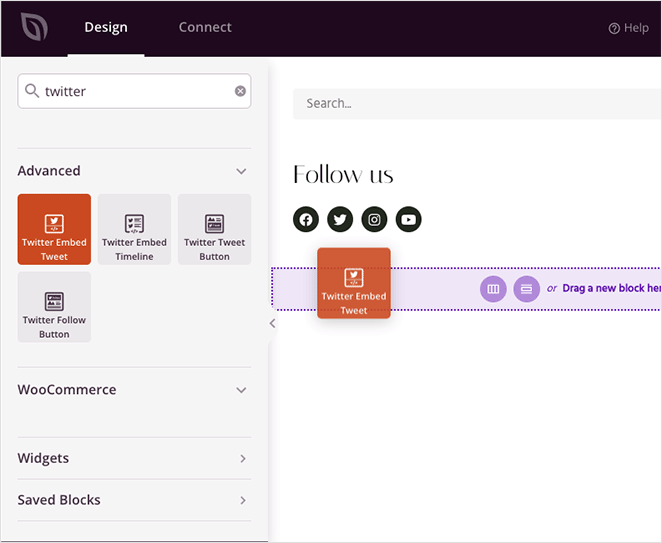
Wenn Sie nach unten zum Abschnitt Erweitert scrollen, sehen Sie verschiedene Inhaltselemente, die Sie Ihrem Design hinzufügen können. Hier sind die Blöcke, auf die wir uns konzentrieren werden, um Twitter-Widgets zu Ihrer WordPress-Website hinzuzufügen:
- Twitter Embed Tweet
- Twitter Tweet-Button
- Twitter Follow Button

Twitter Embed Tweet
Der Twitter Embed Tweet-Block ermöglicht es Ihnen, jeden Twitter-Post mit wenigen Klicks einzubetten. Ziehen Sie den Block in Ihre Live-Vorschau und klicken Sie darauf, um die Einstellungen anzuzeigen.
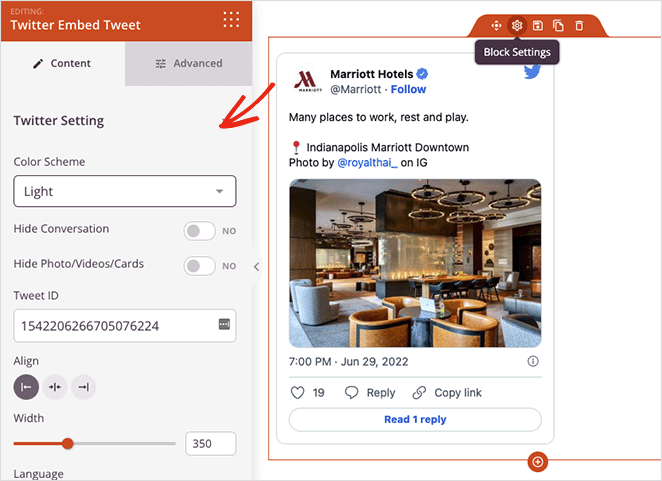
Im Einstellungsbereich können Sie die ID des spezifischen Tweets einfügen, den Sie einbetten möchten. Sie können auch helle und dunkle Farbschemata wählen, Tweet-Konversationen ausblenden, Fotos, Videos und Twitter-Karten ausblenden und die Blockausrichtung anpassen.
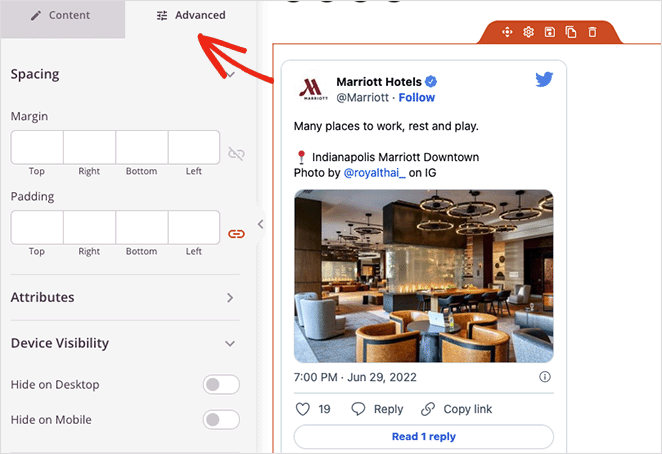
Der Tab Erweitert steuert den Blockabstand und die Attribute und ermöglicht es Ihnen, ihn auf Mobilgeräten oder Desktops auszublenden.
Twitter Tweet- und Follow-Button-Blöcke
Die letzten beiden Twitter-Widgets in SeedProd sind die Tweet- und Follow-Button-Blöcke. Sie funktionieren ähnlich wie die Post- und Feed-Embeds, aber anstatt Twitter-Inhalte anzuzeigen, ermöglichen sie Besuchern, eine benutzerdefinierte Nachricht zu twittern oder Ihrem Profil auf Twitter zu folgen.
Die Einstellungen für den Follow-Button ermöglichen es Ihnen, Ihren Twitter-Bildschirm-Namen einzugeben, Ihre Follower-Anzahl anzuzeigen und die Ausrichtung, Sprache, Abstände und Geräte-Sichtbarkeit anzupassen.
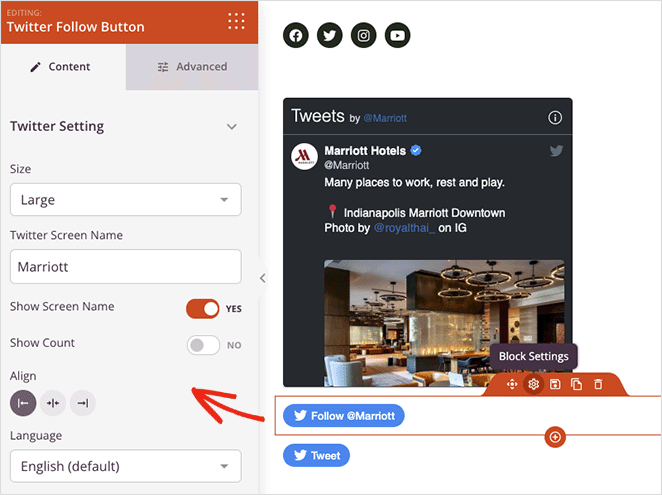
In den Einstellungen des Tweet-Buttons können Sie die URL, die Besucher teilen sollen, den Tweet-Inhalt und Hashtags hinzufügen. Es gibt auch ein Feld, um @-Erwähnungen und verwandte Konten hinzuzufügen.
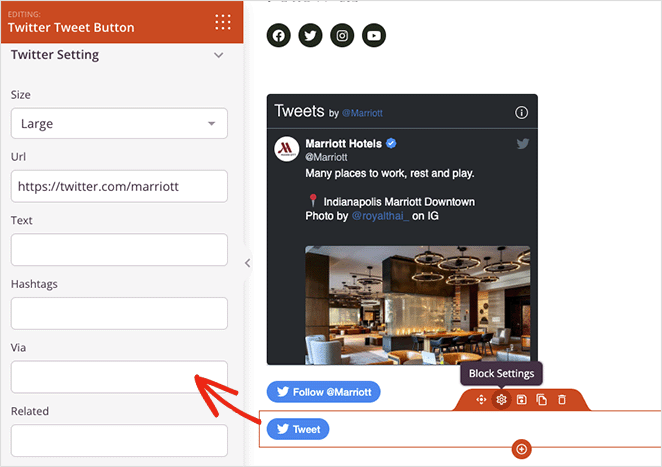
Beide Buttons ermöglichen es Ihnen, zwischen kleinen oder großen Button-Größen zu wählen und zu steuern, wie sie auf Mobil- und Desktop-Bildschirmen erscheinen.
Hinweis: X hat die Funktion zum Einbetten von Zeitplänen stillschweigend eingestellt, daher ist der Twitter Embed Timeline-Block in SeedProd nicht mehr verfügbar.
Experimentieren Sie mit verschiedenen Kombinationen der Twitter-Blöcke von SeedProd und klicken Sie dann auf die Schaltfläche Speichern in der oberen rechten Ecke, um Ihre Änderungen zu speichern.
Schritt 4. Veröffentlichen Sie Ihre Twitter-Widgets in WordPress
Der nächste Schritt ist, Ihre Twitter-Inhalte auf Ihrer WordPress-Website live zu schalten. Da wir ein benutzerdefiniertes SeedProd WordPress-Theme verwenden, müssen Sie nur zu SeedProd » Theme Builder gehen und den Schalter SeedProd Theme aktivieren auf „Ein“ stellen.

Jetzt können Sie die Seite mit Ihren Twitter-Inhalten in der Vorschau anzeigen und sehen, wie sie aussieht. Mit dem visuellen Editor von SeedProd können Sie Ihren Twitter-Follow-Button neben Ihr E-Mail-Anmeldeformular setzen, damit Besucher auf dem Laufenden bleiben können, wie auch immer sie es bevorzugen.
2. Ein Twitter-Widget mit einem WordPress Twitter Feed Plugin einbetten
X hat seine API-Preise im Jahr 2023 geändert, was viele kostenlose Twitter-Plugins unbrauchbar machte. Smash Balloon hat seine API-Verbindung trotz dieser Änderungen aufrechterhalten, aber einige kostenlose oder verlassene Plugins funktionierten nicht mehr. Wenn Ihr aktuelles Twitter-Plugin nach 2023 nicht mehr funktionierte, ist das wahrscheinlich der Grund.
Für diese Methode verwenden wir das Custom Twitter Feeds Pro Plugin von Smash Balloon. Die kostenlose Version von Custom Twitter Feeds zeigt grundlegende Feeds an; die Pro-Version fügt Layout-Vorlagen und Analysen hinzu.

Das Custom Twitter Feeds Plugin ist das am besten bewertete Twitter-Feed-Plugin für WordPress. Sie können es verwenden, um Twitter-Feeds mit wenigen Klicks auf Ihrer Website anzuzeigen.
Sie können Ihre Live-Twitter-Feeds in Echtzeit mit dem visuellen Feed-Editor anpassen und aus mehreren Feed-Typen wählen, die Ihren Geschäftsanforderungen entsprechen.
Befolgen Sie die nachstehenden Schritte, um Twitter-Feeds in WordPress mit Smash Balloon hinzuzufügen.
Schritt 1. Twitter Feeds Pro Plugin installieren
Holen Sie sich zuerst das Twitter Feeds Pro Plugin und installieren Sie es auf Ihrer WordPress-Seite.
Nach der Aktivierung des Plugins gehen Sie zu Twitter Feed » Einstellungen und geben Sie Ihre Lizenzschlüsseldetails ein.
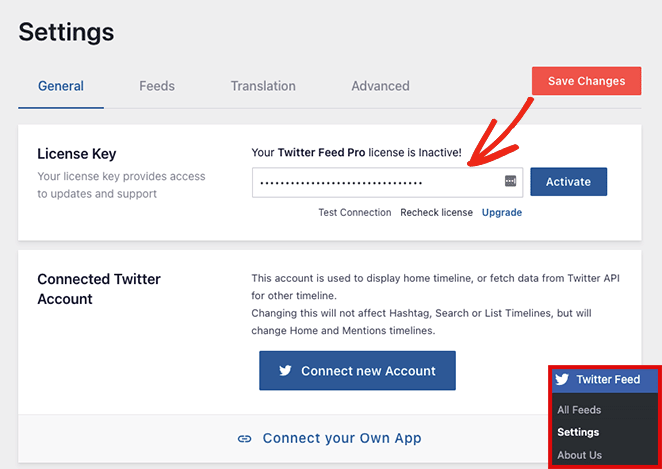
Sobald Sie Ihren Lizenzschlüssel bestätigt haben, können Sie Ihr erstes Twitter-Widget hinzufügen.
Schritt 2. Ein benutzerdefiniertes Twitter-Widget erstellen
Um ein neues Twitter-Widget hinzuzufügen, gehen Sie zur Seite Twitter Feed » Alle Feeds und klicken Sie auf die Schaltfläche Neu hinzufügen.
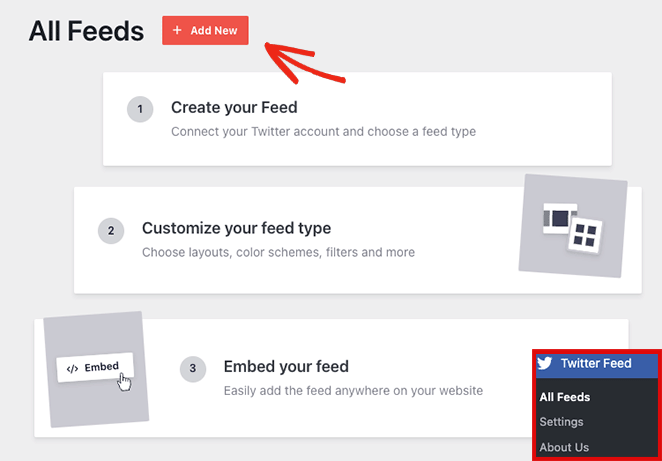
Auf der nächsten Seite können Sie den Typ des hinzuzufügenden Feeds auswählen. Es werden Ihnen die folgenden Optionen angezeigt:
- Benutzer-Timeline: eine Timeline von Tweets eines beliebigen Nutzers auf Twitter
- Hashtag: öffentliche Tweets, die einen bestimmten Hashtag enthalten
- Home-Timeline: die Timeline für Ihr Twitter-Konto
- Suche: ein Feed von Tweets, die bestimmten Twitter-Suchbegriffen entsprechen
- Erwähnungen: Tweets, die Ihren Twitter-Handle erwähnen
- Listen: Tweets von öffentlichen Twitter-Listen
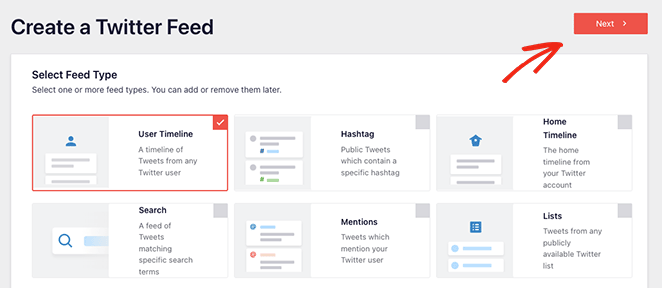
Für diesen Leitfaden wählen wir die Option Benutzer-Timeline. Klicken Sie auf die Schaltfläche Weiter, wenn Sie bereit für den nächsten Schritt sind.
Schritt 3. Verbinden Sie Ihr Twitter-Konto
Auf dem folgenden Bildschirm werden Sie aufgefordert, Ihr Twitter-Konto für den schreibgeschützten Zugriff zu verbinden, damit Daten von Twitter abgerufen und auf Ihrer Website angezeigt werden können.
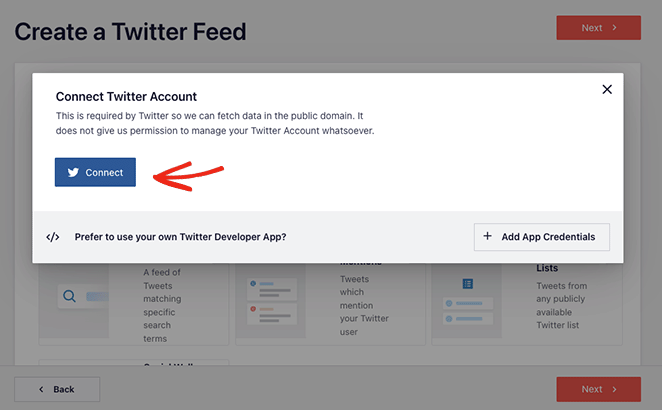
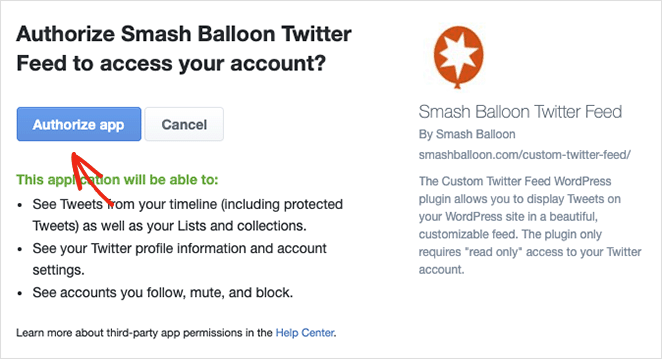
Nachdem Sie auf die Schaltfläche Verbinden geklickt haben, wählen Sie App autorisieren, und Sie kehren zum Erstellungsprozess des Twitter-Feeds zurück.
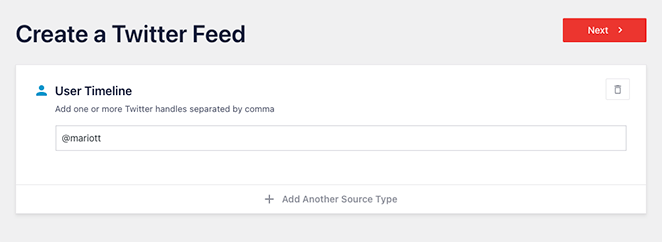
Da wir einen User Timeline Feed hinzufügen, besteht der nächste Schritt darin, die Twitter-Handles einzugeben, die Sie anzeigen möchten. Geben Sie den Benutzernamen ein und klicken Sie auf die Schaltfläche Weiter.
Schritt 4. Passen Sie Ihr Twitter-Widget an
Jetzt können Sie aus 7 verschiedenen Vorlagen für Ihr Twitter-Widget wählen:
- Standard-Feed
- Masonry-Karten
- Einfacher Karussell
- Einfache Karten
- Showcase Karussell
- Neuester Tweet
- Widget
Klicken Sie auf die Vorlage, die am besten zu Ihrer Website passt, und klicken Sie dann auf die Schaltfläche Weiter.
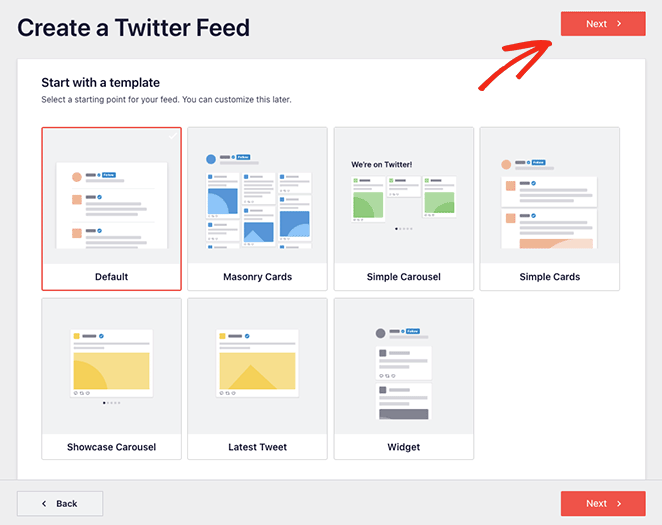
Auf dem folgenden Bildschirm können Sie den Live-Editor verwenden, um Ihr Twitter-Widget anzupassen.
Im linken Bereich finden Sie Optionen zum Ändern des Feed-Layouts, des Farbschemas, des Header-Designs, der Tweets, der Lightbox-Optionen und mehr. Sie können Ihre Änderungen auch auf der rechten Seite in der Vorschau anzeigen.
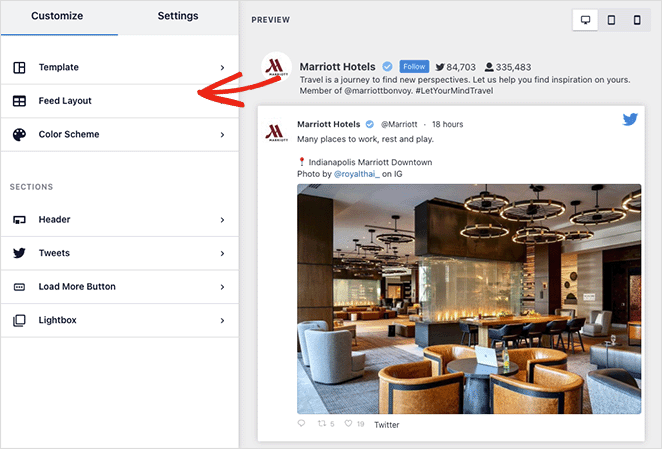
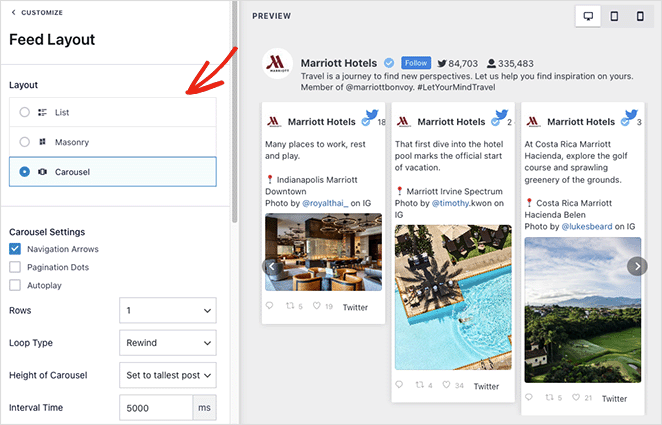
Die Registerkarte Feed-Layout ermöglicht Ihnen die Auswahl zwischen einem Listen-, Kachel- oder Karussell-Layout.
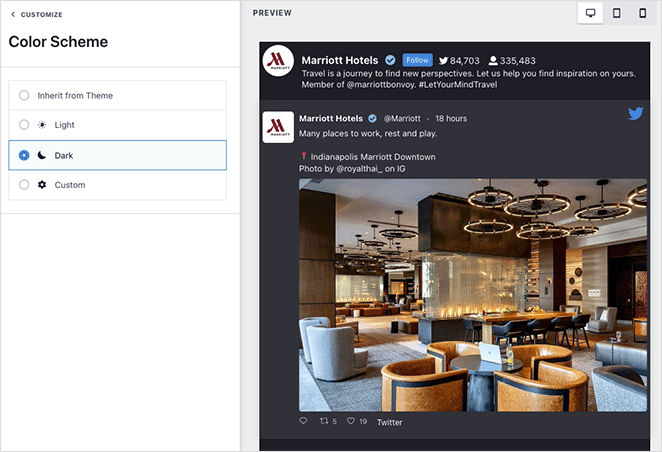
Sie können dunkle, helle oder benutzerdefinierte Farben im Tab Farbschema auswählen. Es gibt auch eine Option, Ihr Farbschema von Ihrem WordPress-Theme zu übernehmen, was der einfachste Weg ist, Ihren Feed an das Design Ihrer Website anzupassen. Benutzerdefiniertes CSS ist verfügbar, wenn Sie mit dem Styling weiter gehen möchten.
Die Registerkarte Header bietet Ihnen verschiedene Header-Anpassungsoptionen, wie z. B. Standard und Text. Sie können auch den Header-Bereich deaktivieren und Ihre Twitter-Bio ausblenden.
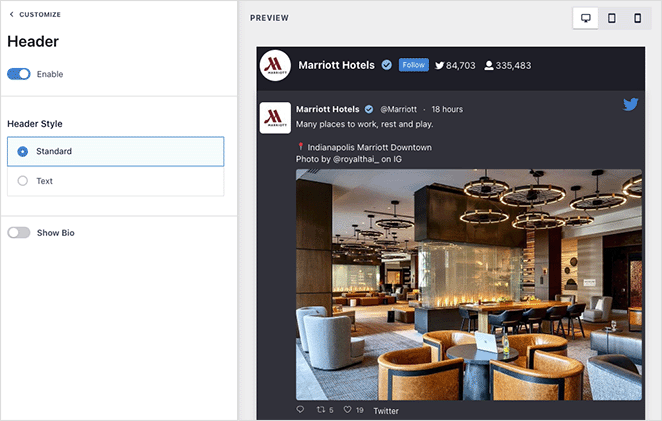
Passen Sie das Erscheinungsbild Ihres Widgets weiter an, bis Sie mit dem Ergebnis zufrieden sind. Klicken Sie auf die Schaltfläche Speichern, um Ihre Einstellungen zu speichern.
Schritt 5. Fügen Sie Ihr Twitter-Widget zu WordPress hinzu
Das Einbetten Ihres Twitter-Widgets in Ihre WordPress-Website ist mit Smash Balloon einfach. Klicken Sie auf die Schaltfläche Einbetten oben auf Ihrem Bildschirm.
Ein Popup wird mit den folgenden Einbettungsoptionen angezeigt:
- Shortcode: Fügen Sie den Twitter-Feed-Shortcode auf jeder Seite, jedem Beitrag oder Widget ein
- WordPress-Block: Verwenden Sie den integrierten WordPress-Block, um Ihren Feed zu einem Beitrag, einer Seite oder einem Widget hinzuzufügen.
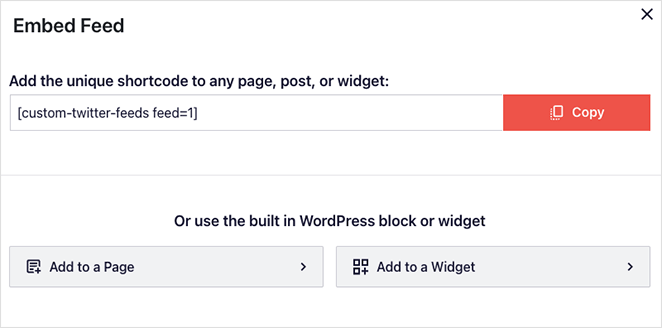
Für diese Anleitung wählen wir die Option Zu einem Widget hinzufügen.
Wenn Sie auf diese Option klicken, werden automatisch Ihre WordPress-Widget-Einstellungen geöffnet. Klicken Sie von dort aus auf das Symbol zum Hinzufügen eines Blocks und suchen Sie nach dem benutzerdefinierten Twitter-Feeds-Block.
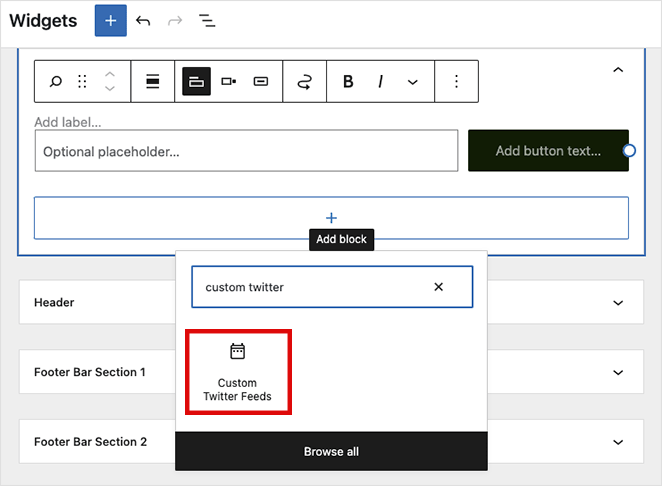
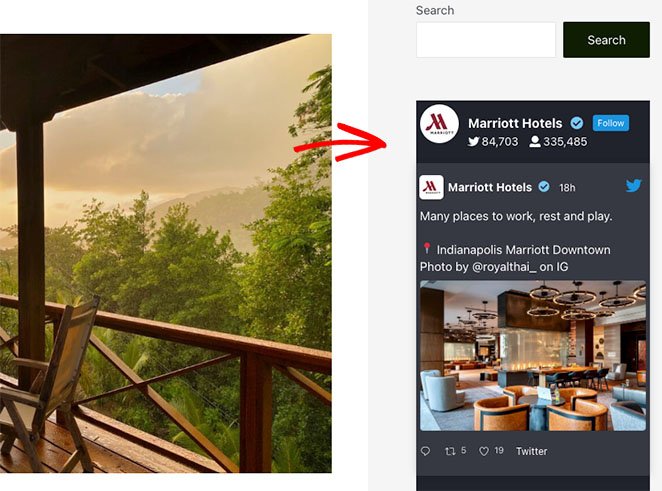
Nachdem Sie den Block zu Ihrem Widget-Bereich hinzugefügt haben, klicken Sie auf die Schaltfläche Aktualisieren, um Ihre Änderungen zu speichern. Besuchen Sie nun Ihre Website, um Ihr Twitter-Widget in Aktion zu sehen.
3. Twitter-Widget manuell zu WordPress hinzufügen
Diese Methode ist komplett kostenlos und erfordert kein Plugin. Sie verwendet das Twitter Publish Tool, um einen Einbettungscode zu generieren, den Sie direkt in WordPress einfügen.
Die letzte Methode verwendet das Twitter Publish-Tool, um manuell ein Twitter-Widget zu Ihrer WordPress-Site ohne Plugin hinzuzufügen. Diese Option kann einen Tweet, eine Timeline oder eine Follow-Schaltfläche einbetten.
Diese Methode bietet nicht viel Kontrolle über das Design des Widgets oder die Art des Inhalts, den Sie anzeigen können. Sie ist eine gute Option für Benutzer, die eine schnelle Einbettung wünschen, ohne zusätzliche Plugins hinzuzufügen.
Um diese Methode zu verwenden, gehen Sie zur Website des Twitter Publish-Tools und wählen Sie aus, welche Art von Einbettung Sie verwenden möchten. Wir verwenden für diese Anleitung die Option Eingebettete Timeline.

Auf dem folgenden Bildschirm müssen Sie die vollständige URL des Twitter-Profils eingeben, das Sie anzeigen möchten, und auf die Schaltfläche Vorschau klicken.

Twitter generiert nun einen Shortcode für die Timeline, den Sie auf Ihrer Website einbetten können. Klicken Sie auf die Kopierschaltfläche, um den Code in Ihre Zwischenablage zu kopieren, und kehren Sie dann zu Ihrer WordPress-Site zurück.
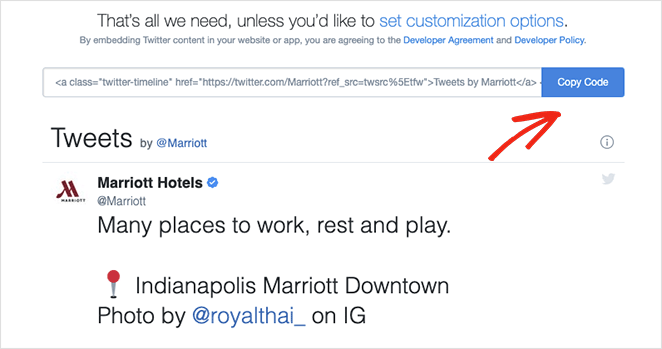
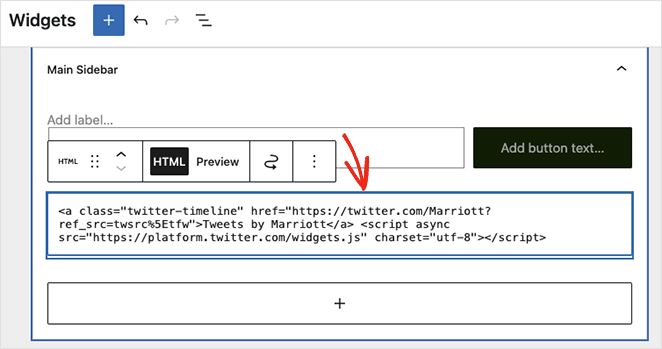
Sie können Ihren Einbettungscode zu jedem WordPress-Beitrag, jeder Seite oder jedem Widget-Bereich hinzufügen. Um die Timeline als Sidebar-Widget einzubetten, gehen Sie in Ihrem WordPress-Dashboard zu Darstellung » Widgets.
Klicken Sie nun auf das Symbol Block hinzufügen, um Ihrer Seitenleiste einen neuen Block hinzuzufügen, und suchen Sie nach dem Block Benutzerdefiniertes HTML. Fügen Sie den von Twitter kopierten Einbettungscode in den HTML-Block ein und klicken Sie auf die Schaltfläche Aktualisieren.
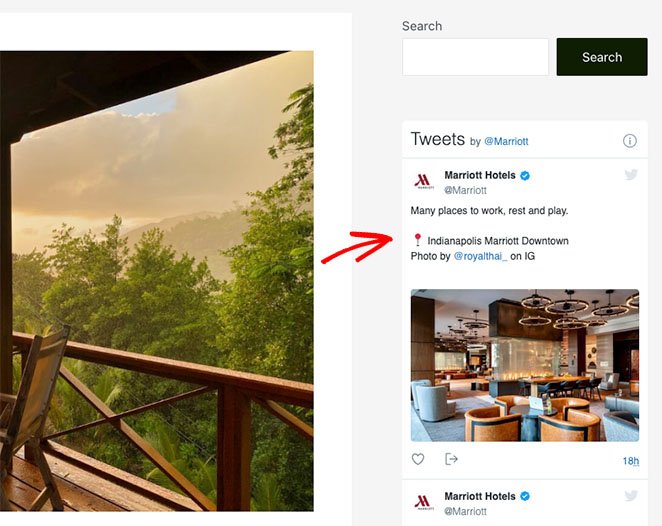
Wenn Sie Ihre Live-Website besuchen, sieht Ihr Twitter-Widget wie dieses Beispiel aus:
Wo Sie Ihr Twitter-Widget auf WordPress anzeigen
Sobald Ihr Widget eingerichtet ist, ist die Platzierung wichtig. Hier sind die 3 effektivsten Stellen:
- Seitenleiste: Gut für anhaltende Sichtbarkeit auf allen Seiten. Besucher sehen Ihre Twitter-Inhalte, unabhängig davon, welchen Beitrag oder welche Seite sie gerade lesen.
- Homepage-Hero oder Fußzeile: Gut für Social Proof auf Ihrer meistbesuchten Seite. Eine Follower-Anzahl in der Fußzeile schafft Vertrauen bei Erstbesuchern.
- Bestimmte Beiträge oder Landingpages: Gut für themenrelevante Inhalte. Wenn Sie häufig über ein Thema twittern, über das Sie schreiben, verstärkt die Einbettung eines Feeds in diese Beiträge Ihre Autorität.
Warum wird mein Twitter-Widget in WordPress nicht angezeigt?
Wenn Ihre Twitter-Widget-Anzeige für WordPress leer bleibt oder nicht mehr aktualisiert wird, sind normalerweise eine dieser 3 Ursachen dafür verantwortlich:
- Caching blockiert den Feed: Leeren Sie Ihr Caching-Plugin, nachdem Sie Ihr Widget eingebettet oder aktualisiert haben. Plugins wie W3 Total Cache oder WP Rocket können eine veraltete Version Ihrer Seitenleiste ausliefern, die das Widget ausblendet.
- Veraltete Einbettung oder veraltetes Plugin: Die von Twitter Publish eingebettete Timeline funktioniert immer noch, aber überprüfen Sie publish.twitter.com auf aktuelle Einbettungscodes. Wenn Sie ein Plugin verwenden, das seit 2022 nicht mehr aktualisiert wurde, haben die API-Änderungen von X im Jahr 2023 möglicherweise seine Verbindung unterbrochen.
- Widget-Bereich in Ihrem Theme nicht aktiv: Gehen Sie zu Darstellung » Widgets und bestätigen Sie, dass der Seitenleisten-Widget-Bereich auf Ihrer Website aktiv ist und angezeigt wird. Einige Themes deaktivieren Seitenleistenbereiche auf bestimmten Seitenvorlagen.
Wenn Sie einen Neuanfang brauchen, sehen Sie sich Methode 1 oder Methode 2 oben für aktualisierte Einrichtungsanweisungen an. Wenn Ihr Feed zuvor funktionierte, aber nach einem X-Update nicht mehr, ist Smash Balloon die zuverlässigste Option für die laufende Wartung.
FAQs zum Hinzufügen eines Twitter-Widgets zu WordPress
Wie füge ich meiner WordPress-Seitenleiste kostenlos einen Twitter-Feed hinzu?
Die kostenlose Option ist die manuelle Einbettungsmethode. Gehen Sie zu publish.twitter.com, generieren Sie einen Einbettungscode für Ihre Timeline, gehen Sie dann in WordPress zu Darstellung » Widgets, fügen Sie Ihrer Seitenleiste einen benutzerdefinierten HTML-Block hinzu und fügen Sie den Code dort ein. Kein Plugin erforderlich. Die kostenlose Version des Smash Balloon Custom Twitter Feeds-Plugins ist eine weitere Option, wenn Sie einen gestylten Feed anstelle einer einfachen Einbettung wünschen.
Warum wird mein Twitter (X) Widget in WordPress nicht angezeigt?
Die drei häufigsten Ursachen sind Caching, ein veraltetes Plugin und ein inaktiver Widget-Bereich. Leeren Sie zuerst Ihr Caching-Plugin, da dies in den meisten Fällen das Problem behebt. Wenn Ihr Plugin seit 2022 nicht mehr aktualisiert wurde, haben die API-Änderungen von X im Jahr 2023 es möglicherweise beschädigt.
Siehe den Abschnitt zur Fehlerbehebung oben für spezifische Lösungen für jede Ursache.
Kann ich einen Twitter-Feed ohne Plugin einbetten?
Ja. Verwenden Sie das Twitter Publish-Tool unter publish.twitter.com, um einen Einbettungscode für jede öffentliche Zeitleiste, jedes Profil oder jeden Tweet zu generieren. Fügen Sie den Code in einen benutzerdefinierten HTML-Block in einem WordPress-Beitrag, einer Seite oder einem Widget-Bereich ein. Die Einschränkung besteht darin, dass Sie keine Stilkontrollen haben und nicht nach Hashtag oder Erwähnung filtern können.
Verlangsamt das Einbetten eines Twitter-Feeds meine WordPress-Website?
Das kann es, aber die meisten guten Twitter-Feed-Plugins handhaben dies mit Caching. Smash Balloon speichert beispielsweise die Feed-Daten lokal zwischen, sodass Ihr Server nicht bei jedem Seitenaufruf eine Live-API-Anfrage stellt. Die manuelle Einbettungsmethode lädt die eigenen Skripte von Twitter direkt, was das Seitengewicht erhöhen kann.
Wenn Geschwindigkeit Priorität hat, verwenden Sie ein Plugin mit integriertem Feed-Caching anstelle der manuellen Einbettungsoption.
Benötige ich einen Twitter-API-Schlüssel, um Tweets in WordPress einzubetten?
Nein, nicht für die meisten Methoden. Plugins wie Smash Balloon handhaben die API-Authentifizierung über ihren eigenen Verbindungsprozess. Die manuelle Einbettungsmethode von publish.twitter.com erfordert überhaupt keinen API-Schlüssel. Nur benutzerdefinierte oder entwicklerseitig erstellte Lösungen, die die Twitter/X-API direkt aufrufen, erfordern, dass Sie Ihre eigenen API-Anmeldeinformationen erstellen.
Sie haben Ihre Twitter/X-Inhalte auf Ihrer Website live geschaltet. Wählen Sie die Methode, die zu Ihrer Einrichtung passt, und kehren Sie zu den anderen zurück, wenn Sie sie benötigen.
Bereit, ein Twitter-Widget mit SeedProd zu WordPress hinzuzufügen?
Starten Sie noch heute mit SeedProd.
Vielleicht gefällt Ihnen auch dieser Leitfaden zum Einbetten von Facebook-Events in WordPress.
Danke fürs Lesen! Wir würden uns freuen, Ihre Gedanken zu hören. Treten Sie also gerne der Konversation auf YouTube, X und Facebook bei, um weitere hilfreiche Ratschläge und Inhalte für das Wachstum Ihres Unternehmens zu erhalten.




