

Ein Plugin-Update beschädigt Ihre Datenbank. Eine fehlerhafte Theme-Installation lässt Ihre Website leer erscheinen. Sie klicken auf Wiederherstellen und stellen fest, dass nichts zum Wiederherstellen vorhanden ist.
Ich habe das schon öfter erlebt, als mir lieb ist. Das ist für jeden ein schlechter Tag, aber es ist ein noch schlechterer Tag, wenn Ihre Website Einkommen generiert oder Sie jahrelang daran gearbeitet haben.
Ich habe Dutzende von WordPress- und WooCommerce-Websites gesichert, und der Vorgang ist einfacher, als die meisten Leute erwarten. In dieser Anleitung zeige ich Ihnen Schritt für Schritt, wie Sie eine WordPress-Website sichern, von der einfachsten Plugin-Methode bis zu manuellen Optionen mit cPanel und phpMyAdmin.
Kurze Zusammenfassung: WordPress-Website sichern
Um eine WordPress-Website zu sichern, müssen Sie zwei Dinge speichern: Ihre Datenbank und Ihre Website-Dateien. Der einfachste Weg ist die Verwendung eines Backup-Plugins wie Duplicator Pro. Es ermöglicht Ihnen, automatische Backups zu planen und Ihre Website mit einem Klick wiederherzustellen. Sie können auch manuelle Backups mit cPanel oder phpMyAdmin erstellen, wenn Sie mehr Kontrolle wünschen.
Vergleich der WordPress-Backup-Methoden
Es gibt drei Hauptmethoden, um eine WordPress-Website zu sichern. Die richtige Methode hängt von Ihrer Vertrautheit mit technischen Werkzeugen und davon ab, wie viel Kontrolle Sie über Planung und Speicherplatz wünschen.
| Methode | Benötigte Werkzeuge | Fähigkeitsniveau | Kann geplant werden? | Am besten für |
|---|---|---|---|---|
| Plugin (Duplicator Pro) | Duplicator Pro Plugin | Anfänger | ✅ Ja | Die meisten WordPress-Benutzer |
| Manuell über cPanel | Hosting-Dashboard | Fortgeschritten | ❌ Nein | Einfache Backups auf Dateiebene |
| Manuell über phpMyAdmin | Datenbankzugriff | Fortgeschritten | ❌ Nein | Nur Datenbank sichern |
Diese Tabelle zeigt Ihre Hauptoptionen. Wenn Sie sich nicht sicher sind, wo Sie anfangen sollen, empfehle ich die Verwendung eines Plugins wie Duplicator Pro. Das verwende ich auf den meisten Websites, die ich verwalte.
Was ist ein WordPress-Backup?
Ein WordPress-Backup ist eine doppelte Kopie Ihrer Website-Daten, die Sie an einem sicheren Ort speichern. Mit einem Backup erstellen Sie einen Wiederherstellungspunkt auf Abruf, zu dem Sie zurückkehren können, wenn etwas schiefgeht.
Ein WordPress-Backup umfasst zwei Schlüsselkomponenten:
- Die Datenbank, die Ihre Beiträge, Kommentare und Benutzerinformationen enthält
- Die Website-Dateien, wie Ihre Themes, Plugins und Medien
Zusammen sind sie der Bauplan Ihrer Website, daher müssen Sie beides schützen.
Warum WordPress sichern?
Die Sicherung Ihrer WordPress-Website kann Sie vor Datenverlust retten. Wenn Sie versehentlich etwas durch menschliches Versagen löschen, Ihre Website abstürzt oder ein Update nicht wie geplant verläuft, kann ein Backup Ihre Website wiederherstellen, wie sie war.
Wenn Ihre Website gehackt wird oder mit Malware infiziert ist, bedeutet ein aktuelles Backup, dass Sie sich schnell erholen können.
Laut Astra Security werden täglich 30.000 Websites gehackt. Dies unterstreicht die Notwendigkeit von Backups, um sich von möglichen Sicherheitsverletzungen zu erholen.
Regelmäßige Backups helfen, Ihre Website reibungslos und sicher am Laufen zu halten. Weitere Informationen zur Reduzierung Ihrer Angriffsfläche finden Sie unter Anleitung: So schützen Sie Ihre WordPress-Website vor Hackern.
Sichert Ihr Hoster Ihre Website?
Die meisten Hosting-Anbieter erstellen automatische Server-Backups, und es ist verlockend, sich auf sie als einzige Backup-Lösung zu verlassen. Für die meisten Websites reicht das nicht aus.
Server-Backups haben echte Einschränkungen, die Sie kennen sollten:
- Aufbewahrungsfrist ist kurz. Die meisten Hoster bewahren 7 bis 30 Tage Backups auf. Verpassen Sie dieses Zeitfenster, und diese Snapshots sind weg.
- Wiederherstellung ist langsam. Die Wiederherstellung eines Server-Backups bedeutet normalerweise, ein Support-Ticket zu eröffnen und stunden- oder tagelang zu warten. Es ist kein Ein-Klick-Prozess.
- Abdeckung variiert. Einige Pläne sichern nur auf Server-Ebene, nicht Ihre einzelnen Datenbanktabellen oder Dateistruktur. Was tatsächlich enthalten ist, hängt von Ihrer Hosting-Stufe ab.
- Sie sind nicht extern gespeichert. Server-Backups befinden sich auf derselben Server-Infrastruktur wie Ihre Website. Ein schwerwiegender Serverausfall kann sowohl Ihre Website als auch ihre Backups gleichzeitig offline nehmen.
Ich betrachte Server-Backups als letzte Rettung, nicht als primäre Strategie. Ein dediziertes Plugin gibt Ihnen die Kontrolle darüber, was gesichert wird, wann es ausgeführt wird und wohin genau diese Dateien gehen. Wenn Sie noch einen Hoster auswählen, lesen Sie unseren Leitfaden zu WordPress-Hosting für Optionen, die Backups erleichtern.
So sichern Sie eine WordPress-Website mit einem Plugin
Die Verwendung eines Backup-Plugins ist der einfachste Weg, Ihre WordPress-Website zu schützen. Sobald Sie es eingerichtet haben, kümmert sich das Plugin auf Zeitplan um alles, sodass Sie nicht vergessen müssen, Backups manuell auszuführen.
Wenn Sie bereits UpdraftPlus verwenden, sind Sie auf dem richtigen Weg. Es ist eine solide kostenlose Option, die die Grundlagen abdeckt. Für diesen Leitfaden verwende ich Duplicator Pro, eines der besten WordPress-Backup-Plugins.
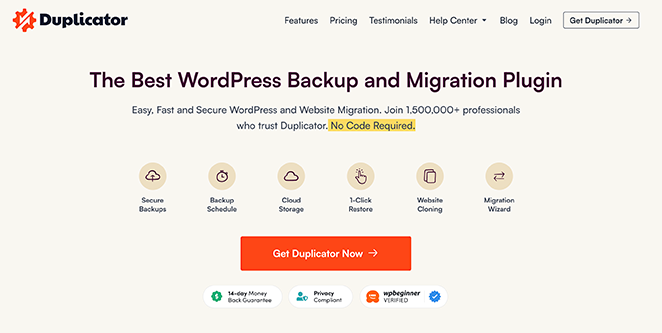
Mit über 1.500.000 Nutzern macht es einfach, Ihre gesamte Website zu sichern und zu migrieren.
Außerdem enthält die von uns verwendete Pro-Version diese erweiterten Funktionen:
- Geplante und tägliche Backups
- Ein-Klick-Wiederherstellungspunkte
- Migrationstool
- Integration mit externem Cloud-Speicher
- Und mehr.
Duplicator Pro einrichten
Das Erste, was Sie tun müssen, ist, Duplicator Pro zu installieren und zu aktivieren. Wenn Sie dabei Hilfe benötigen, sehen Sie sich dieses Tutorial an, wie man ein WordPress-Plugin installiert.
Nachdem Sie das Plugin aktiviert haben, navigieren Sie in Ihrem WordPress-Dashboard zu Duplicator Pro » Einstellungen und wählen Sie die Registerkarte „Lizenzen“.
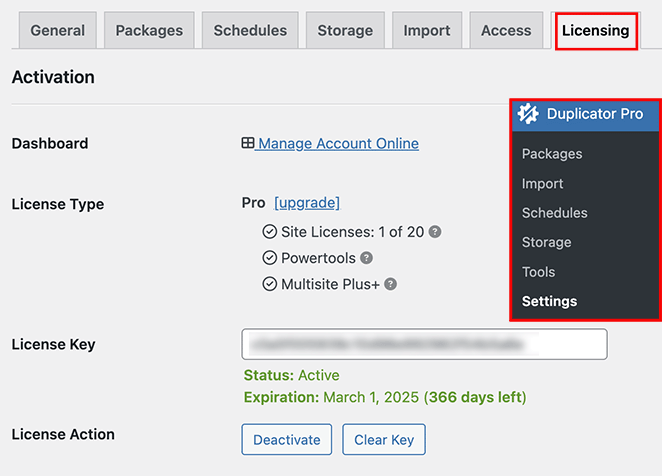
Geben Sie hier Ihren Duplicator Pro-Lizenzschlüssel ein und klicken Sie auf „Aktivieren“.
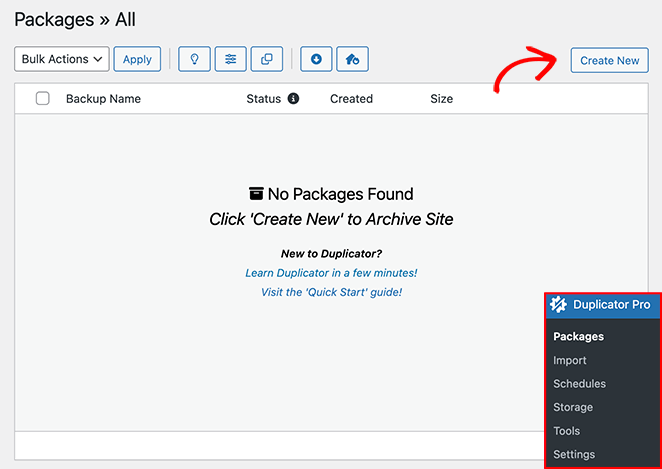
Gehen Sie nun zu Duplicator Pro » Pakete. In diesem Bereich können Sie Ihre WordPress-Website sichern.
Sichern Sie Ihre WordPress-Website
Ihre erste Sicherung zu erstellen ist so einfach wie das Klicken auf „Neu erstellen“ und das Befolgen der Anweisungen.
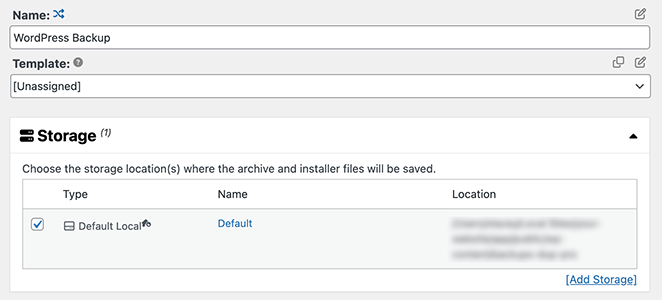
Sie können Ihrer Sicherung einen Namen geben und entscheiden, wo sie gespeichert werden soll.
Duplicator wählt zunächst den Standardspeicherort aus, der in unserem Beispiel der lokale Speicher ist. Sie können jedoch auch auf „Speicher hinzufügen“ klicken, um weitere Speicherorte wie Google Drive oder Dropbox hinzuzufügen.
Scrollen wir nun zum Archivbereich. Hier definieren Sie, welche Teile Ihrer WordPress-Website Sie sichern möchten.
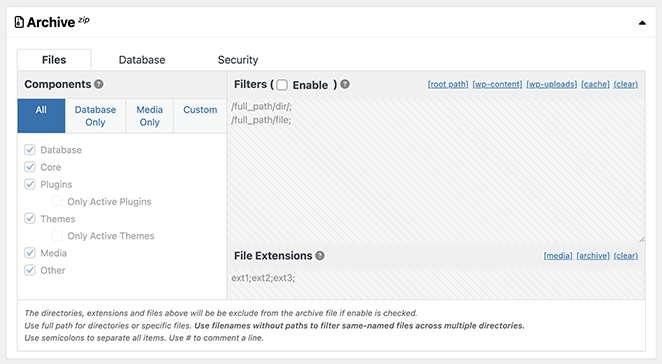
Datei-Filter ermöglichen es Ihnen, bestimmte Verzeichnisse aus Ihrer Sicherung auszuschließen, falls erforderlich. Der Bereich für die Datenbank-Sicherung ermöglicht es Ihnen, bestimmte Tabellen selektiv auszuschließen. Dies ist hilfreich, wenn Sie Ihre Sicherungen optimieren oder irrelevante, aufgeblähte Segmente ausschließen möchten.
Ich empfehle, die Standardeinstellungen beizubehalten, wenn Sie Ihre gesamte WordPress-Website sichern möchten.
Nun sprechen wir über den Installer-Bereich.
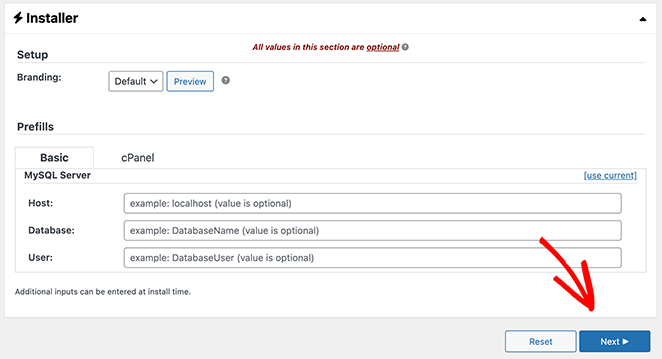
Der Installer ist ein Skript, das Duplicator zusammen mit der Sicherung Ihrer Website erstellt. Wenn es an der Zeit ist, Ihre Website wiederherzustellen oder zu migrieren, führen Sie dieses Installer-Skript aus, und es entpackt die Sicherung und richtet alles für Sie ein.
Sie müssen in diesem Bereich während des Einrichtungsvorgangs nichts tun. Klicken Sie einfach auf die Schaltfläche „Weiter“ und lassen Sie alles so, wie es ist.
Duplicator scannt Ihre Website und markiert alles, was die Sicherung verlangsamen oder blockieren könnte.
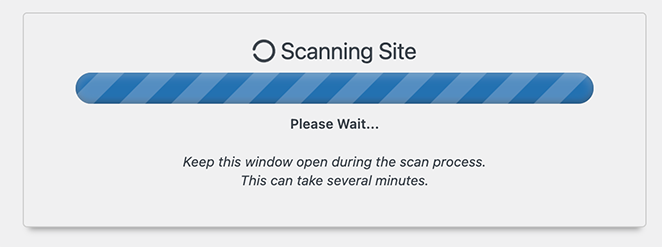
Sobald diese Prüfung abgeschlossen ist, sehen Sie einen Statusbericht.
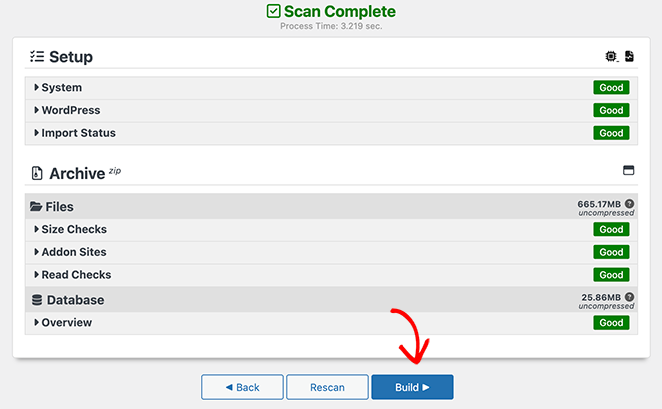
Dieser Bericht enthält Details wie die Größe Ihrer Datenbank und Dateien. Er markiert auch potenzielle Probleme, damit Sie diese beheben können, bevor Sie fortfahren.
Um fortzufahren, klicken Sie auf die Schaltfläche „Erstellen“.
Wenn Sie auf „Erstellen“ klicken, macht sich Duplicator an die Arbeit und sichert Ihre WordPress-Website. Sie sehen eine Fortschrittsanzeige, die Ihnen zeigt, wie weit es fortgeschritten ist. Größere Websites dauern länger zum Sichern, also machen Sie sich keine Sorgen, wenn es nicht sofort geschieht.
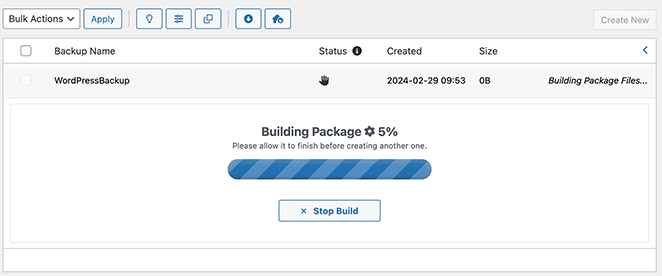
Wenn es fertig ist, gehen Sie zu Duplicator Pro » Pakete, um Ihr Backup-Paket zu finden.
Wählen Sie die Download-Option, und Sie sehen zwei Dateien.
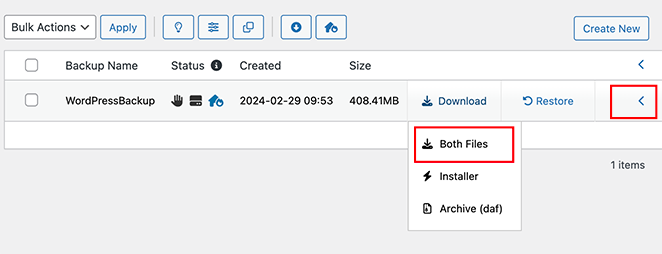
Die erste ist Ihre Archivdatei, die im Grunde eine komprimierte Kopie Ihrer Website ist. Die zweite ist ein Installer-Skript, das Ihnen hilft, Ihre Website bei Bedarf neu zu installieren.
Wählen Sie die Option „Beide Dateien“, um sie auf Ihrem Computer zu speichern. Bewahren Sie beide Dateien sicher auf. Sie werden sie benötigen, wenn Sie Ihre Website jemals wiederherstellen müssen.
Erstellen Sie einen Wiederherstellungspunkt, um Ihre Website wiederherzustellen
Ich verwende Wiederherstellungspunkte als Sicherheitsnetz. Wenn etwas fehlschlägt, kann ich die Website in Sekundenschnelle auf die letzte funktionierende Version zurücksetzen. Das ist hilfreich, wenn Sie auf einen kritischen Fehler stoßen, da Sie Ihr Backup wiederherstellen können. Auf diese Weise können Sie Ihre Website auf die letzte stabile Version zurücksetzen.
Um einen zu erstellen, navigieren Sie zu Duplicator Pro » Pakete und klicken Sie auf das Pfeilsymbol auf der rechten Seite, um die Paketdetails anzuzeigen.
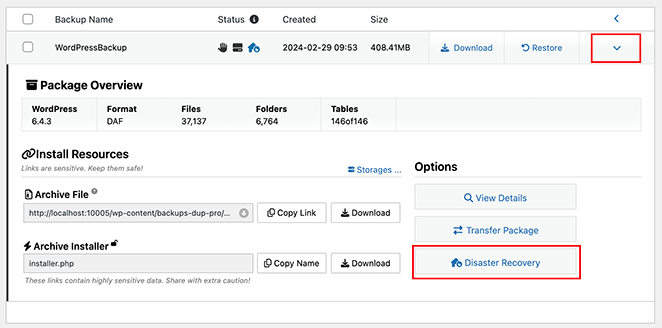
Klicken Sie in diesem Bereich auf die Schaltfläche „Notfallwiederherstellung“.
Dies öffnet ein neues Fenster, das anzeigt, dass die Notfallwiederherstellung für das Backup verfügbar ist. Klicken Sie nun auf die Schaltfläche „Notfallwiederherstellung einrichten“.
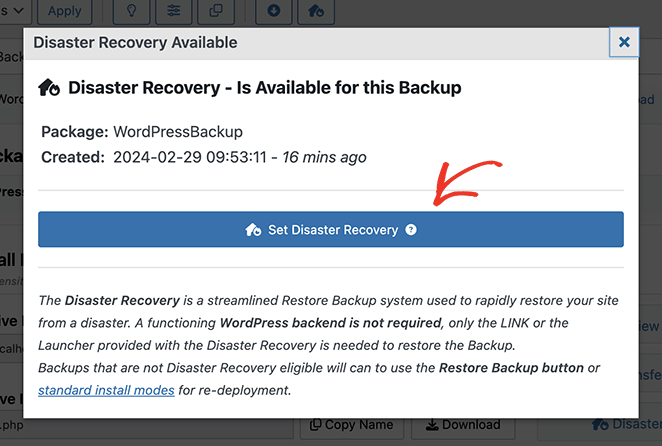
Sobald der Wiederherstellungspunkt festgelegt ist, sehen Sie zwei Optionen.
Die erste besteht darin, den Wiederherstellungs-Launcher herunterzuladen. Damit können Sie Ihre Website mit einem einzigen Klick auf die heruntergeladene Datei wiederherstellen.
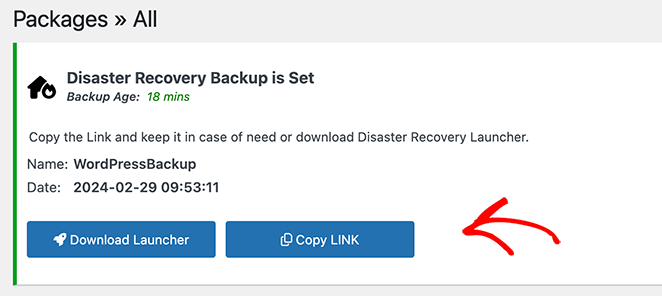
Alternativ können Sie die Wiederherstellungs-URL in Ihre Zwischenablage kopieren und an einem sicheren Ort speichern. Wenn Sie Ihre Website wiederherstellen müssen, klicken Sie einfach auf diesen Link.
Planen Sie automatische WordPress-Backups
Das Planen automatischer Backups mit Duplicator Pro ist eine einfache und intelligente Möglichkeit, Ihre Website ohne großen Aufwand zu schützen. Es bedeutet auch, dass Sie immer ein aktuelles Backup zur Verfügung haben, was Zeit spart.
Um dies einzurichten, klicken Sie auf das Menü Duplicator Pro und wählen Sie „Zeitpläne“. Klicken Sie von hier aus auf „Neu hinzufügen“, um einen neuen Zeitplan zu erstellen.
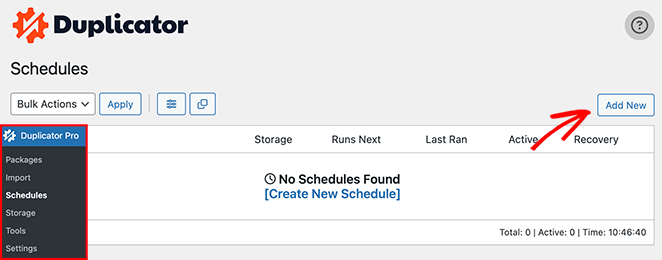
Dies führt Sie zu einer Seite, auf der Sie Ihren Zeitplan für automatische Backups festlegen können.
Auf dieser Seite können Sie Ihrem Zeitplan einen Namen geben, entscheiden, ob Sie ein vollständiges Backup oder nur die Datenbank wünschen, und auswählen, wie oft die Backups erfolgen sollen. Sie können tägliche, wöchentliche oder monatliche Backups auswählen und die Tageszeit festlegen.
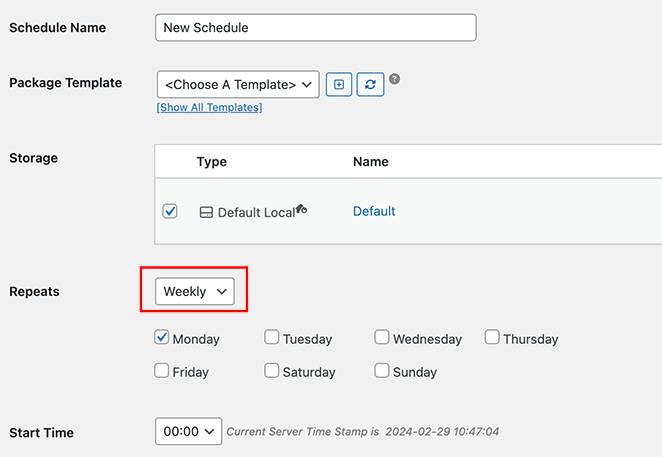
Denken Sie auch daran, Ihre Speicherpräferenzen festzulegen. Hier können Sie entscheiden, wo Ihre Backups gespeichert werden sollen.
Nachdem Sie Ihre Einstellungen ausgewählt haben, stellen Sie sicher, dass die Option „Diesen Zeitplan aktivieren“ aktiviert ist, und klicken Sie auf „Zeitplan speichern“.
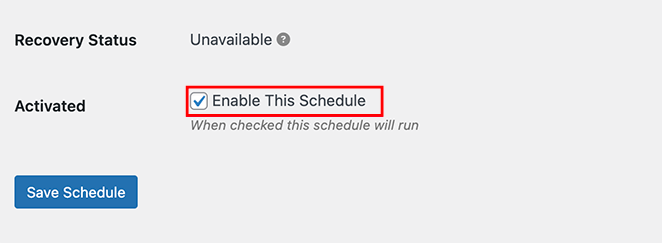
Duplicator Pro ist jetzt so eingerichtet, dass es Ihren Zeitplan für automatische Backups verwaltet.
WordPress-Website manuell sichern
Das manuelle Sichern Ihrer WordPress-Website mit cPanel gibt Ihnen direkten Zugriff auf Ihre Dateien, ohne Plugins installieren zu müssen, unterstützt jedoch keine geplanten Backups.
Diese Methode erfordert etwas mehr technisches Verständnis als die Verwendung eines Plugins, funktioniert aber gut für eine einmalige Sicherung vor einer größeren Änderung.
Für dieses Beispiel verwende ich Bluehost. Die Schritte sind bei den meisten Hosts ähnlich, aber die Benutzeroberfläche kann anders aussehen. Die meisten Webhoster bieten diese Option an.
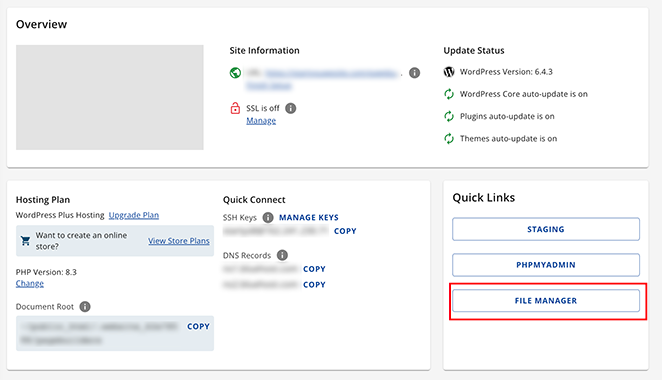
Melden Sie sich zuerst in Ihrem cPanel-Hosting-Konto an. Wenn Sie Bluehost verwenden, wie ich, finden Sie es, indem Sie die Einstellungen Ihrer Website öffnen und auf die Option „Dateimanager“ klicken.
Klicken Sie im Dateimanager im linken Menü auf den Ordner public_html, um das Verzeichnis zu öffnen. Klicken Sie dann im rechten Bereich auf das Kontrollkästchen „Alle auswählen“.
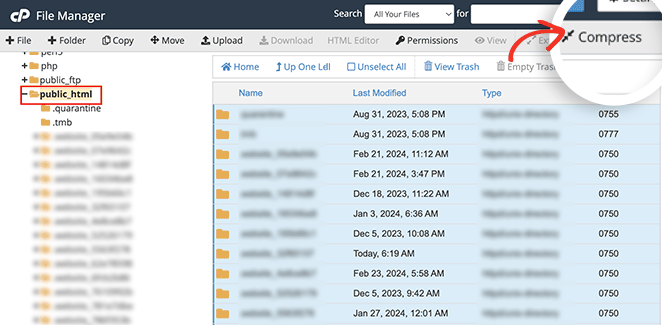
Wenn sie ausgewählt sind, klicken Sie in der oberen Leiste auf die Option „Komprimieren“.
Klicken Sie im neuen Popup-Fenster auf die Option „Zip-Archiv“ und wählen Sie dann „Dateien komprimieren“.
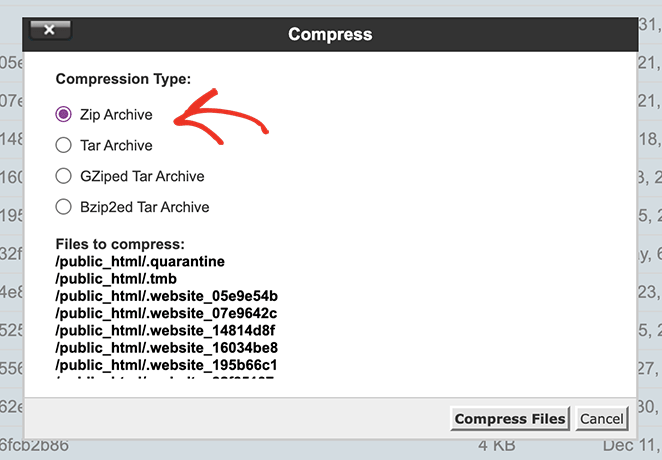
Ihr Hoster komprimiert nun Ihre Website-Dateien in eine .zip-Datei. Möglicherweise werden sogar die Ergebnisse angezeigt, wenn er fertig ist. Sie können dieses Fenster sicher schließen.
Der nächste Schritt ist die Auswahl der gerade erstellten Datei, die Sie im Ordner public_html finden.
Klicken Sie nach der Auswahl der Datei oben auf die Option „Herunterladen“.
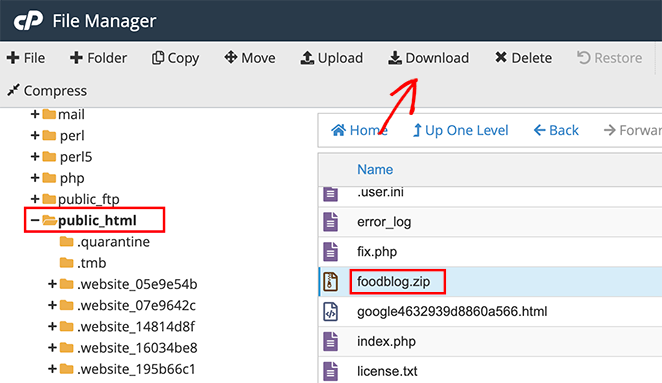
Dadurch wird die .zip-Datei auf Ihren Computer heruntergeladen, die Sie an einem sicheren Ort speichern können. Immer wenn Ihre Website ausfällt, können Sie sie zur Wiederherstellung Ihrer Website verwenden.
WordPress-Datenbank manuell sichern
Wenn Sie Ihre WordPress-Datenbank manuell mit phpMyAdmin sichern, exportieren Sie Ihre Beiträge, Kommentare, Benutzer und Einstellungen als SQL-Datei, die Sie importieren können, um die Daten Ihrer Website wiederherzustellen.
Um dies in Bluehost zu tun, öffnen Sie die Einstellungen Ihrer Website und klicken Sie auf die Schaltfläche „phpMyAdmin“.
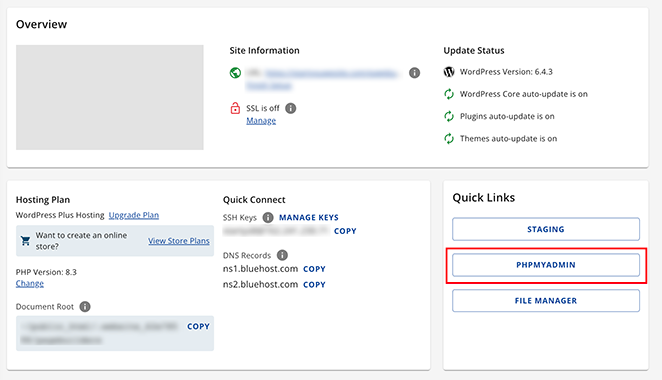
Wenn es sich öffnet, wählen Sie eine Datenbank aus dem linken Menü und dann alle Tabellen im rechten Bereich aus.
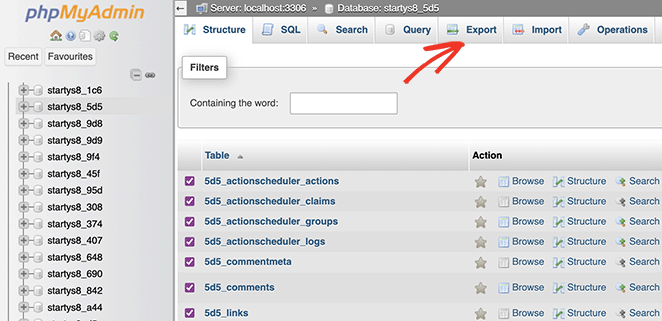
Klicken Sie anschließend oben auf dem Bildschirm auf die Registerkarte „Exportieren“.
Auf dem nächsten Bildschirm sehen Sie die Exportmethode und das Format. Behalten Sie die Exportmethode als „Schnell“ bei und wählen Sie „SQL“ als Format.
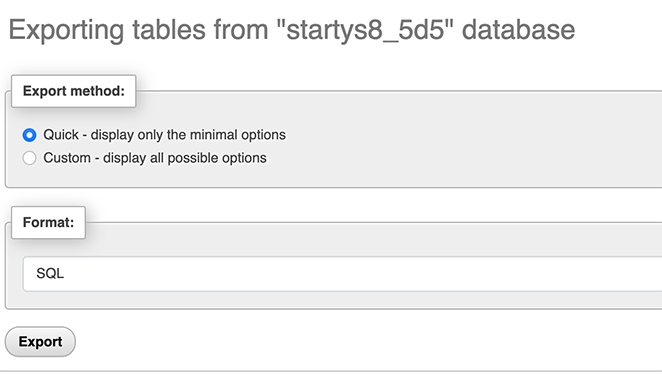
Klicken Sie nun auf „Exportieren“.
Die SQL-Datei wird nun als Sicherung auf Ihren Computer heruntergeladen. Importieren Sie einfach die SQL-Datei in den phpMyAdmin-Bereich, um die Datenbank wiederherzustellen.
WordPress-Website aus einem Backup wiederherstellen
Die Wiederherstellung aus einem Duplicator Pro-Backup dauert nur wenige Minuten und erfordert keine technischen Kenntnisse. Ob Sie eine defekte Website reparieren oder auf einen neuen Server umziehen, der Vorgang ist derselbe.
Um zu beginnen, gehen Sie zu Ihrem WordPress-Dashboard und wählen Sie Duplicator Pro » Import. Laden Sie hier Ihre Backup-Datei hoch, um sie zu importieren.
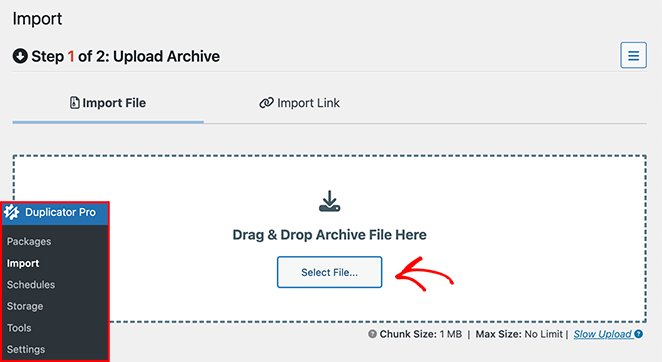
Sobald der Import abgeschlossen ist, sehen Sie eine Erfolgsmeldung. Sie können dann den Anweisungen im Import-Assistenten folgen, um Ihre Website wiederherzustellen.
Das ist alles!
WordPress-Backup testen
Ihre Website regelmäßig zu sichern ist nur die halbe Miete. Sie müssen auch wissen, ob Ihr Backup tatsächlich funktioniert, bevor Sie es benötigen.
Der sicherste Weg zum Testen ist die Wiederherstellung an einem Ort, der nicht Ihre Live-Website ist. Wenn Sie eine Staging-Umgebung haben, gehen Sie zu Duplicator Pro » Import, laden Sie dort Ihr Backup hoch und folgen Sie dem Assistenten. Überprüfen Sie, ob Ihre Seiten geladen werden, Ihre Datenbank aktuelle Inhalte enthält und Ihre Bilder korrekt angezeigt werden.
Wenn Sie kein Staging haben, können Sie mit WordPress Studio kostenlos eine lokale WordPress-Installation auf Ihrem Computer ausführen. Stellen Sie dort Ihr Backup wieder her, um es zu überprüfen, bevor Sie es tatsächlich verwenden müssen.
Ich würde ein Backup mindestens einmal testen, wenn Sie die Dinge zum ersten Mal einrichten, und dann wieder jedes Mal, wenn Sie Ihre Backup-Methode oder Ihren Speicherort ändern. Es dauert etwa 10 Minuten und erspart später viel Stress.
Fehlerbehebung bei WordPress-Backup-Problemen
Backup-Plugins sind im Allgemeinen zuverlässig, aber es treten einige häufige Probleme auf. Hier erfahren Sie, wie Sie diese beheben.
Backup läuft aus dem Speicherplatz
Dies geschieht normalerweise, wenn Backups lokal gespeichert werden und Sie mehrere große Pakete angesammelt haben. Gehen Sie zu Duplicator Pro » Packages und löschen Sie ältere Pakete, die Sie nicht mehr benötigen. Sie können auch Datei-Filter im Archivbereich verwenden, um Ihren Cache-Ordner und Protokolldateien auszuschließen, die groß sind und nicht gesichert werden müssen.
Backup schlägt auf halbem Weg fehl
Ein Backup, das auf halbem Weg abbricht, ist normalerweise ein PHP-Timeout-Problem. Ihr Server hat sein Ausführungslimit erreicht, bevor das Backup abgeschlossen werden konnte. Kontaktieren Sie Ihren Hoster und bitten Sie ihn, die maximale PHP-Ausführungszeit zu erhöhen. Für sehr große Websites verwenden Sie die inkrementelle Backup-Option von Duplicator Pro, die den Vorgang in kleinere Abschnitte unterteilt, die nicht zu einem Timeout führen.
Backups großer Websites dauern zu lange
Wenn Ihre Website über 1 GB groß ist, können vollständige Backups mehrere Minuten dauern. Planen Sie diese für Zeiten geringer Besucheraktivität, damit sie keine Besucher beeinträchtigen. Der „Low Resource Mode“ von Duplicator Pro reduziert auch die Leistungsauswirkungen während des Backup-Vorgangs.
Kann den Speicherort von Backup-Dateien nicht finden
Gehen Sie zu Duplicator Pro » Pakete. Jedes Paket zeigt seinen Speicherort an. Wenn Sie Cloud-Speicher konfiguriert haben, überprüfen Sie auch Ihren Google Drive- oder Dropbox-Ordner.
Häufig gestellte Fragen zum Sichern von WordPress
Schützen Sie Ihre WordPress-Website mit regelmäßigen Backups
Ich habe zu viele Website-Besitzer alles verlieren sehen, weil sie kein Backup hatten. Es ist eines dieser Dinge, die sich optional anfühlen. Bis etwas kaputt geht, denken Sie vielleicht nicht zweimal darüber nach.
Ob Sie ein Plugin wie Duplicator Pro verwenden oder den manuellen Weg gehen, das Wichtigste ist, es regelmäßig zu tun und Ihre Backups an einem sicheren Ort zu speichern.
Ich behalte immer zwei Kopien: eine in der Cloud und eine auf einer Festplatte. Es dauert nur wenige Minuten und hat mir schon mehr als einmal geholfen.
Wenn Sie bereit sind, den nächsten Schritt zu tun, um Ihre Website sicher und reibungslos am Laufen zu halten, sehen Sie sich diese anderen Anleitungen unten an.
- Die besten WordPress-Sicherheits-Plugins: Top-Auswahl für die Sicherheit Ihrer Website
- So schützen Sie eine WordPress-Website mit einem Passwort: Der ultimative Leitfaden
- Die besten Content Locker WordPress Plugins
Danke fürs Lesen! Wir würden uns freuen, Ihre Gedanken zu hören. Treten Sie also gerne der Unterhaltung auf YouTube, X und Facebook bei, um weitere hilfreiche Ratschläge und Inhalte für das Wachstum Ihres Unternehmens zu erhalten.




