



TL;DR:
WordPressにGoogleレビューを埋め込むには、Googleビジネスプロフィールから最新のレビューを取得するレビューブロックまたはウィジェットを追加します。無料ですぐにできる方法と、より柔軟なProの方法があり、どちらもコードは不要です。
- 無料、プラグインなし:無料のGoogleレビューウィジェットから埋め込みコードを取得し、カスタムHTMLブロックに貼り付けます。設定は簡単ですが、スタイリングのオプションは限られており、自動同期はありません。
- SeedProdメソッド:ビジネストレビューブロックをページにドロップすると、最新のレビューを取得してサイトに合わせてスタイル設定します。
- APIキー:Googleから直接レビューを取得するには、無料のGoogle Places APIキーとプレイスIDが必要です。
- Yelpも:SeedProdは、GoogleとYelpのレビューを1つのフィードに表示したり、個別のフィードに分割したりできます。
- どこに配置するか:価格設定または予約ボタンの近く、ホームページ、または専用のレビューページにレビューを配置します。
ほとんどの人は、あなたの言葉をそのまま信じるわけではありません。特にサービスを予約したり購入したりしようとしている場合は、証拠を求めています。
だからこそ、私は自分で構築するWordPressサイトには常にGoogleレビューを追加しています。信頼を築き、満足した顧客をハイライトし、あなたのビジネスが本物であることを示す最も簡単な方法の1つです。
このガイドでは、WordPressにGoogleレビューを埋め込む方法、必要に応じてYelpレビューを含める方法を説明します。無料のプラグインなしの方法と、私が自分で使用しているSeedProdやSmash Balloonのようなツールについて説明するので、コードに触れることなく迅速に行うことができます。
WordPressにGoogle&Yelpレビューを埋め込む理由
サイトにレビューを表示することは、「興味あり」と「予約済み」の間のギャップを埋めます。SQ Magazineによると、消費者の約92%はレビューなしでは購入をためらいます。
鮮度は量と同じくらい重要です。BrightLocalの調査では、消費者の約73%が、地域ビジネスの選択に影響を与えるためには、レビューが先月のものである必要があると述べています。
ライブGoogleレビューフィードは、最新のレビューを自動的に取得するため、訪問者は常に最新のフィードバックを確認できます。これにより、何もコピー&ペーストせずに、ソーシャルプルーフを新鮮に保つことができます。
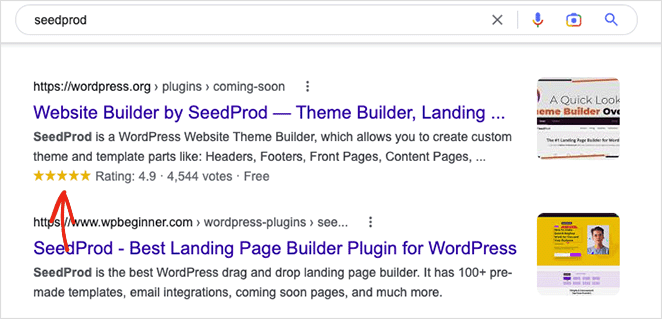
レビューは検索の可視性にも役立ちます。新しいコンテンツと信頼のシグナルを追加することで、エンゲージメントと検索結果での星評価の可能性を高めることができます。
静的なお客様の声と埋め込みGoogleレビューフィードのどちらを使用すべきですか?
最新の検証可能な証拠が必要な場合は、埋め込みGoogleレビューフィードを使用してください。特定の場所に特定の引用が必要な場合にのみ、静的なお客様の声を使用してください。
静的なお客様の声は、自分で入力したテキストなので、訪問者はそれが本物であると信じるしかありません。
埋め込みフィードは、レビュー担当者の名前と星評価を含め、GoogleまたはYelpから直接最新のレビューを取得します。これは偽造が難しいため、信頼するかどうかを決定する人にとってより重みがあります。
Googleレビューを無料で埋め込む方法(プラグインなし)
無料のプラグインなしの方法は、無料のGoogleレビューウィジェットから埋め込みコードを取得し、WordPressのカスタムHTMLブロックに貼り付けることです。数分で完了し、Gutenbergエディターとクラシックエディターを含むすべてのエディターで機能します。
仕組みは以下の通りです。無料のレビューウィジェットサービスをGoogleビジネスプロフィールに接続し、生成されたスニペットをコピーして、ページにカスタムHTMLブロックを追加し、スニペットを貼り付けます。
無料のウィジェットのほとんどは、ウィジェットサービスが接続を処理してくれるため、Google APIキーを必要としないことを知っておくと良いでしょう。
トレードオフはコントロールです。レビューのきれいなブロックは取得できますが、スタイリングオプションは限られており、フィードはサードパーティサービスがオンラインであり続けるかに依存します。無料プランが変更されると、埋め込まれたレビューの更新が停止する可能性があります。
では、どのように選択すればよいでしょうか?少数のレビューを表示したいだけで、スタイリングの制限を気にしない場合は、無料ウィジェットを選択してください。レビューが自動同期し、ブランディングに一致し、完全に制御できるページ内に配置したい場合は、SeedProdまたはSmash Balloonを選択してください。
より多くのコントロールと自動同期のために、私が自分で使用している方法を以下に示します。
SeedProdを使用してWordPressにGoogleレビューを埋め込む方法
私が発見した中で、実際のページにGoogleレビューを表示する最も速い方法は、100万人以上の人々が使用しているドラッグアンドドロップ式のWordPressウェブサイトビルダーであるSeedProdです。そのビジネスレビューブロックは、ライブのGoogleおよびYelpレビューを、コードなしで、サイトに合わせてスタイル設定された状態で、任意のページにプルします。

SeedProdには、既製のランディングページテンプレート、WordPressテーマビルダー、ユーザーアクセス制御、購読者管理ダッシュボード、メールマーケティング統合、カスタムドメインマッピングも付属しています。
GoogleレビューとYelp評価をWordPressサイトに追加するには、以下の手順に従ってください。
ステップ1. SeedProdのインストールと有効化
ビジネスレビューブロックは、Proだけでなく、Basicから始まるすべての有料SeedProdプランで利用できます。したがって、サイトに合ったライセンスを選択してください。このガイドではSeedProd Proを使用しますが、レビューの手順はすべての有料プランで同じです。
SeedProdの料金ページにアクセスし、ライセンスを選択してください。プラグインをダウンロードしたら、WordPressサイトにインストールして有効化してください。以前にインストールしたことがない場合は、SeedProdのインストール方法に関するこのチュートリアルに従ってください。
次に、WordPressダッシュボードからSeedProd »設定に移動し、ライセンスキーを空のフィールドに貼り付けます。
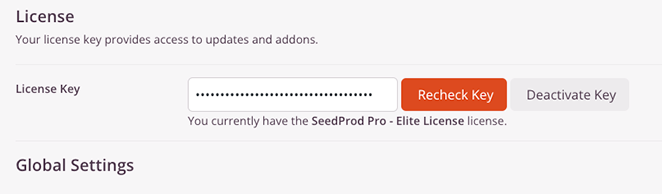
キーの確認ボタンをクリックして続行します。
同じページで、Google Places APIキーとYelp APIキーを入力することで時間を節約できます。これらは、このチュートリアルの後半でレビューを表示するために使用します。
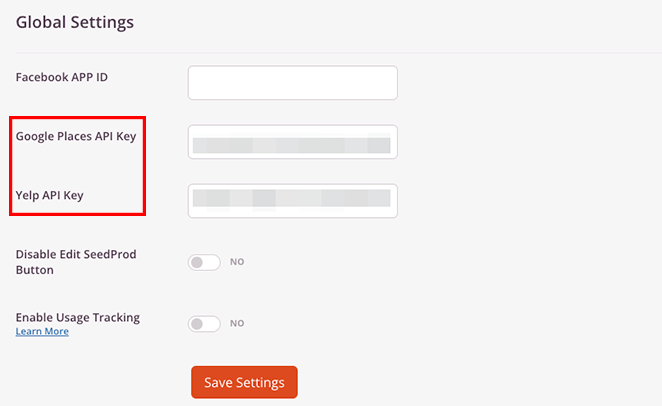
変更の保存ボタンをクリックして設定を保持します。
まだキーを持っていない場合は、簡単な手順を以下に示します。Google Cloud Consoleでプロジェクトを作成し、Places APIを有効にしてから、APIとサービス »認証情報の下でAPIキーを生成します。
また、プレイスIDも必要になります。これは、GoogleのプレイスIDファインダーを使用してビジネス名を検索することで確認できます。Googleではプロジェクトで請求を有効にする必要がありますが、無料の月間使用量は通常のレビューフィードをカバーします。
ステップ2. WordPressテンプレートの選択
次に、サイトでSeedProdをどのように使用するかを決定します。すべてのプランでランディングページを作成でき、ProプランではコードなしでカスタムWordPressテーマを作成でき、Eliteではeコマースサイト向けのWooCommerceサポートが追加されます。
ここではテーマビルダーの方法を使用します。これにより、サイトの任意の場所にレビューを追加できます。現在のWordPressテーマを置き換えることに注意してください。そのため、テーマを保持したい場合は、代わりにランディングページを作成してください。
どちらの方法でも、同じドラッグアンドドロップビルダーを使用してビジネスレビューを埋め込むことができ、コードやHTMLは不要です。
新しいテーマを構築するには、SeedProd » Theme Builderに移動し、Theme Template Kitsボタンをクリックして、ライブラリからウェブサイトキットを選択します。

テンプレートを選択するには、サムネイルにカーソルを合わせ、オレンジ色のチェックマークアイコンをクリックします。

次に、SeedProdはテーマを構成するテンプレートを表示します。Edit Designリンクをクリックして、いずれかをカスタマイズできます。

また、テンプレートデモから、[会社概要]、[お問い合わせ]、[お客様の声]などのコンテンツページをインポートします。これらは、ダッシュボードのPages » All Pagesの下にあります。
使用しているキットにお客様の声のページが含まれているため、お客様の声のページをカスタマイズします。[SeedProdで編集]リンクをクリックして開きます。
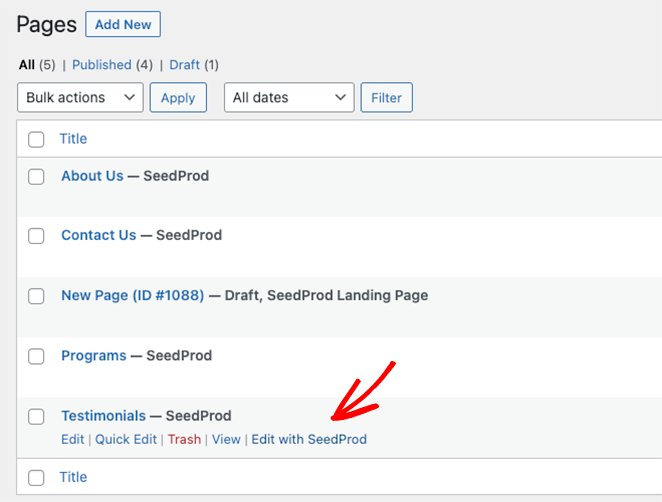
ステップ3. GoogleとYelpのレビューを埋め込むページをカスタマイズする
ページが開くと、ビルダーインターフェイスが表示されます。右側にライブプレビュー、左側にブロックと設定が表示されます。
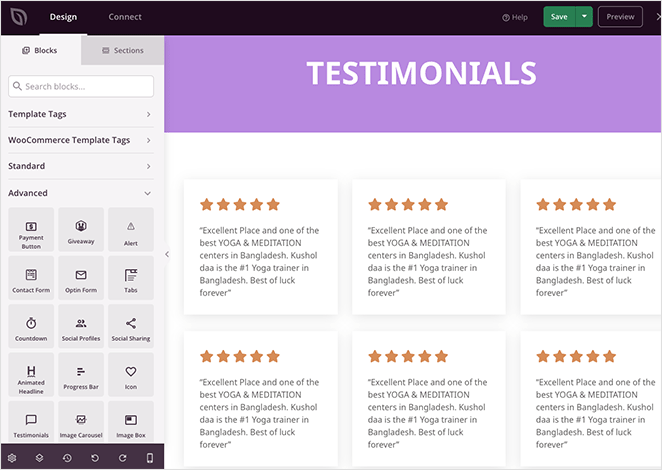
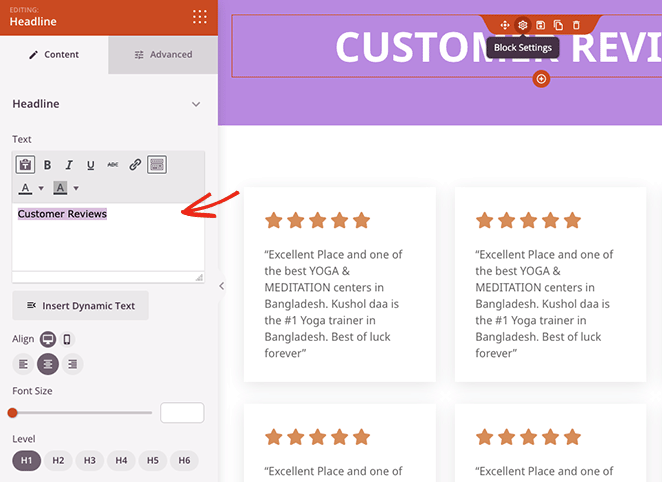
いずれかの要素をクリックすると、その設定パネルが開きます。たとえば、[見出し]をクリックすると、テキスト、配置、フォントサイズ、見出しレベルを変更できるパネルが開きます。
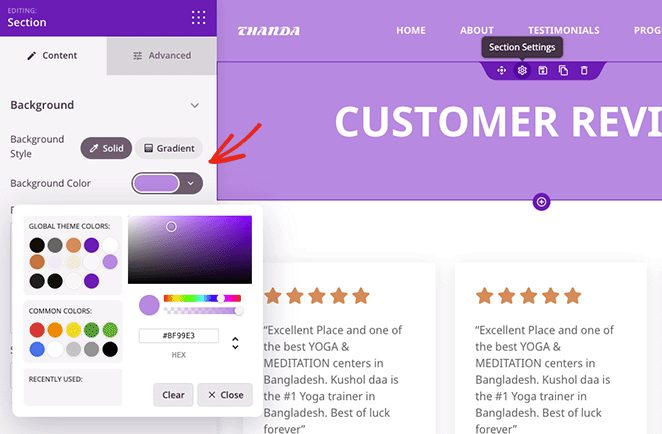
個々のセクションをクリックして、背景色、スペーシング、スタイリングを変更することもできます。
現在のテンプレートは、スターレーティングブロックとテキストブロックを使用してレビューを表示しています。代わりにビジネスレビューブロックを使用するため、そのセクションを削除します。
ブロックやセクションを削除するには、色付きのアウトラインが表示されるまでマウスを重ね、ゴミ箱アイコンをクリックします。

その後、ビジネスレビューを格納する列レイアウトを選択します。
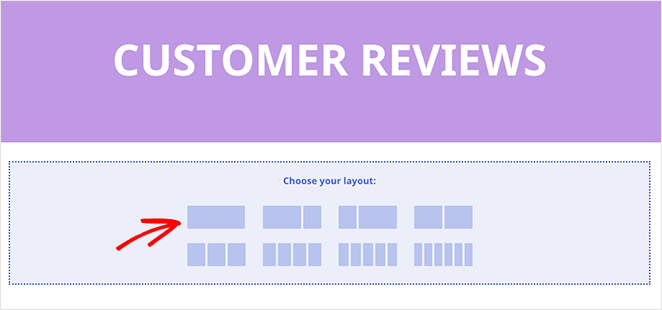
ステップ4. WordPressにGoogleレビューを埋め込むブロックを追加する
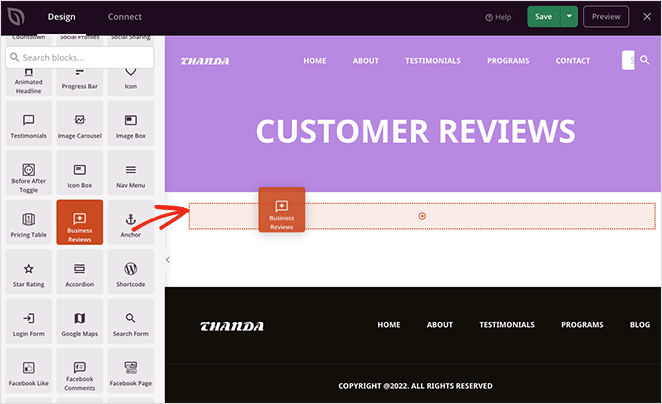
次に、ビジネスレビューブロックをページに追加します。左側のパネルで見つけて、プレビューにドラッグします。
このブロックを使用すると、GoogleとYelpのレビューを1つのフィードに埋め込むことができます。または、ブロックを複数回追加して個別に表示することもできます。
GoogleとYelpのレビューを1つのフィードに埋め込む(コード不要)
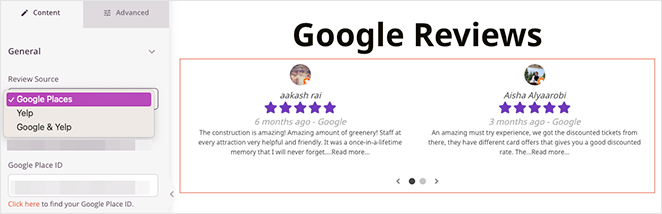
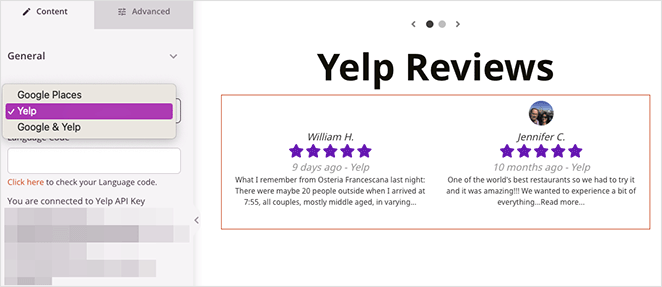
レビューを取得するには、ブロック設定でレビューソースを選択します。Google、Yelp、または両方を選択して、統合フィードを作成できます。
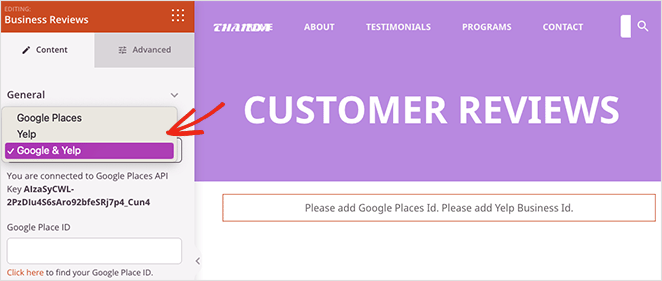
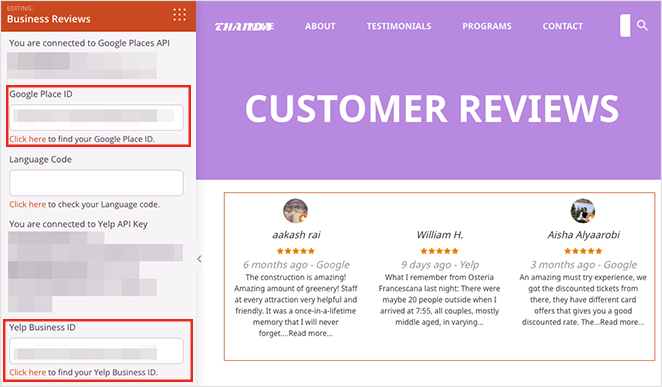
ステップ1でAPIキーを追加しなかった場合は、ブロック設定のここに貼り付けることができます。
次に、GoogleとYelpのビジネスIDを入力して、ブロックがどのレビューを取得するかを認識するようにします。
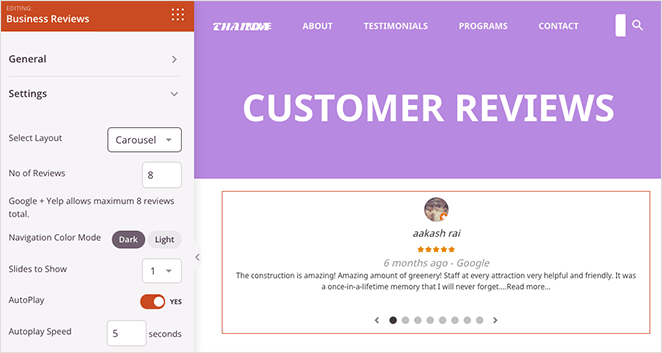
そこから、グリッドまたはカルーセルレイアウトを選択し、表示するレビューの数を設定します。Googleは最大5件のレビューを許可し、GoogleとYelpの合計は8件を超えることはできません。
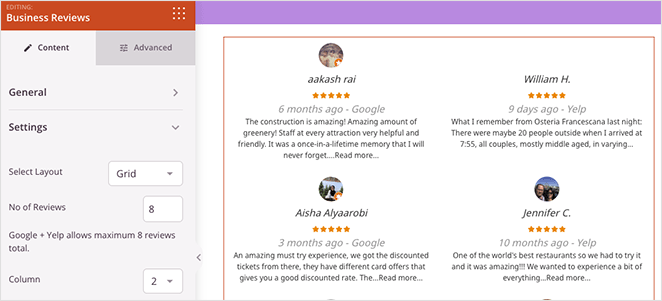
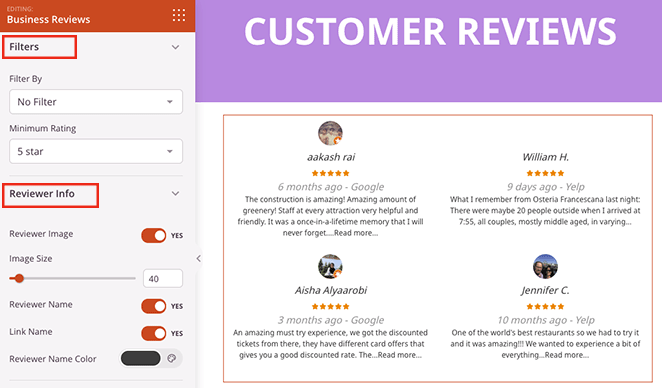
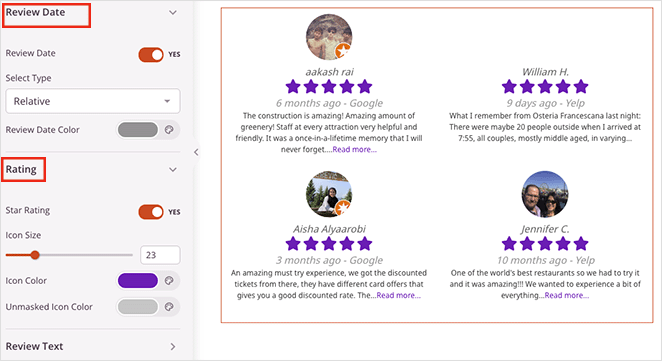
フィルターを使用して、表示されるレビューと表示されるレビュアーの詳細を制御することもできます。
WordPressにGoogleレビューウィジェットを埋め込む方法
Googleレビューのみを表示するには、レビューソースをGoogleのみに設定します。次に、ブロックはクリーンなGoogleレビューウィジェットを表示します。
Yelpについても同様に行うには、2番目のビジネスレビューブロックを追加し、ソースをYelpに設定します。
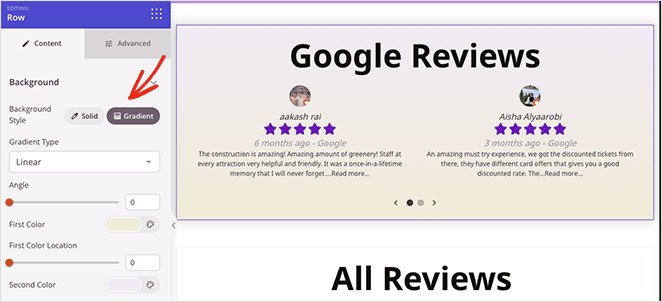
どちらのフィードの色、フォント、スペーシングもカスタマイズして、サイトの他の部分と一致させることができます。
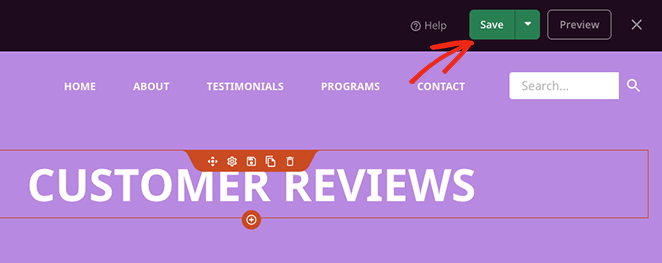
見た目に満足したら、右上にある保存をクリックします。
レビューがランディングページでうまく機能する点は、目的のアクションのすぐ隣に配置できることです。サービスページを作成するときは、価格設定または連絡先ボタンの横にレビューフィードを配置するため、証拠と予約の決定が同じ場所に配置されます。
SeedProdは、ページを作成し、レビューを1つのツールで表示できるため、ここで役立ちます。この詳細については、ランディングページベストプラクティスのガイドをご覧ください。
あなたも作成しませんか?
コンバージョンするページにライブのGoogleレビューを配置する
SeedProdのドラッグアンドドロップビルダーを使用すると、ビジネスレビューブロックを価格設定または予約ボタンの隣にドロップし、サイトに合わせてスタイルを設定できます。コードは不要です。
レビューを追加したいステップ5. WordPressで変更を公開する
最後のステップは、レビューを公開することです。カスタムテーマの場合は、SeedProd » Theme Builderに移動し、SeedProdテーマを有効にするトグルを「はい」に切り替えます。

代わりにランディングページを作成した場合は、ビルダーで開き、[保存]ボタンのドロップダウン矢印をクリックして、公開を選択します。
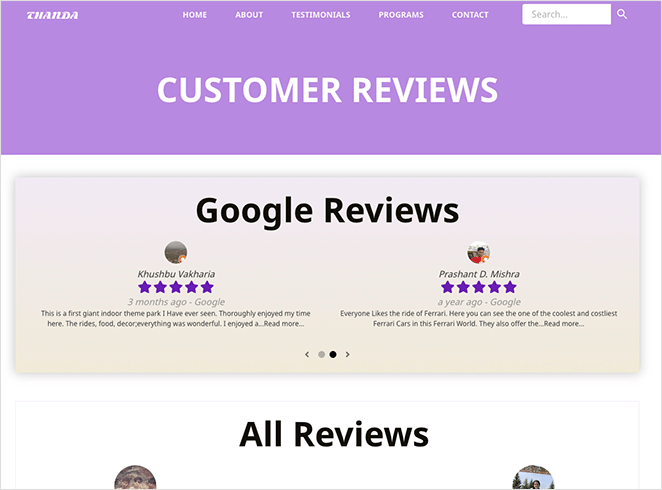
これで、ページにアクセスして、Googleレビューがサイトでライブになっていることを確認してください。
サイトにレビューを配置する場所
レビューを埋め込む方法を知ることは仕事の半分であり、どこに配置するかが、人々に行動を起こさせるかどうかを決定します。私が最初に手を伸ばす場所は次のとおりです。
- 価格設定またはチェックアウトの近く:価格または予約ボタンの隣にあるレビューは、「これはそれだけの価値があるか?」という疑問が浮かんだ瞬間に答えます。
- ホームページに:ホームページの高い位置にある短いレビューフィードは、初めて訪問した人が探す前に、すぐに証拠を提供します。
- 専用のレビューページに:レビューまたはお客様の声の完全なページは、迷っている人に送信できるリンクを提供し、会社概要ページを指すのも簡単です。
Googleレビューが表示されないのはなぜですか?
ブロックを追加してもレビューが表示されない場合は、通常、いくつかの一般的な原因のいずれかです。これらのチェックを実行してください。
- 場所IDが間違っている:場所IDがビジネスと一致しない場合、Googleは何も返しません。Googleの場所IDファインダーで再度検索し、正確な値を貼り付けます。
- Places APIが無効になっている:APIキーは、Google Cloud ConsoleでそのプロジェクトのPlaces APIがオンになっている場合にのみ機能します。
- 請求が無効になっている:Googleは、通常の利用が月額無料枠内に収まる場合でも、レビューデータを提供する前に、Cloudプロジェクトでの請求を必要とします。
- リクエストしたよりもレビューが少ない:5つのレビューをリクエストしても、プロファイルに2つしかない場合、表示されるのは2つだけです。カウントを下げるか、まずレビューをさらに収集してください。
WordPressにGoogleレビューを埋め込む別の方法(Smash Balloon)
WordPressサイトに顧客レビューを埋め込むもう1つの確実な方法は、Smash Balloonを使用することです。

Smash Balloonは、WordPressのソーシャルメディアフィードスイートです。サイトにソーシャルフィードをすばやく追加するためのいくつかのプラグインを提供しています。
そのレビューフィード機能を使用すると、次のような複数のプラットフォームからレビューを追加できます。
- Yelpレビュー
- Googleマイビジネス
- トリップアドバイザーレビュー
- Facebookレビュー
レビューはサイトのデザインやブランディングと自動的に一致するため、追加作業なしでサイトに馴染みます。シングルクリックで様々なフィードテンプレートから選択することも可能です。
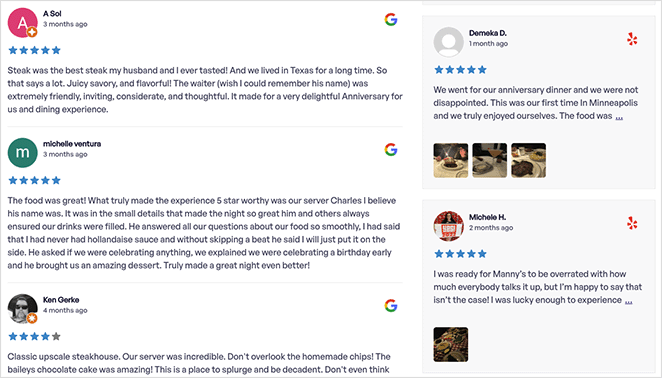
複数のプラットフォームにわたるソーシャルフィードやレビューフィードで、より柔軟なものを求めている場合、Smash Balloonは私の定番です。完全なチュートリアルについては、WordPressにGoogleレビューを埋め込む方法に関するガイドをご覧ください。
否定的なレビューへの対応:6つのヒント
レビューを埋め込むということは、時折批判的なレビューも表示される可能性があるということですが、それは問題ありません。どのように対応するかは、顧客自身が抱える不満よりも、見ている顧客にとって重要であることが多いです。ここでは、私が常に念頭に置いている6つのヒントを紹介します。
- 迅速に対応する:迅速な返信は、あなたが注意を払っており、顧客の体験を気にしていることを示します。
- 冷静かつプロフェッショナルに対応する:個人的に受け止めないでください。落ち着いた返信は、スクロールしている他のすべての人にとって、より良く読まれます。
- 謝罪し、責任を負う:何か問題が発生した場合は、防御的になるのではなく、正直に認めましょう。
- オフラインで対応する:電話番号またはメールアドレスを提供して、詳細をプライベートで解決できるようにしましょう。
- 真の解決策を提供する:返金、再作業、または明確な次のステップは、あなたが自分の仕事に責任を持っていることを示します。
- そこから学ぶ:レビューのパターンは、次に何を改善すべきかを直接示しています。
WordPressにGoogleレビューを埋め込むためのFAQ
WordPressにGoogleレビューをプラグインなしで無料で埋め込むにはどうすればよいですか?
無料のGoogleレビューウィジェットサービスにサインアップし、Googleビジネスプロフィールに接続して、提供された埋め込みコードをコピーします。次に、カスタムHTMLブロックをページに追加して、コードを貼り付けます。
これは、ウィジェットサービスが接続を処理するため、Google APIキーなしで機能します。トレードオフは、スタイリングが制限され、無料プランが変更された場合にフィードが更新され続ける保証がないことです。
一度に表示できるGoogleレビューの数はいくつですか?
GoogleのAPIは一度に最大5件のレビューを返します。SeedProdのビジネスレビューブロックでは、GoogleとYelpの合計数は8件を超えることはできません。
ブロックを追加した後、Googleレビューが表示されないのはなぜですか?
一般的な原因は、間違った場所ID、Google CloudプロジェクトでPlaces APIが有効になっていない、またはそのプロジェクトで請求が有効になっていないことです。
また、ブロックに表示を要求した数よりも、プロフィールにレビューが少ない可能性もあります。これら4つの点を確認すると、フィードが表示されるはずです。
新しいレビューが追加されたとき、埋め込まれたGoogleレビューは自動的に更新されますか?
SeedProdのビジネスレビューブロックやSmash Balloonのようなライブフィードでは、はい。Googleビジネスプロフィールからの新しいレビューは、通常、短いキャッシュ更新後に自動的に表示されます。
手動で入力した静的なお客様の声は更新されないため、ライブフィードを好む主な理由です。
これで、WordPressにGoogleレビューを埋め込むために必要なすべてが揃いました。些細なことのように思えるかもしれませんが、幸せな顧客からの実際のフィードバックを示すことは、人々があなたのビジネスをどのように見ているかに大きな違いをもたらす可能性があります。
私は自分のサイトでSeedProdを使用しています。なぜなら、レビューの表示方法を完全に制御できるからです。そして、ソーシャルフィードにもっと柔軟性を持たせたいときは、Smash Balloonが私の頼りになります。
これまでレビューをサイトに追加するのを控えていた場合は、まず1ページを選び、上記の手順に従って、実際のレビューが前面と中央にある状態を体験してみてください。
今すぐSeedProdで始めましょう
WordPressサイトにGoogleレビューを追加する最も速い方法をお探しですか?今すぐSeedProdを試して、あなたのページをより効果的に活用しましょう。
行く前に、WordPressでFAQページを作成する方法に関するこのガイドも気に入るかもしれません。これにより、購入者のためらいを解消できます。
お読みいただきありがとうございます!皆様のご意見をお聞かせいただければ幸いです。お気軽に会話にご参加ください YouTube, X および Facebook で、ビジネスを成長させるための役立つアドバイスやコンテンツをさらにご覧ください。



