
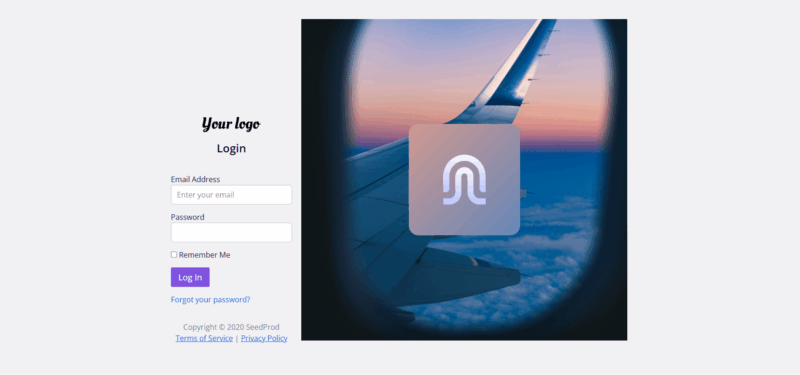
SeedProdを使用すると、デフォルトのWordPressログインページを完全にブランド化されたカスタムデザインのログインページに置き換えることができます。wp-login.phpをカスタムページにリダイレクトし、シングル切り替えで有効化できます。コーディングは不要です。
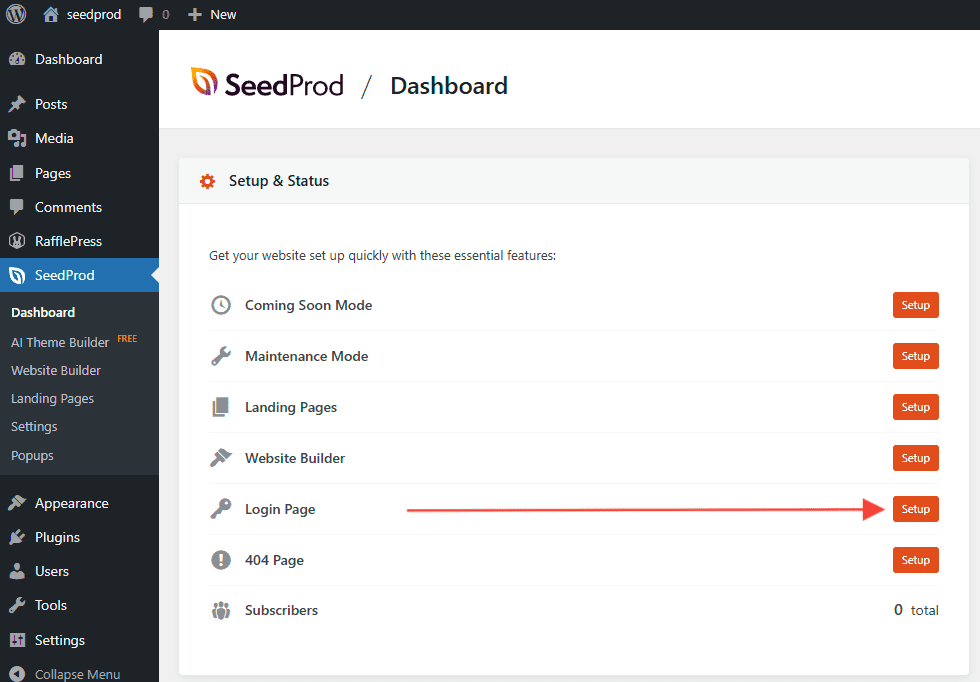
ステップ1:ログインページ設定を開く
WordPress管理画面で、SeedProdダッシュボードに移動し、ログインページオプションの横にあるログインページを設定ボタンをクリックします。
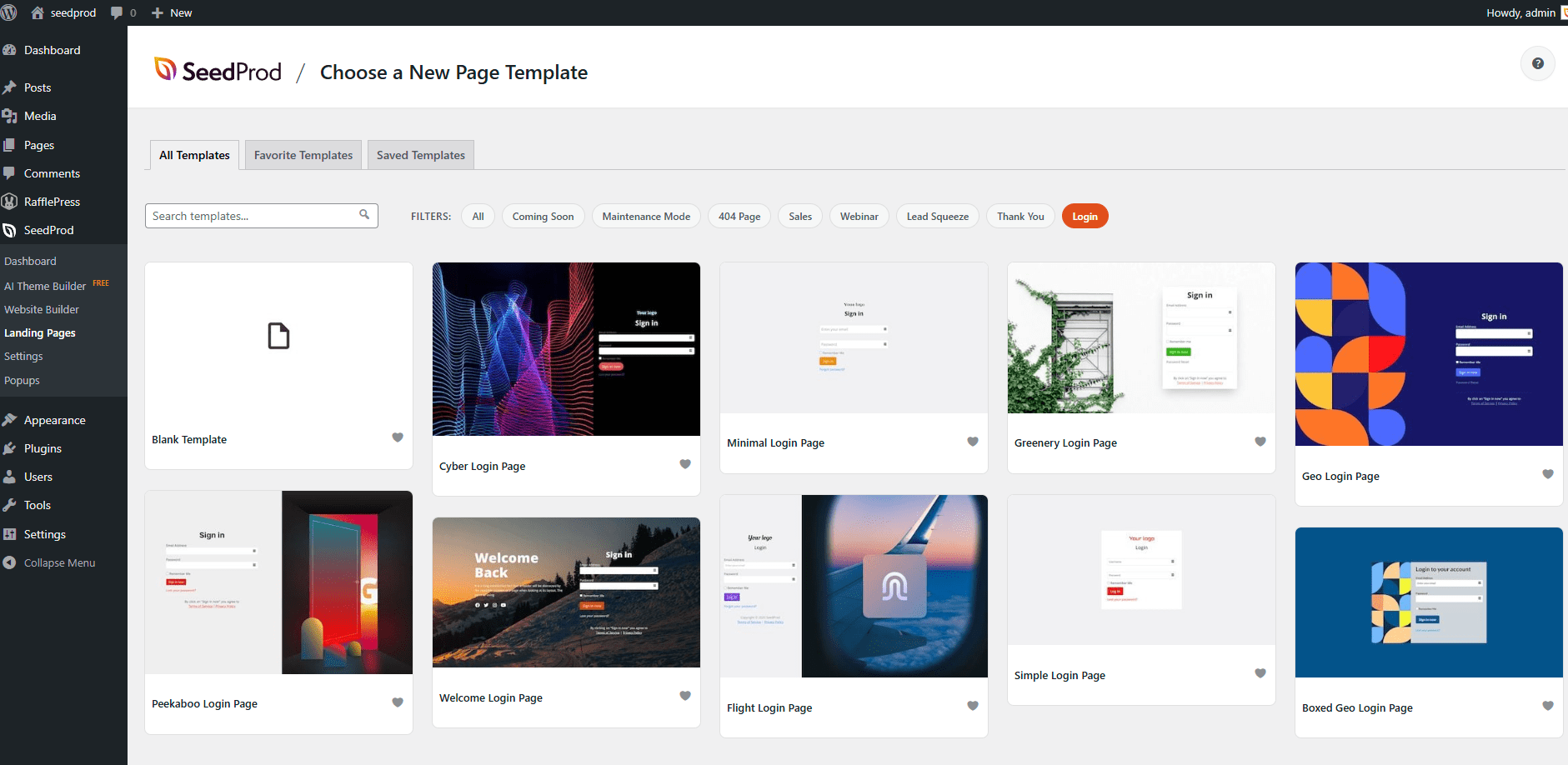
ステップ2:テンプレートを選択する
利用可能なログインページテンプレートを参照し、インポートしたいものをクリックします。最初から始めるために空白のテンプレートを選択することもできます。
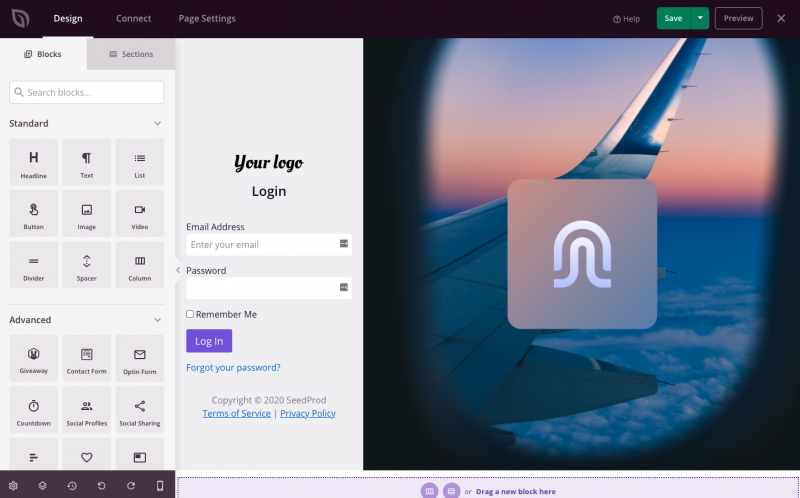
ステップ3:ログインページをデザインする
SeedProdのドラッグアンドドロップビルダーでログインページをカスタマイズします。ロゴ、ブランドカラー、背景画像、その他の必要な要素を追加します。ログインフォームブロックが実際の認証を処理します。デザインに満足したら、保存をクリックします。
ステップ4:デフォルトのログインページリダイレクトを有効にする(オプション)
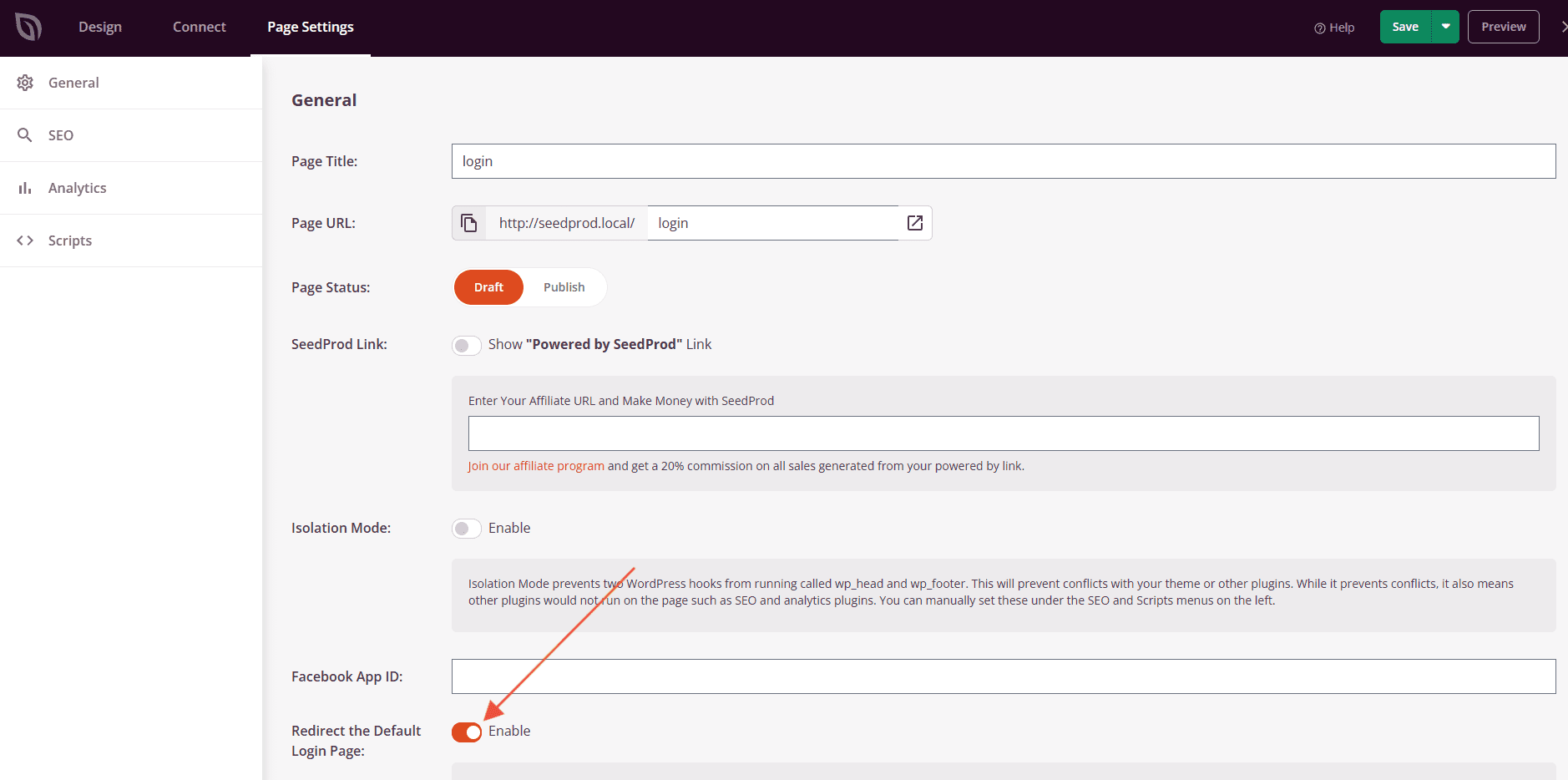
デフォルトのWordPressログインページをカスタムページにリダイレクトするには、デフォルトのログインページをリダイレクト設定を有効にします。有効にすると、https://example.com/wp-login.phpへのアクセスはカスタムログインページにリダイレクトされます。
ステップ5:ログインページをアクティブ化する
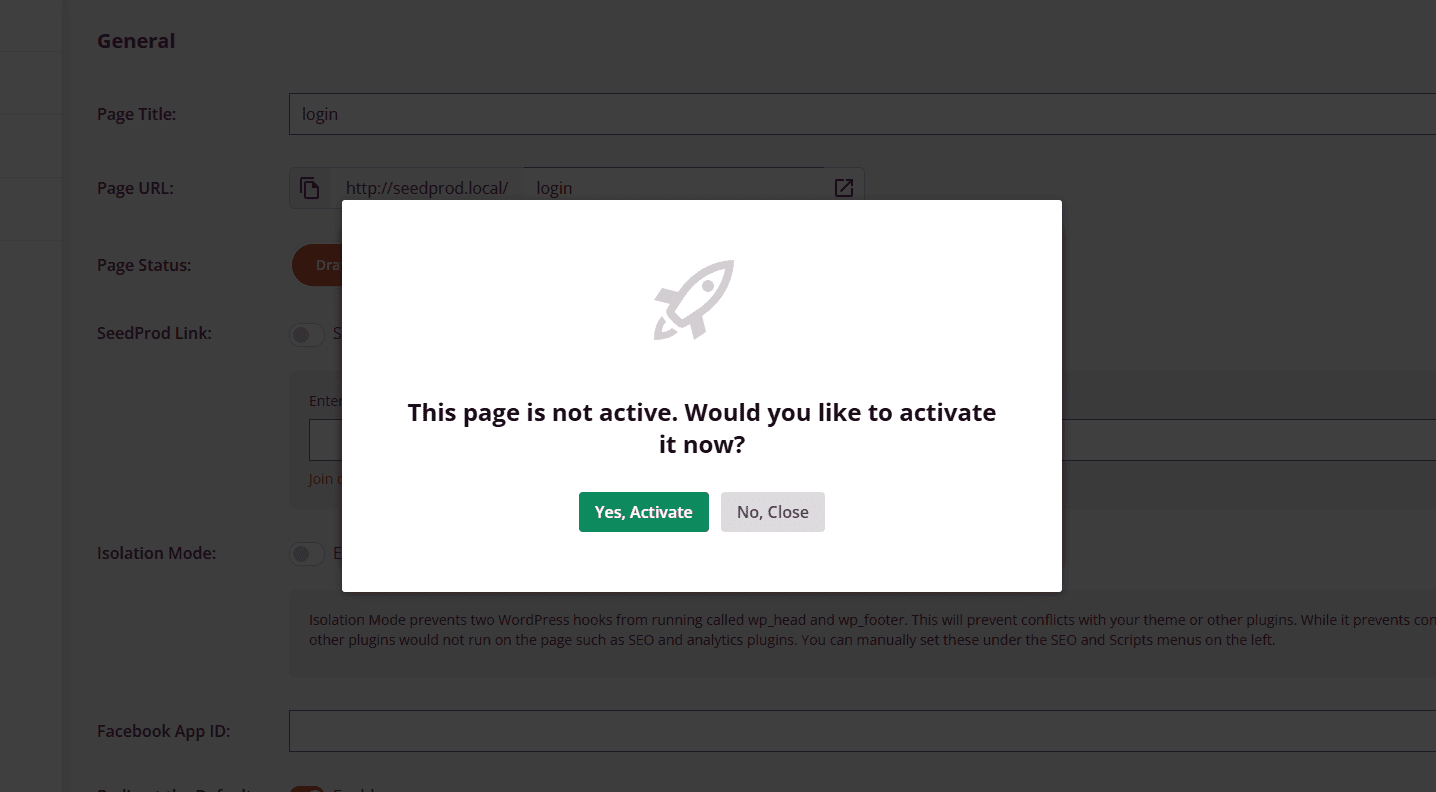
SeedProdダッシュボードに戻り、ログインページスイッチをアクティブな位置に切り替えます。カスタムログインページはすぐに公開されます。
カスタムログインページが公開されました。いつでもSeedProdビルダーに戻ってデザインを更新できます。無効にするには、SeedProdダッシュボードからログインページスイッチをオフに切り替えます。