
ドメインマッピングを使用すると、WordPressサイトでホストされているSeedProdランディングページに完全に別のドメインをポイントできます。たとえば、メインサイトはdomain-a.comで実行できますが、同じWordPressインストール上のランディングページはdomain-b.comでアクセスできます。
ステップ1:ドメインレジストラでDNSレコードを追加する
マッピングしたいドメインを購入したレジストラの管理パネルにログインします。WordPressサイトをホストしているWebサーバーのIPアドレスを指すAレコードを追加します。
サーバーのIPアドレスが不明な場合は、Webホスティングプロバイダーのサポートチームに連絡してください。彼らがIPアドレスを提供し、レコードが正しく設定されていることを確認できます。DNSの変更が伝播するには最大24〜48時間かかる場合があります。
ステップ2:ホスティングパネルでドメインを追加する
Webホスティングコントロールパネルで、WordPressサイトの追加ドメインとして新しいドメインを追加します。ホスティングプロバイダーは、このステップを支援し、ドメインがWebサーバーに正しくポイントされていることを確認できます。
ステップ3:SeedProdでドメインマッピングを設定する
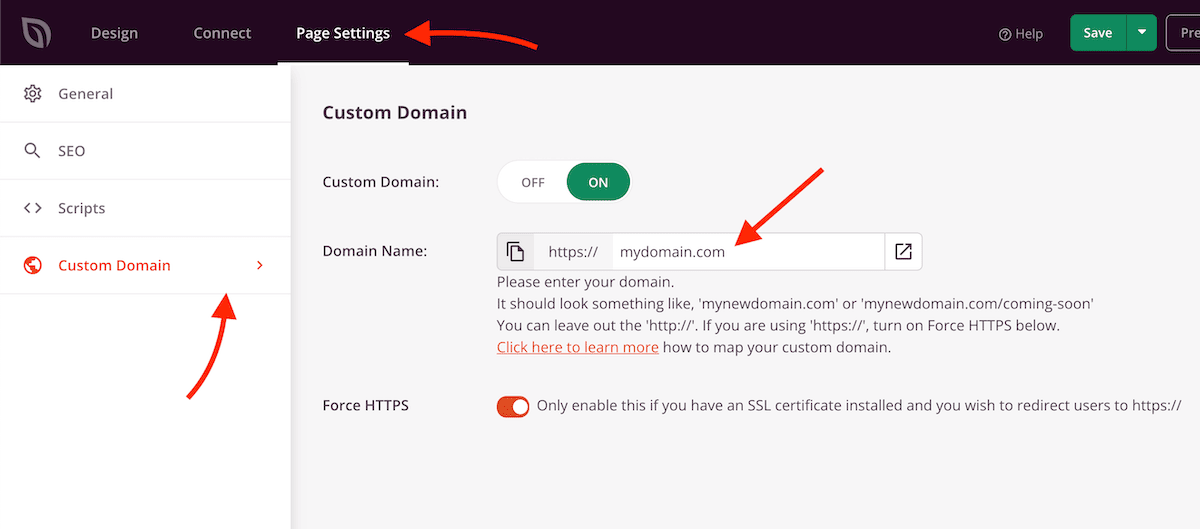
マッピングしたいランディングページをSeedProdビルダーで開き、ページ設定 > カスタムドメインに移動します。次の設定を構成します:
- ドメイン名:マッピングしたいドメインを入力します。例:
mydomain.com。オプションで、特定のページURLにマッピングするために、mydomain.com/thank-youのようなパスを含めることもできます。 - HTTPSを強制:ドメインをHTTPSで読み込みたい場合は、このトグルを有効にします。これは、このドメインにSSL証明書が既にインストールされている場合にのみ機能します。
- カスタムドメイン:ドメインマッピングをアクティブにするには、このオプションをオンにします。
ドメインマッピングがアクティブになると、マッピングされたドメインにアクセスするとSeedProdランディングページが表示されます。ドメインがすぐに読み込まれない場合は、DNS伝播が完了するまで待ちます。48時間経過してもドメインが正しく解決されない場合は、ホスティングプロバイダーに連絡してください。