
SeedProdサポートチームがサイトの問題を直接調査する必要がある場合は、一時的なWordPress管理者アカウントを作成し、サポートチケットでログイン情報を共有できます。以下の手順に従って設定してください。
一時管理者アカウントを作成する手順
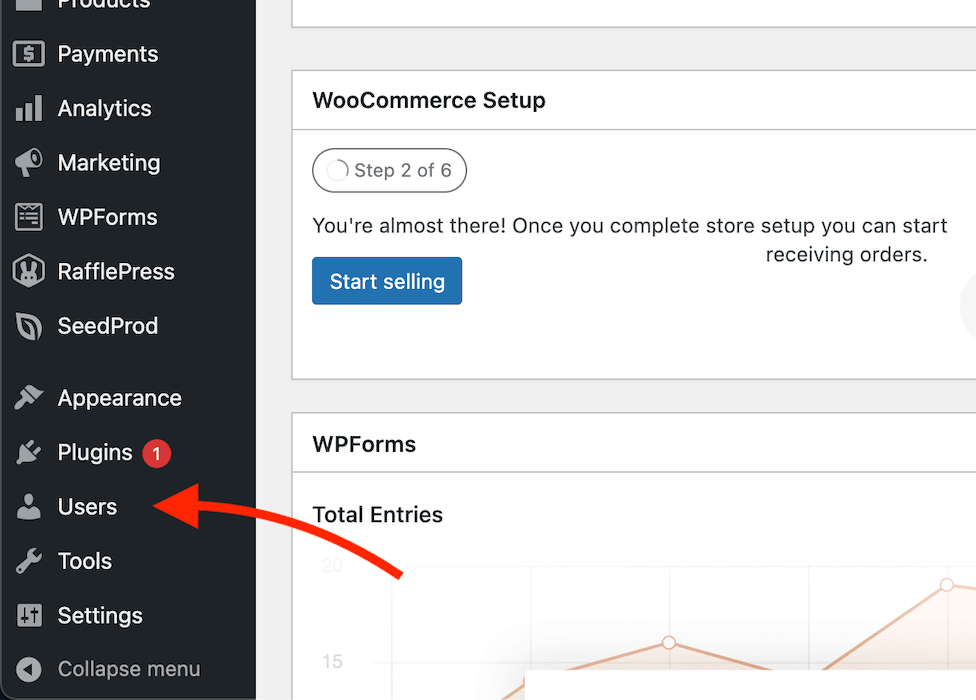
- WordPress管理画面の左側ナビゲーションメニューにあるユーザーをクリックします。
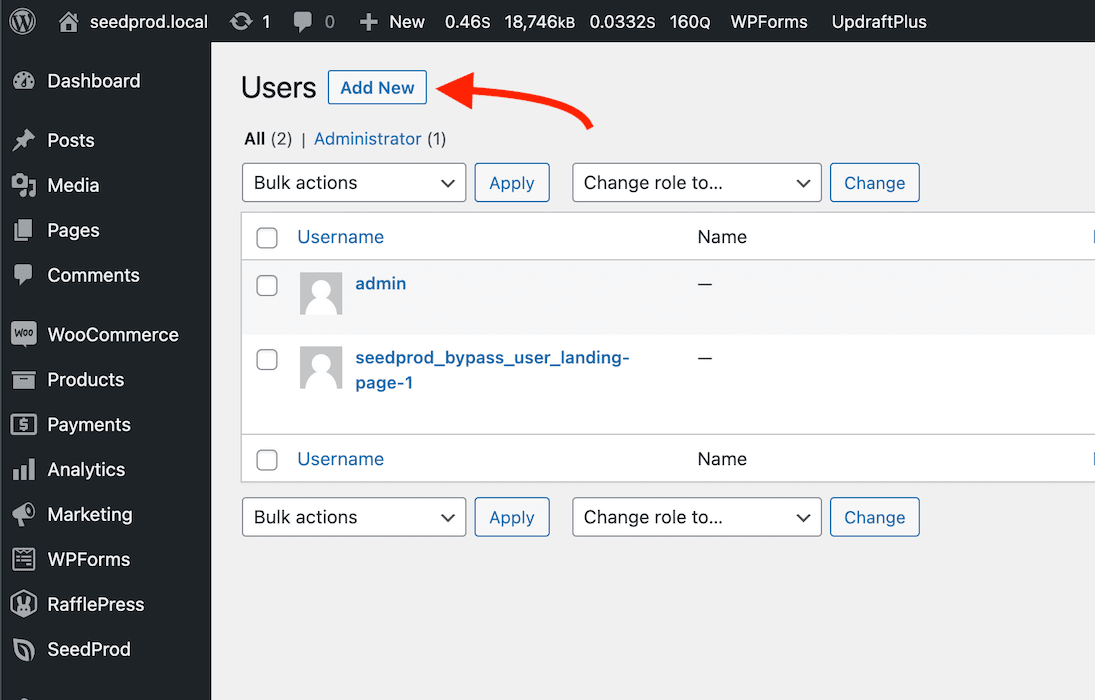
- ユーザーページの先頭にある新規追加ボタンをクリックします。
- 以下の値を使用して新しいユーザーの詳細を入力し、新規ユーザー追加をクリックします。
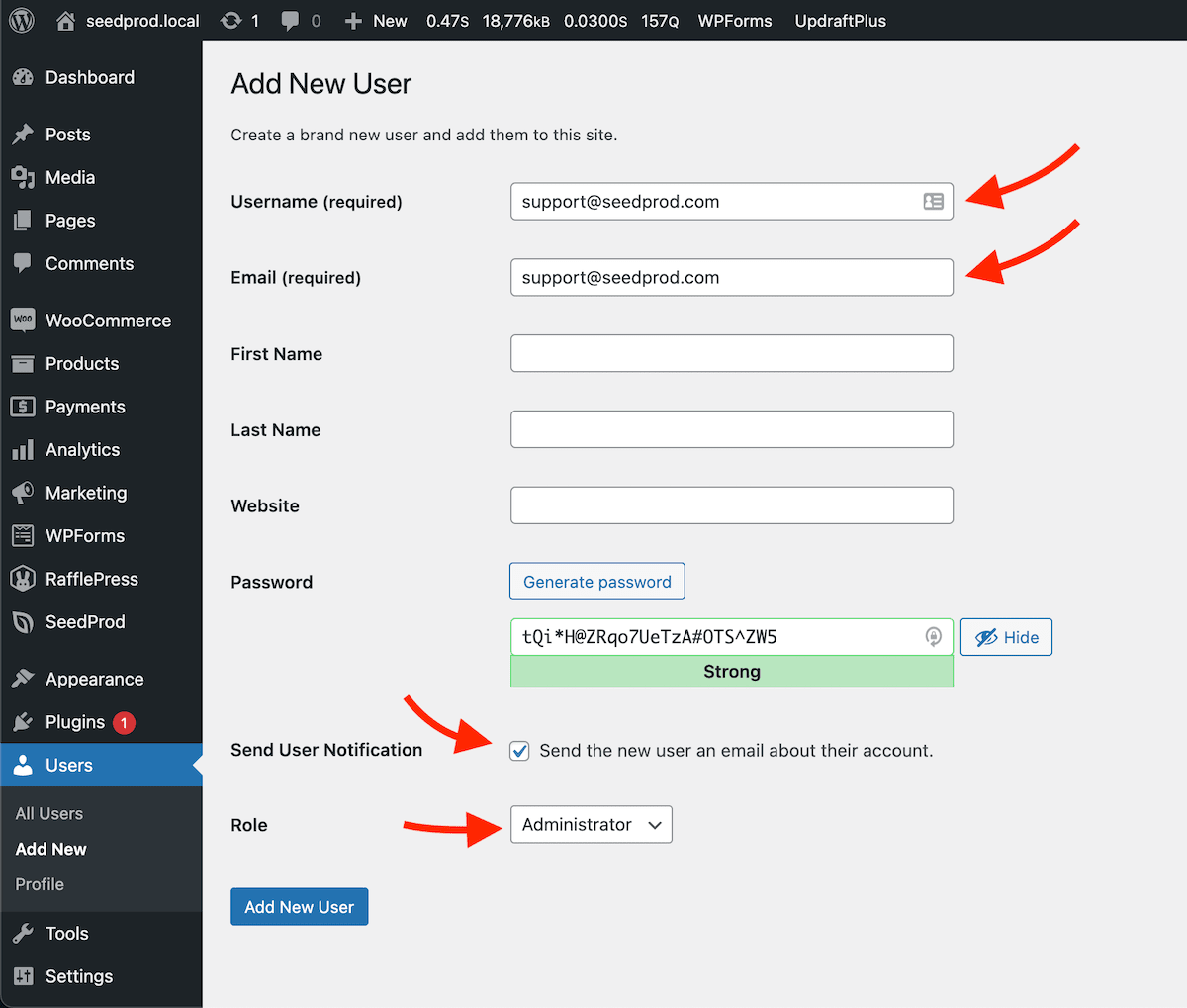
フォームに入力する際は、これらの正確な値を使用してください:
- ユーザー名:
support@seedprod.com - メールアドレス:
support@seedprod.com - ユーザー通知を送信: チェック済み
- ロール: 管理者
アカウントが作成されると、WordPressは自動的にサポートチームのメールアドレスにログイン通知を送信します。
問題が解決したら、WordPress管理画面のユーザーに移動し、support@seedprod.comアカウントを見つけて削除し、サイトを安全に保ちます。