
Si l'équipe de support de SeedProd a besoin d'enquêter directement sur un problème sur votre site, vous pouvez créer un compte administrateur WordPress temporaire et partager les informations d'identification dans votre ticket de support. Suivez les étapes ci-dessous pour le configurer.
Étapes pour créer le compte administrateur temporaire
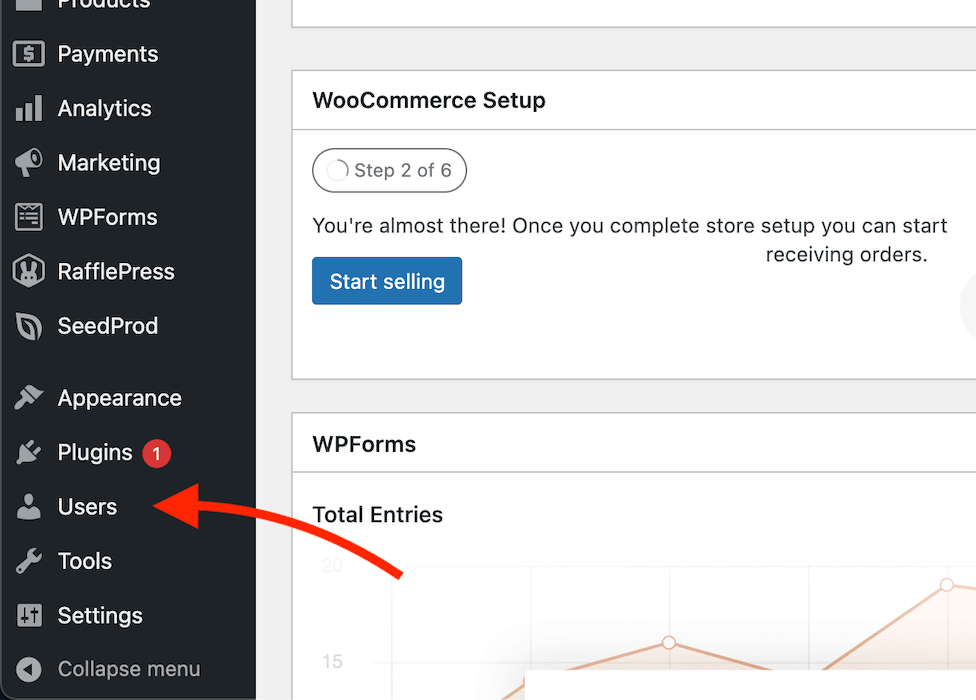
- Dans votre administration WordPress, cliquez sur Utilisateurs dans le menu de navigation de gauche.
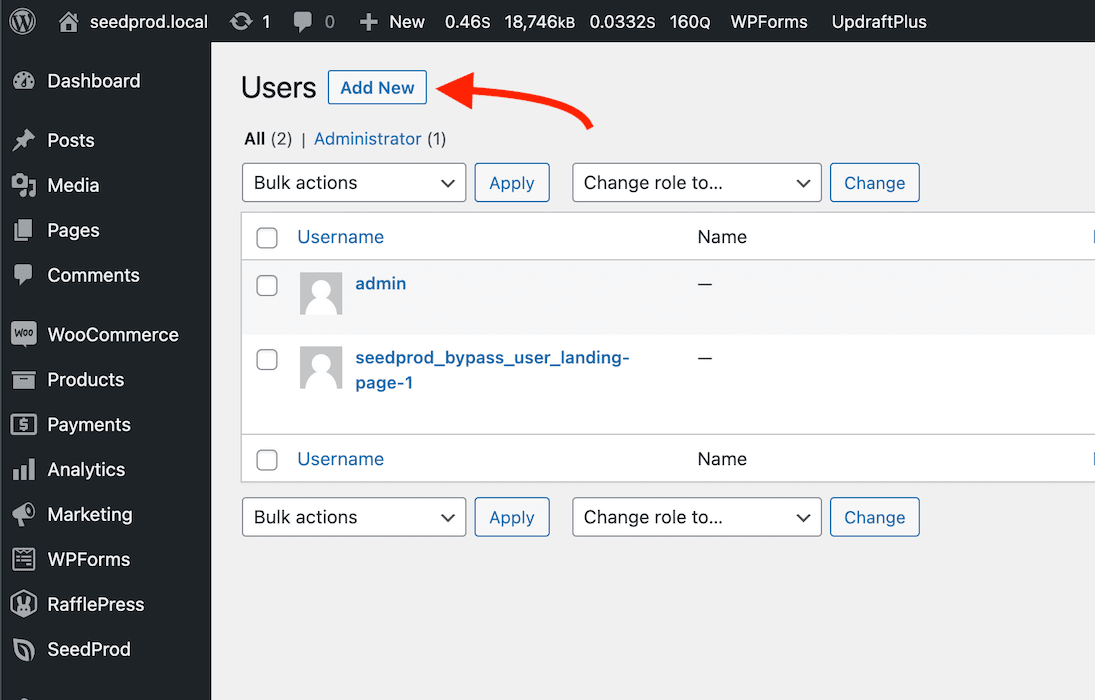
- Cliquez sur le bouton Ajouter en haut de la page Utilisateurs.
- Remplissez les détails du nouvel utilisateur en utilisant les valeurs ci-dessous, puis cliquez sur Ajouter un utilisateur.
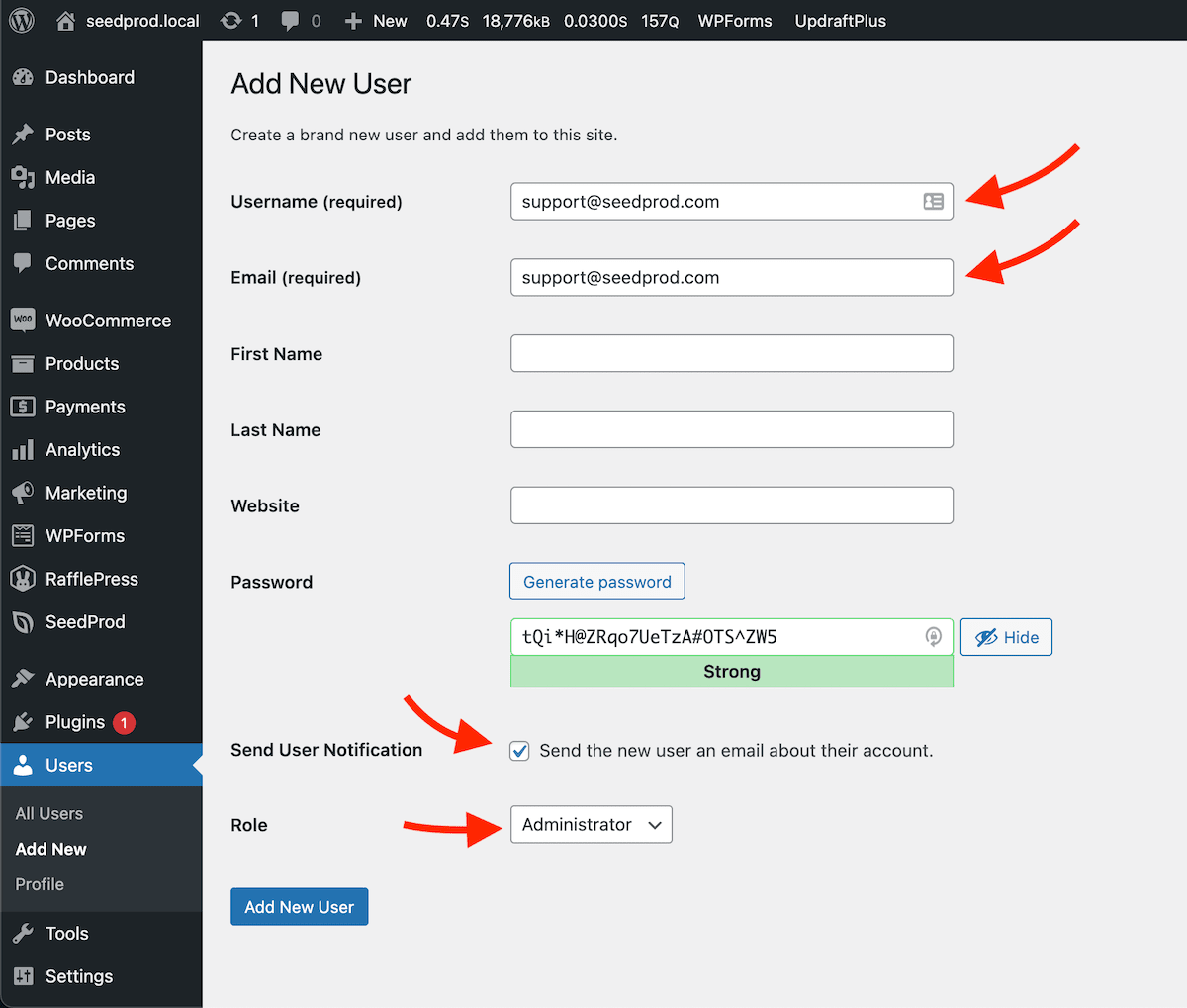
Utilisez ces valeurs exactes lors du remplissage du formulaire :
- Nom d'utilisateur :
support@seedprod.com - E-mail :
support@seedprod.com - Envoyer une notification à l'utilisateur : Coché
- Rôle : Administrateur
Une fois le compte créé, WordPress enverra automatiquement une notification de connexion à l'adresse e-mail de l'équipe de support.
Une fois votre problème résolu, allez dans Utilisateurs dans votre administration WordPress, localisez le compte support@seedprod.com et supprimez-le pour sécuriser votre site.