
SeedProdウェブサイトビルダーのシングル投稿テンプレートを使用すると、WordPressのブログ投稿のカスタムレイアウトをデザインできます。これは動的テンプレートであるため、データベースから各投稿のコンテンツを自動的に取得し、訪問者が表示している投稿の正しいタイトル、コンテンツ、メタデータを表示します。また、表示条件の異なる複数のシングル投稿テンプレートを作成して、異なる投稿やカテゴリに異なるデザインを適用することもできます。
ステップ1:新しいシングル投稿テンプレートを追加する
WordPress管理画面で、SeedProd > Website Builderに移動し、新しいテンプレートを追加をクリックします。
ステップ2: テンプレート設定を構成する
新しいテーマテンプレートポップアップで、テンプレートを作成する前に次の設定を構成します。
- タイプ:ドロップダウンからシングル投稿を選択します。
- 名前: このテンプレートを識別するための名前を入力します。
- 条件:表示条件を設定して、このテンプレートが適用される投稿を制御します。たとえば、すべての投稿、特定のカテゴリの投稿、または個々の投稿などです。
- 優先度: 条件が重複した場合に適用されるテンプレートを管理するための優先度番号を設定します。高い番号が低い番号よりも優先されます。
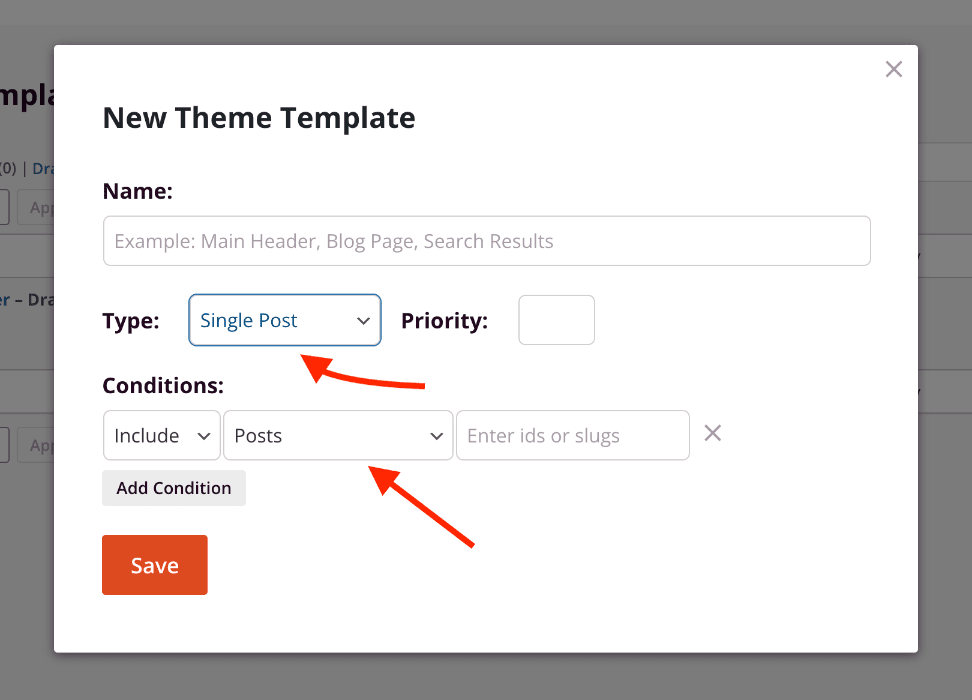
保存をクリックして、SeedProdビルダーでテンプレートを開きます。
ステップ3:シングル投稿テンプレートのデザイン
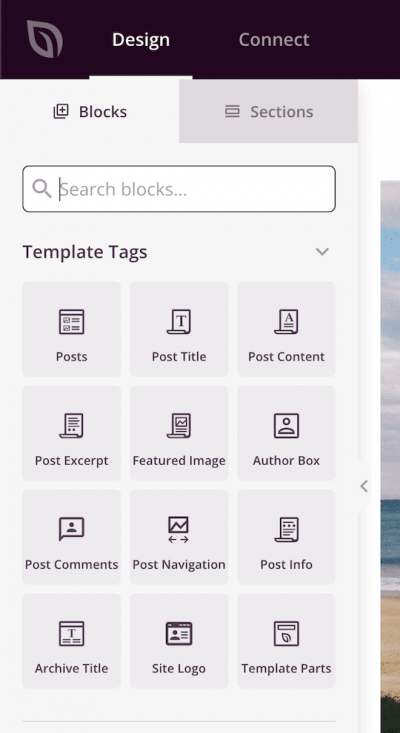
ビルダーで投稿レイアウトをデザインします。テンプレートタグブロックを使用して、動的な投稿データを取得します。シングル投稿レイアウトで最も一般的に使用されるテンプレートタグは次のとおりです。
- 投稿タイトル — 投稿のタイトルを表示します
- 投稿コンテンツ — 投稿の本文コンテンツを表示します(必須)
- 投稿情報 — 著者、日付、カテゴリなどのメタデータを表示します
- アイキャッチ画像 — 投稿のアイキャッチ画像を表示します
- 投稿ナビゲーション — 前/次の投稿リンクを追加します
ステップ4: テンプレートを公開する
デザインが完了したら、保存ボタンのドロップダウン矢印をクリックし、公開を選択します。シングル投稿テンプレートは、表示条件に一致する投稿にすぐに適用され始めます。
シングル投稿テンプレートが公開されました。いつでもSeedProd > ウェブサイトビルダーに戻って、テンプレートを編集したり、条件を調整したり、異なる投稿タイプまたはカテゴリの追加のシングル投稿テンプレートを作成したりできます。利用可能なテンプレートタグの詳細については、動的タグのドキュメントを参照してください。