

En bref : Comment je vends des modèles Canva sur WordPress
Vous n’avez pas besoin d’être designer ou développeur. Voici le processus complet en six étapes.
- Créez votre modèle dans Canva : Concevez-le, puis obtenez le lien de modèle partageable (pas un téléchargement).
- Encapsulez le lien dans un PDF : Créez un PDF simple dans Canva, collez le lien du modèle à l’intérieur, et enregistrez-le.
- Installez Easy Digital Downloads : La version gratuite suffit pour lancer votre boutique de produits numériques sur WordPress.
- Connectez une passerelle de paiement : Stripe et PayPal sont inclus dans le plan gratuit.
- Téléchargez le PDF comme fichier de votre produit : Les acheteurs téléchargent le PDF, cliquent sur le lien à l’intérieur, et obtiennent une copie modifiable dans leur propre compte Canva.
- Faites la promotion de votre boutique de modèles : Les réseaux sociaux, le SEO et votre liste d’e-mails sont les moyens les plus rapides pour réaliser vos premières ventes.
J'ai commencé à vendre des modèles Canva après avoir reçu la même demande de client encore et encore : « Pouvez-vous me faire quelque chose que je peux réutiliser ? » Il s'avère que les gens sont heureux de payer pour des designs prêts à l'emploi, surtout lorsqu'ils n'ont pas le temps d'apprendre les outils de conception.
Une fois qu’un modèle est répertorié dans votre boutique en ligne, il peut continuer à se vendre pendant des mois sans aucun travail supplémentaire de votre part. C’est à cela que ressemble réellement le revenu passif en pratique. Dans ce guide, je vais vous montrer exactement comment je vends des modèles Canva sur WordPress pour gagner ce type de revenu récurrent.
La configuration m’a pris un après-midi. Je vais vous guider à travers chaque étape.
- Pourquoi vendre des modèles Canva au lieu d’utiliser Etsy ?
- Comment créer et vendre des modèles Canva dans WordPress
- Étape 1. Créer des modèles Canva à vendre
- Étape 2. Installer Easy Digital Downloads
- Étape 3. Configurer les informations de votre entreprise
- Étape 4. Connecter une passerelle de paiement
- Étape 5. Ajoutez votre modèle Canva en tant que téléchargement
- Étape 6. Personnaliser la page produit (facultatif)
- Étape 7. Promouvoir vos modèles Canva
- Questions fréquemment posées
Pourquoi vendre des modèles Canva au lieu d’utiliser Etsy ?
La première fois qu’un modèle que j’avais créé s’est vendu trois fois en une semaine sans que je fasse quoi que ce soit, j’ai compris pourquoi ce modèle économique fonctionne. Une conception, vendue à plusieurs reprises, à des personnes qui avaient exactement besoin de ce que j’avais déjà construit.
Les utilisateurs de Canva ont constamment besoin de nouveaux designs de qualité. Ils veulent des modèles modifiables qu’ils peuvent adapter sans repartir de zéro. C’est là que vous intervenez.
Etsy a un trafic intégré, mais il prend 6,5 % plus des frais de liste et de transaction sur chaque vente. Vous avez également un contrôle limité sur votre marque et aucune relation client directe. Votre propre boutique de modèles WordPress signifie que vous conservez votre marge bénéficiaire complète et que vous possédez l’adresse e-mail du client dès le premier jour.
Voici pourquoi les modèles Canva valent la peine d’être vendus sur votre propre site :
- Faible coût de démarrage : Un compte Canva gratuit suffit pour commencer. Canva Pro (15 $/mois, ou 120 $/an) ajoute de l’efficacité mais n’est pas obligatoire. La version gratuite d’EDD gère les ventes. L’hébergement WordPress est votre coût principal.
- Flux de revenus passifs : Une fois listés, vos modèles continuent de se vendre sans travail supplémentaire de votre part.
- Demande intégrée : Les utilisateurs de Canva ont constamment besoin de modèles modifiables nouveaux et de qualité.
- Potentiel de lot : Vous pouvez transformer une idée en un lot et la vendre à un prix plus élevé.
Une autre distinction qui vaut la peine d’être connue : Canva propose également un programme Créateur où vous pouvez soumettre des modèles directement à la marketplace de Canva. Le programme Créateur vous rapporte des redevances, mais Canva contrôle le prix. Vendre sur votre propre boutique WordPress signifie que vous fixez le prix et collectez le montant total. Aucun des deux chemins n’est mauvais, mais ce sont des entreprises différentes.
Quels types de modèles Canva se vendent le mieux ?
Vous pouvez vendre presque tous les types de designs numériques que vous pouvez créer dans Canva. Commencez par ce dont votre public a le plus besoin, puis facilitez-lui la réutilisation de vos designs.
Voici des types de modèles Canva très demandés :
- Publications Instagram, stories, miniatures
- Graphiques de blog comme les images mises en avant et les infographies
- Imprimables : planificateurs, cahiers d'exercices, flyers
- CV, menus, kits médias
- Maquettes de sites Web, présentations et plus encore
Consultez des places de marché comme Etsy et Creative Market pour voir quels styles de modèles se vendent bien avant de vous engager dans une catégorie.
Avant de plonger dans les étapes, créez un compte Canva. Nous vous guiderons ensuite dans la création et la vente de vos produits numériques sur WordPress.
Comment créer et vendre des modèles Canva dans WordPress
Si vous n’en avez pas déjà un, vous aurez d’abord besoin d’un site Web WordPress. Cela implique de choisir un fournisseur d’hébergement Web, un nom de domaine, d’installer WordPress et de personnaliser votre site Web.
Ne vous inquiétez pas si cela vous semble compliqué. Vous pouvez suivre notre guide étape par étape sur comment créer un site Web WordPress, où nous expliquons tout.
Une fois votre site Web prêt, vous pouvez passer à la première étape : la création de modèles à vendre dans votre boutique en ligne.
Étape 1. Créer des modèles Canva à vendre
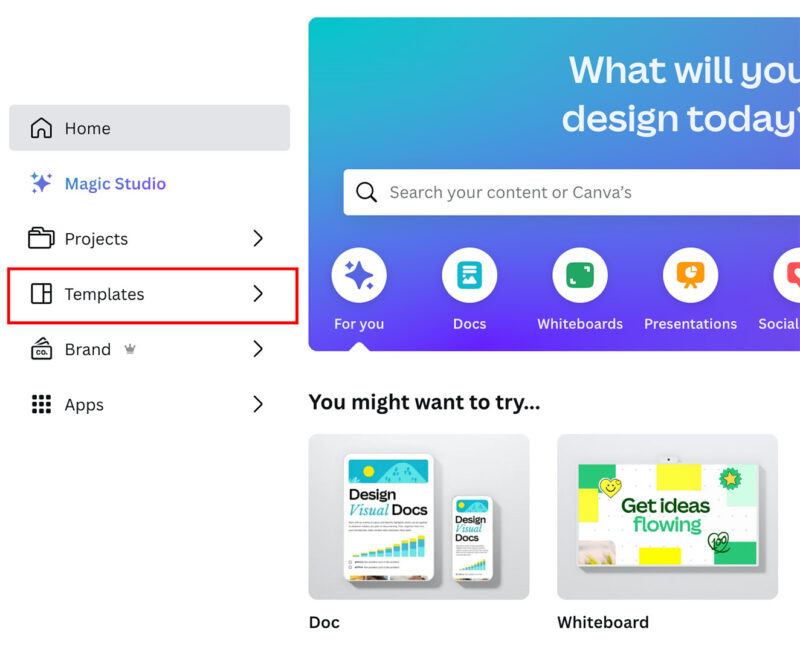
Pour commencer, rendez-vous sur le site Web de Canva et connectez-vous à votre compte. Ensuite, depuis la page d’accueil, cliquez sur l’onglet Modèles dans la barre latérale gauche.
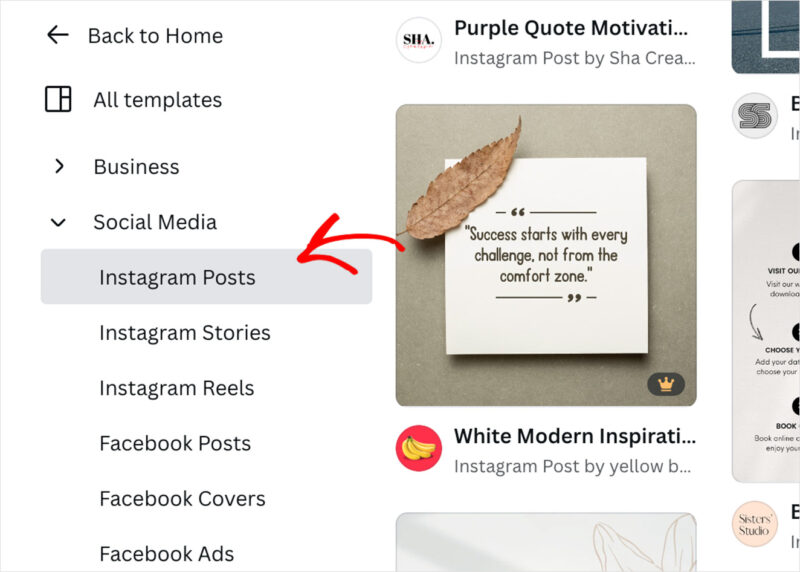
Vous pouvez maintenant parcourir les modèles et en trouver un qui correspond à votre idée initiale. Pour ce guide, nous utiliserons le modèle de publication Instagram, que vous trouverez sous Tous les modèles » Médias sociaux » Publications Instagram.
Pour choisir un modèle, cliquez dessus et sélectionnez le bouton Personnaliser ce modèle dans la fenêtre contextuelle qui apparaît.

Vous verrez maintenant l’éditeur Canva, qui vous permet de personnaliser le modèle comme vous le souhaitez par glisser-déposer.
Sur la gauche se trouvent divers éléments, notamment des formes, du texte, des téléchargements et des fonctionnalités d’IA pour générer du texte automatiquement.
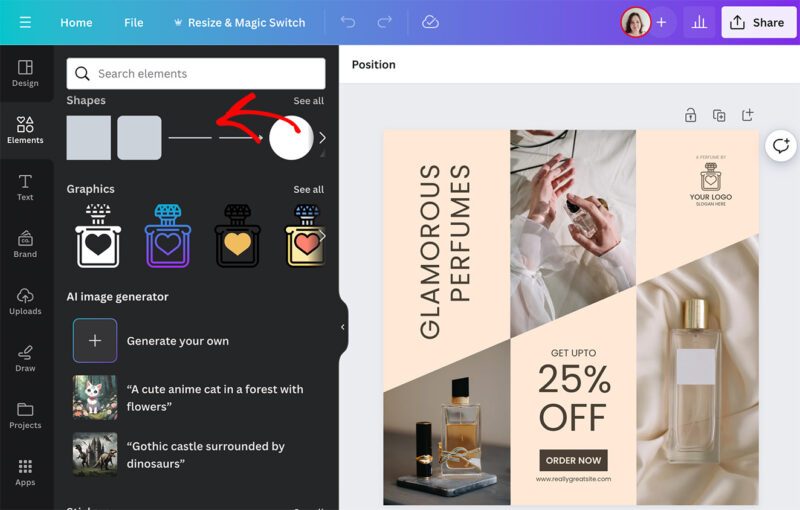
L’éditeur se trouve à droite, où vous pouvez cliquer sur n’importe quelle partie de votre modèle pour le personnaliser.
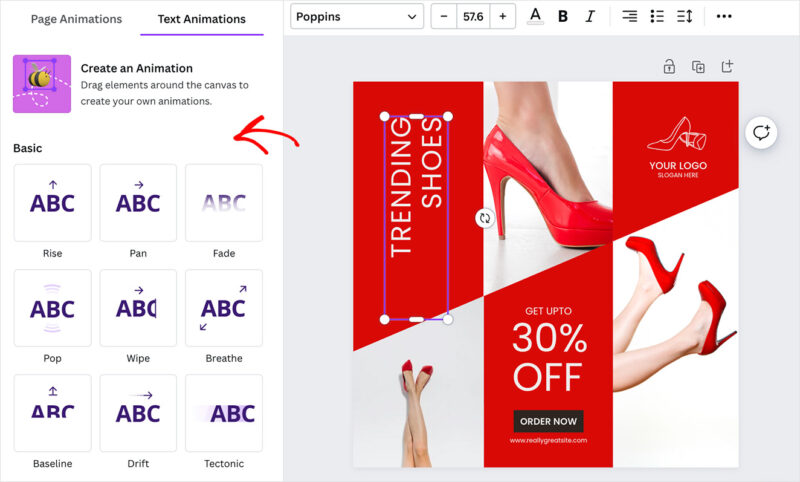
Certaines personnalisations impliquent de changer les couleurs et les polices, ainsi que de supprimer et de dupliquer des éléments. Vous pouvez même animer des parties de votre conception pour la rendre plus attrayante.
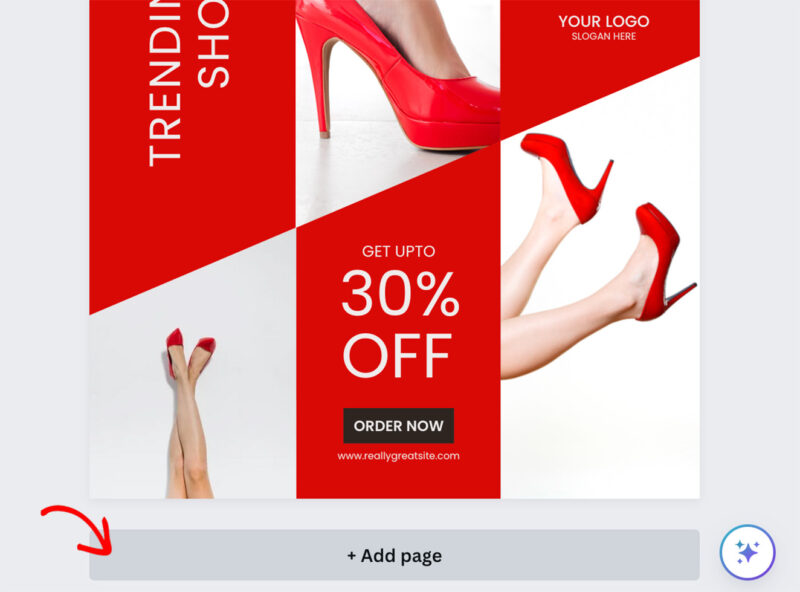
Une chose intéressante avec Canva, c’est que vous pouvez facilement ajouter plusieurs pages. Cela vous permet de créer plusieurs modèles à la fois et de les regrouper en un package à vendre sur votre site Web.
Par exemple, vous pourriez concevoir un ensemble de modèles de médias sociaux et les vendre à un prix plus élevé qu'un seul modèle.
Pour ce faire, cliquez sur le bouton + Ajouter une page sous votre conception.
Une note rapide sur les éléments Canva Pro : vous pouvez utiliser des graphiques et des polices Pro dans les modèles que vous vendez, mais vos acheteurs auront besoin de leur propre compte Canva pour ouvrir le lien du modèle. S'ils utilisent le plan gratuit, ils ne verront aucun des éléments Pro que vous avez utilisés.
Pour une accessibilité maximale pour les acheteurs, privilégiez les éléments Canva gratuits dans la mesure du possible.
Canva Pro (15 $/mois, ou 120 $/an) vous donne accès à une plus grande bibliothèque de photos, de vidéos et de polices premium, ce qui accélère considérablement le travail de conception. Mais le plan gratuit est suffisant pour créer des modèles vendables.
Étape 2. Installer Easy Digital Downloads
Vous êtes maintenant prêt à ajouter votre modèle à votre boutique en ligne afin de pouvoir le vendre. Nous recommandons Easy Digital Downloads car c’est l’un des moyens les plus simples de vendre des produits numériques sur un site WordPress.
Vous pouvez utiliser la version gratuite d’Easy Digital Downloads pour cela. Cependant, la version Pro est excellente pour des fonctionnalités supplémentaires, telles que plus de passerelles de paiement, des produits recommandés et des modules complémentaires multidevises.
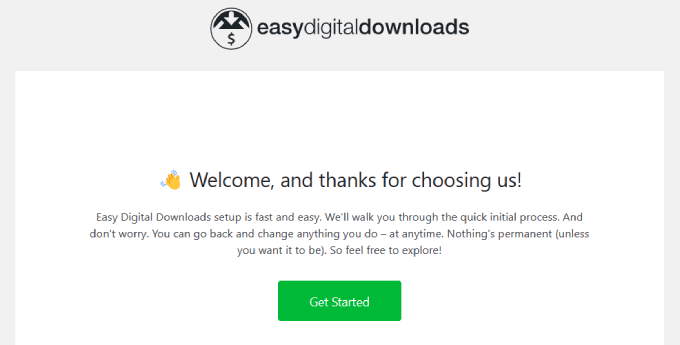
Après avoir installé et activé le plugin eCommerce d'EDD, vous verrez un assistant de configuration qui vous guidera dans la personnalisation du plugin selon vos besoins. Tout ce que vous avez à faire est de parcourir chaque écran et de remplir les informations.
Étape 3. Configurer les informations de votre entreprise
Une fois l'assistant de configuration terminé, accédez à Téléchargements » Paramètres et sélectionnez Boutique sous l'onglet Général. C'est ici que vous pouvez configurer les détails de votre entreprise en ligne, y compris son emplacement.
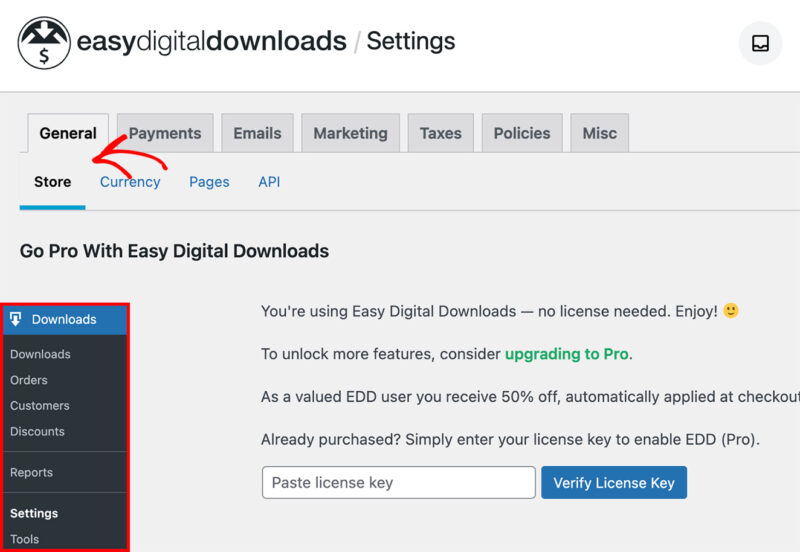
Il est important de remplir cela, même si vous ne vendez pas de produits physiques. En effet, le plugin utilise le pays, l'état et la province d'un client pour pré-remplir ses informations lors de l'achat afin de calculer la taxe de vente.
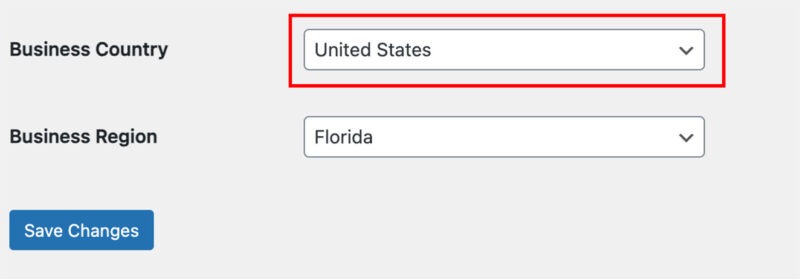
Faites défiler jusqu'en bas de la page et entrez le pays et la région de votre entreprise avant de cliquer sur Enregistrer les modifications.
Étape 4. Connecter une passerelle de paiement
Ensuite, vous devez configurer un moyen d'accepter les paiements pour vos modèles.
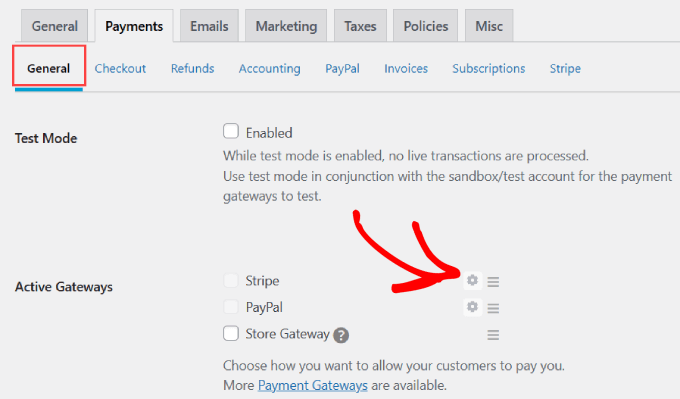
Accédez à l'onglet Paiements et cliquez sur l'option Général pour ce faire. Ici, cochez les cases à côté de chaque option de paiement que vous prévoyez d'accepter.
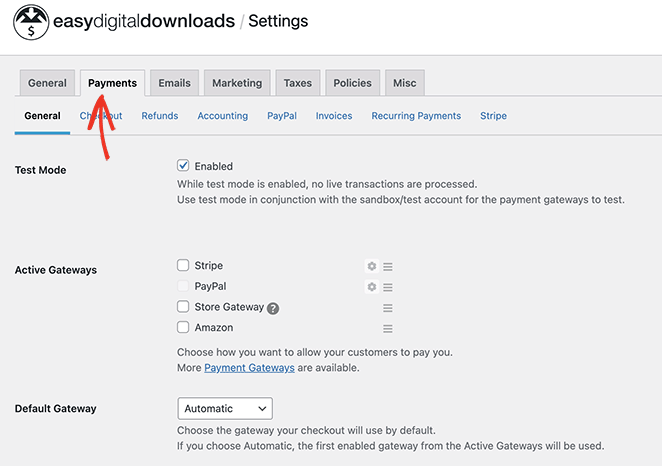
Vous pouvez choisir Stripe et PayPal prêts à l'emploi avec la version gratuite d'EDD. Cela permet aux clients d'utiliser leurs cartes de crédit pour régler leurs achats.
Cependant, avec les extensions EDD, vous pouvez connecter d'autres options, y compris Braintree et Authorize.net.
Pour configurer vos options de paiement, cliquez sur l'icône d'engrenage, puis suivez les étapes pour autoriser et connecter votre compte.
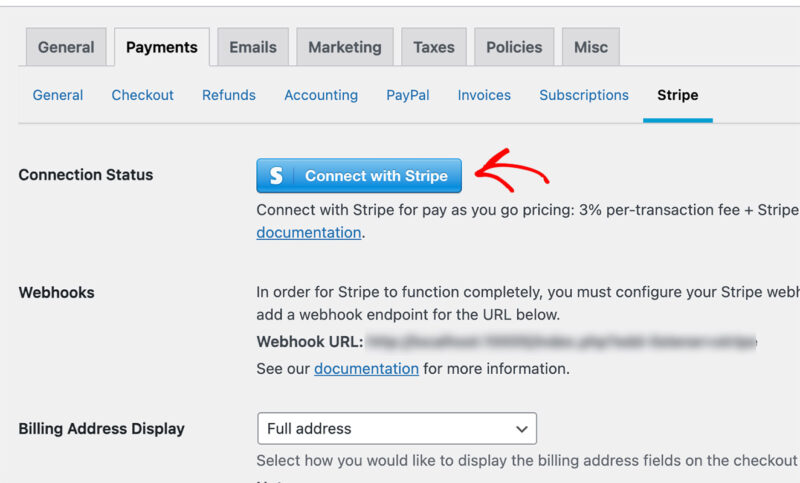
Par exemple, avec l'option Stripe, vous devrez cliquer sur le bouton Se connecter avec Stripe et vous connecter à votre compte Stripe.
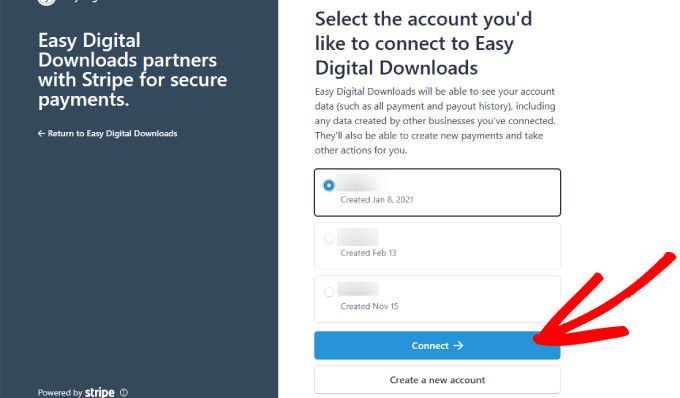
Vous verrez les comptes connectés à votre adresse e-mail dans une liste, alors choisissez le compte Stripe que vous souhaitez lier et cliquez sur le bouton Connecter.
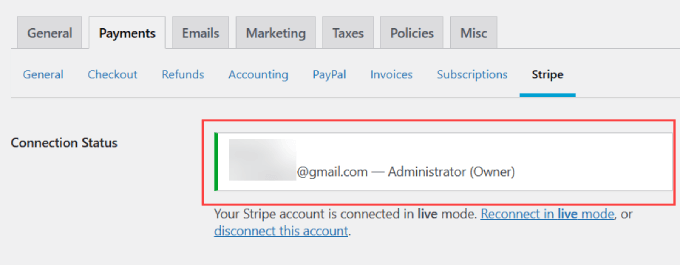
Une fois connecté, vous retournerez sur votre tableau de bord WordPress, où vous devriez voir un statut de connexion positif.
Étape 5. Ajoutez votre modèle Canva en tant que téléchargement
Une fois les paramètres configurés, vous pouvez télécharger votre modèle Canva sur WordPress. Mais d'abord, vous devez obtenir le lien du modèle partageable de Canva, pas télécharger le fichier.
Voici comment obtenir le bon lien. Lorsque vous avez terminé de concevoir votre modèle dans Canva, cliquez sur le bouton Partager dans le coin supérieur droit. Cliquez ensuite sur le menu trois points, sélectionnez Lien de modèle, puis cliquez sur Créer un lien de modèle. Copiez l'URL qui apparaît. C'est le lien sur lequel vos acheteurs cliqueront pour obtenir une copie modifiable de votre modèle ajoutée directement à leur propre compte Canva.
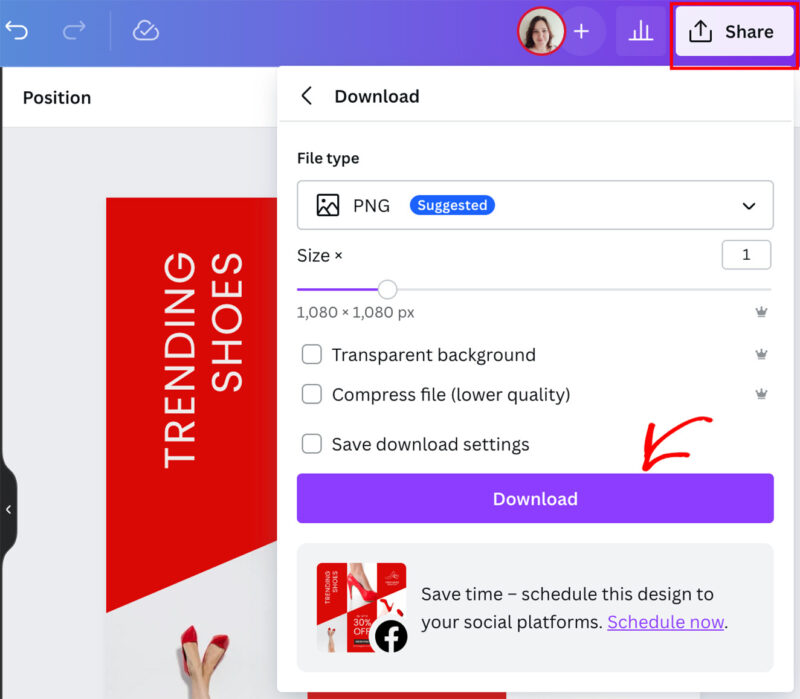
Maintenant, créez un PDF simple dans Canva. Ce PDF est ce que les acheteurs téléchargent réellement depuis votre boutique. Collez le lien du modèle à l'intérieur avec une courte instruction comme « Cliquez sur le lien ci-dessous pour obtenir votre modèle modifiable dans Canva ». Téléchargez le PDF finalisé dans votre médiathèque ou directement sur le produit EDD.
Lorsque les acheteurs finalisent leur commande, EDD leur envoie par e-mail un lien de téléchargement pour le PDF. Ils cliquent sur le lien Canva à l'intérieur, et une copie de votre modèle est ajoutée à leur compte Canva. C'est la boucle de livraison complète.
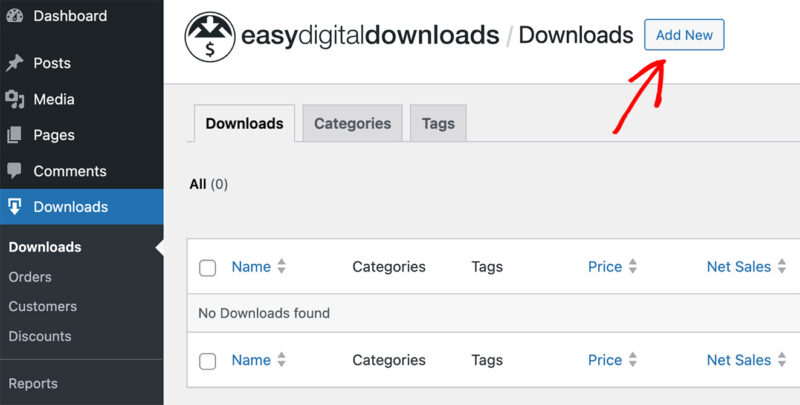
Pour ajouter votre produit, accédez à Téléchargements » Téléchargements dans votre administration WordPress et cliquez sur le bouton Ajouter.
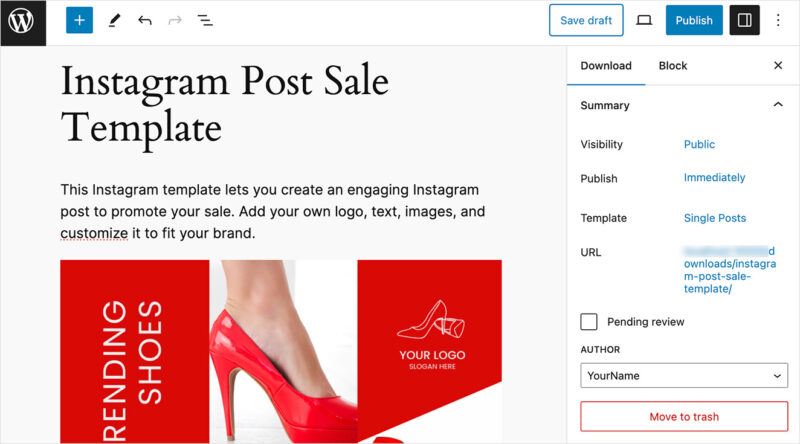
Sur l'écran suivant, donnez un nom à votre modèle, puis rédigez une description expliquant ce qu'il inclut, ainsi qu'une image.
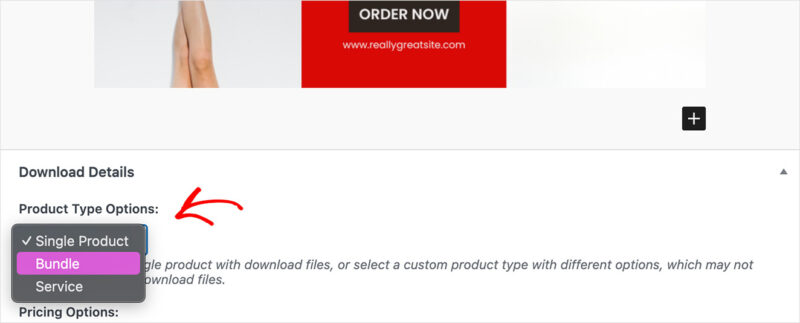
Ensuite, faites défiler jusqu'à la section Téléchargement et choisissez un type de produit dans le menu déroulant, tel qu'un produit unique, un lot ou un service.
Vous pouvez ensuite entrer un prix pour votre modèle.
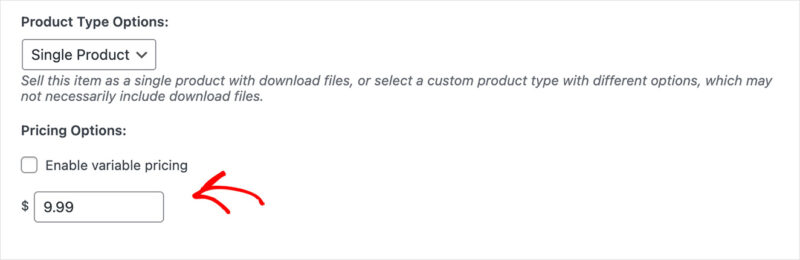
Après avoir défini le prix, allez dans la section Fichiers de téléchargement et cliquez sur l'icône de lien pour télécharger votre fichier PDF contenant le lien du modèle Canva.
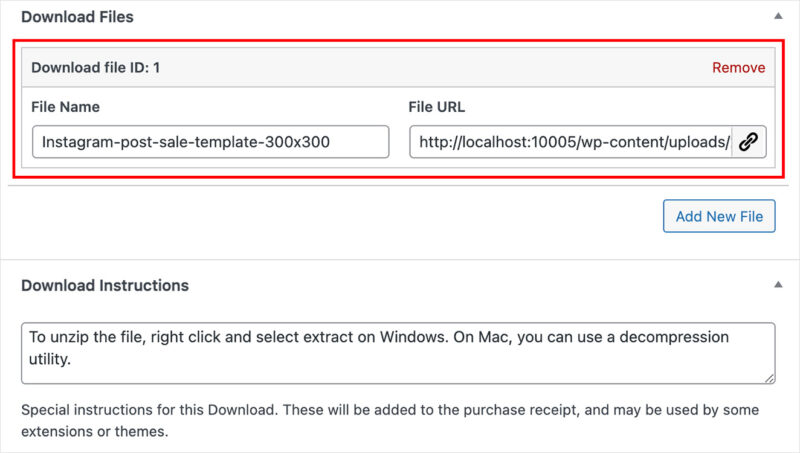
Il est également judicieux de saisir toutes les instructions spéciales que vous pourriez avoir pour les utilisateurs, telles que la manière d'accéder au lien du modèle dans le PDF. Vous pouvez ajouter ces informations dans la boîte Instructions de téléchargement.
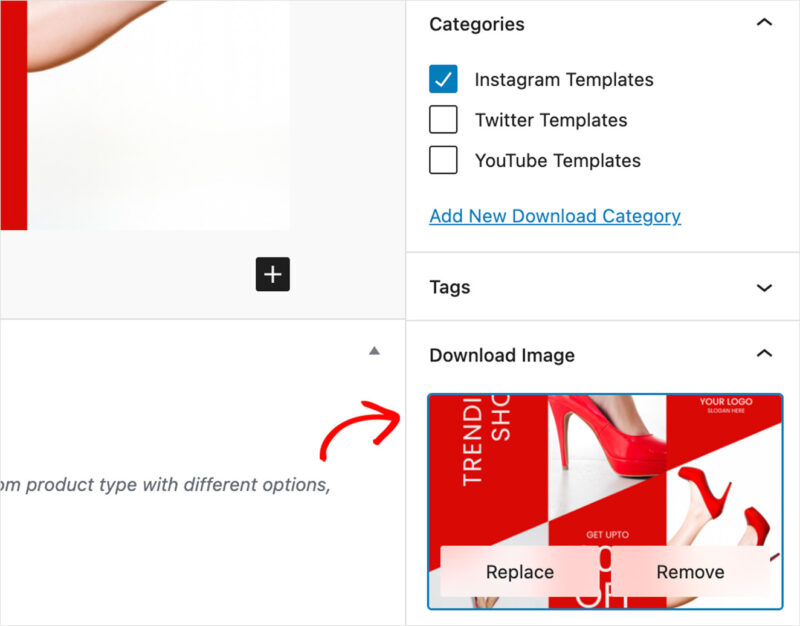
Maintenant, examinons le panneau de droite. Ici, vous pouvez définir la catégorie et les étiquettes de téléchargement et ajouter une image mise en avant pour encourager les utilisateurs à acheter.
Une chose que les acheteurs ne peuvent pas faire est de prévisualiser votre modèle avant de l'acheter. Une image de produit forte est ce qui le vend. Créez une maquette dans Canva montrant le modèle en contexte, par exemple une publication Instagram sur l'écran d'un téléphone, ou une page de planificateur posée à plat. Cette image est souvent ce qui conclut la vente.
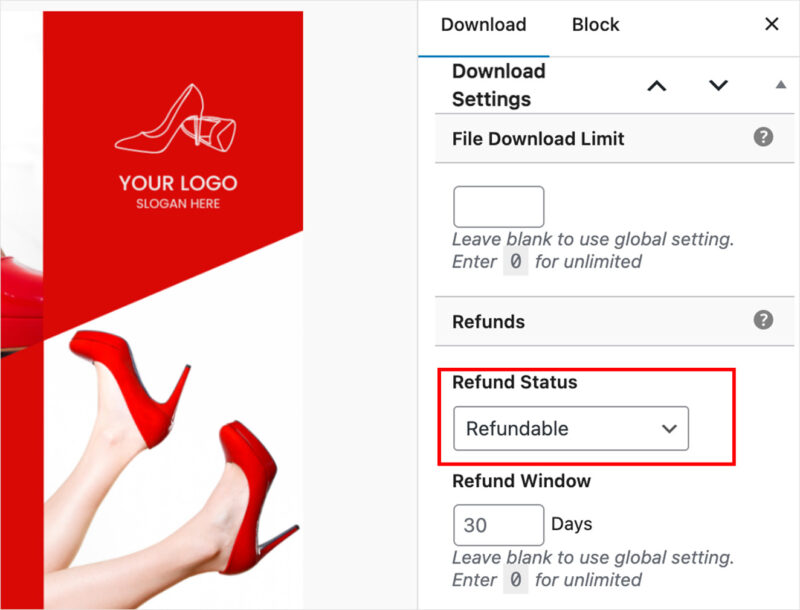
Il existe également la possibilité de limiter le nombre de téléchargements et de définir le statut de remboursement du produit.
Lorsque vous êtes satisfait des détails de votre fiche modèle, vous pouvez la prévisualiser et cliquer sur le bouton Publier.
Voici un exemple de l’apparence de notre page produit sur notre site de test :
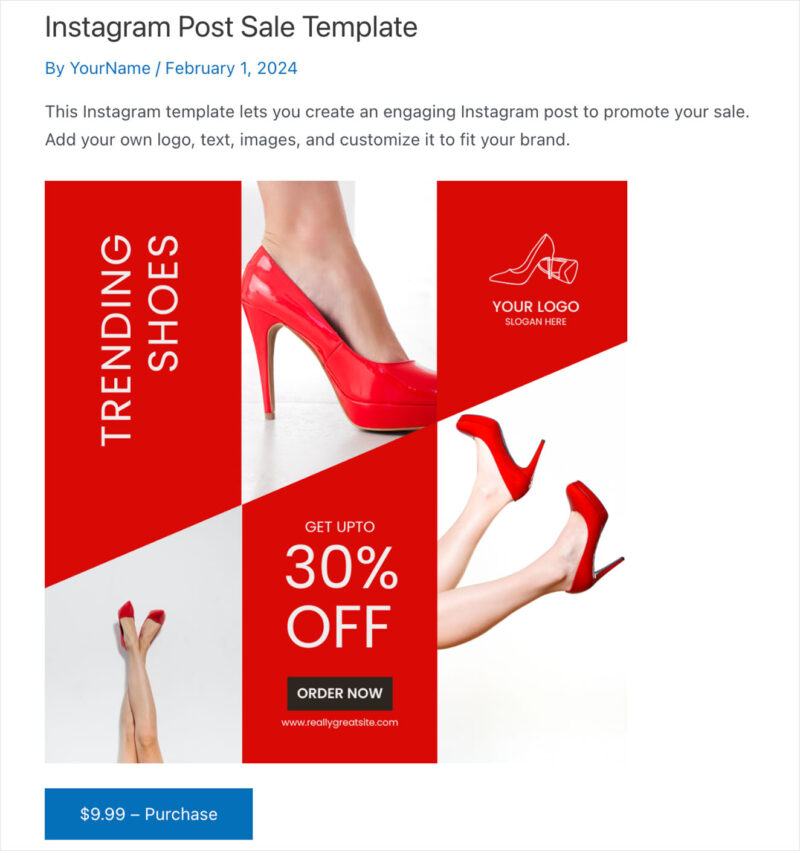
Testez le bon fonctionnement de votre téléchargement
Avant de continuer, il est important de vérifier que votre téléchargement fonctionne comme prévu. Cela signifie examiner votre processus de paiement et vous assurer que les clients peuvent télécharger votre modèle.
Vous pouvez le faire en activant le mode test sur la page des paramètres de paiement EDD.
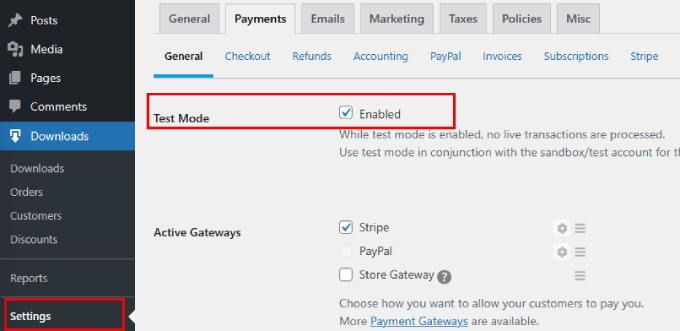
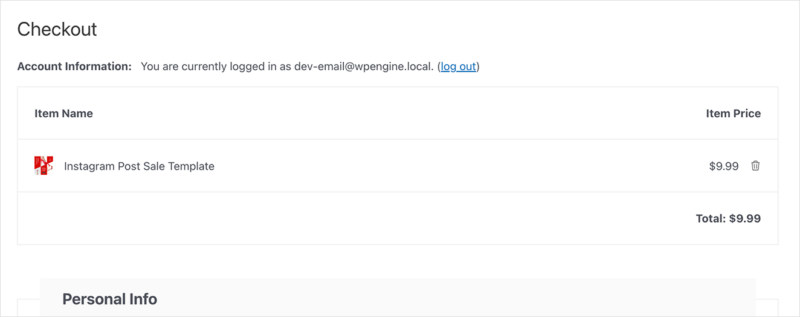
À partir de là, ajoutez le produit à votre panier, saisissez vos informations de paiement (vous ne serez pas facturé) et finalisez l’achat.
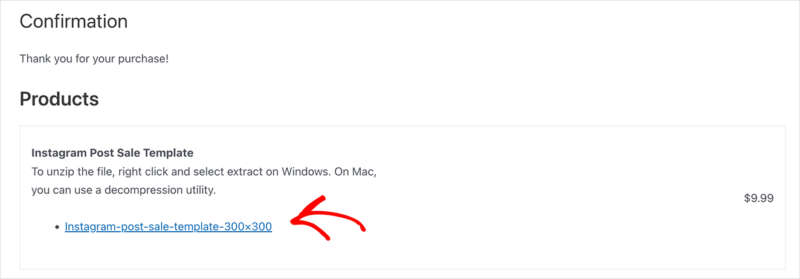
Sur l'écran suivant, vous devriez voir les détails de l'achat ainsi qu'un lien pour télécharger le PDF contenant votre lien de modèle.
Si tout fonctionne comme prévu, vous pouvez désactiver le mode test.
Étape 6. Personnaliser la page produit (facultatif)
Selon votre thème WordPress, votre page de produit EDD par défaut peut paraître simple. Si vous souhaitez une boutique de modèles plus soignée sans écrire de code, SeedProd est un constructeur de sites Web par glisser-déposer qui s'intègre directement à Easy Digital Downloads. Vous pouvez ajouter des images de produits, des boutons d'achat EDD et des mises en page personnalisées.
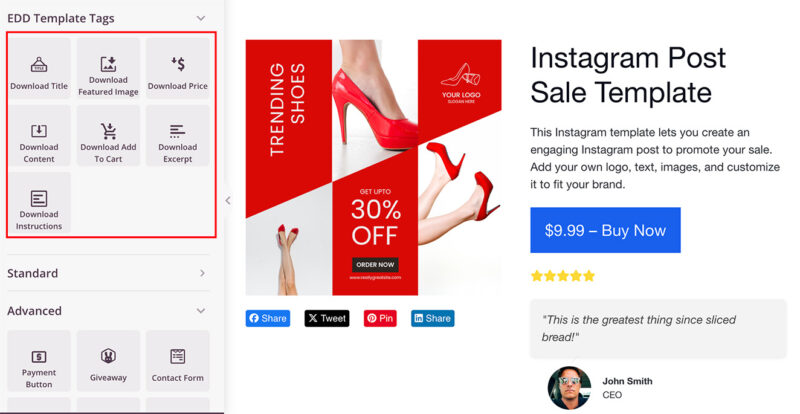
Pour toutes les étapes, consultez notre guide sur comment vendre des téléchargements numériques sur WordPress.
Étape 7. Promouvoir vos modèles Canva
Combien devriez-vous facturer ?
Avant de commencer la promotion, vous avez besoin d'un prix. Les modèles Canva uniques se vendent généralement entre 5 $ et 25 $, tandis que les lots de 5 à 10 modèles peuvent coûter entre 20 $ et 50 $ ou plus. Ce sont des fourchettes approximatives basées sur ce que je vois sur Etsy et Creative Market, pas des garanties.
Vérifiez les listes de concurrents dans votre niche avant de fixer votre prix. Si vous utilisez la fonctionnalité de prix variables d'EDD, vous pouvez également proposer des modèles individuels d'un lot à un prix inférieur à côté du lot complet.
Comment attirer du trafic vers votre boutique de modèles
Créer et lister vos modèles Canva sur WordPress n'est que la moitié du travail. L'autre moitié consiste à attirer des gens dans votre boutique.
- Publier sur les réseaux sociaux : Partagez des exemples sur Pinterest, Instagram et les groupes Facebook.
- Créez une liste d'e-mails : Envoyez des annonces de nouveaux produits et des offres groupées aux abonnés.
- Améliorez le référencement : Utilisez des mots-clés tels que « modèles Instagram pour agents immobiliers » ou « modèle de planificateur de fitness Canva ».
- Organisez des promotions groupées : Proposez des réductions à durée limitée ou des lots de vente incitative.
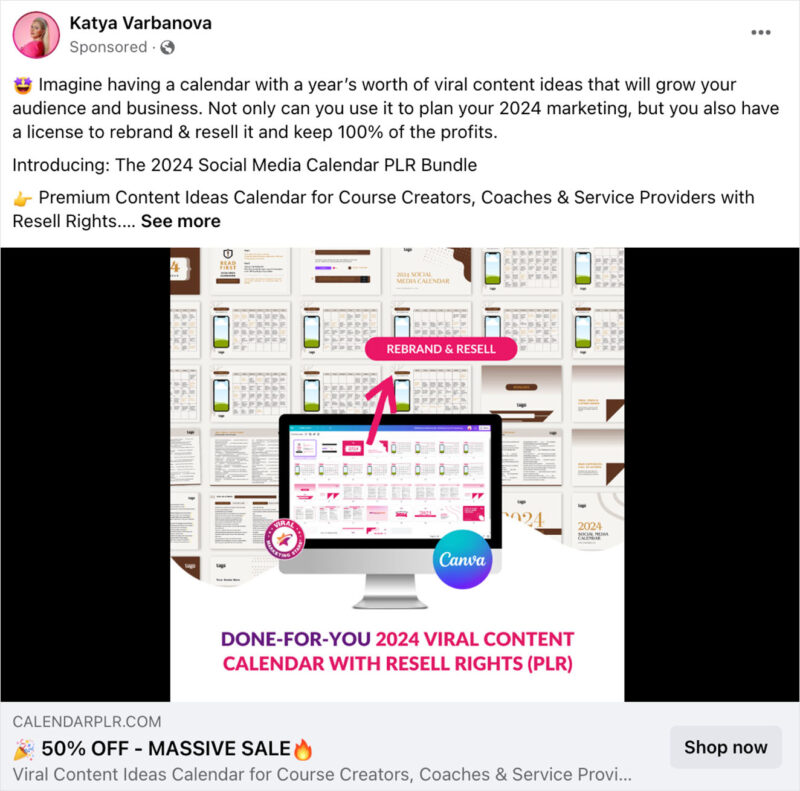
Plus les gens voient vos modèles en action, plus vous aurez de ventes, alors encouragez les acheteurs à vous identifier lorsqu'ils les utilisent.
Questions fréquemment posées
Est-il légal de vendre des modèles Canva ?
Oui, la vente de modèles Canva est légale tant que vous respectez l'accord de licence de contenu de Canva. Vous pouvez vendre des modèles que vous créez, mais vous ne pouvez pas revendre les propres ressources de stock de Canva telles quelles. Lorsque les acheteurs utilisent votre lien de modèle, ils obtiennent une copie modifiable dans leur propre compte Canva. Les éléments Canva Pro dans votre conception ne seront visibles que par les acheteurs ayant leur propre abonnement Pro, donc l'utilisation d'éléments gratuits rendra vos modèles accessibles à tous.
Combien pouvez-vous gagner réalistement en vendant des modèles Canva ?
Il n'y a pas de chiffre unique honnête ici, car cela dépend entièrement de votre niche, de vos efforts de promotion et du nombre de modèles que vous listez. J'ai vu des modèles uniques se vendre à plusieurs reprises pendant des mois sans travail supplémentaire après la configuration initiale. Certains vendeurs déclarent quelques centaines de dollars par mois avec une petite boutique ; d'autres en font une source de revenus passifs importante au fil du temps. L'attente réaliste pour la plupart des débutants est une croissance lente qui se compose à mesure que vous ajoutez plus de modèles et que vous développez une audience.
Les acheteurs ont-ils besoin d'un compte Canva payant pour utiliser vos modèles ?
Non. Les acheteurs n'ont besoin que d'un compte Canva gratuit pour ouvrir un lien de modèle et commencer à modifier. Cependant, si votre modèle utilise des éléments Pro comme des photos de stock premium, des polices ou des graphiques, ces éléments spécifiques ne seront pas disponibles pour les acheteurs du plan gratuit. Pour éviter ce problème, concevez vos modèles en utilisant uniquement des éléments Canva gratuits, ou notez clairement toute exigence d'élément Pro dans la description de votre produit.
Puis-je vendre des modèles Canva sur Etsy et WordPress en même temps ?
Oui, vous pouvez vendre les mêmes modèles sur plusieurs plateformes simultanément. Etsy vous donne accès à un trafic intégré et à des acheteurs existants recherchant des produits numériques, tandis que votre boutique WordPress vous permet de conserver le prix de vente intégral et de bâtir une relation client directe. De nombreux vendeurs commencent sur Etsy pour la découverte, puis migrent les acheteurs réguliers vers leur propre boutique au fil du temps. Gérer les deux ensemble est une stratégie courante, pas un conflit.
Quelle est la différence entre vendre un lien de modèle Canva et télécharger le fichier ?
Un lien de modèle partageable donne aux acheteurs une copie modifiable dans leur propre compte Canva. Ils peuvent modifier les couleurs, les polices, le texte et les images directement dans Canva. Le téléchargement d'un fichier (PNG, PDF, JPG) donne aux acheteurs une image statique qu'ils ne peuvent pas modifier dans Canva. Si vous souhaitez vendre des modèles Canva véritablement modifiables, le lien de modèle partageable est la seule méthode de livraison correcte. Ce lien est ce qui se trouve dans le PDF que vos acheteurs téléchargent depuis votre boutique.
Commencez à vendre des modèles Canva
Nous espérons que ce guide vous a aidé à apprendre comment vendre des modèles Canva sur WordPress.
Pour plus d'astuces pour développer votre entreprise, consultez nos tutoriels recommandés :
- Comment vendre des vidéos en ligne dans WordPress
- Comment vendre des programmes d'entraînement en ligne
- Meilleurs outils d'analyse Web pour votre site Web
Merci de votre lecture ! Nous serions ravis d’entendre vos réflexions, alors n’hésitez pas à participer à la conversation sur YouTube, X et Facebook pour plus de conseils et de contenu utiles pour développer votre entreprise.




