

EN BREF : Comment intégrer les événements Facebook sur WordPress. Quatre méthodes, chacune adaptée à un cas d'utilisation différent.
- SeedProd – Ajoutez le bloc Page Facebook à n'importe quelle page de destination. Aucun jeton d'accès ni configuration développeur requis.
- Smash Balloon – Affichez un flux complet de calendrier d'événements n'importe où sur votre site. Idéal pour les événements en cours avec un contrôle total de la conception.
- Synchronisation iCal – Copiez l'URL iCal de votre événement dans n'importe quel plugin de calendrier WordPress. Idéal pour l'intégration de calendrier sur l'ensemble du site.
- HTML manuel – Générez du code à partir du plugin de page de Facebook et collez-le dans un bloc HTML personnalisé. Gratuit mais limité en options de conception.
J'ai rencontré un gros problème lors de la promotion d'événements sur Facebook. Les personnes sur mon site web n'avaient aucune idée que ces événements existaient. Elles ne consultaient pas régulièrement ma page, et je ne voulais pas les envoyer ailleurs juste pour qu'elles s'inscrivent.
J'ai donc cherché un moyen d'intégrer les événements Facebook directement dans WordPress. Ainsi, les visiteurs pouvaient voir ce qui allait se passer, y participer en un clic et rester sur mon site tout le temps.
Si vous avez essayé de comprendre comment faire cela vous-même, vous êtes au bon endroit. Dans ce guide, je vais vous montrer quatre façons d'afficher vos événements Facebook sur un site WordPress.
Comment intégrer des événements Facebook sur WordPress
Dans ce guide, je vais partager trois façons de mettre des événements Facebook sur votre site web WordPress :
- Créez une page d'événements spéciale. C'est comme avoir une section VIP sur votre site web juste pour les événements. Cela aide les gens à trouver et à s'inscrire facilement aux événements.
- Utilisez un outil qui récupère vos événements depuis Facebook. Cet outil agit comme un pont, ramenant vos événements sur n'importe quelle page de votre site web. De plus, vous pouvez modifier l'apparence des événements pour qu'elle corresponde à votre style.
- Ajoutez un extrait de code (si vous êtes à l'aise avec cela). Facebook vous permet de récupérer un bout de code pour placer des événements directement sur votre site. C'est la méthode la plus simple, mais elle ne vous offre pas beaucoup d'options pour les rendre esthétiques.
- Synchronisez vos événements à l'aide d'une URL iCal. Copiez le lien iCal de n'importe quel événement Facebook et collez-le dans un plugin de calendrier WordPress. Votre site se met à jour automatiquement lorsque vous ajoutez de nouveaux événements sur Facebook.
Comment savoir quelle méthode d'intégration vous convient le mieux ?
Vous n'êtes pas sûr de la meilleure façon d'afficher un flux d'événements Facebook sur votre site web ? Voici un tableau comparatif côte à côte pour vous aider à choisir la bonne méthode pour intégrer un calendrier Facebook dans WordPress.
| Méthode | Fonctionnalités | Facilité d'utilisation | Tarifs | Adapté aux mobiles | Version gratuite ? | Limites de la version gratuite |
|---|---|---|---|---|---|---|
| SeedProd | Pages de destination, intégrations Facebook | Facile | Payant/Gratuit | Oui | Oui | Fonctionnalités limitées, le bloc Page Facebook nécessite un paiement |
| Smash Balloon | Flux Facebook personnalisables | Modérée | Payant/Gratuit | Oui | Oui | Fonctionnalités limitées |
| Intégration manuelle (Code) | Affichage basique des événements | Difficile | Gratuit | Peut-être | Oui | Très limité, nécessite des connaissances en codage |
| Synchronisation iCal | Synchroniser avec n'importe quel plugin de calendrier | Facile | Gratuit | Dépend du plugin de calendrier | Oui | Nécessite un plugin de calendrier compatible |
Plongeons maintenant dans le vif du sujet.
Comment intégrer des événements Facebook en utilisant SeedProd ?

SeedProd est un constructeur de sites web par glisser-déposer pour WordPress, avec des fonctionnalités de mode "coming soon" et de maintenance. Vous pouvez utiliser ce plugin pour créer des pages de destination à forte conversion sans écrire de code CSS et PHP ni engager un développeur.
Contrairement à la plupart des méthodes d'intégration, le bloc Page Facebook de SeedProd n'a pas besoin de jeton d'accès, d'ID d'application ou de configuration développeur.
Non seulement vous pouvez utiliser des centaines de modèles prêts à l'emploi, mais SeedProd inclut également des blocs de contenu qui vous permettent d'intégrer du contenu de médias sociaux comme votre calendrier d'événements Facebook, votre flux de page en direct et vos outils RSVP, sans aucun code requis.
Les plus notables sont les blocs Facebook, qui vous permettent d'intégrer du contenu de médias sociaux, notamment :
- Bouton J'aime Facebook
- Commentaires Facebook
- Page Facebook
- Intégration Facebook
Nous utiliserons le bloc Page Facebook pour ajouter des événements directement sur votre page de destination pour cette méthode. Le meilleur, c'est qu'il n'y a pas de jetons d'accès, de shortcodes ou d'ID à copier-coller.
1. Installer et activer SeedProd
Pour commencer, installez et activez le plugin SeedProd. Pour ce guide, nous utiliserons SeedProd Pro car il dispose des blocs Facebook avancés dont nous avons besoin.
2. Créer une page de destination WordPress
Après avoir installé SeedProd sur votre site WordPress, vous devrez créer une nouvelle page de destination.
Heureusement, vous pouvez suivre ce guide étape par étape sur la création d'une page de destination dans WordPress pour commencer rapidement. Ou vous pouvez suivre ce guide pour créer spécifiquement une page de destination d'événements.
Une fois la conception de votre page de destination terminée, accédez à SeedProd » Pages et cliquez sur Modifier sur la page de destination que vous avez créée en suivant notre tutoriel.
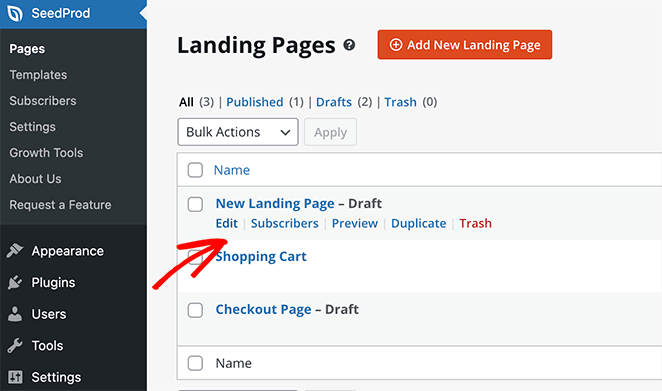
Cela ouvrira l'éditeur visuel de SeedProd, où vous pourrez ajouter vos événements.
3. Ajouter le bloc Page Facebook
Ensuite, trouvez un espace sur votre page où vous souhaitez afficher votre calendrier d'événements Facebook. Ensuite, allez dans la section Blocs avancés à droite et trouvez le bloc Page Facebook.
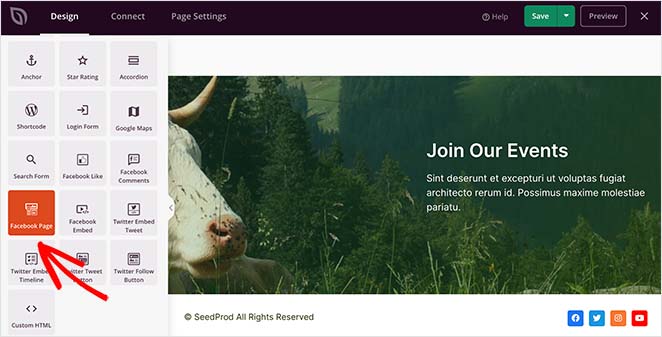
Pour ajouter ce bloc à votre page, faites-le glisser de la gauche vers votre aperçu.
Ensuite, dans les paramètres de contenu du bloc Page Facebook, collez l'URL de votre page. C'est ainsi que SeedProd récupère votre flux d'événements Facebook public et l'affiche directement dans votre mise en page WordPress.
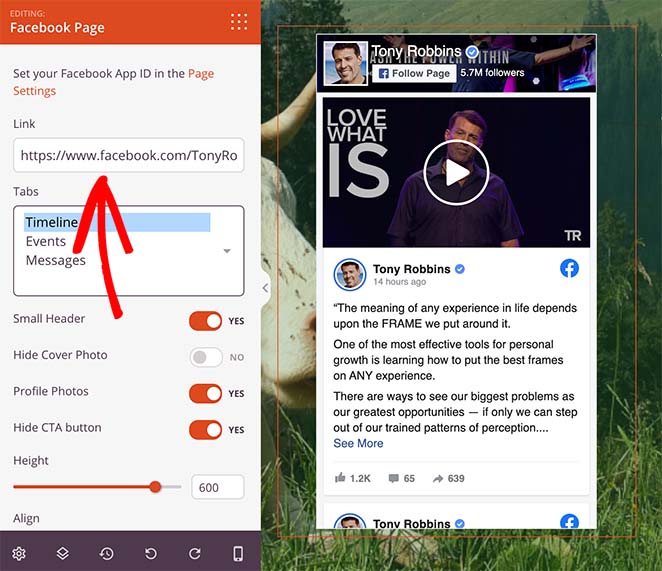
Par défaut, SeedProd affiche automatiquement la chronologie de votre page Facebook. Pour afficher vos événements à la place, cliquez sur l’option Événements sous la rubrique Onglets.
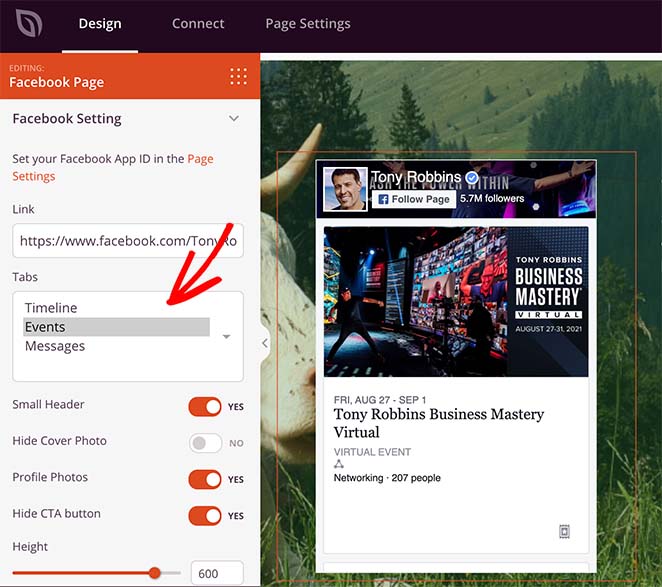
Dans le même panneau, vous pouvez également modifier le style de l’en-tête, afficher ou masquer votre photo de couverture, ajuster l’alignement, et plus encore.
Et si vous souhaitez augmenter l’engagement de votre page Facebook, vous pouvez utiliser le bloc d’intégration Facebook pour intégrer une publication, une vidéo Facebook ou un commentaire juste à côté de votre calendrier d’événements.
4. Publiez votre page de destination
Il ne vous reste plus qu’à cliquer sur la flèche déroulante à côté du bouton Enregistrer dans le coin supérieur droit, puis sur Publier.
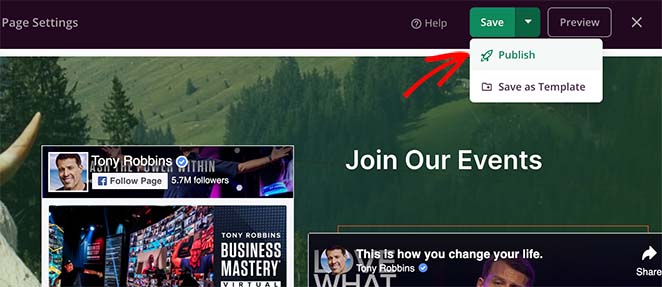
Ensuite, lorsque vous cliquerez sur Aperçu, vous verrez votre calendrier d’événements en direct sur votre page de destination.
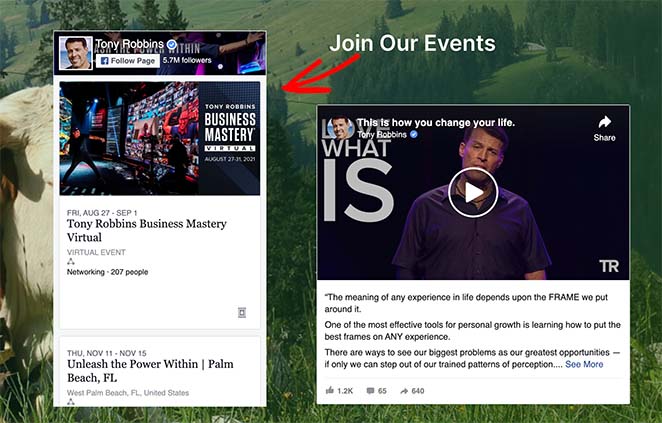
C'est tout. Les visiteurs de votre site Web peuvent désormais voir vos événements Facebook sur votre page de destination.
Mais si vous souhaitez afficher un flux complet d’événements Facebook, nous vous suggérons d’essayer la méthode suivante.
Comment afficher un calendrier complet d’événements Facebook dans WordPress ?
Vous devrez installer et activer le plugin Smash Balloon Custom Facebook Feed Pro pour cette méthode. Pour obtenir de l’aide à cette étape, consultez ce tutoriel étape par étape sur comment installer un plugin WordPress.
1. Créez un nouveau flux Facebook
Après avoir installé et activé le plugin, accédez au menu Flux Facebook » Tous les flux depuis votre tableau de bord WordPress. De là, cliquez sur le bouton Ajouter pour commencer à créer votre flux d’événements.
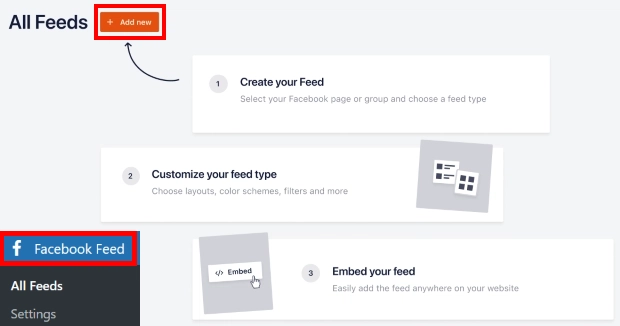
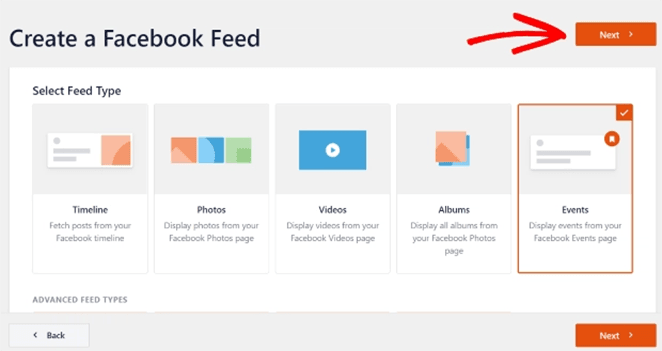
Sur la page suivante, vous verrez 9 types différents de flux Facebook que vous pouvez ajouter à votre site Web, notamment :
- Chronologie
- Photos
- Vidéos
- Albums
- Événements
- Avis
- Et plus encore
Choisissez l’option Événements et cliquez sur le bouton Suivant pour continuer.
2. Sélectionnez une source de page Facebook
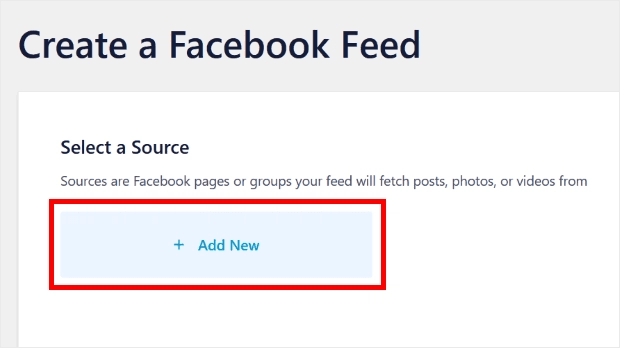
Après avoir sélectionné un type de flux, il est temps de choisir une source de page Facebook. Il peut s’agir d’un groupe Facebook ou d’une page où vous publiez les événements de votre entreprise.
Pour ajouter une source, cliquez sur le bouton Ajouter.
Cela ouvre une fenêtre contextuelle vous demandant votre ID de page Facebook et votre Jeton d’accès aux événements.
Si vous ne savez pas comment trouver l’ID de l’application et le jeton secret de l’application pour votre page, suivez ces instructions.
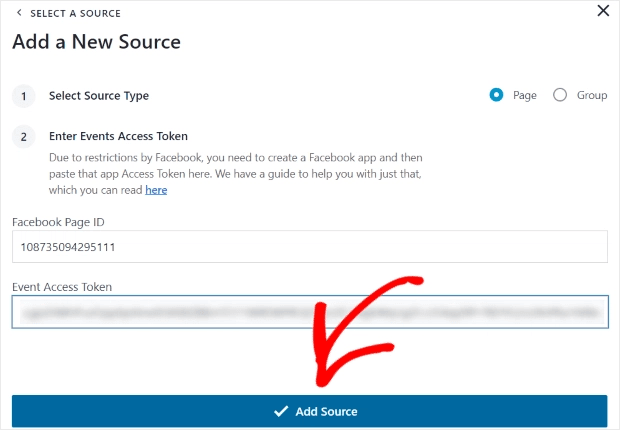
Après avoir saisi les détails de votre application Facebook, cliquez sur le bouton Ajouter une source.
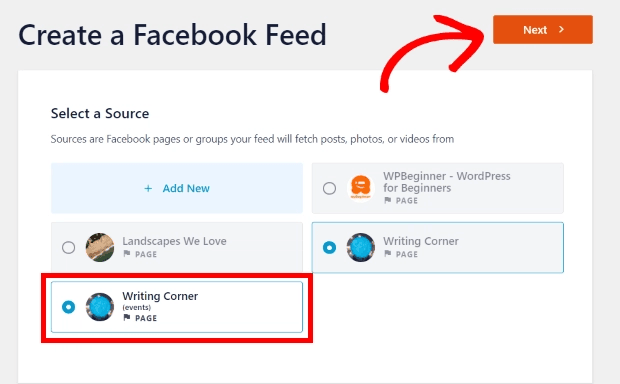
Sur l’écran suivant, vous verrez votre page Facebook nouvellement ajoutée. Sélectionnez simplement cette page et cliquez sur Suivant pour continuer.
3. Personnalisez la mise en page de votre calendrier d’événements Facebook
Vous pouvez maintenant commencer à personnaliser vos événements. Les options de personnalisation se trouvent sur le côté gauche, tandis qu’un aperçu de votre flux se trouve sur la droite.
Les options de personnalisation vous permettent de modifier le type de flux, la mise en page, la couleur, la conception de l'en-tête header design, la conception des publications, et plus encore.
Choisissez d'abord l'option Mise en page du flux sur la gauche.
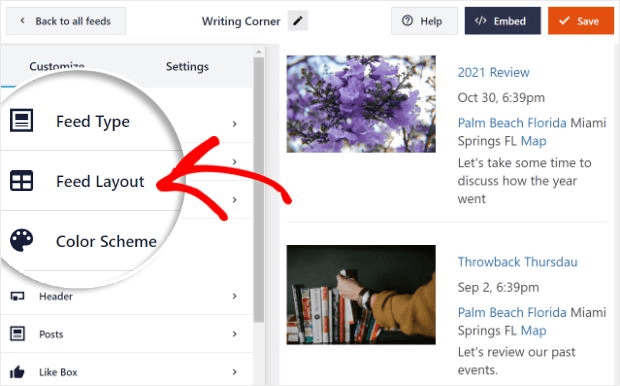
Cette option offre 3 paramètres différents, y compris les mises en page Liste, Maçonnerie et Carrousel.
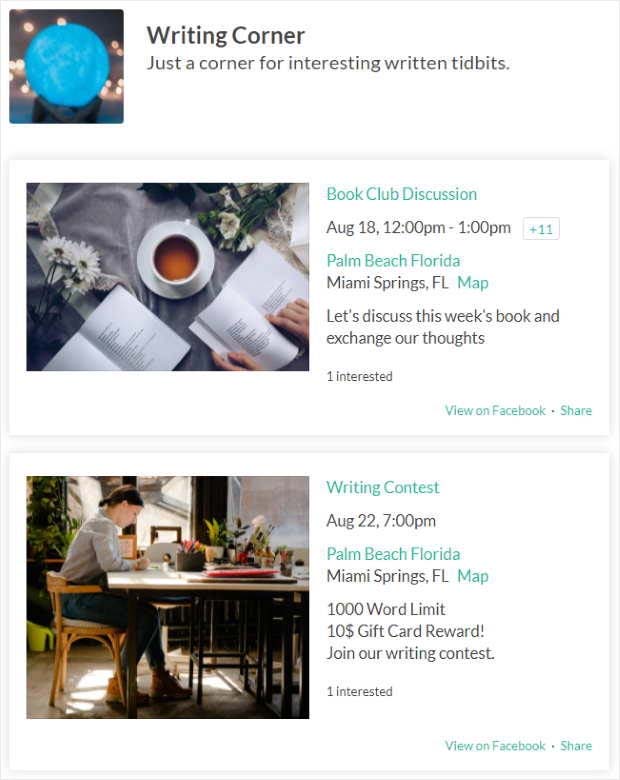
Pour afficher les événements les uns après les autres, choisissez l'option de mise en page Liste.
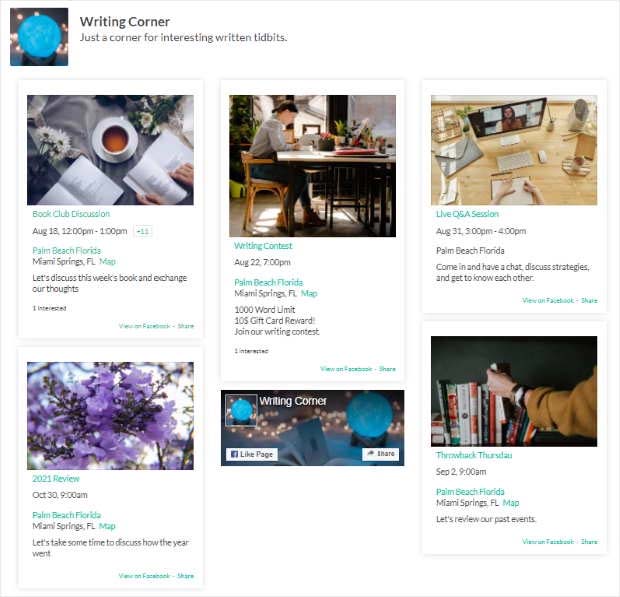
Vous pouvez également sélectionner l'option Maçonnerie si vous préférez afficher vos événements dans une mise en page multicolonne.
Enfin, il y a l'option Carrousel, qui vous permet d'afficher vos événements dans un superbe curseur d'images.
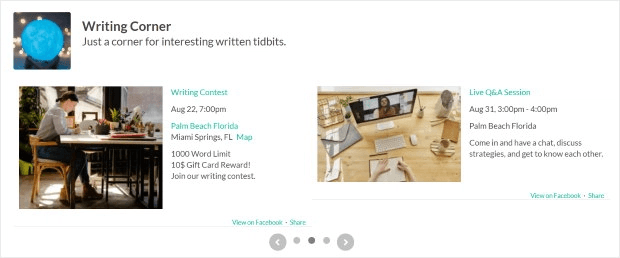
Sélectionnez une mise en page qui convient le mieux à votre site Web. Ensuite, cliquez à nouveau sur le bouton Personnaliser pour revenir aux paramètres précédents.
4. Personnalisez le schéma de couleurs de votre flux d'événements Facebook
Si vous souhaitez modifier la couleur de votre flux, cliquez sur l'en-tête Schéma de couleurs. Dans ce panneau, vous pouvez choisir parmi 4 options de couleurs différentes, telles que :
- Hériter du thème : Copiez le schéma de couleurs de votre site Web
- Clair : Avoir un fond clair avec du texte de couleur foncée
- Sombre : Rendez le fond sombre avec du texte de couleur claire
- Personnalisé : Entrez vous-même toutes les couleurs
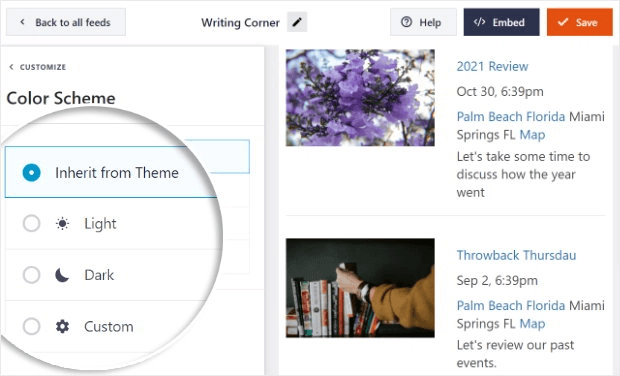
Ensuite, vous pouvez personnaliser d'autres paramètres, y compris la conception de l'en-tête, la taille du flux, les marges, et plus encore.
Lorsque vous êtes satisfait de l'apparence de tout, cliquez sur le bouton Enregistrer.
5. Afficher les événements de Facebook dans les pages WordPress
Vous êtes maintenant prêt à intégrer des événements Facebook sur votre site Web WordPress, et Smash Balloon vous permet de le faire de 2 manières.
Tout d'abord, cliquez sur le bouton Intégrer dans le coin supérieur droit. Cela ouvre une fenêtre contextuelle avec différentes options de publication.
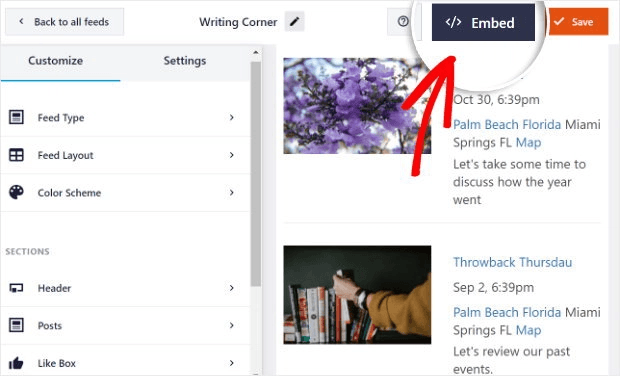
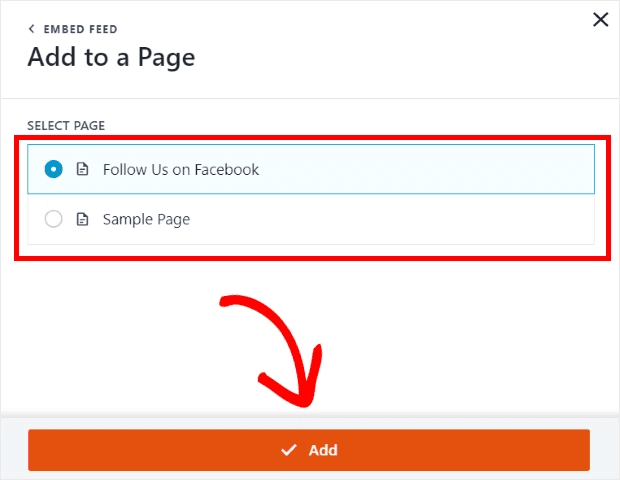
Cliquez sur le bouton Ajouter à une page pour intégrer vos événements Facebook dans une page WordPress ordinaire.
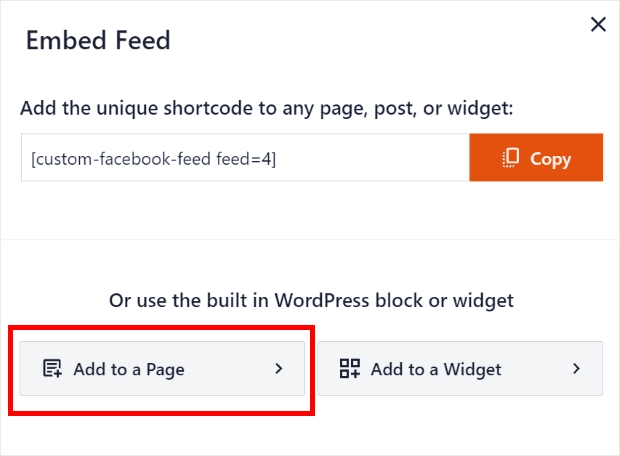
À partir de là, vous pouvez choisir n'importe quelle page de votre site Web dans la liste et cliquer sur le bouton Ajouter.
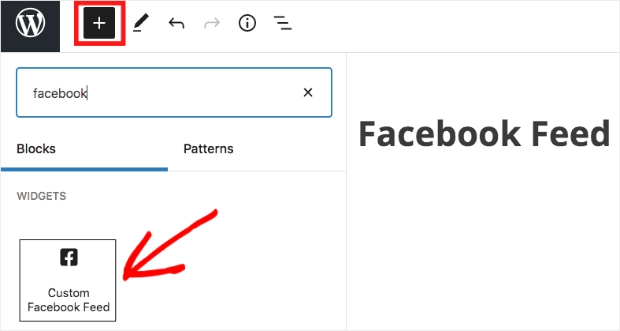
Cliquer sur cette option vous amène à l'écran de modification de la page choisie. À partir de là, cliquez sur l'icône plus (+) et sélectionnez le widget Flux Facebook personnalisé.
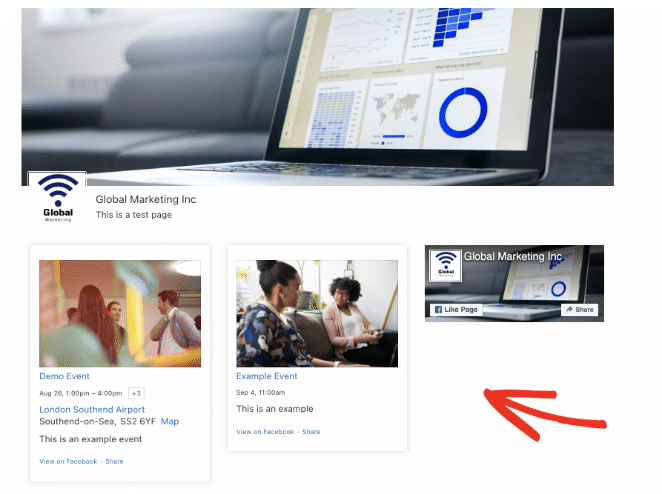
Lorsque vous mettez à jour ou publiez la page, vous pouvez en avoir un aperçu pour voir à quoi ressemblent vos événements.
6. Ajouter des événements Facebook aux barres latérales WordPress
Si vous préférez ajouter votre flux à une zone de barre latérale, cliquez simplement sur le bouton Ajouter à un widget dans la fenêtre d'intégration.
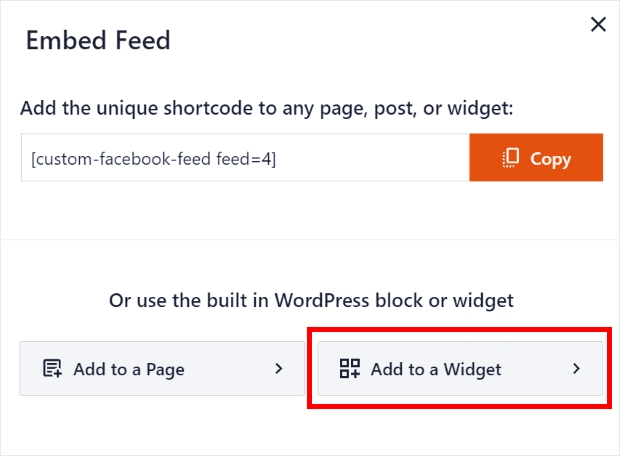
Cliquer sur cette option vous redirige vers la page des widgets, où vous pouvez choisir une barre latérale pour afficher vos événements.
Après avoir choisi une barre latérale, cliquez sur l'icône plus (+) pour ajouter un nouveau widget et choisissez le widget Flux Facebook personnalisé.
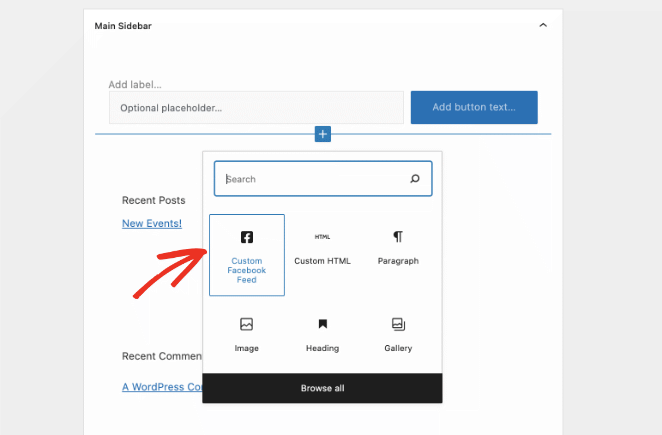
Une fois que vous avez fait cela, vous pouvez prévisualiser votre site Web et voir vos événements Facebook dans la zone de barre latérale de votre site.
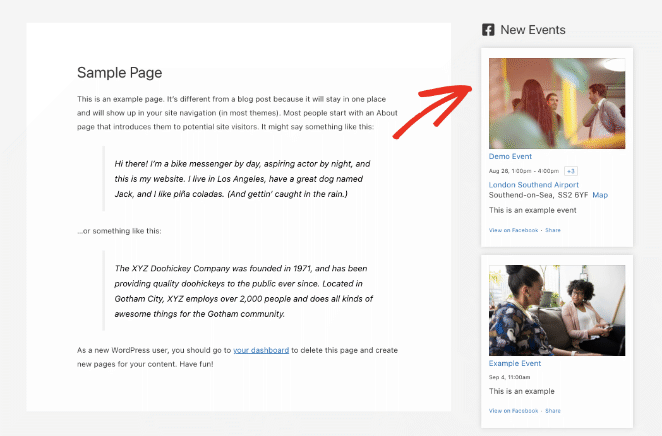
Peut-on intégrer des événements Facebook sans plugin ?
Si vous n'aimez pas utiliser trop de plugins WordPress sur votre site web, vous pouvez afficher les événements Facebook sur WordPress sans plugin.
Cependant, cette méthode nécessite d'ajouter du code à votre site, ce n'est donc pas quelque chose que nous recommandons aux débutants. Elle n'offre pas non plus beaucoup de contrôle sur l'apparence de vos événements.
1. Visitez le site web du Facebook Page Plugin.
Pour commencer avec cette méthode, vous aurez besoin du Facebook Page Plugin. Ce n'est pas un plugin WordPress, mais un outil autonome de Facebook pour les développeurs.
Rendez-vous donc sur l'outil Facebook Plugin et collez l'URL de votre page Facebook.
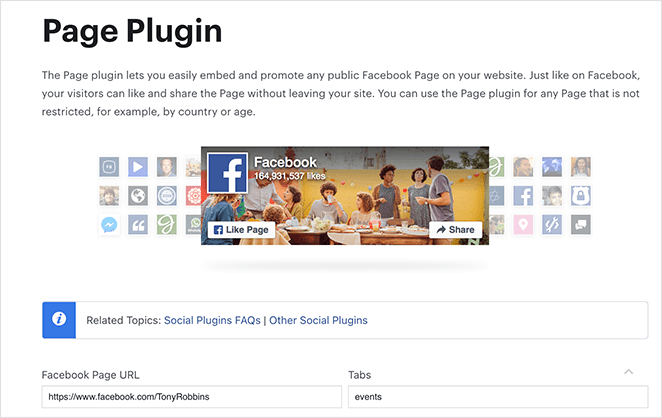
Après avoir entré l'URL de votre page Facebook, l'outil affichera un aperçu de votre chronologie. Comme nous voulons afficher vos événements Facebook, supprimez le mot « timeline » dans le champ Onglets et entrez « events ».
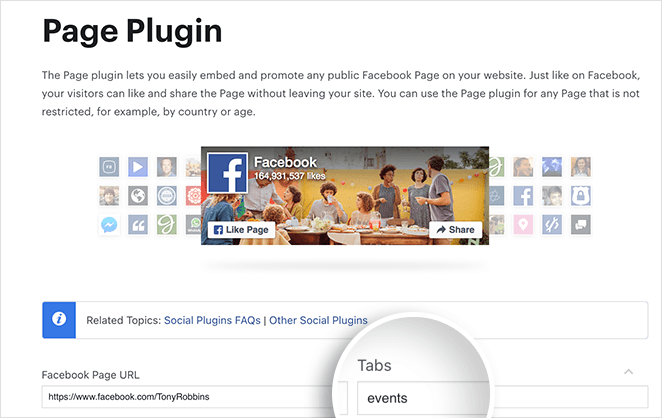
2. Générez votre code d'intégration d'événements Facebook
Le panneau d'aperçu affiche maintenant une liste des événements de votre page. Pour obtenir le code, cliquez sur le bouton Get Code sous l'aperçu.
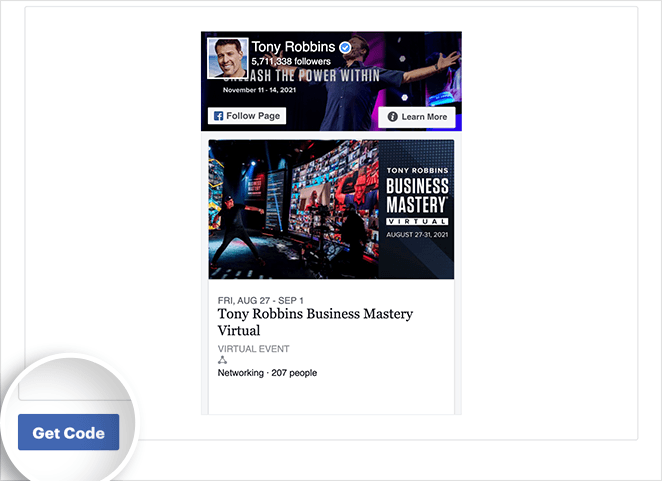
Cliquer sur le bouton Get Code ouvre une fenêtre contextuelle avec 2 onglets : JavaScript SDK et IFrame. Cliquez sur l'onglet IFrame, puis copiez le code d'intégration dans votre presse-papiers.
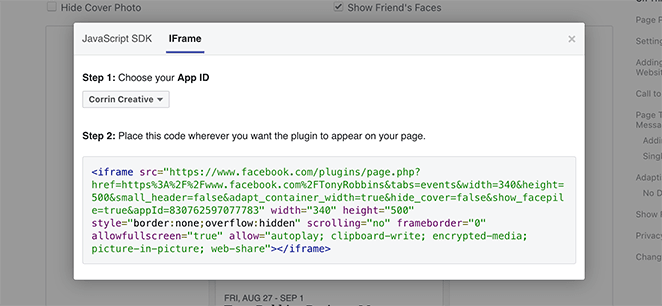
3. Intégrez le code des événements Facebook dans WordPress
Ensuite, rendez-vous sur votre site WordPress et modifiez l'article ou la page où vous souhaitez afficher vos événements Facebook.
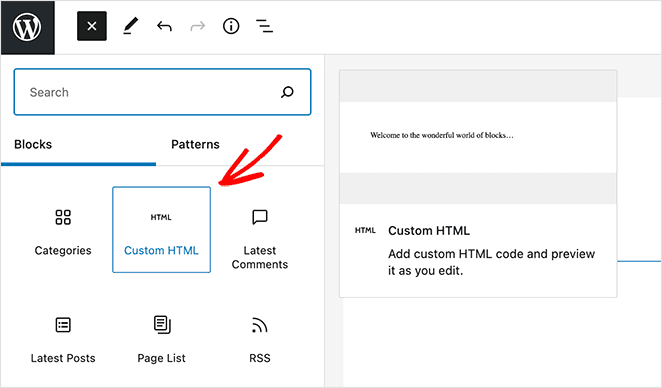
Sur l'écran de modification de l'article ou de la page, cliquez sur l'icône plus (+) et recherchez le bloc HTML personnalisé de WordPress.
Maintenant, cliquez à l'intérieur du bloc HTML et collez le code d'intégration de l'outil Facebook Page Plugin.
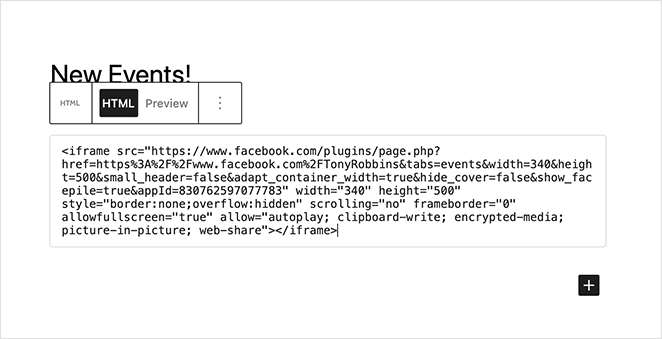
Vous pouvez ensuite enregistrer ou publier l'article, et lorsque vous l'affichez, vos événements Facebook seront en direct sur votre site web.
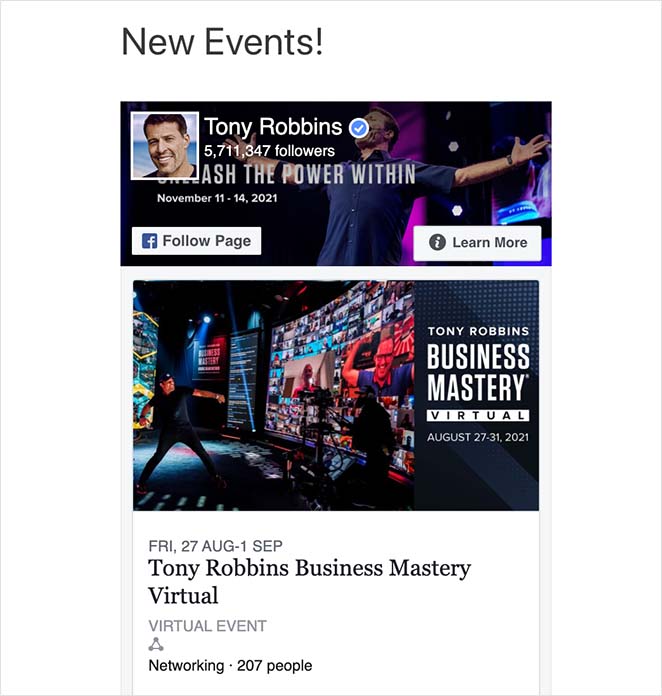
Si vous souhaitez modifier la façon dont ce flux s'affiche, vous devrez retourner au Facebook Page Plugin et générer à nouveau le code d'intégration Facebook pour WordPress. Cela dit, il existe des paramètres Facebook limités que vous pouvez modifier.
Avant de vous fier à cette méthode pour un client ou un site en direct, testez-la d'abord avec votre page Facebook. L'onglet événements du Page Plugin de Facebook a un support incohérent depuis 2016, et les résultats varient selon le compte. Si les événements ne s'affichent pas, utilisez plutôt les méthodes Smash Balloon ou SeedProd ci-dessus.
Comment synchroniser les événements Facebook avec un calendrier WordPress ?
Si vous souhaitez intégrer vos événements Facebook dans le calendrier de votre site web, l'utilisation d'une URL iCal est une méthode efficace.
Voici comment obtenir et utiliser l'URL iCal :
Connectez-vous à votre compte Facebook, accédez à la section de vos événements et sélectionnez l'événement que vous souhaitez partager.
En haut à droite, vous verrez un bouton intitulé Ajouter au calendrier.
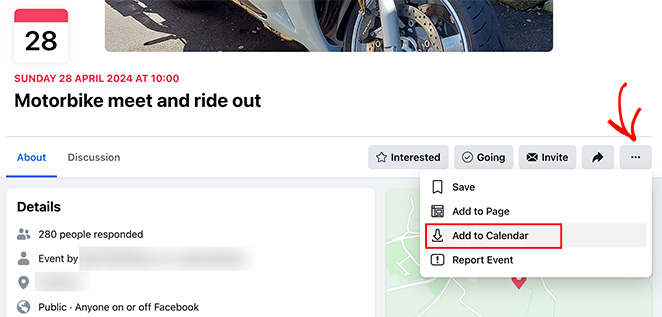
Cliquez sur ce bouton, puis dans la fenêtre contextuelle, faites un clic droit sur le bouton Exporter et sélectionnez « Copier l’adresse du lien ».
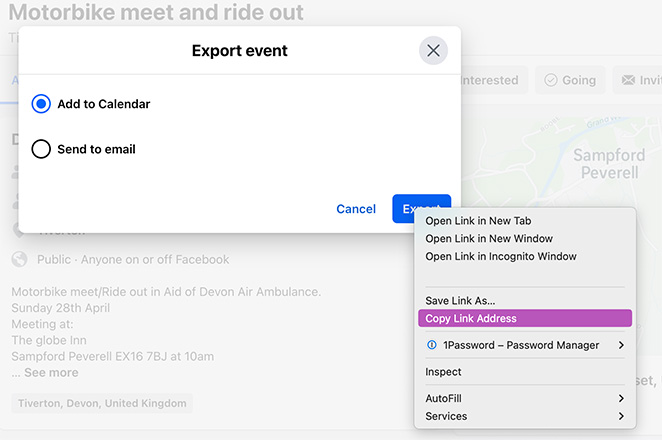
Collez cette URL iCal dans votre plugin de calendrier WordPress ou tout autre outil prenant en charge les flux externes. Cela vous permet de synchroniser vos événements Facebook avec votre calendrier d’événements WordPress automatiquement.
Cela synchronisera automatiquement vos événements Facebook avec le calendrier de votre site Web.
Que faire si vos événements Facebook ne s’affichent pas
Si vous rencontrez des problèmes pour afficher les événements, ces quatre vérifications résolvent les problèmes les plus courants.
- Vérifiez vos paramètres de confidentialité Facebook. L’événement ou la page doit être défini sur public. Les événements privés et les pages restreintes ne s’afficheront pas dans les intégrations externes.
- Désactivez les bloqueurs de publicités ou les plugins de sécurité. Certains plugins de sécurité et de cookies bloquent les scripts externes de Facebook. Essayez de charger la page dans une fenêtre de navigation privée pour tester.
- Utilisez le code iFrame, pas le SDK JavaScript. Lors de l’utilisation de la méthode d’intégration manuelle, sélectionnez toujours l’onglet iFrame. La version SDK JavaScript est moins fiable sur différents navigateurs.
- Passez à un plugin si rien de tout cela ne fonctionne. Le plugin de page de Facebook a un support d’événements incohérent depuis 2016. SeedProd ou Smash Balloon vous donneront un résultat plus fiable.
Questions fréquemment posées sur l’intégration des événements Facebook
Pourquoi mes événements Facebook ne s’affichent-ils pas sur mon site WordPress ?
Les raisons les plus courantes sont les paramètres de confidentialité (l’événement ou la page doit être public), les bloqueurs de publicités ou les plugins de sécurité bloquant les scripts Facebook, ou l’utilisation de l’intégration du SDK JavaScript au lieu de la version iFrame. Si l’intégration manuelle ne fonctionne toujours pas, l’onglet d’événements du plugin de page de Facebook a un support incohérent depuis 2016. Passez à SeedProd ou Smash Balloon pour un résultat plus fiable.
Puis-je intégrer des événements Facebook sans plugin ?
Oui. Utilisez l’outil Plugin de page Facebook pour générer un code d’intégration iFrame, puis collez-le dans un bloc HTML personnalisé dans WordPress. Vous n’aurez pas de contrôle sur le design ni de mises à jour automatiques, et les résultats varient selon le compte. Pour une intégration plus fiable, SeedProd ou Smash Balloon sont de meilleures options.
L’intégration des événements Facebook ralentit-elle mon site ?
Cela peut arriver, selon la méthode. L’intégration manuelle charge du contenu JavaScript et iFrame externe depuis Facebook, ce qui augmente le poids de la page. Les plugins comme SeedProd et Smash Balloon sont conçus pour minimiser cette charge. Si la vitesse du site est une priorité, utilisez le bloc de page Facebook de SeedProd, qui s’est chargé en 556 ms lors de mes tests avec seulement 16 requêtes HTTP.
Puis-je intégrer des événements de groupe Facebook dans WordPress ?
La plupart des outils d’intégration ne prennent en charge que les événements de page publics, pas les événements privés ou de groupe. Si vous gérez un groupe Facebook, la méthode de synchronisation iCal est votre meilleure option. Vous pouvez également lister manuellement les événements du groupe sur une page WordPress et créer un lien vers l’événement Facebook pour les RSVP.
Vous savez maintenant comment intégrer vos événements Facebook directement sur WordPress. Que vous souhaitiez un flux d'événements complet, un seul onglet ou une synchronisation de calendrier, il existe une méthode qui vous convient.
Vous voulez que vos événements convertissent mieux ? Essayez de créer une page de destination d'événements avec SeedProd ensuite.
Vous pourriez également aimer les guides suivants pour votre site WordPress :
- Comment ajouter une page Facebook à WordPress
- Comment intégrer des vidéos Facebook dans WordPress
- Comment ajouter un bouton J'aime Facebook à votre site WordPress
- Comment créer facilement une page de destination de groupe Facebook
Merci de votre lecture ! Nous serions ravis d'entendre vos réflexions, alors n'hésitez pas à rejoindre la conversation sur YouTube, X et Facebook pour plus de conseils et de contenu utiles pour développer votre entreprise.




