

Un mode maintenance ou une page « Prochainement » masque votre site WordPress au public pendant que vous y travaillez. Le mode maintenance bloque temporairement l'accès à un site en ligne pour les mises à jour, tandis qu'une page « Prochainement » affiche un message de lancement pour un nouveau site web encore en développement.
Si vous cherchez une réponse rapide, le moyen le plus simple de masquer un site WordPress est d'utiliser un plugin de mode maintenance comme SeedProd. Alternativement, vous pouvez utiliser la protection par mot de passe intégrée ou modifier votre fichier .htaccess pour une approche manuelle.
Dans ce guide, je vais vous montrer comment masquer votre site WordPress à l'aide d'un plugin comme SeedProd ou des paramètres intégrés de WordPress. Vous apprendrez également à ajouter une page « Prochainement » pour engager les visiteurs avant votre lancement.
- Pourquoi vous devriez masquer votre site WordPress pendant le développement
- Comment masquer un site WordPress jusqu'à ce qu'il soit prêt
- Étape 1. Configurez votre nouveau site web WordPress
- Étape 2. Installez le plugin SeedProd
- Étape 3. Créez votre page de mode maintenance
- Étape 4. Personnalisez votre page de mode maintenance
- Étape 5. Choisir quand afficher votre page de maintenance
- Étape 6. Masquez votre site web WordPress jusqu'à ce qu'il soit prêt
- Comment désactiver le mode maintenance
- Comment masquer un site WordPress sans plugins (4 options)
- Dépannage des problèmes courants de mode maintenance
- Comment rendre des pages WordPress individuelles privées (Conseil bonus)
- Questions fréquemment posées
Pourquoi vous devriez masquer votre site WordPress pendant le développement
Masquer votre site WordPress pendant le développement protège votre marque et votre référencement. Les moteurs de recherche comme Google peuvent explorer votre site avant qu'il ne soit prêt, indexant potentiellement des pages d'erreur, du contenu placeholder ou une navigation incomplète. Une page de mode maintenance ou « Prochainement » empêche cela en bloquant les robots d'exploration jusqu'à ce que vous soyez prêt.
Cela vous aide également à faire une meilleure première impression. Des chercheurs de Stanford ont découvert que 75 % des personnes jugent la crédibilité d'un site web en fonction de sa conception visuelle. Un site inachevé peut nuire à la confiance avant même que vous n'ayez dit un mot.
En gardant votre site privé jusqu'à ce que tout fonctionne correctement, vous contrôlez ce que les moteurs de recherche et les visiteurs voient, garantissant ainsi que votre lancement démarre du bon pied.
Comment masquer un site WordPress jusqu'à ce qu'il soit prêt
Meilleure option : Pour masquer complètement votre site WordPress et afficher une page personnalisée « Prochainement » ou « En construction », utilisez SeedProd.

SeedProd est un plugin de création de sites web WordPress avec plus d'un million d'installations actives et une note de 4,9 étoiles sur WordPress.org. Il vous permet de concevoir des pages de destination, des thèmes et des écrans de mode maintenance avec un éditeur simple par glisser-déposer, sans codage requis.
Avec SeedProd, vous pouvez masquer l'intégralité de votre site web pendant qu'il est en construction ou afficher uniquement certaines pages. Il comprend deux modes : Prochainement (pour les nouveaux sites pas encore en ligne) et Mode maintenance (pour les sites existants en cours de mise à jour). Les utilisateurs connectés peuvent toujours voir votre site complet tandis que les autres voient votre page personnalisée.
Ensuite, regardons comment configurer une page de maintenance ou « Prochainement » à l'aide de SeedProd.
Étape 1. Configurez votre nouveau site web WordPress
Si vous créez un nouveau site Web, la première étape consiste à obtenir un hébergement Web fiable. Je recommande Bluehost d'après mon expérience dans la configuration de dizaines de sites de staging.

J'ai trouvé leur plateforme très stable pendant les tests, et elle est livrée avec un nom de domaine gratuit et un certificat SSL. Elle inclut également un installateur WordPress en un clic, ce qui accélère considérablement la configuration initiale.
Si vous souhaitez une alternative premium, je recommande également vivement SiteGround. J'utilise SiteGround pour héberger mon propre site Web, et ses performances et ses fonctionnalités de sécurité sont exceptionnelles.
Si vous débutez, vous pouvez suivre notre guide sur la création d'un site Web WordPress. Il vous guide à travers la configuration du domaine et de l'hébergement.
Une fois votre hébergement prêt, l'étape suivante consiste à installer un plugin de mode maintenance. Cela vous permet de masquer votre site jusqu'à ce que vous soyez prêt à le lancer.
Étape 2. Installez le plugin SeedProd
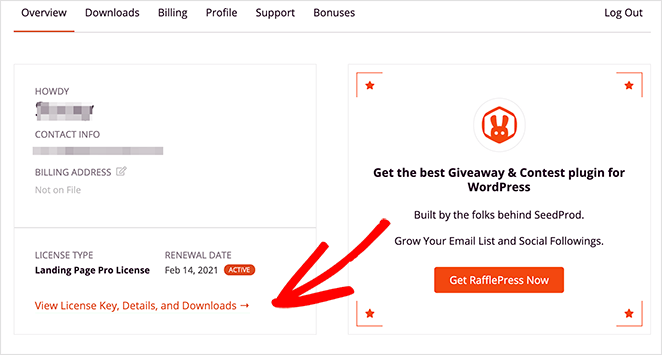
Ensuite, vous devrez obtenir une copie de SeedProd. Après avoir créé votre compte, connectez-vous à votre tableau de bord SeedProd.
Cliquez sur Afficher la clé de licence, les détails et les téléchargements pour trouver votre clé de licence et télécharger le fichier du plugin.
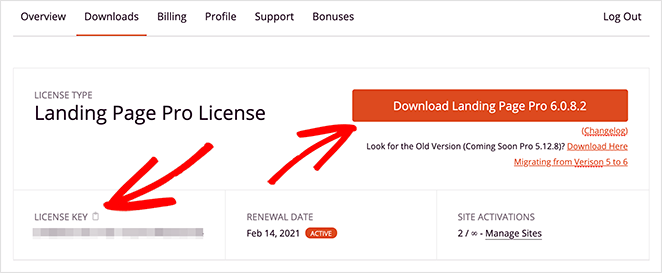
Ensuite, copiez votre clé de licence et cliquez sur Télécharger pour enregistrer le plugin sur votre ordinateur.
Maintenant, installez et activez le plugin SeedProd sur votre site WordPress. Si vous ne savez pas comment faire, suivez ce guide étape par étape pour installer des plugins WordPress.
Une fois activé, entrez votre clé de licence dans la case ci-dessous et cliquez sur Vérifier la clé pour débloquer toutes les fonctionnalités.

L'installation de SeedProd est rapide et conviviale pour les débutants, vous donnant un contrôle total pour masquer votre site WordPress jusqu'à ce qu'il soit prêt.
Étape 3. Créez votre page de mode maintenance
SeedProd facilite la conception d'une page personnalisée que les gens verront pendant que votre site est masqué. Cela vous aide à maintenir l'intérêt des visiteurs, même si votre site Web n'est pas encore prêt.
Vous avez un contrôle total sur la conception de votre page et pouvez utiliser le constructeur glisser-déposer de SeedProd pour ajouter des éléments utiles, tels que :
- Formulaire d'inscription par e-mail : Inscrivez les gens à votre liste d'e-mails afin qu'ils sachent quand votre site sera lancé.
- Formulaire de contact : Donnez aux visiteurs un moyen de vous contacter et de poser des questions.
- Profils sociaux : Affichez des liens vers vos profils sur les réseaux sociaux, afin que les gens puissent vous suivre pour les mises à jour.
- Blocs WooCommerce : Si vous vendez des produits en ligne, vous pouvez ajouter des boutons, des grilles de produits, et plus encore.
- Boutons de partage social : Laissez vos visiteurs faire connaître votre nouveau site.
- Compte à rebours : Créez de l'enthousiasme en montrant exactement quand votre site sera en ligne.
- Et bien plus encore.
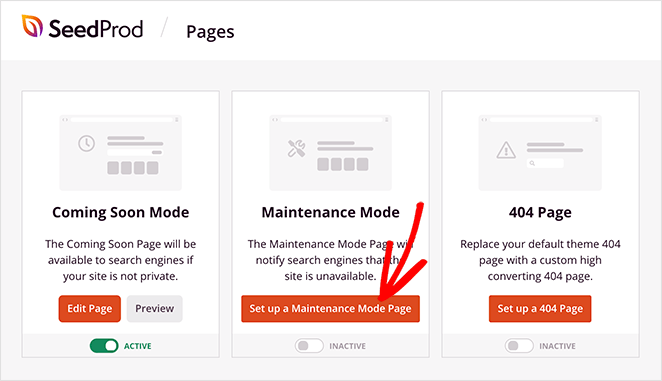
Pour commencer à concevoir votre page, cliquez sur le bouton « Configurer une page de mode maintenance ».
Vous ne savez pas s'il faut utiliser Bientôt disponible ou Mode maintenance ? Voici un bref aperçu de ce que fait chacun :
| Fonctionnalité | Mode « Bientôt disponible » | Mode Maintenance |
|---|---|---|
| Idéal pour | Nouveaux sites Web non prêts à être lancés | Sites en ligne nécessitant des mises à jour temporaires |
| Visibilité par les moteurs de recherche | Optionnel : peut autoriser l'indexation | Généralement bloqué de l'indexation |
| Ce que les visiteurs voient | Page de destination personnalisée pour promouvoir votre lancement | Une page d'accueil indiquant que le site est en maintenance |
| Les utilisateurs connectés peuvent-ils contourner ? | Oui | Oui |
| Support SeedProd | ✅ Oui | ✅ Oui |
Si vous construisez toujours votre site à partir de zéro, je recommande de commencer par le Mode Bientôt disponible. Mais si votre site est déjà en ligne et a juste besoin de mises à jour, le Mode Maintenance est la solution.
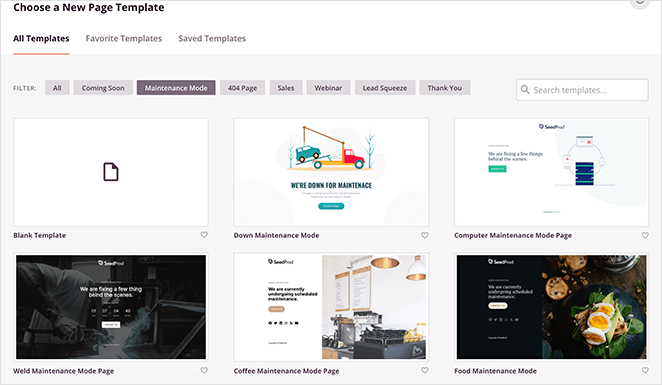
Ensuite, SeedProd vous demandera de choisir un thème pour votre page.
Ne vous inquiétez pas – il existe de nombreux thèmes et modèles parmi lesquels choisir, y compris des modèles de maintenance et des options de modèles de page bientôt disponible. Si vous souhaitez un contrôle total sur la conception, vous pouvez même commencer avec un modèle vierge.
Étape 4. Personnalisez votre page de mode maintenance
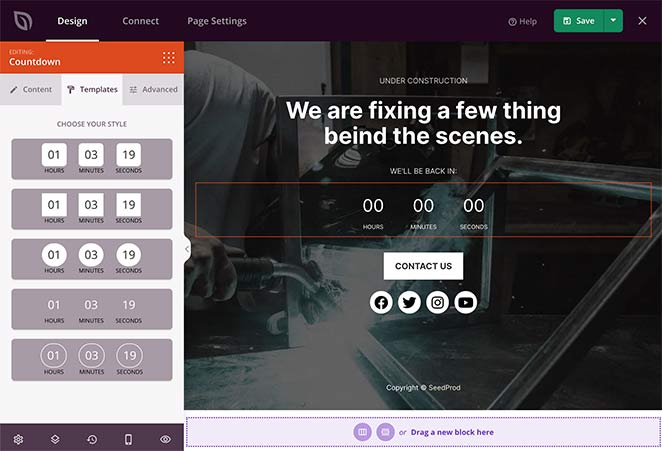
Une fois que vous avez sélectionné un thème, vous verrez l'éditeur de page par glisser-déposer de SeedProd. Depuis le panneau de gauche, vous pouvez faire glisser de nouveaux blocs comme Image ou Titre dans la zone d'aperçu pour personnaliser votre mise en page.
Pour modifier l'apparence de la page entière, cliquez sur l'icône d'engrenage Paramètres globaux dans le coin inférieur gauche. Ici, vous pouvez télécharger votre propre image d'arrière-plan ou changer la palette de couleurs pour correspondre au style de votre marque.
Pour plus d'idées de conception, consultez notre guide sur la mise en mode Maintenance de votre site WordPress.
Étape 5. Choisir quand afficher votre page de maintenance
SeedProd vous permet de contrôler quand et où votre page de maintenance apparaît. La plupart des plugins de mode maintenance affichent une page universelle, mais SeedProd vous offre des options flexibles pour masquer des zones spécifiques de votre site.
Pour gérer la visibilité, allez dans Paramètres de la page » Contrôle d'accès dans l'éditeur SeedProd. Ensuite, faites défiler jusqu'à la section Inclure/Exclure les URL pour choisir les pages ou les articles à masquer.
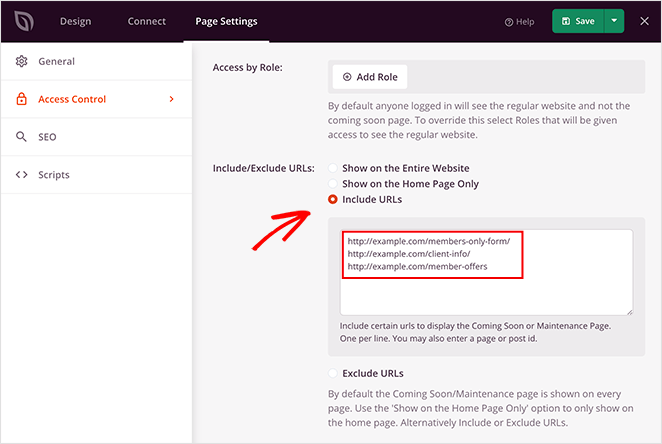
Voici ce que fait chaque paramètre :
- Masquer tout le site Web : Affiche la page de maintenance sur chaque URL, bloquant l'accès public à tout le contenu.
- Afficher uniquement sur la page d'accueil : Affiche la page de maintenance uniquement sur votre page d'accueil tout en gardant les autres pages visibles.
- Inclure les URL : Masque uniquement les pages ou les articles spécifiques que vous listez ici, laissant tout le reste accessible.
- Exclure les URL : Garde votre site masqué à l'exception des pages ou des articles que vous spécifiez.
Autoriser l'accès à un site WordPress masqué
Parfois, vous devez donner accès à quelqu'un à votre site masqué, comme un client ou un collaborateur. SeedProd simplifie cela avec des options d'accès sécurisées.
Dans la zone Paramètres de la page » Contrôle d'accès, vous pouvez générer une URL de contournement, un lien spécial qui permet à quelqu'un de voir votre site même lorsque le mode maintenance est actif. Cette URL inclut une phrase secrète qui remplace temporairement la page de maintenance.

Vous pouvez également ajouter un mot de passe à votre page de maintenance pour plus de sécurité. Cela vous permet de partager un accès privé sans envoyer de lien public.
Ci-dessous, vous trouverez l'option Contourner par IP. Une adresse IP est un numéro unique qui identifie un appareil sur Internet. L'ajout d'une adresse IP de confiance ici permet à toute personne de cet emplacement de visualiser automatiquement votre site Web complet.
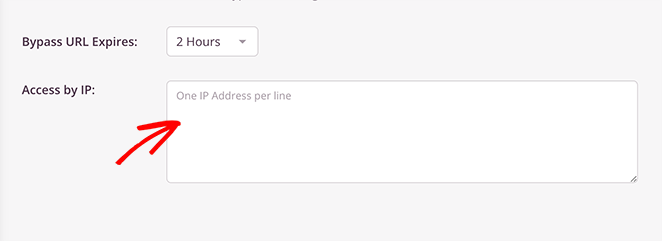
Ces options d'accès sont idéales pour partager en toute sécurité votre site en cours de création avec des coéquipiers, des clients ou des testeurs sans désactiver la protection de votre mode maintenance.
Étape 6. Cachez votre site WordPress jusqu'à ce qu'il soit prêt
Lorsque vous avez terminé de concevoir votre page de maintenance, il est temps de la publier. Dans l'éditeur SeedProd, cliquez sur la flèche déroulante à côté du bouton Enregistrer les modifications dans le coin supérieur droit et sélectionnez Publier.
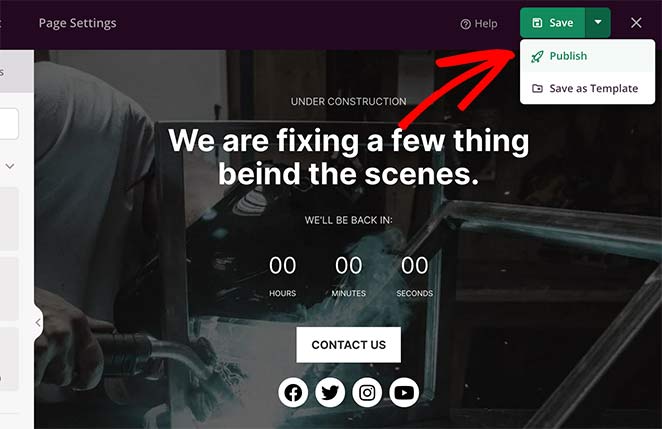
SeedProd confirmera que votre page est en ligne. Vous pouvez cliquer sur Voir la page en direct pour la prévisualiser sur votre site Web.

Enfin, allez dans SeedProd » Pages de destination dans votre tableau de bord WordPress et activez le bouton Mode maintenance de Inactif à Actif.
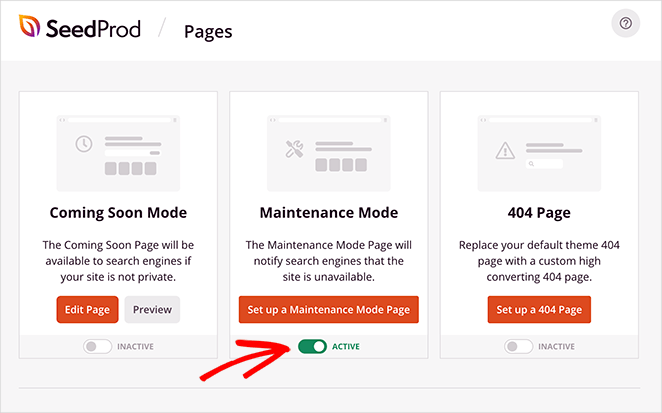
Votre page de mode maintenance est maintenant active, et votre site Web est caché du public jusqu'à ce que vous soyez prêt à le lancer.
Comment désactiver le mode maintenance
Si vous avez suivi les étapes ci-dessus pour configurer la maintenance, vous voudrez éventuellement la désactiver lorsque votre site sera prêt.
Pour désactiver le mode maintenance WordPress, allez à la page des paramètres de SeedProd en cliquant sur l'icône SeedProd dans votre tableau de bord WordPress.
Ensuite, cliquez sur le bouton sous la section Mode maintenance pour le faire passer de Actif à Inactif.
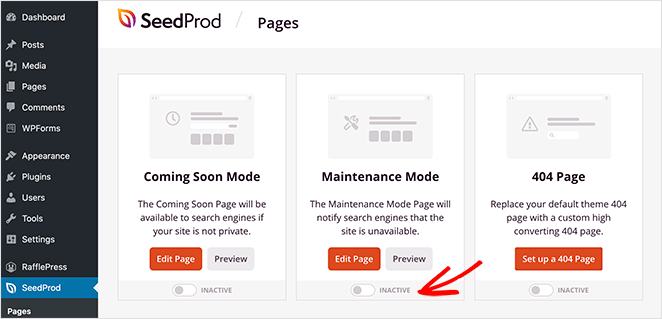
Maintenant, votre site n'est plus caché aux visiteurs du site Web.
Et si vous préfériez ne pas utiliser de plugin pour configurer une page de maintenance ? J'ai des instructions pour cela ensuite.
Comment masquer un site WordPress sans plugins (4 options)
Si vous préférez ne pas utiliser de plugin, il existe encore quelques moyens de rendre votre site WordPress privé pendant le développement. Ces méthodes sont moins flexibles mais peuvent aider à garder votre site inachevé hors de la vue du public.
Option 1 : Utiliser les paramètres WordPress pour bloquer les moteurs de recherche
- Allez dans Paramètres » Lecture dans votre tableau de bord WordPress.
- Cochez la case à côté de « Décourager les moteurs de recherche d'indexer ce site ».
- Cliquez sur Enregistrer les modifications.
Cela empêche Google et les autres moteurs de recherche d'indexer votre site, mais toute personne ayant le lien direct peut toujours y accéder.
Option 2 : Protéger votre site par mot de passe
Certains hébergeurs comme Bluehost et SiteGround vous permettent de protéger votre site Web par mot de passe via votre tableau de bord d'hébergement. Vous pouvez également ajouter une protection par mot de passe directement dans WordPress en utilisant ce guide : Comment protéger un site WordPress par mot de passe.
Option 3 : Utiliser une règle .htaccess (Avancé)
Si vous êtes à l'aise avec la modification de code, vous pouvez modifier le fichier .htaccess de votre site pour restreindre l'accès à toute personne, sauf votre propre adresse IP. Cela garantit que seul vous pouvez afficher le site pendant sa construction.
Option 4 : Construire d'abord en local
Si vous créez un tout nouveau site, vous pouvez le construire entièrement sur votre ordinateur local avant qu'il n'atteigne un serveur en direct. Des outils comme Local by Flywheel et XAMPP vous permettent d'exécuter une installation WordPress complète sur votre machine, totalement invisible du monde extérieur.
Une fois votre site prêt, vous le migrez vers votre hébergement en direct avec un plugin comme Duplicator.
Chacune de ces méthodes masque votre site WordPress sans plugins, mais elles offrent un contrôle de conception limité et peuvent être plus difficiles à gérer que l'utilisation d'un outil dédié au mode maintenance comme SeedProd.
Dépannage des problèmes courants de mode maintenance
Parfois, le mode maintenance ne se comporte pas comme prévu. Voici les trois problèmes les plus courants et comment les résoudre.
Le site est bloqué en mode maintenance après une mise à jour de plugin
Lorsque WordPress met à jour un plugin, il crée un fichier temporaire appelé .maintenance dans votre répertoire racine. Si la mise à jour échoue ou est interrompue, ce fichier reste en place et votre site affiche un message de maintenance à tout le monde, y compris à vous.
Pour résoudre ce problème, connectez-vous à votre site via FTP ou le gestionnaire de fichiers de votre hébergeur, accédez au dossier racine (là où se trouve wp-config.php), et supprimez le fichier .maintenance. Votre site réapparaîtra immédiatement.
Si vous utilisez SeedProd, vérifiez également que le bouton bascule Mode Maintenance est réglé sur Inactif sous SeedProd » Landing Pages.
Les utilisateurs connectés voient toujours la page de maintenance
SeedProd contourne le mode maintenance pour les utilisateurs connectés par défaut. Ainsi, si vous voyez la page de maintenance alors que vous êtes connecté, la cause la plus probable est un problème de cache de navigateur. Essayez de vider le cache de votre navigateur ou d'ouvrir le site dans une fenêtre privée/de navigation privée.
Si le problème persiste, vérifiez votre rôle utilisateur. Le contournement de SeedProd ne s'applique par défaut qu'aux utilisateurs ayant le rôle d'Administrateur. Allez dans Paramètres de page » Contrôle d'accès dans SeedProd et confirmez quels rôles sont autorisés à contourner la page de maintenance.
L'URL de contournement ne fonctionne pas comme prévu
Si votre URL de contournement ne permet pas à quelqu'un d'accéder, la raison la plus courante est que l'URL a été partagée incorrectement ou que le cookie de session a expiré. Les URL de contournement dans SeedProd fonctionnent en définissant un cookie dans le navigateur du visiteur. S'ils vident leurs cookies ou changent d'appareil, ils devront à nouveau utiliser l'URL de contournement.
Générez une nouvelle URL de contournement à partir de Paramètres de page » Contrôle d'accès et renvoyez-la. Si vous avez besoin d'un accès plus fiable pour un client, l'option de liste blanche IP sous Contournement par IP est plus durable qu'un contournement basé sur une URL.
Comment rendre des pages WordPress individuelles privées (Conseil bonus)
Besoin de masquer une seule page ? Vous pouvez utiliser un plugin SEO WordPress comme All in One SEO (AIOSEO) pour contrôler quelles pages apparaissent dans les résultats de recherche.
Un plugin SEO WordPress est un outil qui aide à optimiser votre site Web pour les moteurs de recherche. Il vous permet de gérer les titres, les descriptions et les préférences d'indexation directement depuis votre tableau de bord.
Pour masquer une seule page, utilisez le paramètre noindex. « Noindex » est une directive qui indique aux moteurs de recherche de ne pas afficher cette page spécifique dans les résultats de recherche, même si elle est accessible publiquement.
- Télécharger et installer : Installez le plugin All in One SEO depuis votre tableau de bord WordPress.
- Modifier une page ou un article : Accédez à la page ou à l'article que vous souhaitez masquer et cliquez sur « Modifier ».
- Trouver les paramètres AIOSEO : Faites défiler vers le bas sous l'éditeur jusqu'à la section All in One SEO.
- Activer Noindex : Cochez la case intitulée « Noindex cette page/cet article ».
- Publier vos modifications : Enregistrez ou mettez à jour la page pour appliquer vos paramètres.
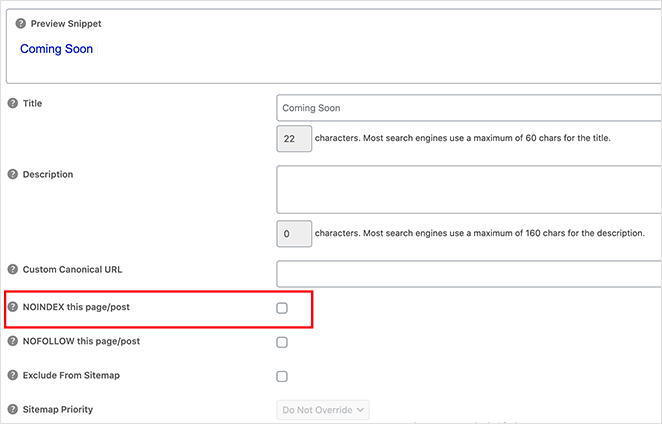
Cette méthode masque la page sélectionnée aux moteurs de recherche tout en la gardant visible pour toute personne disposant du lien, vous donnant ainsi un contrôle précis sur ce qui est indexé.
Questions fréquemment posées
Comment masquer mon site WordPress de Google pendant sa création ?
La méthode la plus fiable consiste à activer le mode « Prochainement » ou le mode maintenance à l'aide de SeedProd. Cela envoie un code d'état 503 aux robots d'exploration des moteurs de recherche, ce qui indique à Google que le site est temporairement indisponible et empêche l'indexation des pages incomplètes. Pour une couverture supplémentaire, vous pouvez également activer le paramètre « Décourager les moteurs de recherche » sous Paramètres » Lecture dans WordPress. L'utilisation des deux ensemble vous offre la protection la plus solide pendant une nouvelle création.
Puis-je afficher certaines pages tout en masquant le reste de mon site ?
Oui. Les paramètres de contrôle d'accès de SeedProd vous permettent d'appliquer le mode maintenance de manière sélective. Vous pouvez masquer l'intégralité de votre site, masquer uniquement des URL spécifiques, ou garder des pages spécifiques visibles tout en masquant tout le reste. Accédez à Paramètres de la page » Contrôle d'accès dans le constructeur SeedProd et utilisez les options Inclure/Exclure les URL pour définir exactement quelles pages sont visibles.
Comment puis-je permettre à un client de prévisualiser mon site pendant qu'il est en mode maintenance ?
SeedProd vous offre deux options. La première est une URL de contournement, qui est un lien spécial que vous générez dans Paramètres de la page » Contrôle d'accès. Lorsque votre client ouvre ce lien, il définit un cookie dans son navigateur et lui permet de voir le site complet. La deuxième option consiste à ajouter son adresse IP à la liste blanche sous Contourner par IP, ce qui est plus fiable si le client utilise le même réseau de bureau. Pour les examens ponctuels, l'URL de contournement est l'option la plus rapide.
Comment masquer mon site WordPress pendant sa création ?
Le moyen le plus simple est d'activer le mode maintenance à l'aide d'un plugin comme SeedProd. Il masque l'intégralité de votre site au public tout en permettant aux utilisateurs connectés de continuer à travailler en coulisses. Pour plus de détails sur la façon de masquer WordPress, consultez ce guide ultime sur la protection par mot de passe de WordPress.
Les robots IA comme ChatGPT peuvent-ils indexer mon site WordPress masqué ?
Non, si vous utilisez un plugin comme le mode maintenance de SeedProd ou si vous avez bloqué l'indexation dans les paramètres de votre site, les robots IA, Google et autres robots d'exploration ne peuvent pas accéder au contenu masqué. Assurez-vous simplement que l'indexation est désactivée ou définie sur « noindex ».
Commencez à masquer votre site WordPress
Masquer votre site WordPress pendant sa création permet de garder votre marque professionnelle et vos visiteurs curieux. L'utilisation d'un plugin de mode maintenance vous donne un contrôle total sur qui peut voir votre site et ce qu'il voit pendant le développement.
Que vous lanciez un nouveau projet ou que vous mettiez à jour un site Web existant, SeedProd vous permet de rester privé pendant que vous travaillez. Son constructeur par glisser-déposer, ses modèles personnalisables et ses contrôles d'accès vous permettent de vous concentrer sur la conception et le contenu sans exposer les pages inachevées.
Prêt à protéger votre site et à lancer en toute confiance ? Obtenez SeedProd dès aujourd'hui et commencez à construire votre site Web en privé jusqu'à ce qu'il soit prêt à être mis en ligne.
J'espère que ce guide vous a été utile. Si vous souhaitez découvrir d'autres tutoriels WordPress utiles, consultez ceux-ci :
- Comment créer une page de vente avec WordPress (étape par étape)
- Comment créer une page « Prochainement » dans WordPress.
- Meilleurs plugins de galerie photo WordPress (Choix d'expert)
- Comment personnaliser les extraits d'articles WordPress (sans code)
Merci de votre lecture ! Nous serions ravis d'entendre vos réflexions, alors n'hésitez pas à rejoindre la conversation sur YouTube, X et Facebook pour plus de conseils et de contenu utiles pour développer votre entreprise.



