

プラグインのアップデートがデータベースを破損させます。悪いテーマのインストールはサイトを真っ白にします。復元を実行すると、復元するものが何もないことに気づきます。
これは私が思っている以上に何度も起こっています。誰にとっても悪い日ですが、サイトが収入を生み出している場合や、長年かけて構築してきた場合は、さらに悪い日となります。
私は数十のWordPressおよびWooCommerceサイトのバックアップを作成してきましたが、そのプロセスはほとんどの人が予想するよりも簡単です。このガイドでは、最も簡単なプラグイン方法から、cPanelおよびphpMyAdminを使用した手動オプションまで、WordPressサイトのバックアップ方法をステップバイステップで説明します。
クイックサマリー:WordPressサイトのバックアップ方法
WordPressサイトをバックアップするには、データベースとサイトファイルという2つのものを保存する必要があります。最も簡単な方法は、Duplicator Proのようなバックアッププラグインを使用することです。これにより、自動バックアップをスケジュール設定し、ワンクリックでサイトを復元できます。より多くの制御が必要な場合は、cPanelまたはphpMyAdminを使用して手動でバックアップを作成することもできます。
WordPressバックアップ方法の比較
WordPressサイトをバックアップするには、主に3つの方法があります。適切な方法は、技術的なツールに対するあなたの快適さレベルと、スケジュール設定およびストレージに対してどれだけの制御をしたいかによって異なります。
| 方法 | 必要なツール | スキルレベル | スケジュール設定可能か? | 最適 |
|---|---|---|---|---|
| プラグイン(Duplicator Pro) | Duplicator Proプラグイン | 初心者 | ✅ はい | ほとんどのWordPressユーザー |
| cPanel経由の手動バックアップ | ホスティングダッシュボード | 中級者 | ❌ いいえ | 基本的なファイルレベルのバックアップ |
| phpMyAdmin経由の手動バックアップ | データベースアクセス | 高度な設定 | ❌ いいえ | データベースのみのバックアップ |
この表はあなたの主な選択肢を示しています。どこから始めればよいかわからない場合は、Duplicator Proのようなプラグインを使用することをお勧めします。私が管理するほとんどのサイトで使用しているものです。
WordPressのバックアップとは?
WordPressのバックアップとは、ウェブサイトのデータを安全な場所に保存した複製のことです。バックアップがあれば、問題が発生した場合に復元できるオンデマンドの復元ポイントを作成できます。
WordPressのバックアップには、次の2つの主要なコンポーネントが含まれます。
- データベース(投稿、コメント、ユーザー情報が含まれます)
- サイトファイル(テーマ、プラグイン、メディアなど)
これらは一体となってサイトの設計図となるため、両方を保護する必要があります。
WordPressをバックアップする理由
WordPressサイトのバックアップは、データ損失からあなたを救うことができます。人的ミスで誤って何かを削除したり、サイトがクラッシュしたり、アップデートが計画通りに進まなかったりした場合でも、バックアップがあればサイトを元に戻すことができます。
サイトがハッキングされたり、マルウェアに感染したりした場合でも、最近のバックアップがあれば迅速に復旧できます。
Astra Securityによると、毎日30,000件のウェブサイトがハッキングされています。これは、潜在的なセキュリティ侵害から復旧するためにバックアップが必要であることを強調しています。
定期的なバックアップは、サイトをスムーズかつ安全に実行し続けるのに役立ちます。攻撃対象領域を減らす方法については、ハッカーからWordPressサイトを保護する方法を参照してください。
ホスティングサービスはあなたのサイトをバックアップしていますか?
ほとんどのホスティングプロバイダーは自動サーバーバックアップを作成しており、それを唯一のバックアップソリューションとして頼りたくなるかもしれませんが、ほとんどのサイトではそれでは不十分です。
ホストバックアップには、知っておくべき実際の制限があります。
- 保持期間が短い。ほとんどのホストは7日から30日間のバックアップを保持しています。この期間を過ぎると、そのスナップショットは失われます。
- 復元が遅い。ホストバックアップの復元には、通常、サポートチケットを開いて数時間以上待つ必要があります。ワンクリックで完了するプロセスではありません。
- 補償範囲が異なる。一部のプランでは、サーバーレベルのバックアップのみが行われ、個々のデータベーステーブルやファイル構造はバックアップされません。実際に何が含まれるかは、ホスティングティアによって異なります。
- オフサイトではない。ホストバックアップは、サイトと同じサーバーインフラストラクチャ上に存在します。深刻なサーバー障害が発生すると、サイトとバックアップの両方が同時にオフラインになる可能性があります。
ホストバックアップは、プライマリ戦略ではなく、最後の手段として扱います。専用のプラグインを使用すると、バックアップする内容、実行時期、およびファイルの保存場所を正確に制御できます。まだホストを選択していない場合は、バックアップを容易にするオプションについては、WordPressホスティングのガイドを参照してください。
プラグインを使用してWordPressサイトをバックアップする方法
バックアッププラグインを使用することは、WordPressサイトを保護する最も簡単な方法です。セットアップが完了すると、プラグインがスケジュールに基づいてすべてを処理するため、手動でバックアップを実行することを忘れる必要はありません。
すでにUpdraftPlusを使用している場合は、正しい方向に進んでいます。基本的な機能をカバーする堅実な無料オプションです。このガイドでは、Duplicator Proを使用しています。これは、最高のWordPressバックアッププラグインの1つです。
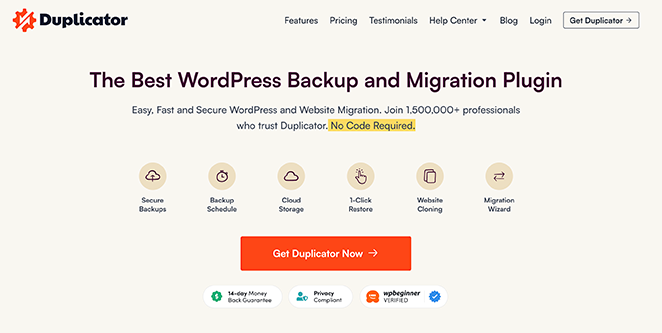
150万人以上のユーザーがいるこのプラグインは、サイト全体のバックアップと移行を容易にします。
さらに、私たちが使用しているProバージョンには、次の高度な機能が含まれています。
- スケジュールされたバックアップと毎日のバックアップ
- ワンクリック復元ポイント
- 移行ツール
- オフサイトクラウドストレージ連携
- その他多数。
Duplicator Pro のセットアップ
まず最初に行っていただくことは、Duplicator Pro をインストールして有効化することです。これにヘルプが必要な場合は、WordPress プラグインのインストール方法に関するこのチュートリアルを参照してください。
プラグインを有効化した後、WordPress ダッシュボードから Duplicator Pro » 設定 に移動し、「ライセンス」タブを選択します。
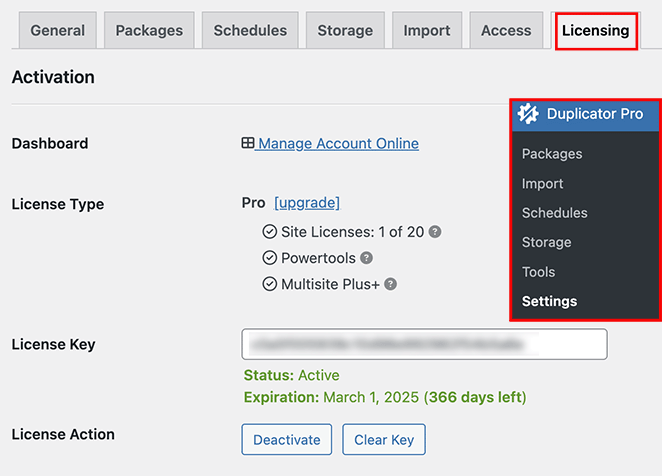
ここで、Duplicator Pro のライセンスキーを入力し、「有効化」をクリックします。
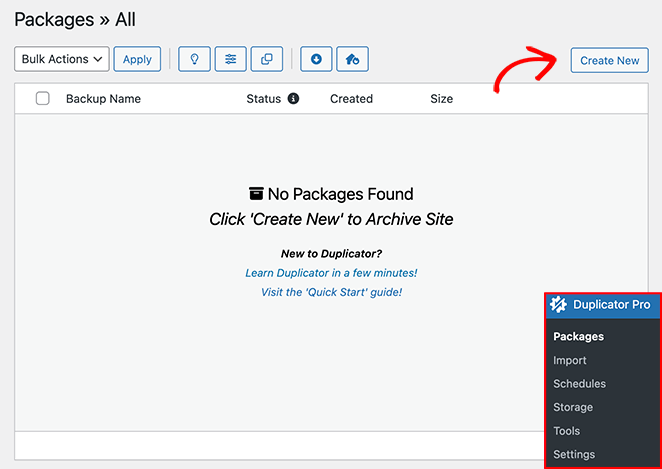
次に、Duplicator Pro » パッケージ に移動します。このセクションで WordPress ウェブサイトをバックアップできます。
WordPress ウェブサイトのバックアップ
最初のバックアップを取得するのは、[作成新規] をクリックして指示に従うのと同じくらい簡単です。
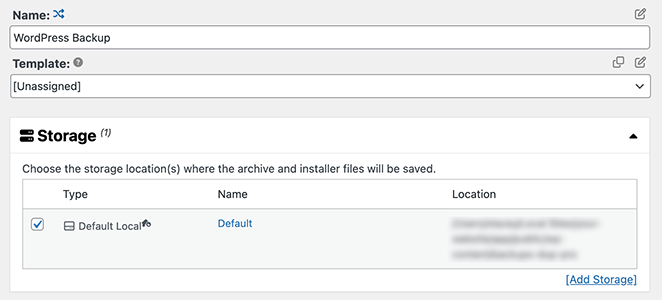
バックアップの名前を付け、保存場所を決定できます。
Duplicator は最初にデフォルトの保存場所を選択します。これは、私たちの例ではローカルストレージです。ただし、「ストレージの追加」をクリックして、Google Drive や Dropbox などの追加の場所を追加することもできます。
次に、アーカイブ セクションまでスクロールしましょう。ここで、WordPress サイトのどの部分をバックアップしたいかを定義します。
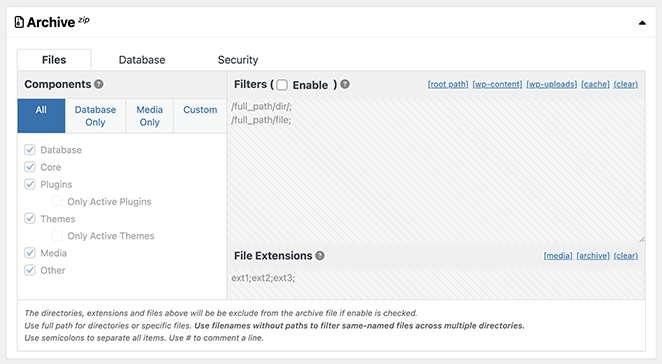
ファイルフィルターを使用すると、必要に応じて特定のディレクトリをバックアップから除外できます。データベースバックアップ セクションでは、特定のテーブルを選択的に除外できます。これは、バックアップを合理化したり、無関係で肥大化したセグメントを除外したい場合に役立ちます。
WordPress サイト全体をバックアップしたい場合は、デフォルト設定を維持することをお勧めします。
次に、インストーラー セクションについて説明します。
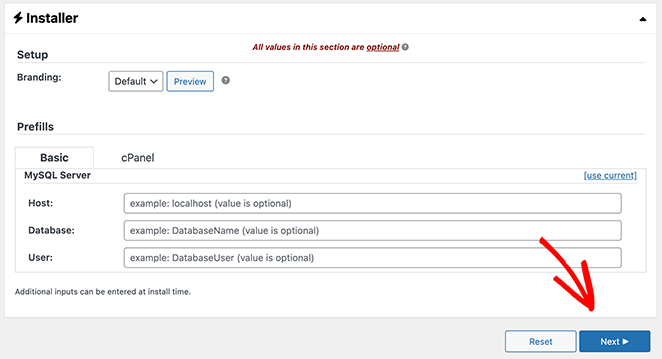
インストーラーは、Duplicator がサイトのバックアップとともに作成するスクリプトです。サイトの復元または移行が必要になったら、このインストーラースクリプトを実行すると、バックアップを展開してすべてをセットアップしてくれます。
セットアップ プロセス中にこのセクションで何もする必要はありません。[次へ] ボタンをクリックして、そのままにしておいてください。
Duplicator はサイトをスキャンし、バックアップを遅くしたりブロックしたりする可能性のあるものをフラグ付けします。
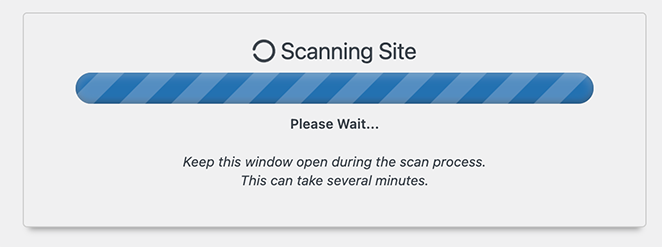
このチェックが完了すると、ステータス レポートが表示されます。
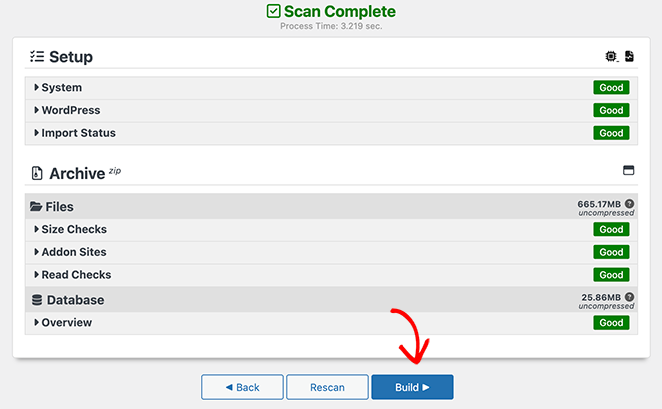
このレポートには、データベースとファイルのサイズなどの詳細が含まれています。また、続行する前に修正できる潜在的な問題もフラグ付けします。
続行するには、[ビルド] ボタンをクリックします。
[ビルド] をクリックすると、Duplicator は WordPress サイトのバックアップに取り掛かります。進捗状況を示すプログレス バーが表示されます。サイトが大きいほどバックアップに時間がかかるため、すぐに完了しなくても心配しないでください。
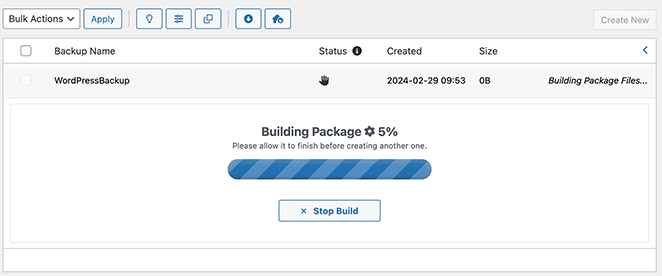
完了したら、Duplicator Pro » パッケージ に移動して、バックアップ パッケージを見つけます。
[ダウンロード] オプションを選択すると、2 つのファイルが表示されます。
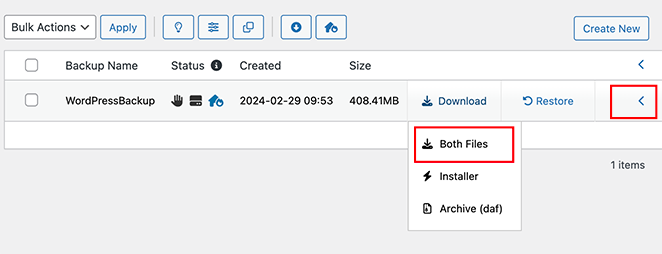
1 つ目はアーカイブ ファイルで、これは基本的にサイトの圧縮されたコピーです。2 つ目は、必要に応じてサイトを再インストールするのに役立つインストーラースクリプトです。
[両方のファイル] オプションを選択して、コンピューターに保存します。両方のファイルを安全な場所に保管してください。サイトを元に戻す必要がある場合に必要になります。
サイトを復元するためのリカバリーポイントを作成する
リカバリーポイントはセーフティネットとして使用しています。何か問題が発生した場合、サイトを数秒で最後に機能していたバージョンにロールバックできます。重要なエラーが発生した場合、バックアップを復元できるため役立ちます。これにより、サイトを最後に安定していたバージョンに戻すことができます。
作成するには、Duplicator Pro » Packages に移動し、パッケージの詳細を表示するために右側にある矢印アイコンをクリックします。
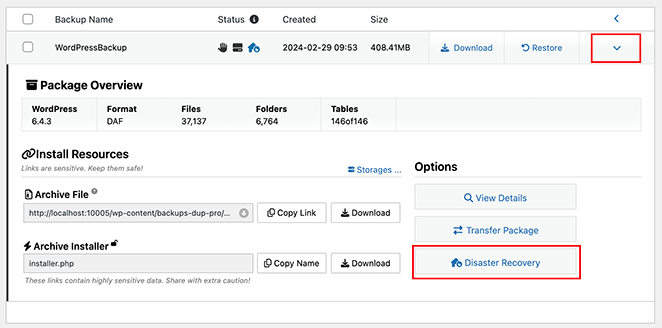
このパネルで、「Disaster Recovery」ボタンをクリックします。
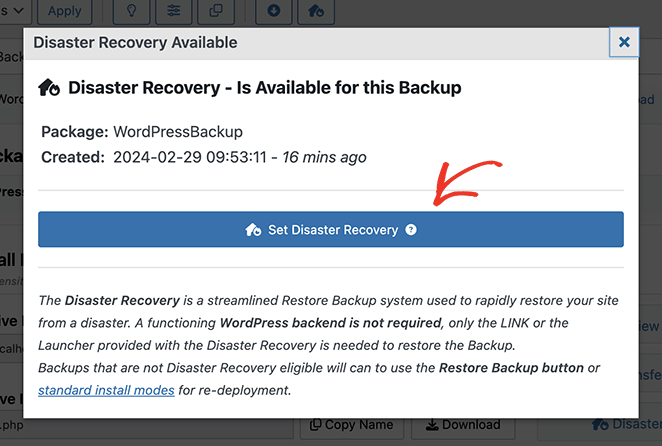
これにより、バックアップでDisaster Recoveryが利用可能であることを示す新しいウィンドウが開きます。「Set Disaster Recovery」ボタンをクリックして進んでください。
リカバリーポイントが設定されると、2つのオプションが表示されます。
1つ目は、Recovery Launcherをダウンロードすることです。これを使用すると、ダウンロードしたファイルを1回クリックするだけでサイトを復元できます。
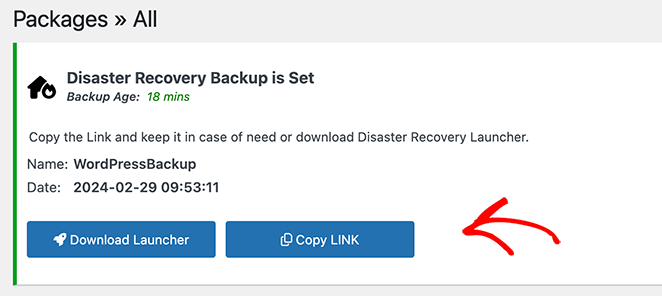
または、リカバリーURLをクリップボードにコピーして、安全な場所に保存することもできます。その後、サイトを復元する必要がある場合は、そのリンクをクリックするだけです。
WordPressサイトの自動バックアップをスケジュールする
Duplicator Proで自動バックアップをスケジュールすることは、多くの作業なしでサイトを安全に保つための簡単で賢明な方法です。また、常に最新のバックアップを使用できることを意味し、時間を節約できます。
これを設定するには、Duplicator Pro メニューをクリックし、「Schedules」を選択します。ここから、「Add New」をクリックして新しいスケジュールを作成します。
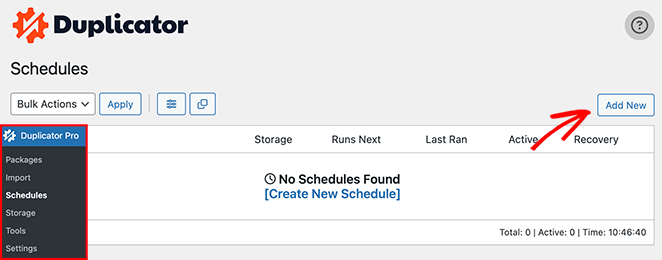
これにより、自動バックアップスケジュールを設定できるページに移動します。
このページでは、スケジュールに名前を付け、フルバックアップにするかデータベースのみにするか、バックアップの頻度を選択できます。毎日、毎週、または毎月のバックアップを選択し、時間帯を選択できます。
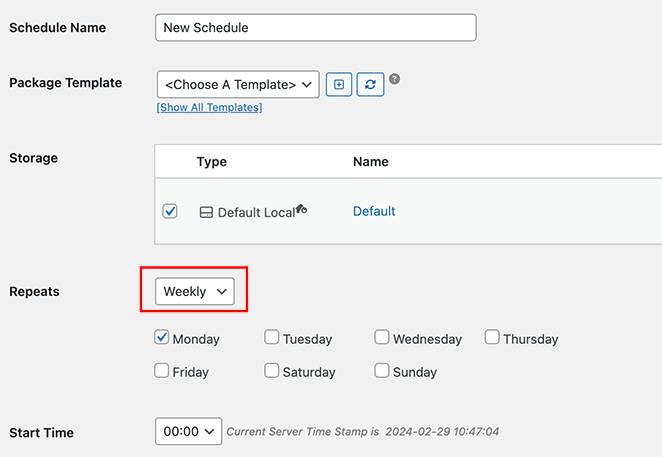
また、ストレージの設定も忘れずに行ってください。これにより、バックアップをどこに保存するかを決定できます。
設定を選択したら、「Enable This Schedule」オプションがチェックされていることを確認し、「Save Schedule」をクリックします。
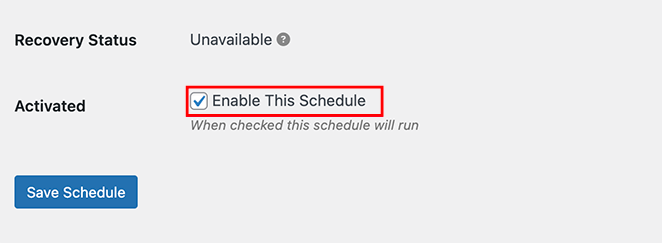
Duplicator Proは、自動バックアップスケジュールを処理するように設定されました。
WordPressサイトを手動でバックアップする方法
cPanelを使用してWordPressサイトを手動でバックアップすると、プラグインをインストールせずにファイルに直接アクセスできますが、スケジュールされたバックアップはサポートされていません。
この方法は、プラグインを使用するよりも少し技術的な知識が必要ですが、大きな変更の前に一度だけバックアップを行う場合には適しています。
この例では、Bluehostを使用しています。ほとんどのホストで手順は似ていますが、インターフェースは異なる場合があります。ほとんどのウェブホストはこのオプションを提供しています。
まず、cPanelのホスティングアカウントにログインします。私のようにBluehostを使用している場合は、サイトの設定を開き、「File Manager」オプションをクリックすることで見つけることができます。
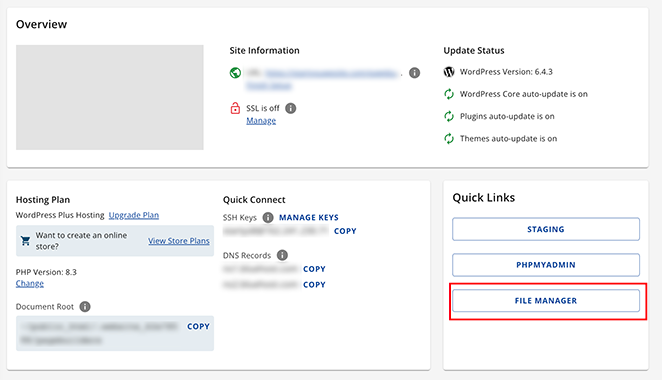
File Manager内で、左側のメニューにあるpublic_htmlフォルダをクリックしてディレクトリを開きます。次に、右側のパネルにある「Select All」チェックボックスをクリックします。
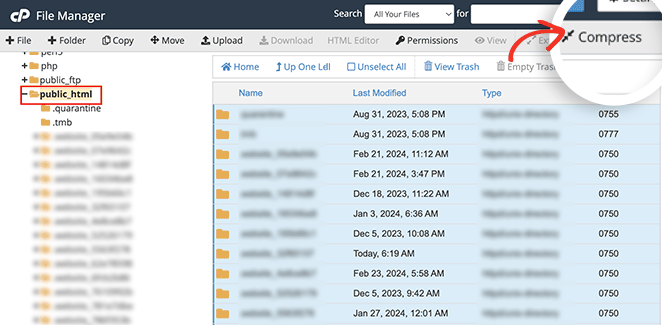
それらが選択されたら、上部バーにある「Compress」オプションをクリックします。
新しいポップアップウィンドウで「Zip Archive」オプションをクリックし、「Compress Files」を選択します。
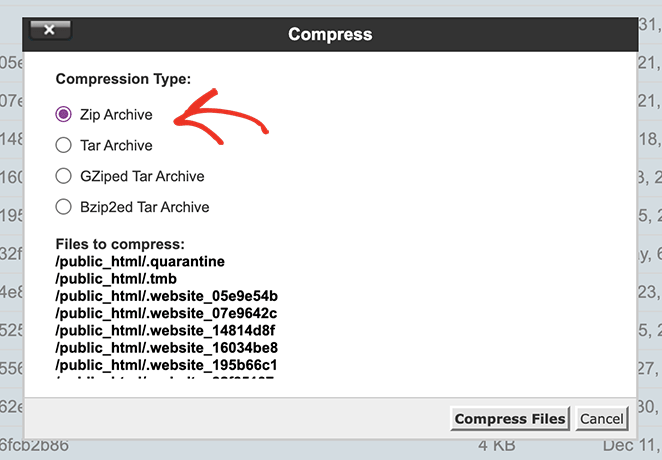
ホストがウェブサイトのファイルを .zip ファイルに圧縮します。完了すると結果が表示される場合もあります。このウィンドウは安全に閉じることができます。
次のステップは、作成したファイルを選択することです。これは public_html フォルダ内にあります。
ファイルを選択したら、上部にある「ダウンロード」オプションをクリックしてください。
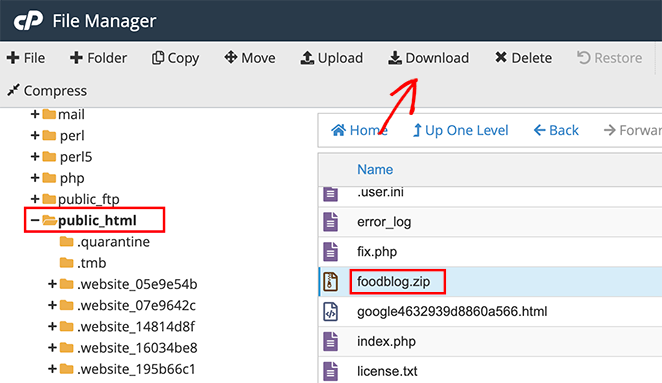
これにより、.zip ファイルがコンピューターにダウンロードされ、安全な場所に保存できます。サイトがダウンしたときはいつでも、これを使用してサイトを復元できます。
WordPressデータベースを手動でバックアップする方法
phpMyAdmin を使用して WordPress データベースを手動でバックアップすると、投稿、コメント、ユーザー、設定が SQL ファイルとしてエクスポートされ、サイトのデータを復元するためにインポートできます。
Bluehost でこれを行うには、ウェブサイトの設定を開き、「phpMyAdmin」ボタンをクリックします。
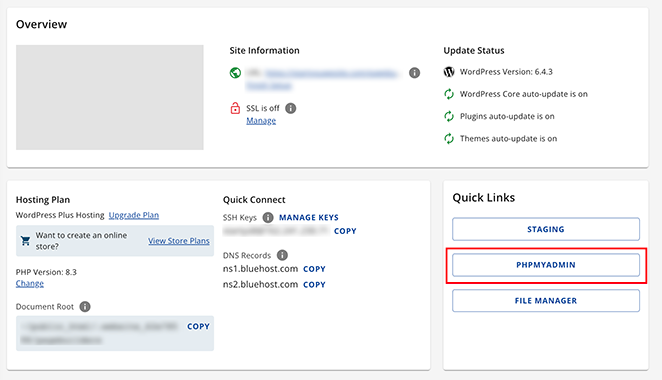
開いたら、左側のメニューからデータベースを選択し、右側のパネルですべてのテーブルを選択します。
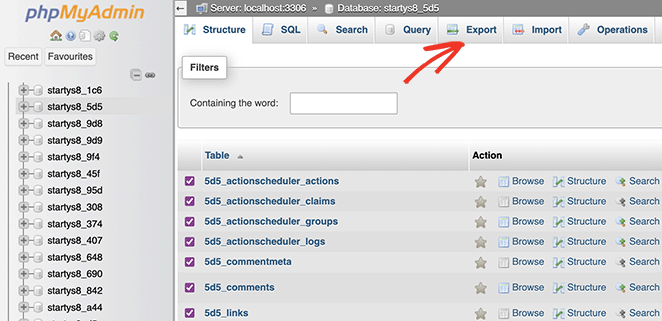
その後、画面上部の「エクスポート」タブをクリックします。
次の画面で、エクスポート方法と形式が表示されます。エクスポート方法は「クイック」のままにし、形式として「SQL」を選択します。
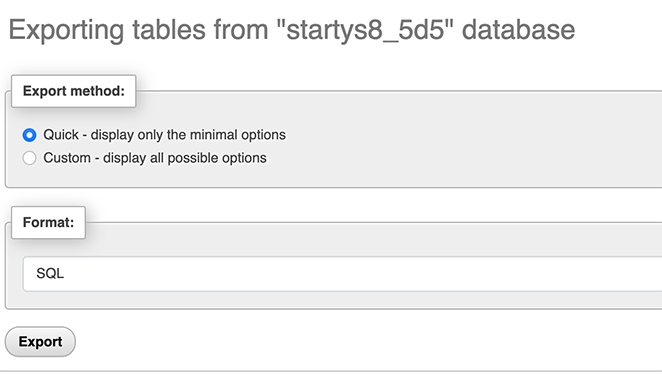
次に、「エクスポート」をクリックします。
SQL ファイルがバックアップとしてコンピューターにダウンロードされます。データベースを復元するには、phpMyAdmin エリアに SQL ファイルをインポートするだけです。
バックアップからWordPressサイトを復元する方法
Duplicator Pro のバックアップからの復元は数分で完了し、技術的な知識は必要ありません。サイトが破損した場合でも、新しいサーバーに移行する場合でも、プロセスは同じです。
開始するには、WordPress のダッシュボードに移動し、Duplicator Pro » Import を選択します。ここで、バックアップファイルをアップロードしてインポートします。
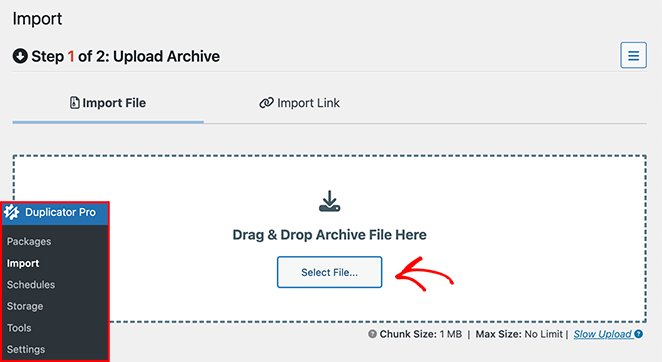
インポートが完了すると、成功メッセージが表示されます。その後、インポートウィザードの指示に従ってウェブサイトを復元できます。
これで完了です!
WordPressバックアップをテストする方法
サイトを定期的にバックアップすることは、仕事の半分にすぎません。必要になる前に、バックアップが実際に機能することを確認する必要があります。
テストする最も安全な方法は、ライブサイトではない場所に復元することです。ステージング環境がある場合は、Duplicator Pro » Import に移動し、そこにバックアップをアップロードしてウィザードに従います。ページが読み込まれ、データベースに最新のコンテンツがあり、画像が正しく表示されることを確認してください。
ステージングがない場合は、WordPress Studio を使用すると、コンピューター上で無料のローカル WordPress インストールを実行できます。実際に使用する必要がある前に、そこにバックアップを復元して検証してください。
バックアップは、最初に設定したときに少なくとも 1 回、その後バックアップ方法またはストレージの場所を変更するたびにテストすることをお勧めします。約 10 分かかりますが、後でかなりのストレスを軽減できます。
WordPress バックアップの問題のトラブルシューティング
バックアッププラグインは一般的に信頼性がありますが、いくつかの一般的な問題が発生します。それらを修正する方法を次に示します。
バックアップのディスク容量不足
これは通常、バックアップがローカルに保存されており、複数の大きなパッケージが蓄積された場合に発生します。Duplicator Pro » Packages に移動し、不要になった古いパッケージを削除してください。アーカイブセクションのファイルフィルターを使用して、キャッシュフォルダーとログファイルを除外することもできます。これらはサイズが大きく、バックアップする必要はありません。
バックアップが途中で失敗する
途中で停止するバックアップは、通常PHPのタイムアウトが原因です。サーバーの実行時間制限に達したため、バックアップが完了しませんでした。ホスティング会社に連絡して、PHPの最大実行時間を延長してもらってください。非常に大きなサイトの場合は、Duplicator Proの増分バックアップオプションを使用してください。これにより、ジョブが小さなチャンクに分割され、タイムアウトしなくなります。
大きなサイトのバックアップに時間がかかりすぎる
サイトが1GBを超える場合、フルバックアップには数分かかることがあります。訪問者に影響を与えないように、オフピーク時にスケジュールしてください。Duplicator Proの「低リソースモード」は、バックアップ実行中のパフォーマンスへの影響も軽減します。
バックアップファイルの保存場所が見つからない
Duplicator Pro » パッケージに移動します。各パッケージに保存場所が表示されます。クラウドストレージを設定した場合は、Google DriveまたはDropboxフォルダも確認してください。
WordPressのバックアップに関するよくある質問
定期的なバックアップでWordPressサイトを安全に保つ
バックアップがないためにすべてを失ったサイト所有者を何人も見てきました。これは、オプションのように感じられるものの1つです。何かが壊れるまで、あまり考えないかもしれません。
Duplicator Proのようなプラグインを使用する場合でも、手動で実行する場合でも、最も重要なことは定期的に実行することとバックアップを安全な場所に保存することです。
私は常に2つのコピーを保持しています。1つはクラウド、もう1つはハードドライブです。数分しかかからず、何度も私を救ってくれました。
サイトを安全に保ち、スムーズに実行するための次のステップに進む準備ができたら、以下の他のガイドを確認してください。
- 最高のWordPressセキュリティプラグイン:サイトの安全のためのトップピック
- WordPressサイトにパスワード保護をかける方法:究極のガイド
- 最高のコンテンツロッカーWordPressプラグイン
お読みいただきありがとうございます!皆様のご意見をお聞かせいただければ幸いです。お気軽に会話にご参加ください YouTube, X および Facebook で、ビジネスを成長させるための役立つアドバイスやコンテンツをさらにご覧ください。




