
最近の製品ブロックは、最も最近公開されたWooCommerce製品を、すっきりと閲覧可能なグリッドで表示します。これは、リピーターに最新の追加情報を常に伝え、新しい入荷商品をストアのあらゆるページで目立つように配置するための簡単な方法です。
クエリコントロールを使用して、表示する製品数、並べ替え方法、およびオプションのフィルターを適用する方法を制御できます。高度なタブでは、ストアのブランディングに合わせてグリッドのタイポグラフィ、ボタンのスタイル、製品画像の表示方法を完全に制御できます。
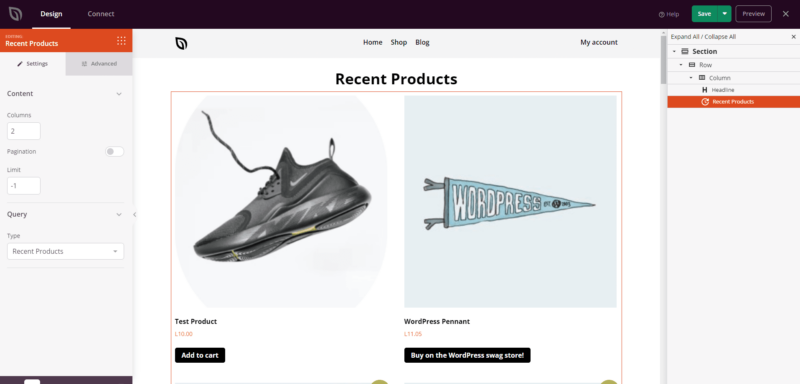
最近の製品ブロックをページに追加する
最近の製品ブロックをSeedProdページに追加するには、次の手順に従ってください。
ステップ1:ブロックを追加する
デザイン > ブロック > WooCommerceの下で、最近の製品ブロックを目的のセクションにドラッグアンドドロップします。
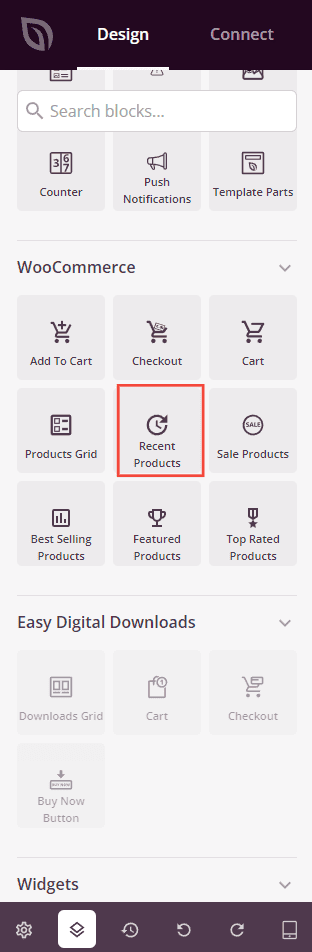
ステップ 2: 設定を構成する
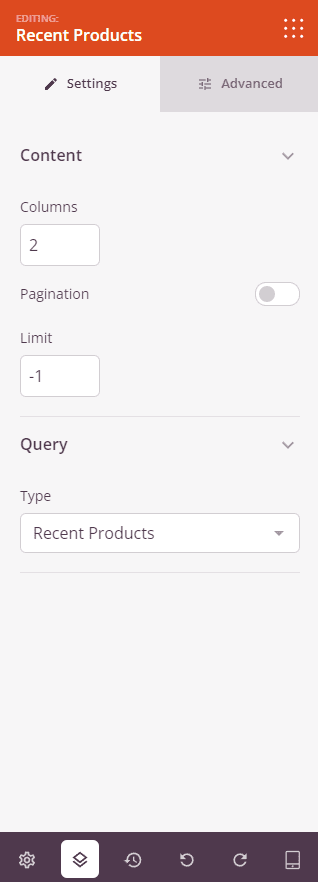
追加したら、最近の製品ブロックをクリックして設定を開きます。設定タブでは、設定は2つのセクションに整理されています。
コンテンツ:
- 列:グリッドに表示する商品列の数を設定します。
- ページネーション:トグルをオンにしてページネーションを有効にし、商品グリッドを複数のページに分割します。
- アイテム数を表示:トグルをオンにして、表示される商品の総数を表示します。
- 並べ替え順を表示:トグルをオンにして並べ替えドロップダウンを表示し、訪問者が価格、人気、評価などの基準で商品を並べ替えられるようにします。
- 制限:表示する製品の最大数を設定します。すべての該当する最近の製品を表示するには
-1を使用します(デフォルト)。
クエリ:
- タイプ:表示する製品を選択します - すべての製品、注目の製品、セール中の製品、売れ筋製品、最近の製品、またはトップ評価の製品。このブロックのデフォルトは最近の製品です。
- 並べ替え順:商品の並べ替え方法を設定します — 日付、タイトル、価格、人気、評価、ランダム、またはメニュー順。
- 順序: 並び替えの方向を設定します — ASC(昇順)またはDESC(降順)。
ステップ3:デザインをカスタマイズする
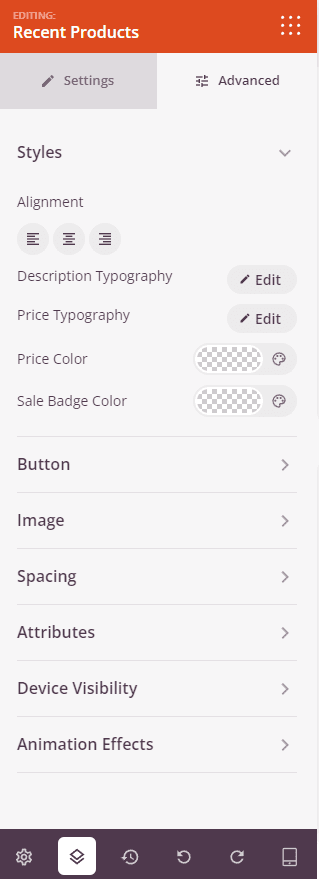
高度な設定タブでは、最近の製品ブロックの視覚的な外観をカスタマイズできます。設定は3つのセクションに整理されています。
スタイル:
- 配置:デスクトップ、タブレット、モバイルのデバイスごとのコントロールを使用して、商品グリッドの水平方向の配置(左、中央、右)を設定します。
- 説明のタイポグラフィ:商品説明テキストのフォントファミリー、サイズ、行の高さ、文字間隔、太さ、スタイル、およびケースを設定します。
- 価格のタイポグラフィ: 商品価格テキストのフォントファミリー、サイズ、行の高さ、文字間隔、太さ、スタイル、大文字/小文字を設定します。
- 価格の色: 通常の商品の価格の色を設定します。
- セール価格の色: 商品が割引されている場合のセール価格の色を設定します。
ボタン:
- ボタンのスタイル: カートに追加ボタンのビジュアルスタイルを選択します — フラット、2D、ビンテージ、ゴースト、またはリンク。
- ボタンの色: カートに追加ボタンの背景色を設定します。
- ボタンのタイポグラフィ: ボタンテキストのフォントファミリー、サイズ、行の高さ、文字間隔、太さ、スタイル、大文字/小文字を設定します。
- ボタンのサイズ: 事前設定されたボタンサイズを選択します — 小、中、大、特大、超特大。
- 角丸: スライダーを使用して、カートに追加ボタンの角の丸みを調整します。
画像:
- 影: 事前設定されたサイズ — なし、極細、小、中、大、特大、超特大、または下部ドロップシャドウを使用して、商品画像に影を適用します。
- 境界線のスタイル: 商品画像の境界線のスタイルを設定します — 実線、点線、または破線。
- 画像境界線の色: 商品画像の境界線の色を設定します。
- 画像境界線の幅: 商品画像の各辺(上、右、下、左)の境界線の太さを設定します。
- 画像余白: 境界線内の商品画像の周りに内側の余白を追加します。
間隔:
- マージン: ブロックの外側のスペーシングを4つの側面すべてに設定します。デスクトップ、タブレット、モバイルで個別に制御できます。
- パディング: ブロックラッパーの内側のスペーシングを4つの側面すべてに設定します。デバイスごとに制御できます。
属性:
- カスタムクラス: ブロックラッパーに1つ以上のカスタムCSSクラスを追加して、ターゲットを絞ったスタイリングを行います。
- CSS ID: SeedProdは、このブロックに一意のCSS IDを自動的に生成します。カスタムCSSまたはJavaScriptでブロックを参照するために使用できます。
- カスタム属性: ブロックラッパー要素にカスタムHTML属性を追加します。キー|値の形式で、各属性を新しい行に入力します。
デバイス表示:
- デスクトップで非表示: デスクトップ画面で表示されたときにブロックを非表示にするには、トグルします。
- タブレットで非表示: タブレット画面で表示されたときにブロックを非表示にするには、トグルします。
- モバイルで非表示: モバイル画面で表示されたときにブロックを非表示にするには、トグルします。
アニメーション効果:
- スクロールエフェクト: ブロックにスクロールでトリガーされるアニメーションを適用します。方向、速度、ビューポートオフセット制御を備えた垂直スクロールおよび水平スクロールオプションが含まれます。
- マウスエフェクト: マウスの動きによって駆動されるパララックス効果をブロックに適用します。
ステップ4:変更を保存
最近の製品ブロックの設定と外観のカスタマイズが完了したら、作業を保存してください。
ページに最近の製品ブロックを正常に追加しました!最新の製品を強調することは、リピーターに新鮮なコンテンツを提供し、新しい入荷商品に注目を集めるための優れた方法です。列数、ボタンのスタイル、並べ替えオプションを試して、最新の入荷商品を可能な限り最良の光で表示してください。