
このページでは、SeedProd でよく発生する問題とその解決方法を迅速に説明します。ここに記載されていない問題については、SeedProd サポートチームにお問い合わせください。
ページがまったく表示されない、または 404 エラーが返される
キャッシュをクリアしてください。 キャッシュプラグインが有効な場合は、変更後にそのプラグインの パージ または キャッシュクリア オプションを使用してください。多くのウェブホストはサーバー側のキャッシュも維持しています。クリア方法が不明な場合は、ホストのサポートチームにお問い合わせください。
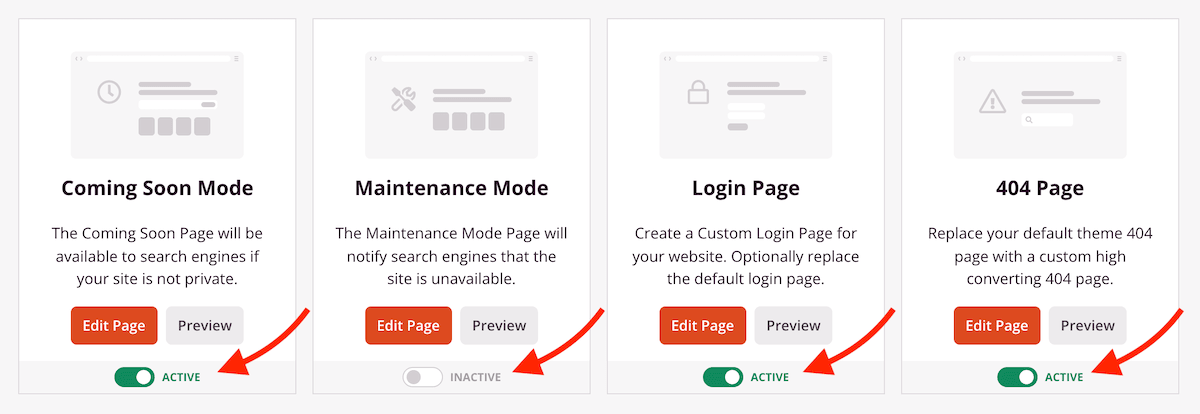
ページがアクティブに設定されていることを確認してください。 来るべき、メンテナンスモード、ログイン、404 ページの場合、訪問者に表示される前にページを アクティブ に切り替える必要があります。
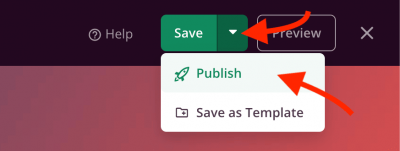
ランディングページが公開されていることを確認してください。 ログアウトした訪問者にランディングページが表示されない場合、まだ下書き状態の可能性があります。エディターの 保存 ドロップダウン矢印をクリックし、公開 を選択して公開してください。
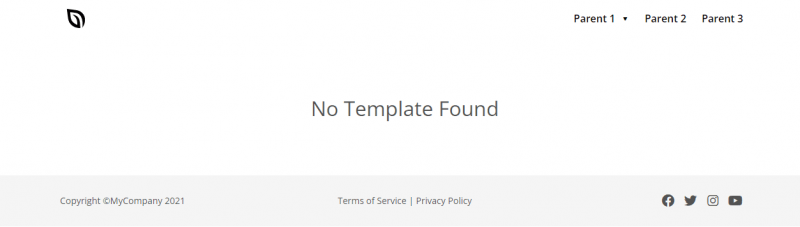
ページに「テンプレートが見つかりません」というメッセージが表示される
ページを訪問したときに テンプレートが見つかりません というメッセージが表示される場合、そのページには現在ウェブサイトビルダーのテンプレートが割り当てられていないことを意味します。
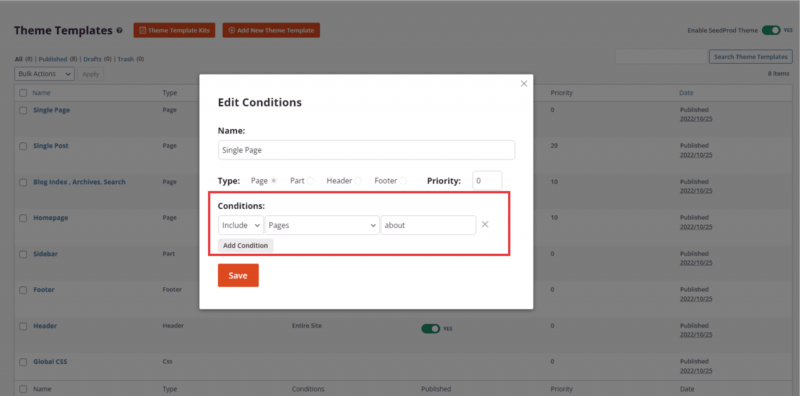
SeedProd > ウェブサイトビルダー に移動し、関連するテンプレートの 条件 を確認してください。テンプレートが表示されるべきページが含まれるように条件が設定されていることを確認してください。
ページが正しく表示されない
ページが壊れているように見える、またはフロントエンドでスタイルが正しくない場合、サードパーティのプラグインまたはテーマが競合するスタイルを注入している可能性があります。これを排除するために 分離モード を有効にしてみてください。
- SeedProd エディターでページを開きます。
- ページ設定 > 一般 に移動します。
- 分離モード を 有効 に切り替えます。
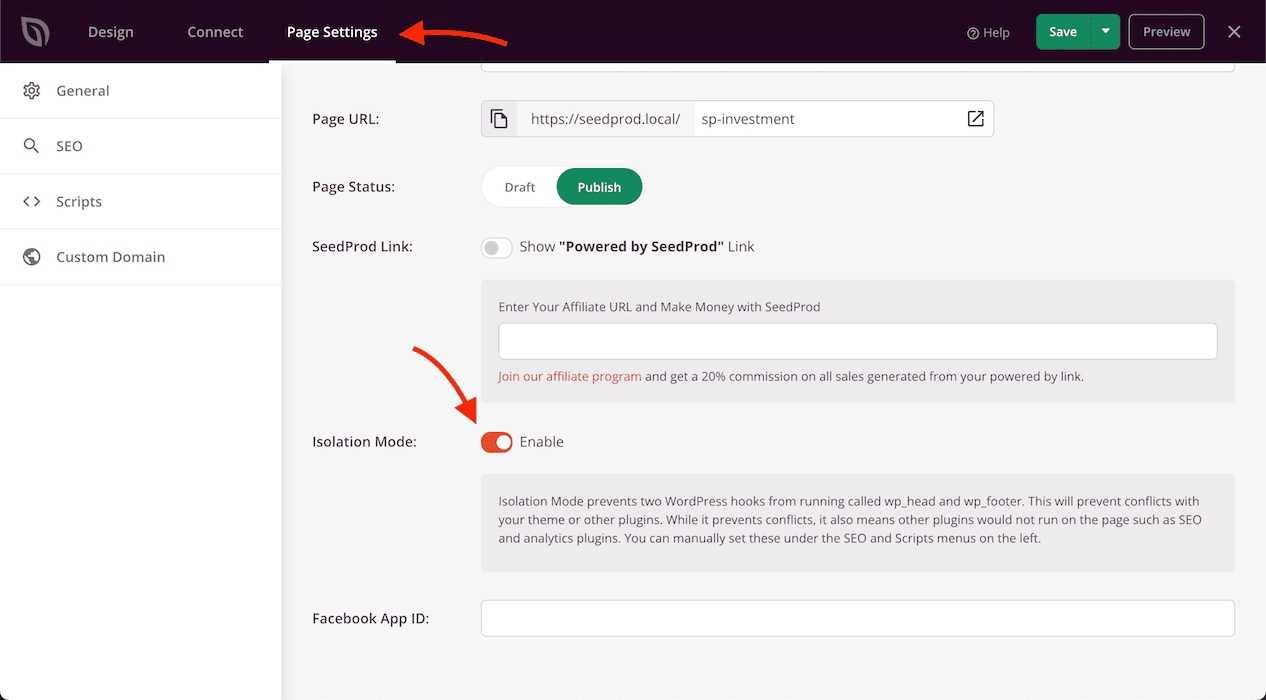
分離モードを有効にしてページが正しく表示される場合、サードパーティのプラグインまたはテーマのスタイルシートが競合の原因となっています。プラグインを 1 つずつ無効にして、原因を特定してください。
ビルダーが機能しない、または機能が壊れている
SeedProd ビルダーが正しく機能しない場合(例:画像の挿入ができない、特定の機能が応答しないなど)、問題を診断するために ビルダーデバッグモード を有効にしてください。
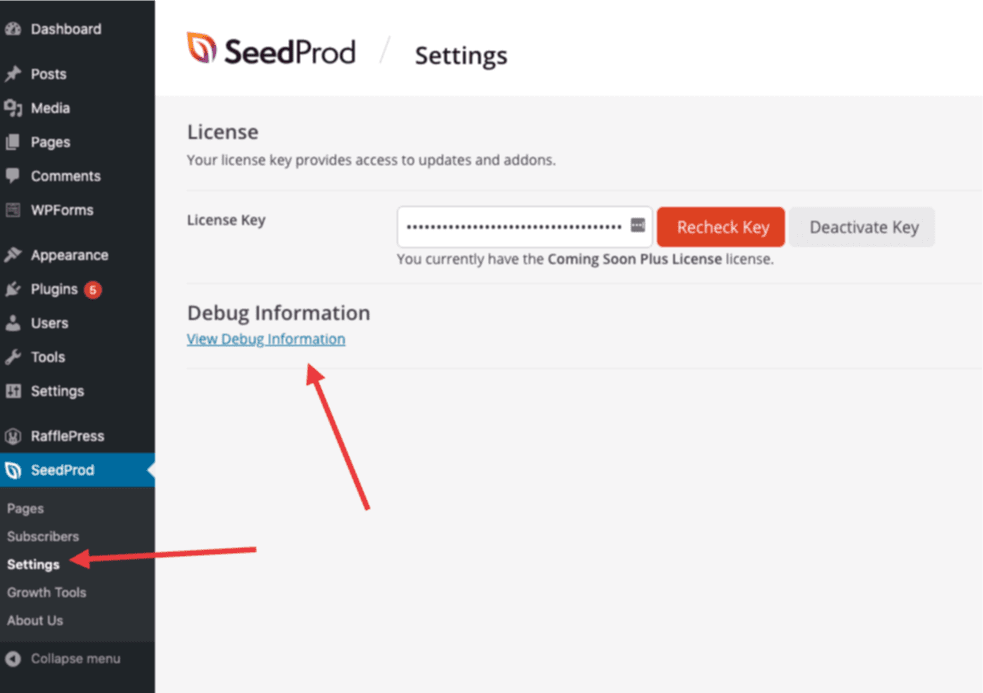
- SeedProd > 設定に移動します。
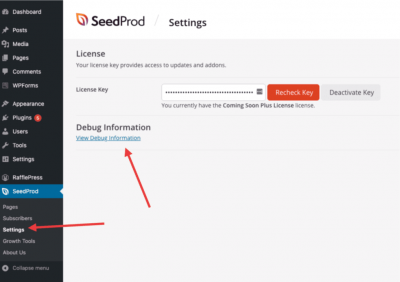
- デバッグ情報の表示 リンクをクリックします。
- ビルダーデバッグを有効にするチェックボックスをオンにして、変更を保存をクリックします。
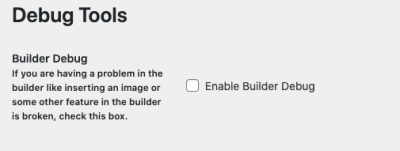
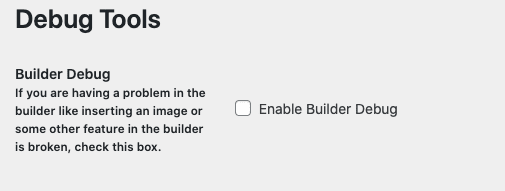
デバッグモードを有効にした状態で、ビルダーを開き、問題を再現してください。表示されるエラーメッセージは、サポートチームが原因を特定するのに役立ちます。これらの詳細を サポートリクエストを送信する 際に共有してください。
ページの初期化
来るべき、メンテナンスモード、ログイン、または 404 ページが予期しない動作をし、デフォルトの状態にリセットする必要がある場合は、次の手順に従ってください。
- SeedProd > 設定 に移動します。
- デバッグ情報の表示 リンクをクリックします。
- リセットしたいページのオプションを確認し、変更を保存 をクリックします。
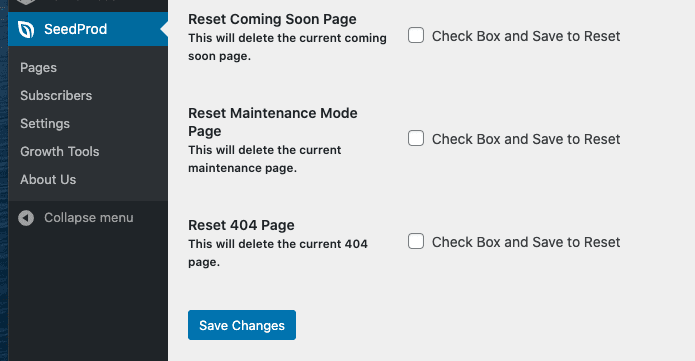
上記の手順のいずれでも問題が解決しない場合は、SeedProdサポートチームがお手伝いします。このページの下部にある関連トラブルシューティング記事で回答を見つけることもできます。