
SeedProd Website Builder のフッターテンプレートを使用すると、カスタムフッターをデザインして、サイト全体に自動的に表示できます。また、表示条件の異なる複数のフッターテンプレートを作成して、サイトのさまざまな領域に異なるフッターを表示することもできます。
ステップ 1: 新しいフッターテンプレートを追加する
WordPress管理画面で、SeedProd > Website Builderに移動し、新しいテンプレートを追加をクリックします。
ステップ2: テンプレート設定を構成する
新しいテーマテンプレートポップアップで、テンプレートを作成する前に次の設定を構成します。
- タイプ: ドロップダウンから フッター を選択します。
- 名前: このフッターテンプレートを識別するための名前を入力します。
- 条件: 表示条件を設定して、フッターが表示される場所を制御します。たとえば、すべてのページ、特定の投稿タイプ、または個々のページなどです。
- 優先度: 条件が重複する場合に表示されるフッターを管理するために優先度番号を設定します。数値が大きいほど、数値が小さいものよりも優先されます。
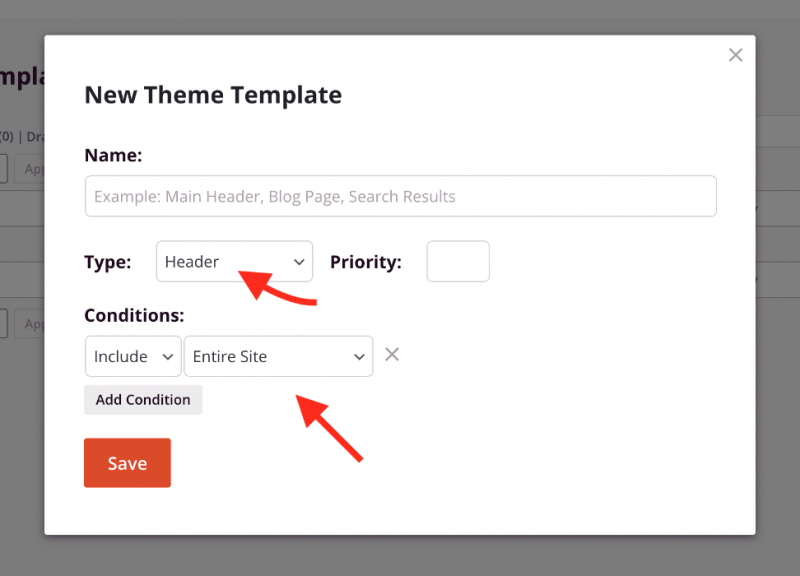
保存をクリックして、SeedProdビルダーでテンプレートを開きます。
ステップ 3: フッターのデザイン
ビルダー内で、フッターのレイアウトをデザインします。すぐに開始するには、左側のサイドバーにある セクション パネルを開き、セクション > フッター の下の事前作成済みフッターセクションを参照してください。これらを開始点として挿入してカスタマイズするか、ブロックを直接追加してゼロからフッターを構築できます。
ステップ 4: フッターテンプレートを公開する
フッターのデザインが完了したら、保存 ボタンのドロップダウン矢印をクリックし、公開 を選択します。フッターテンプレートは、表示条件に一致するページにすぐに表示され始めます。
フッターテンプレートはサイト全体で公開されました。いつでも SeedProd > Website Builder に戻ってテンプレートを編集したり、条件を調整したり、サイトの特定のセクション用に追加のフッターテンプレートを作成したりできます。